TEMPO MYAQUASOLAR
Κωδ. 8497
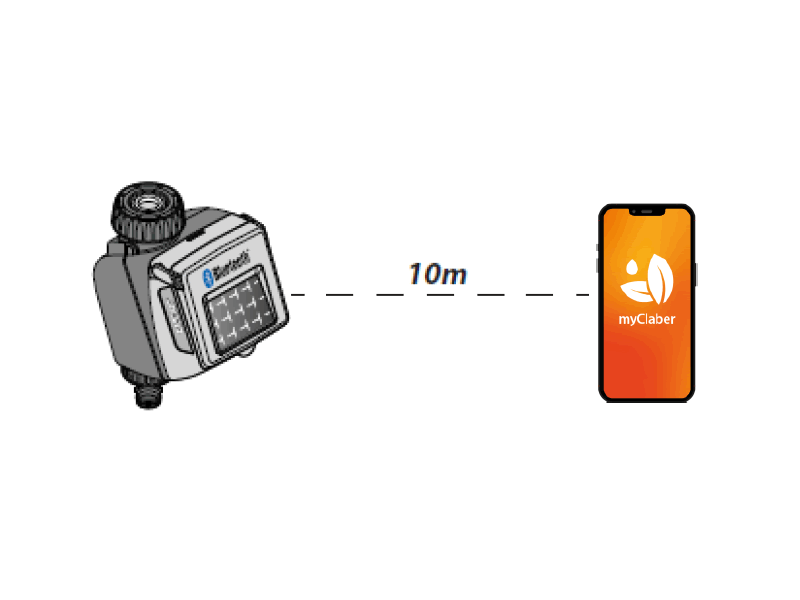
Ηλιακός προγραμματιστής που λειτουργεί χωρίς μπαταρίες και ελέγχεται αποκλειστικά μέσω smartphone με την εφαρμογή myClaber, χρησιμοποιώντας την τεχνολογία Bluetooth®.
Για να ξεκινήσετε τη χρήση του προϊόντος, πρέπει να εγκαταστήσετε την εφαρμογή myClaber στο smartphone σας. Η εφαρμογή myClaber είναι διαθέσιμη στο Google Play® και στο App Store®.
Κατά τη διάρκεια της επικοινωνίας μεταξύ της εφαρμογής και του προγραμματιστή, παραμείνετε εντός ακτίνας 10 m από τη συσκευή.
Ανοίξτε την εφαρμογή myClaber. Προσοχή: οι λειτουργίες απαιτούν τη χρήση της τεχνολογίας Bluetooth®. Βεβαιωθείτε ότι είναι ενεργοποιημένη στο smartphone σας.
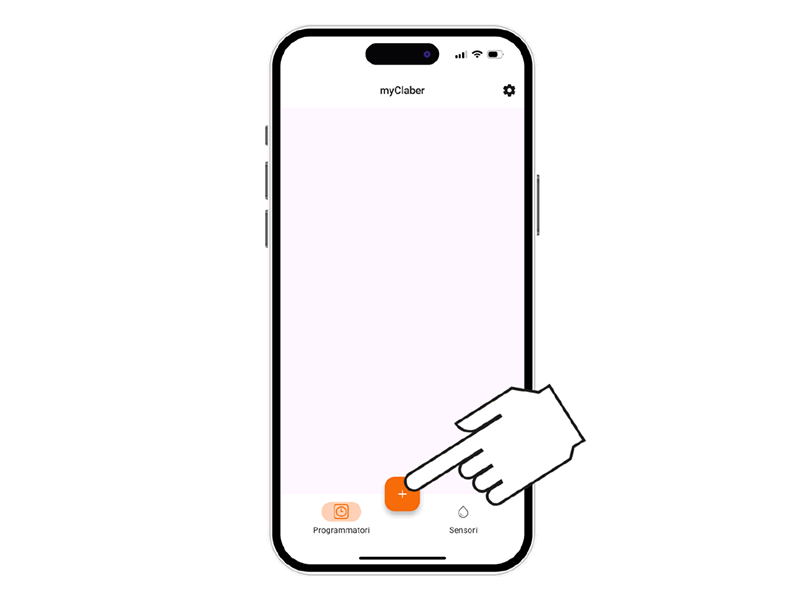
Στην κύρια οθόνη της εφαρμογής πατήστε το κουμπί “+” για να προσθέσετε έναν προγραμματιστή.
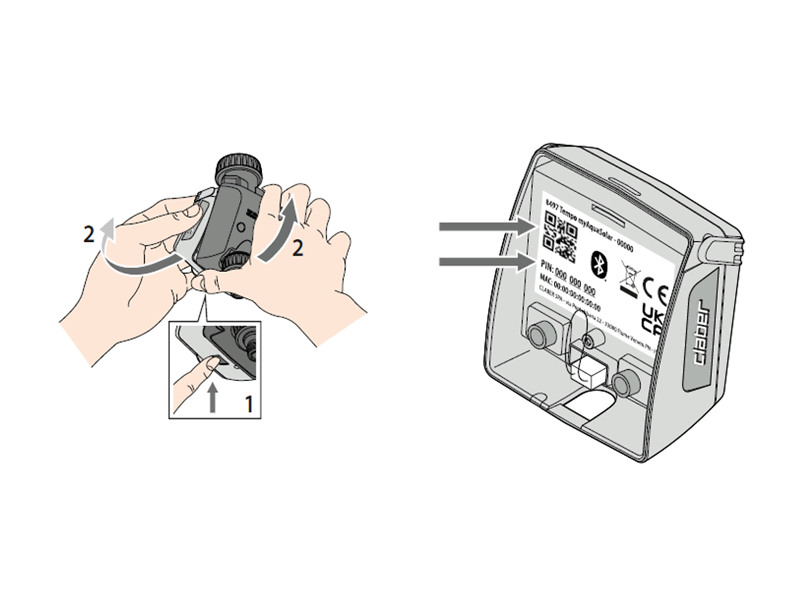
Εισαγάγετε τον αριθμητικό κωδικό (PIN) ή σαρώστε τον QRCode.
Αυτές οι πληροφορίες βρίσκονται στο πίσω μέρος της μονάδας ελέγχου· αποσυνδέστε την από το σώμα του προγραμματιστή για πρόσβαση.
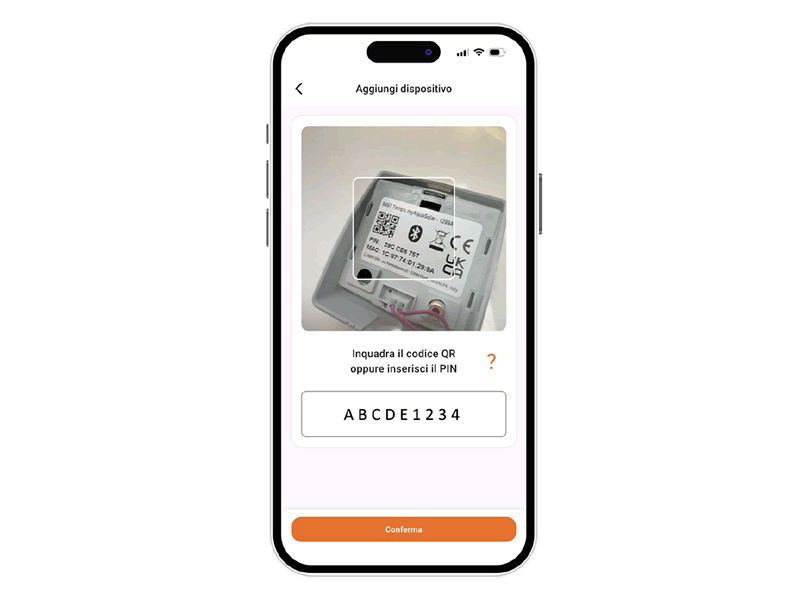
Ανοίξτε την εφαρμογή myClaber. Προσοχή: οι λειτουργίες απαιτούν τη χρήση της τεχνολογίας Bluetooth®. Βεβαιωθείτε ότι είναι ενεργοποιημένη στο smartphone σας.
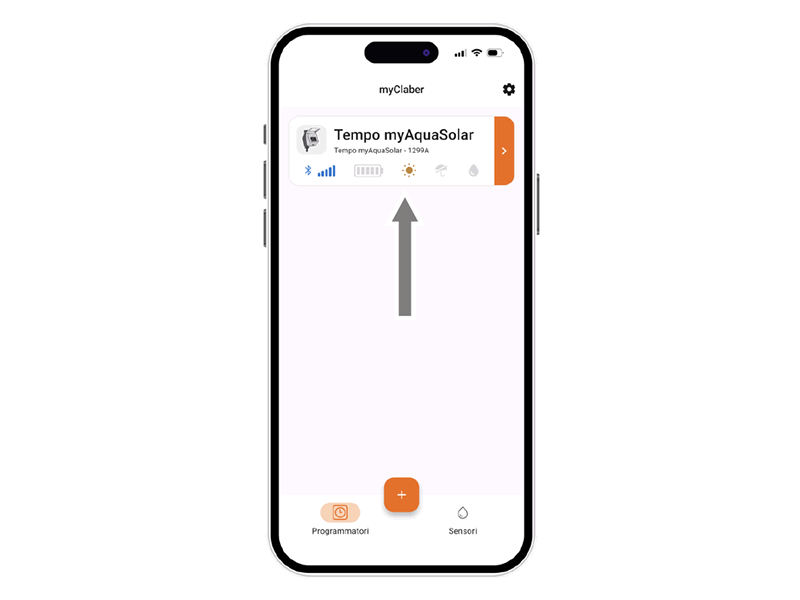
Στην κύρια σελίδα της εφαρμογής θα εμφανιστεί η κάρτα του προγραμματιστή.
Προσοχή: η εφαρμογή myClaber μπορεί να διαχειριστεί έως 8 προγραμματιστές και 8 αισθητήρες βροχής.
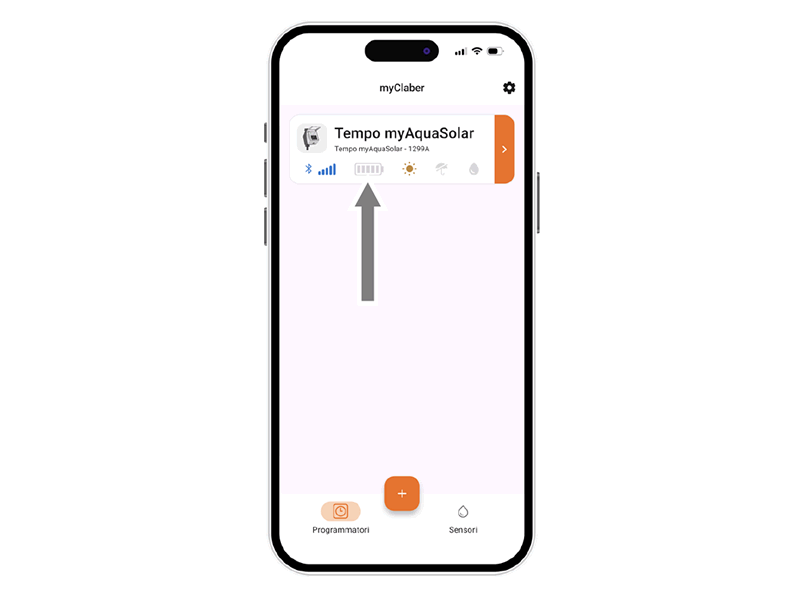
Ο προγραμματιστής θα μπορεί να ποτίζει μόνο εάν είναι επαρκώς φορτισμένος.
Για να διασφαλίσετε τη σωστή φόρτιση πριν από τη χρήση, ελέγξτε το εικονίδιο του επιπέδου ενέργειας.
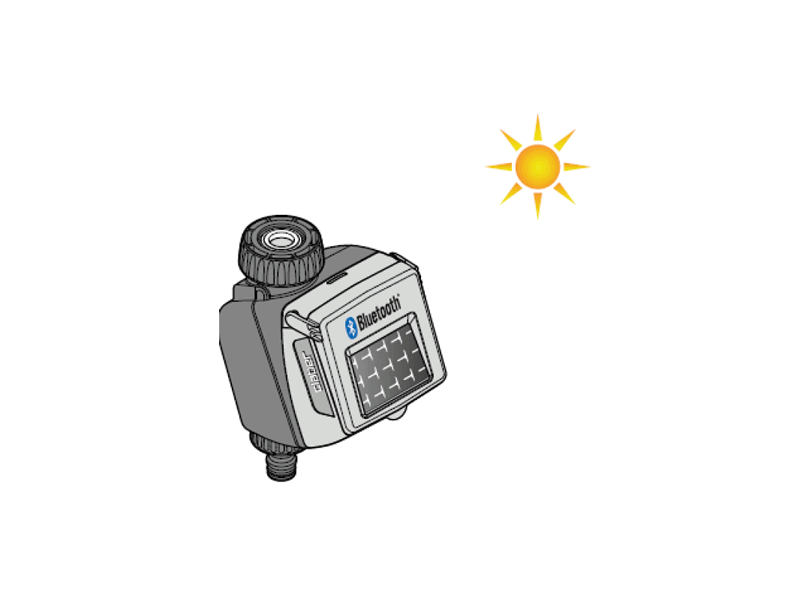
Εάν το εικονίδιο του επιπέδου ενέργειας είναι γκρι, τοποθετήστε τον προγραμματιστή με το φωτοβολταϊκό πάνελ εκτεθειμένο στο άμεσο ηλιακό φως.
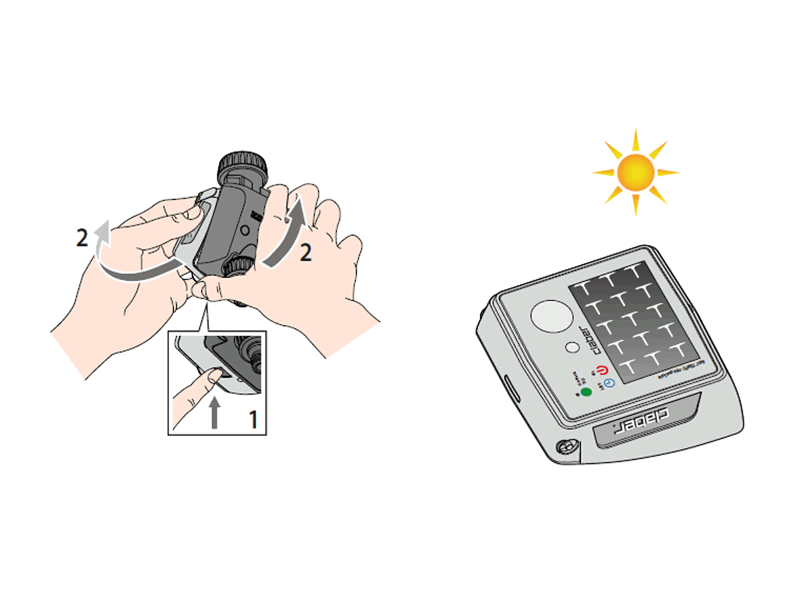
Η μονάδα ελέγχου μπορεί να αποσυνδεθεί από τον προγραμματιστή και να τοποθετηθεί μόνη της στο άμεσο ηλιακό φως.
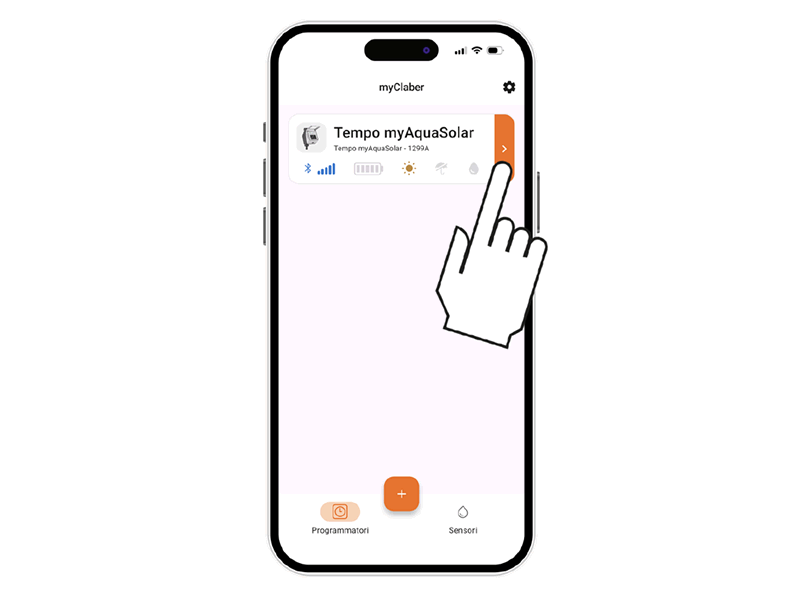
Επιλέξτε την καρτέλα του προγραμματιστή στην εφαρμογή.
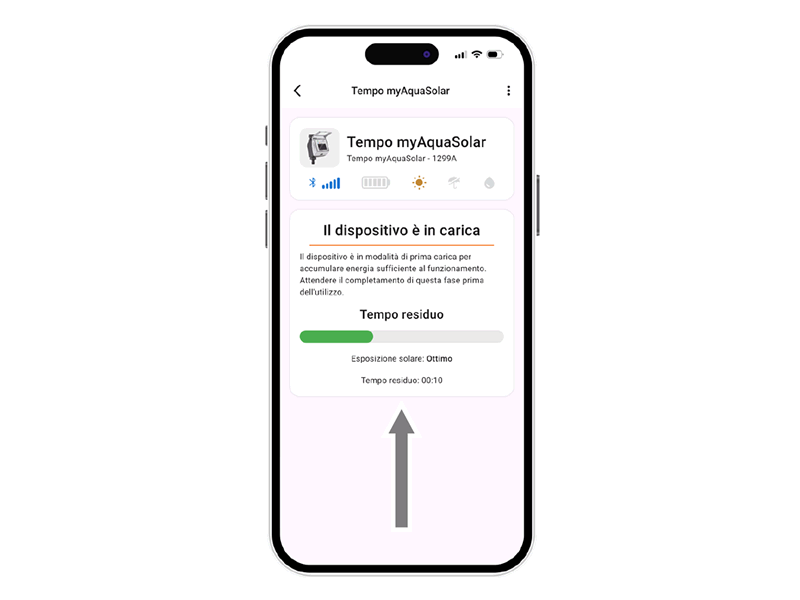
Θα παρέχονται πληροφορίες σχετικά με την κατάσταση φόρτισης και τον υπολειπόμενο χρόνο (15–90 λεπτά ανάλογα με την ένταση φωτός).
Όσο δεν ολοκληρώνεται η ΠΡΩΤΗ Ή ΝΕΑ ΕΚΚΙΝΗΣΗ, δεν θα είναι δυνατός ο προγραμματισμός άρδευσης.
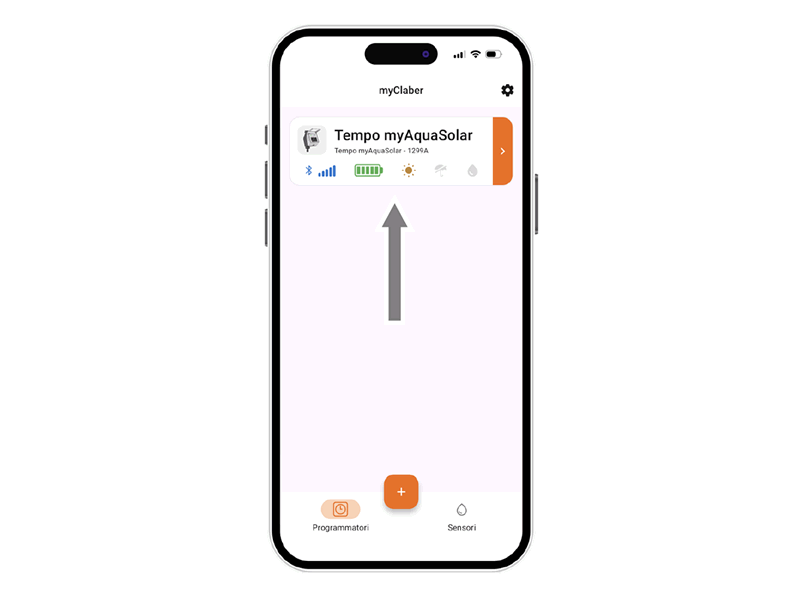
Μόλις ολοκληρωθεί η φόρτιση, εάν η μονάδα είχε αποσυνδεθεί, επανασυνδέστε την. Ο προγραμματιστής може πλέον να χρησιμοποιηθεί.
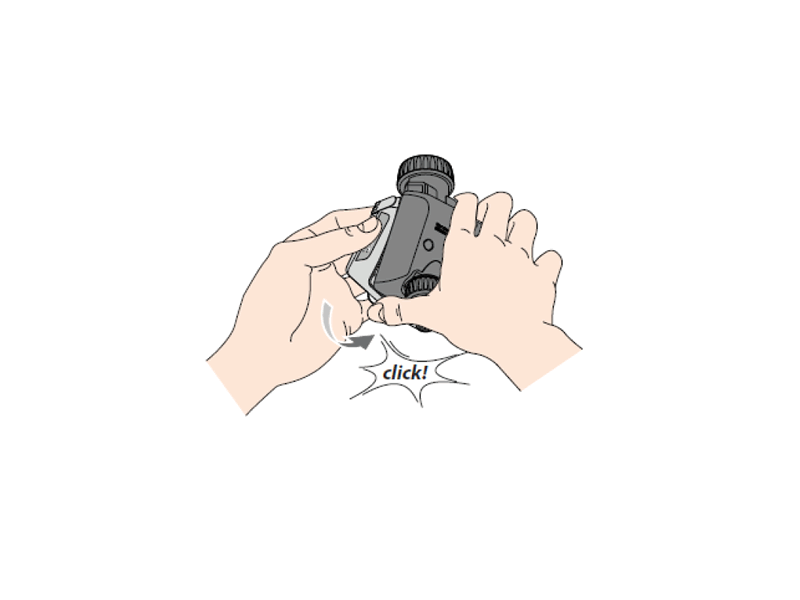
Μόλις ολοκληρωθεί η φόρτιση, εάν η μονάδα είχε αποσυνδεθεί, επανασυνδέστε την. Ο προγραμματιστής може πλέον να χρησιμοποιηθεί.
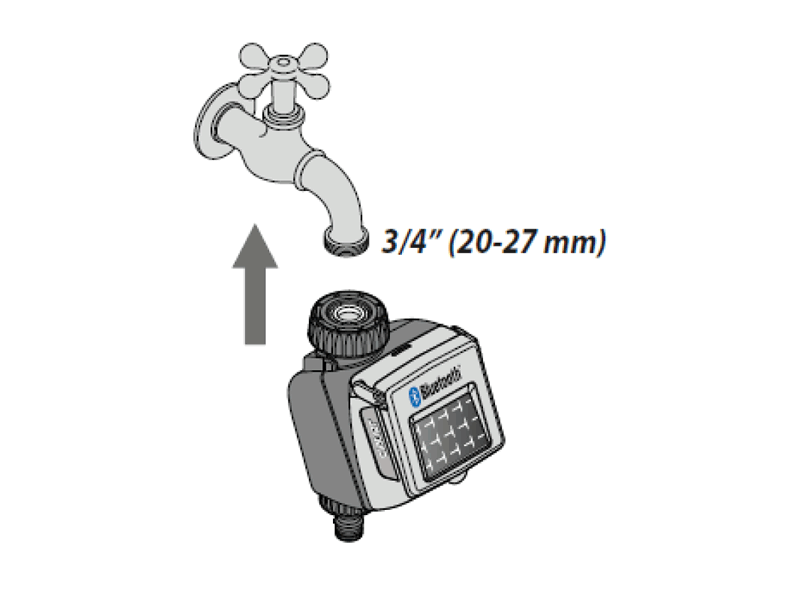
Εγκαταστήστε τον προγραμματιστή σε μια οικιακή βρύση. Βεβαιωθείτε ότι η βρύση διαθέτει αρσενικό σπείρωμα 3/4" (χρησιμοποιήστε, αν χρειάζεται, έναν αντάπτορα).
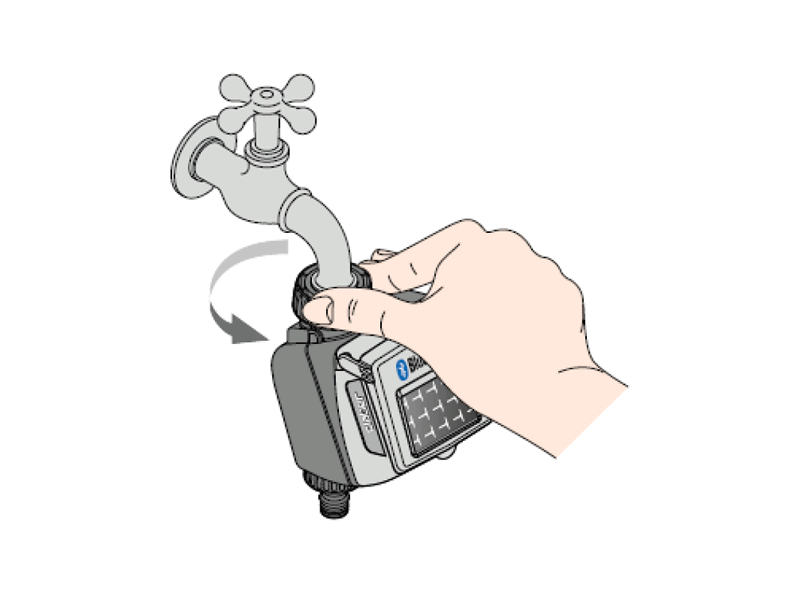
Βιδώστε το δακτύλιο σύσφιξης της θηλυκής σύνδεσης 3/4" στη βρύση. Προσοχή: σφίξτε τον δακτύλιο μόνο με το χέρι, χωρίς χρήση πένσας ή άλλων εργαλείων.
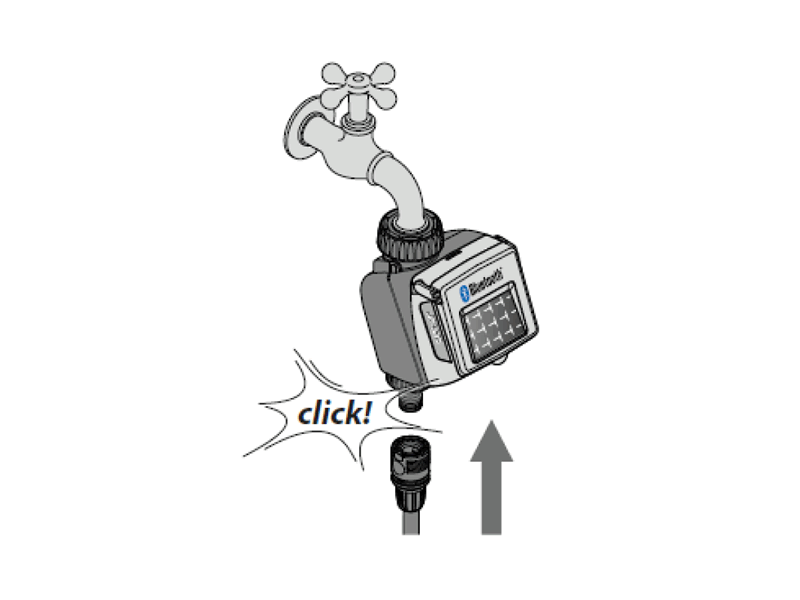
Συνδέστε τη γραμμή άρδευσης στην έξοδο του προγραμματιστή χρησιμοποιώντας έναν σύνδεσμο QuickClick System ή έναν σπειρωτό σύνδεσμο 3/4".
Μην εγκαθιστάτε τον προγραμματιστή μέσα σε φρεάτια, κάτω από το επίπεδο του εδάφους ή στο εσωτερικό κτιρίων. Χρησιμοποιείτε νερό δικτύου ή φροντίστε να είναι φιλτραρισμένο. Μην χρησιμοποιείτε τον προγραμματιστή με χημικές ουσίες ή υγρά διαφορετικά από το νερό. Μην τον χρησιμοποιείτε με πιέσεις λειτουργίας κάτω από 0,5 bar (7,3 psi) ή πάνω από 10 bar (145 psi).
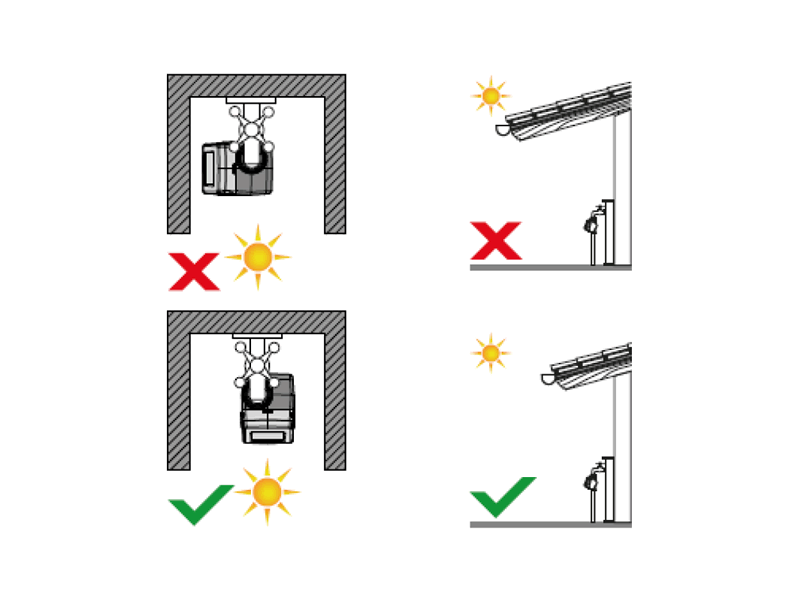
Αφού εγκατασταθεί ο προγραμματιστής, βεβαιωθείτε ότι το φωτοβολταϊκό πάνελ είναι στραμμένο προς την ανοιχτή περιοχή από την οποία δέχεται τη μεγαλύτερη ποσότητα φωτός κατά τη διάρκεια της ημέρας, ώστε να εξασφαλίζεται η σωστή φόρτιση.
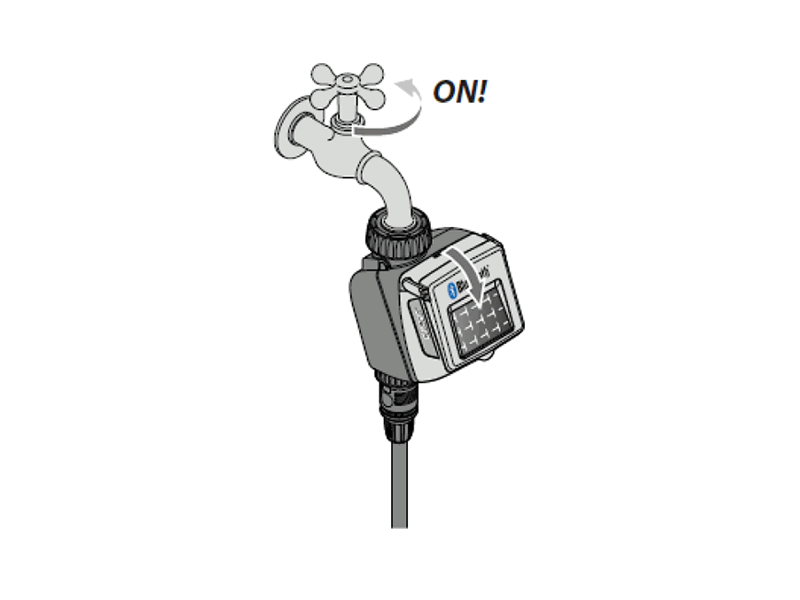
Θυμηθείτε να ανοίξετε τη βρύση και να κλείσετε το κάλυμμα του προγραμματιστή.
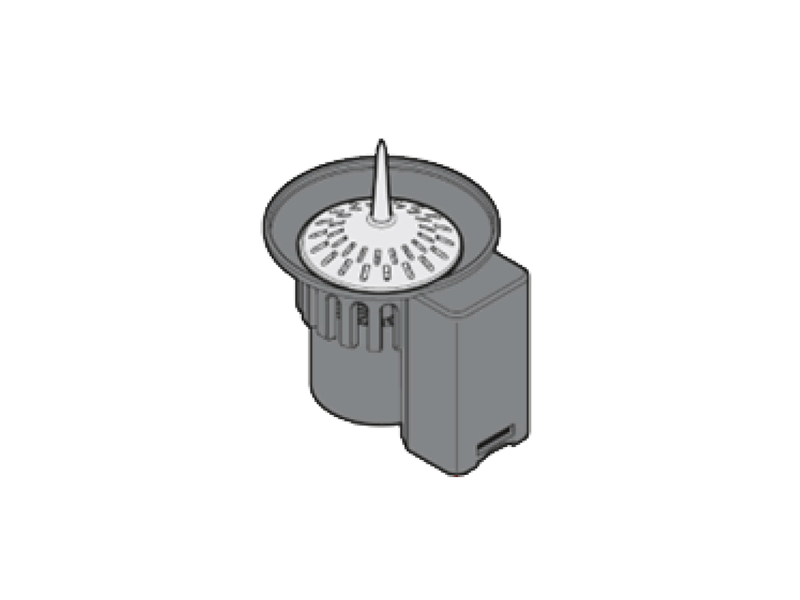
Είναι δυνατό να συνδέσετε τον προγραμματιστή με έναν Rain Sensor BT· ο αισθητήρας επιτρέπει την αυτόματη αναστολή της εκκίνησης της άρδευσης σε περίπτωση βροχής.
Ακολουθήστε την εγκατάσταση του αισθητήρα εδώ#.
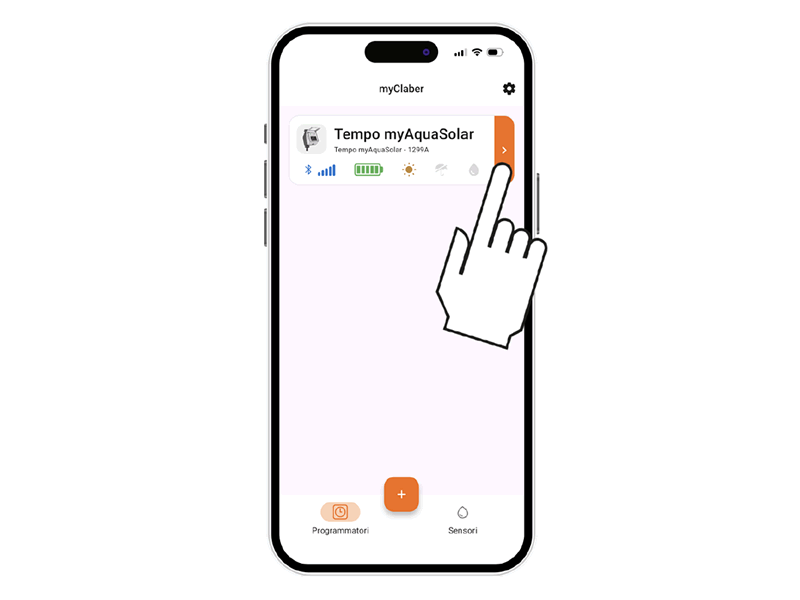
Για να ελέγξετε την κατάσταση του προγραμματιστή, επιλέξτε την καρτέλα του στην εφαρμογή.
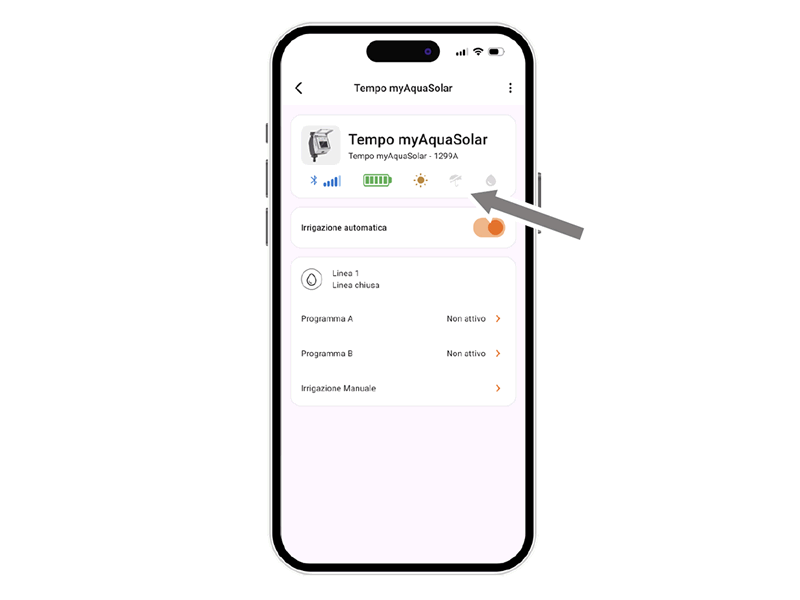
Στην επάνω γραμμή εμφανίζονται οι πληροφορίες σχετικά με την κατάστασή του.
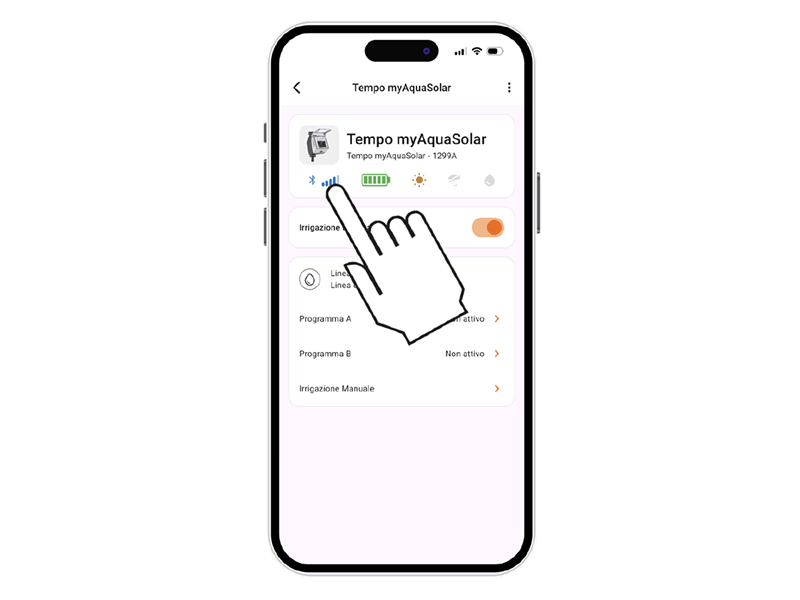
Τα εικονίδια, με τη σειρά, αντιπροσωπεύουν: σήμα Bluetooth®, επίπεδο ενέργειας, ηλιακή ακτινοβολία, Rain Sensor και άρδευση σε εξέλιξη.
Για να δείτε τη σημασία κάθε εικονιδίου, επιλέξτε το· θα εμφανιστεί μια επεξηγηματική σελίδα.
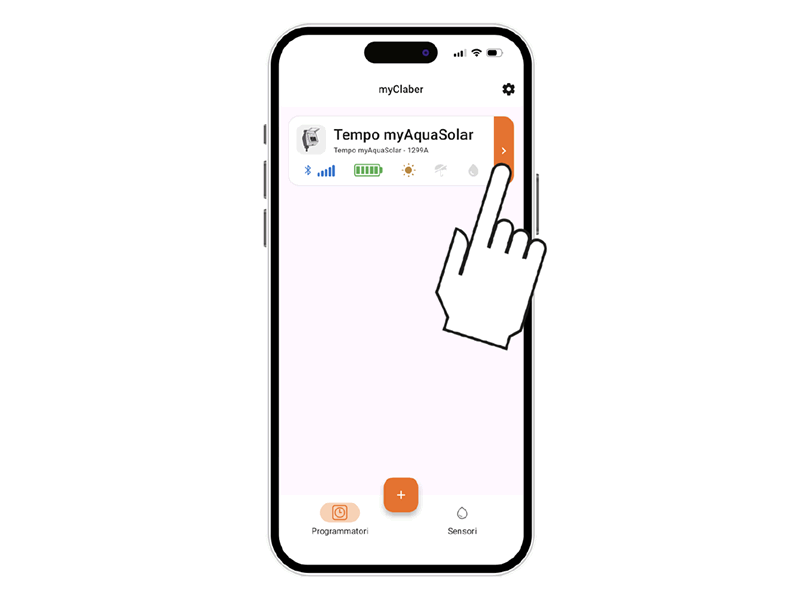
Επιλέγοντας την καρτέλα του προγραμματιστή, μπορείτε να δείτε τις πληροφορίες κατάστασης στην επάνω γραμμή.
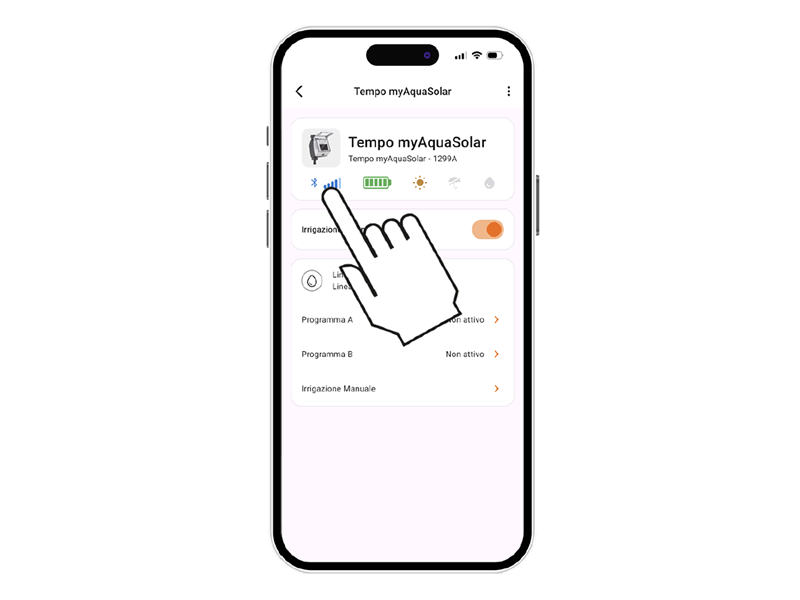
Το εικονίδιο σήματος Bluetooth® δείχνει αν ο προγραμματιστής είναι προσβάσιμος (μπλε) ή όχι (γκρι). Σε αυτή την περίπτωση πλησιάστε τη συσκευή με το smartphone.
Για να δείτε τη σημασία του, επιλέξτε το εικονίδιο και θα εμφανιστεί μια επεξηγηματική σελίδα.
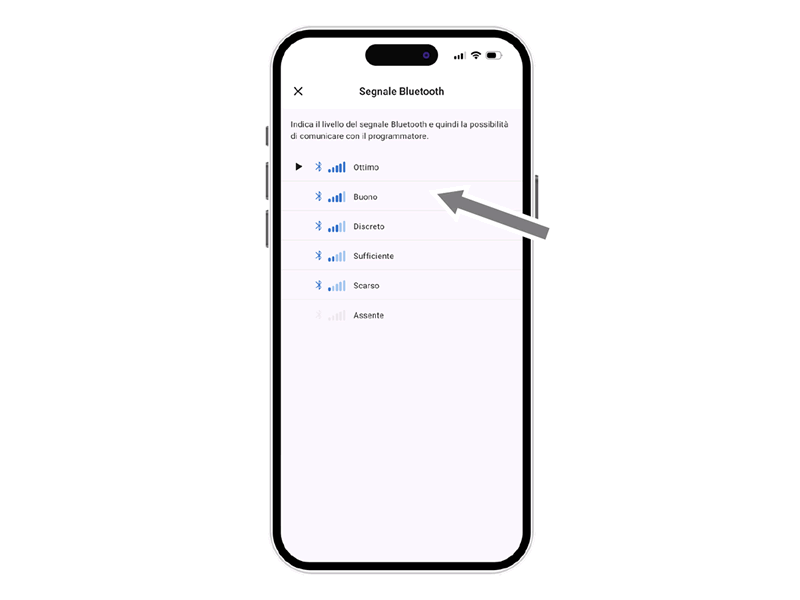
Ποιότητα σήματος Bluetooth®.
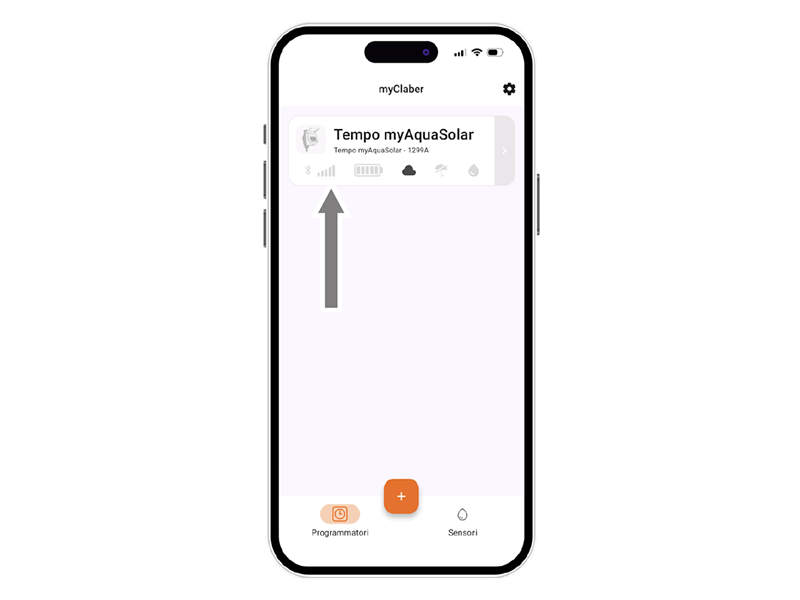
Εάν ο προγραμματιστής δεν είναι προσβάσιμος, ίσως χρειαστεί να πλησιάσετε με το smartphone.
Εάν δεν έχει ολοκληρωθεί η ΠΡΩΤΗ Ή ΝΕΑ ΕΚΚΙΝΗΣΗ, ο προγραμματιστής μπορεί να μην φωτίζεται επαρκώς ή να είναι αποφορτισμένος.
Αν το πρόβλημα παραμένει και κατά τη ΔΙΚΤΥΩΣΗ εισαγάγατε τον PIN χειροκίνητα αντί για τον QRCode, ενδέχεται να έχει εισαχθεί λανθασμένος κωδικός. Διαγράψτε τον προγραμματιστή και επαναλάβετε τη ΔΙΚΤΥΩΣΗ.
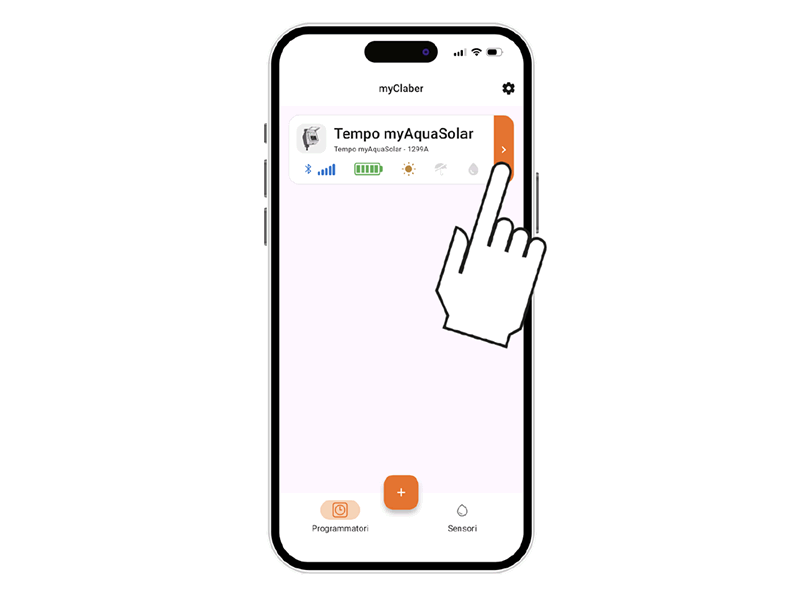
Ιδιαίτερα σημαντικό είναι το επίπεδο ενέργειας που εμφανίζεται στην καρτέλα του προγραμματιστή στην εφαρμογή.
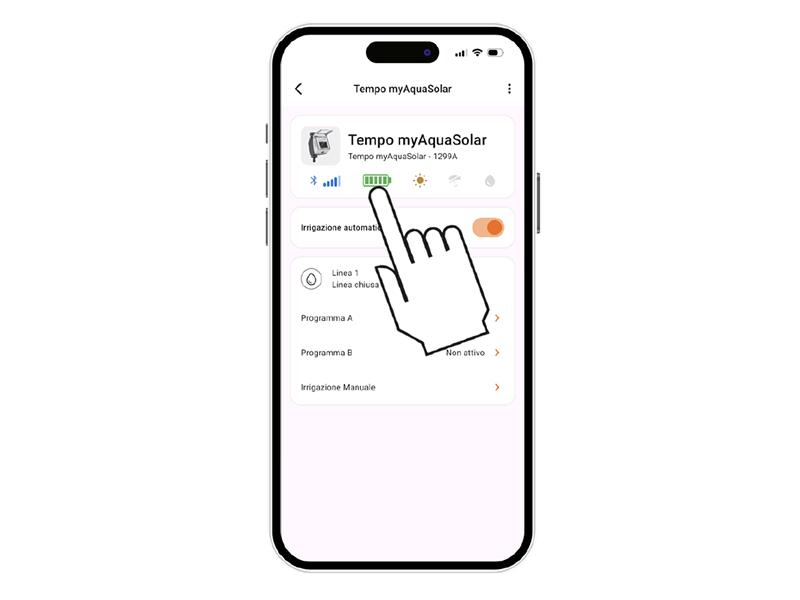
Το επίπεδο ενέργειας εμφανίζεται επίσης στην επάνω γραμμή μετά το άνοιγμα της καρτέλας του προγραμματιστή.
Με την επιλογή του εικονιδίου εμφανίζονται πρόσθετες πληροφορίες.
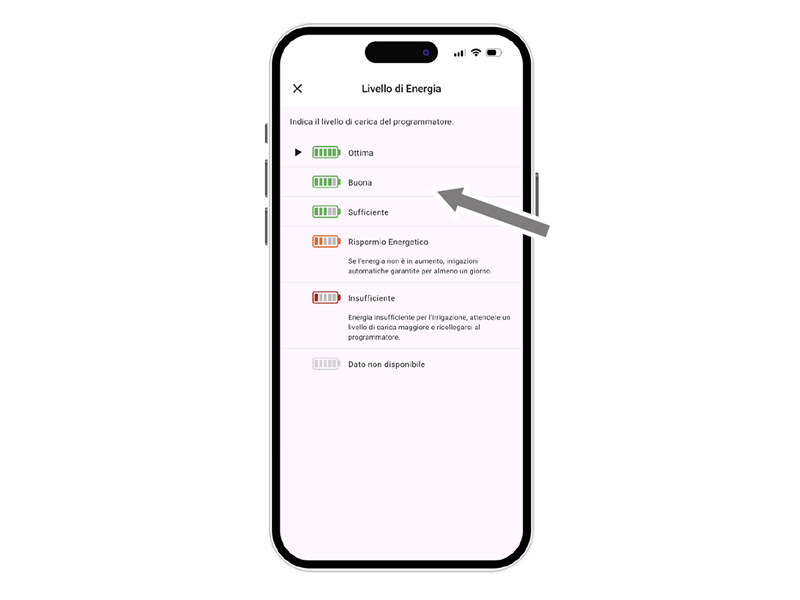
Εάν το εικονίδιο του επιπέδου ενέργειας είναι γκρι, περιμένετε να ολοκληρωθεί η φόρτιση (ΠΡΩΤΗ Ή ΝΕΑ ΕΚΚΙΝΗΣΗ).
Υπάρχουν 5 επίπεδα ενέργειας.
Εάν το επίπεδο εισέλθει σε λειτουργία εξοικονόμησης (κίτρινο εικονίδιο), ο προγραμματιστής θα συνεχίσει την αυτόματη άρδευση για τουλάχιστον 1 ημέρα. Με ανεπαρκή ενέργεια (κόκκινο εικονίδιο), όλες οι λειτουργίες θα απενεργοποιηθούν διατηρώντας την ημερομηνία και ώρα για περίπου 16 ώρες πριν την απενεργοποίηση.
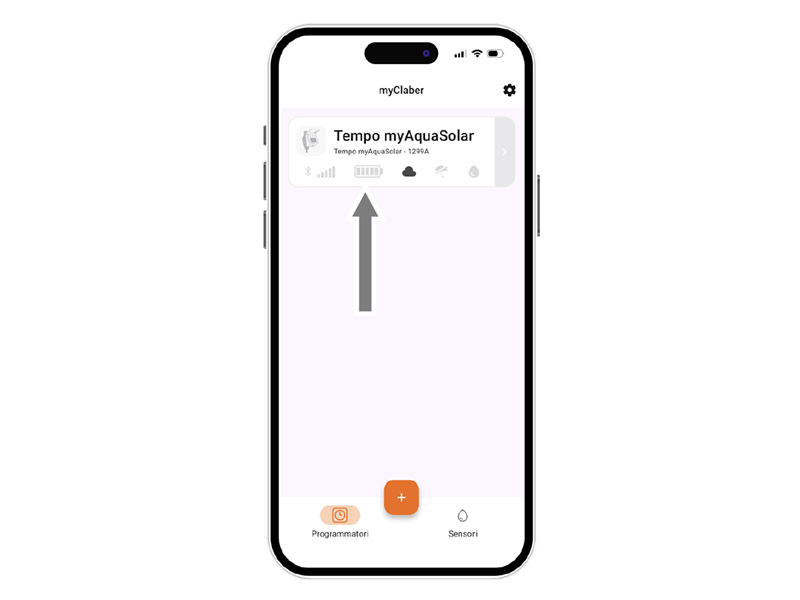
Εάν ο προγραμματιστής αποφορτιστεί πλήρως και απενεργοποιηθεί, μπορεί να ενεργοποιηθεί ξανά μετά από φυσιολογική έκθεση στον ήλιο. Σε περίπτωση απενεργοποίησης, ο προγραμματιστής θα χάσει την ημερομηνία και την ώρα: η άρδευση μπορεί να ξεκινήσει ανώμαλα.
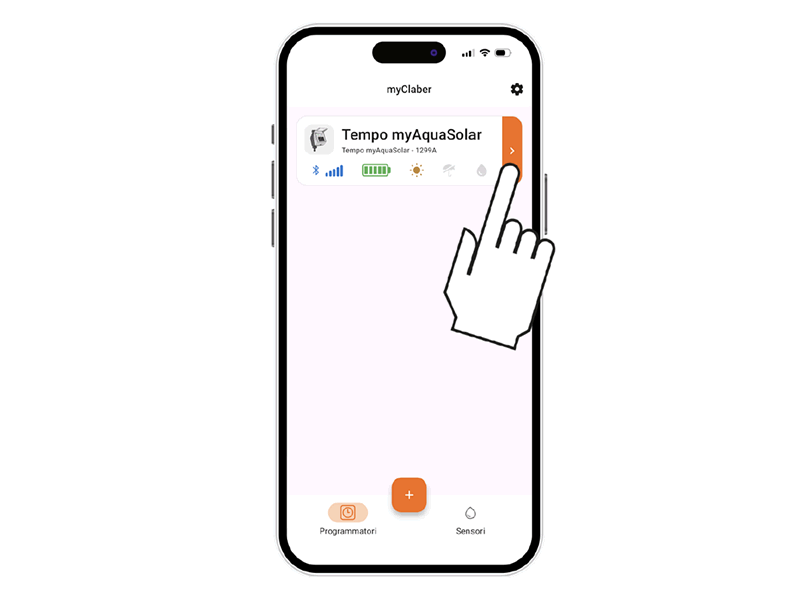
Επιλέγοντας την καρτέλα του προγραμματιστή, μπορείτε να δείτε τις πληροφορίες κατάστασης στην επάνω γραμμή.
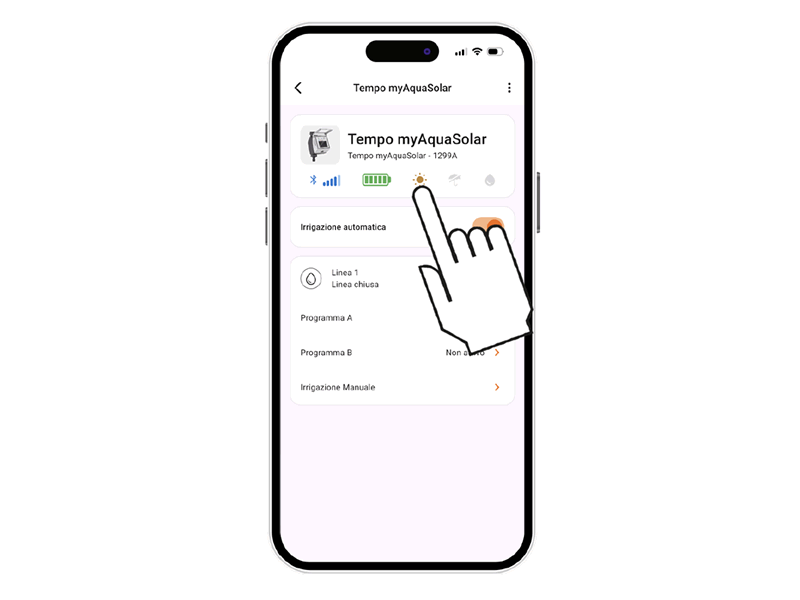
Η κατάσταση της ηλιακής ακτινοβολίας εμφανίζεται στην επάνω γραμμή.
Επιλέγοντάς την εμφανίζεται επεξηγηματική σελίδα.
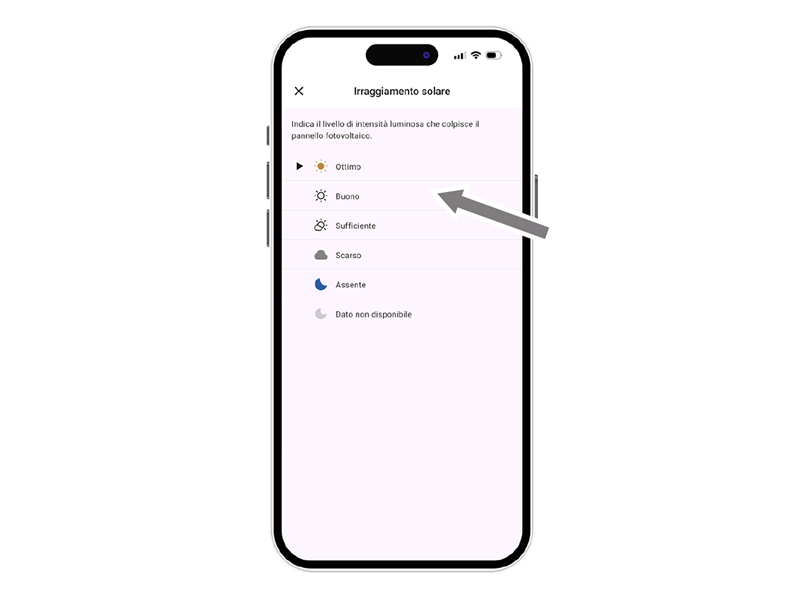
Λεπτομέρειες σχετικά με την ποιότητα της ηλιακής ακτινοβολίας.
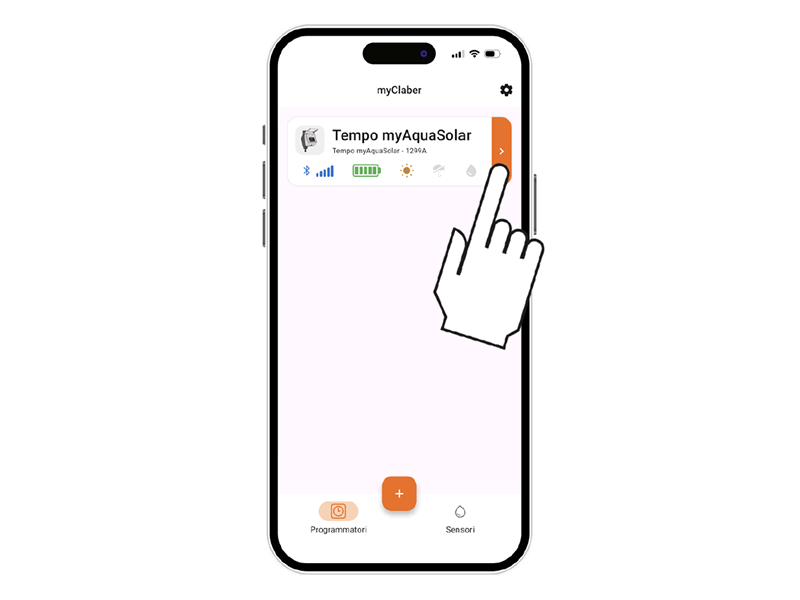
Επιλέγοντας την καρτέλα του προγραμματιστή, μπορείτε να δείτε τις πληροφορίες κατάστασης στην επάνω γραμμή.
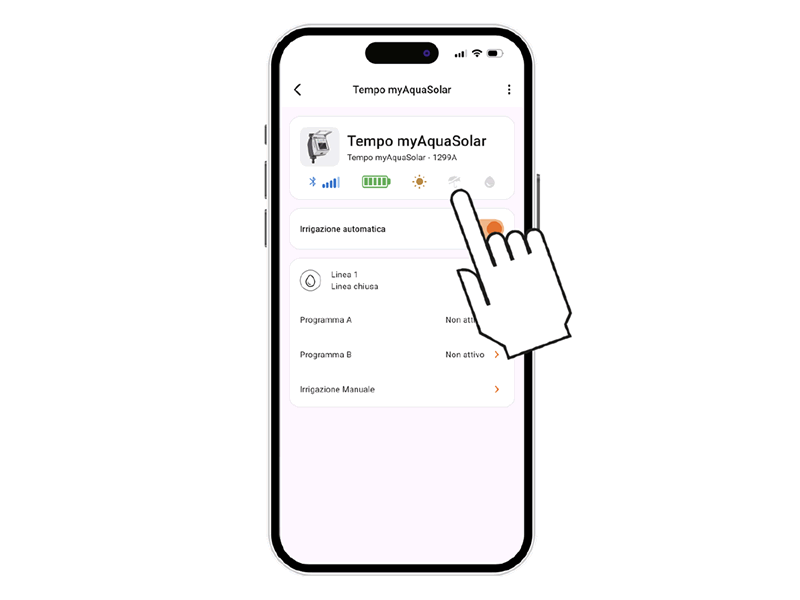
Η κατάσταση του αισθητήρα βροχής εμφανίζεται στην επάνω γραμμή μέσω του εικονιδίου της ομπρέλας.
Ο αισθητήρας μεταδίδει την κατάστασή του στον προγραμματιστή ανά διαστήματα ενός λεπτού.
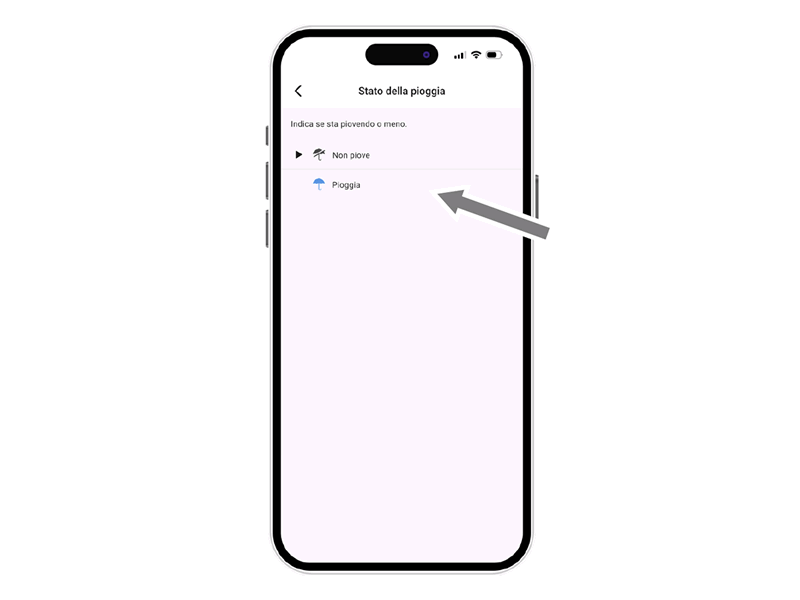
Το γαλάζιο εικονίδιο της ομπρέλας δείχνει ότι ο αισθητήρας βροχής είναι γεμάτος και η αυτόματη άρδευση δεν θα πραγματοποιηθεί.
Αν το εικονίδιο είναι γκρι, σημαίνει ότι ο αισθητήρας βροχής είναι άδειος και η άρδευση θα πραγματοποιηθεί κανονικά όπως έχει προγραμματιστεί.
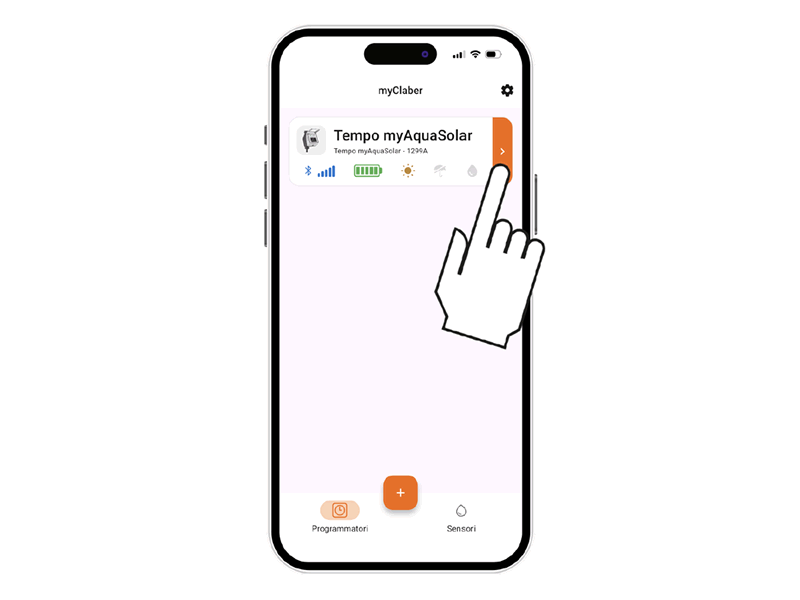
Επιλέγοντας την καρτέλα του προγραμματιστή, μπορείτε να δείτε τις πληροφορίες κατάστασης στην επάνω γραμμή.
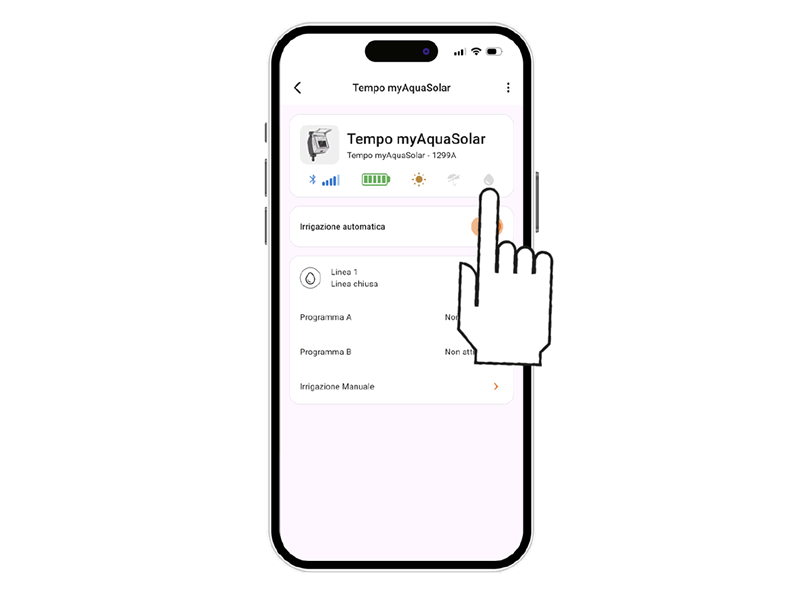
Η κατάσταση της άρδευσης μπορεί να εμφανιστεί στην επάνω γραμμή.
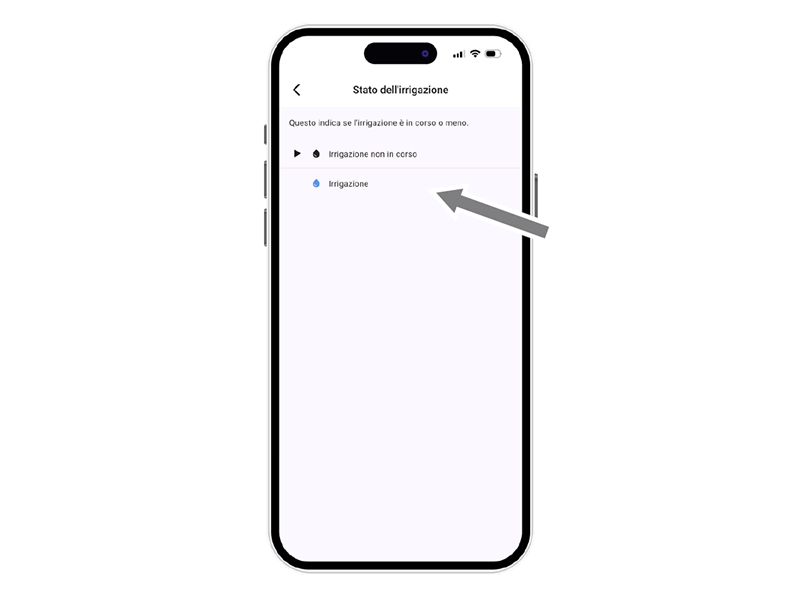
Εάν υπάρχει άρδευση σε εξέλιξη — αυτόματη ή χειροκίνητη — εμφανίζεται με το εικονίδιο της σταγόνας: μπλε όταν η άρδευση είναι ενεργή, γκρι όταν δεν είναι.
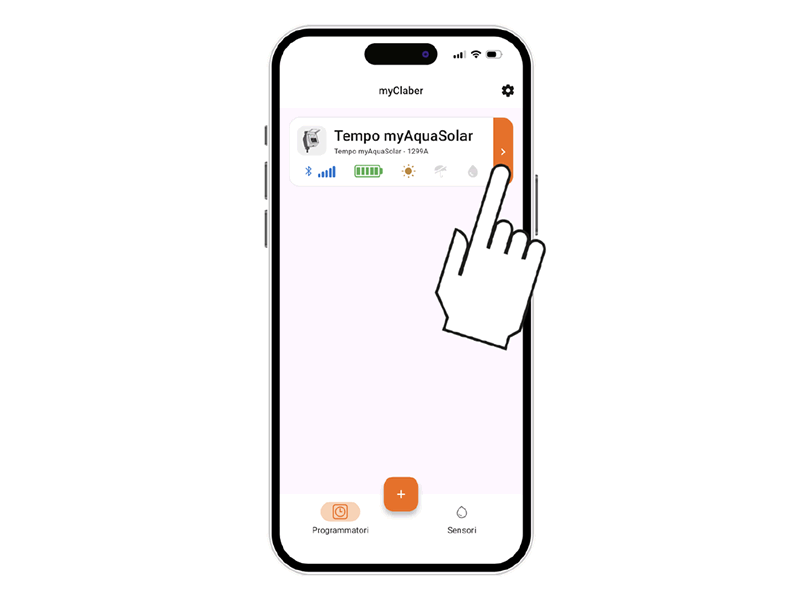
Για να ενεργοποιήσετε/απενεργοποιήσετε την αυτόματη άρδευση ενός προγραμματιστή, πατήστε την κάρτα προϊόντος του.
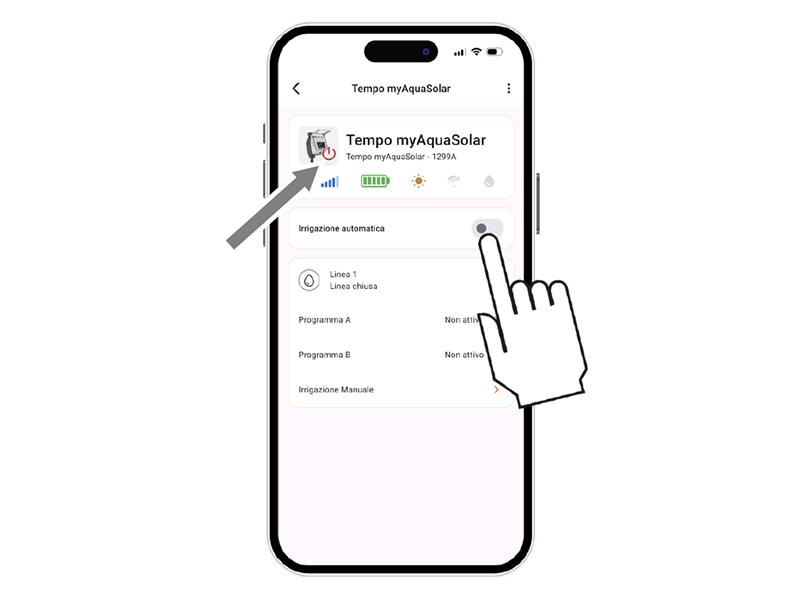
Χρησιμοποιήστε τον διακόπτη Αυτόματης Άρδευσης. Αν η αυτόματη άρδευση δεν είναι ενεργή, θα εμφανιστεί ένα κόκκινο σύμβολο στην εικόνα του προγραμματιστή.
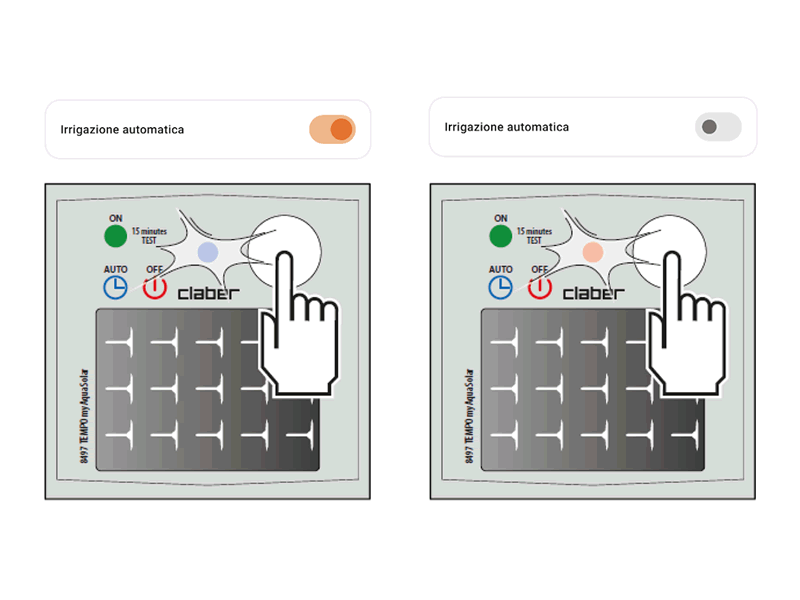
Εναλλακτικά, μπορείτε να χρησιμοποιήσετε το κουμπί του προγραμματιστή. Πατήστε μία φορά το κουμπί για να εμφανιστεί η κατάστασή του.
Η ενεργή αυτόματη άρδευση υποδεικνύεται από μπλε αναβόσβημα του LED· η μη ενεργή με κόκκινο.
Πατώντας δύο φορές το κουμπί αλλάζει η κατάσταση: ενεργή → ανενεργή ή ανενεργή → ενεργή.
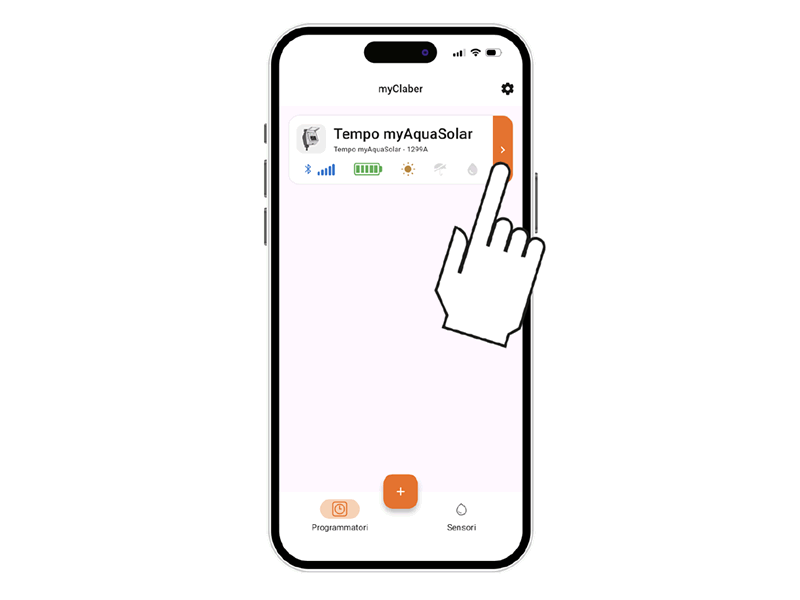
Πατώντας την καρτέλα του προγραμματιστή μπορείτε να ξεκινήσετε τον προγραμματισμό.
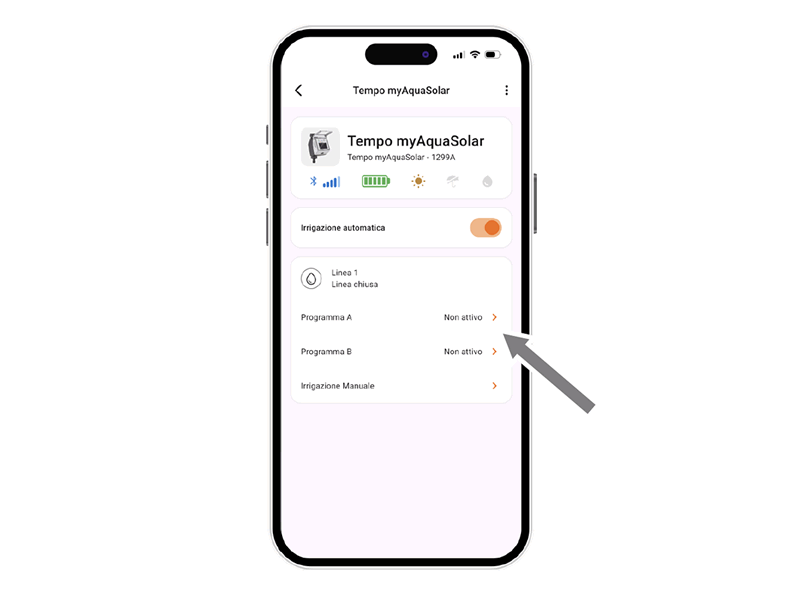
Η εφαρμογή myAquaSolar προσφέρει 2 προγράμματα άρδευσης, A και B. Επιλέξτε το επιθυμητό.
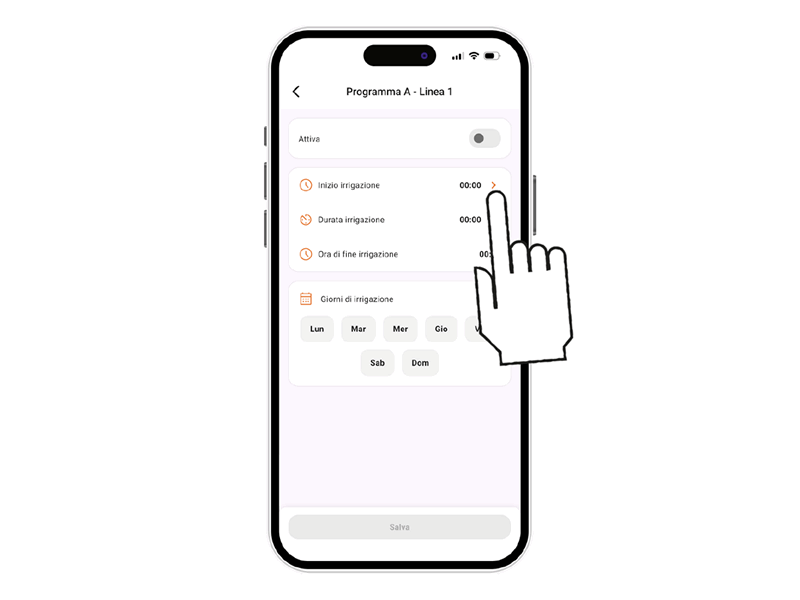
Πατήστε Έναρξη άρδευσης.
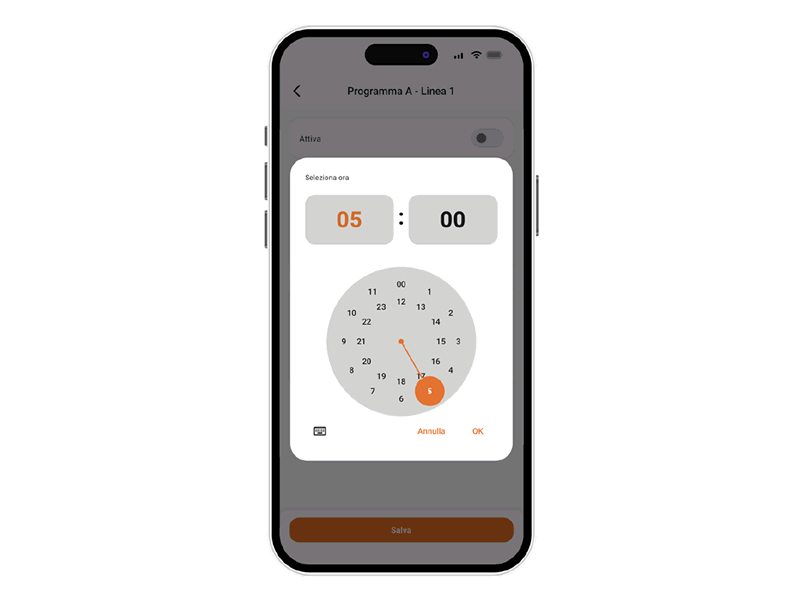
Περιστρέψτε τις ώρες και τα λεπτά μέχρι την επιθυμητή ώρα και επιβεβαιώστε.
Εναλλακτικά εισαγάγετε τις τιμές με το σύμβολο πληκτρολογίου.
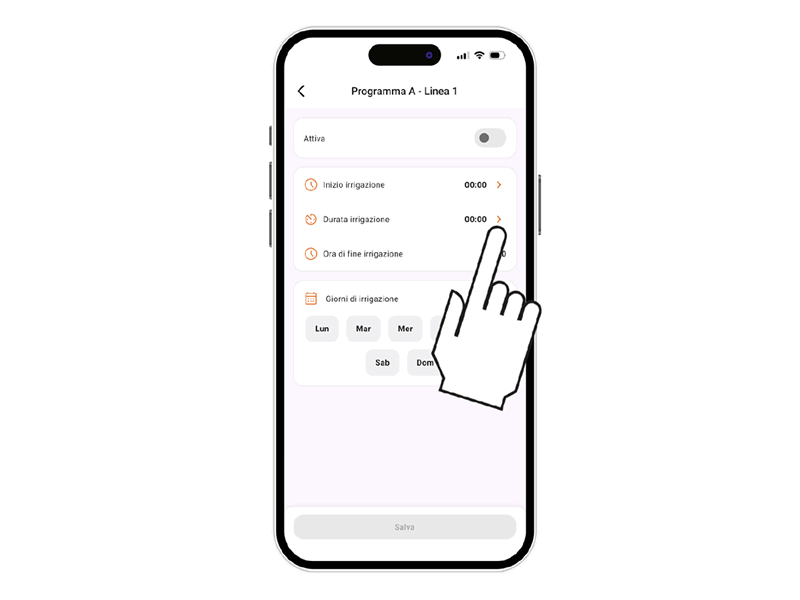
Πατήστε Διάρκεια άρδευσης.
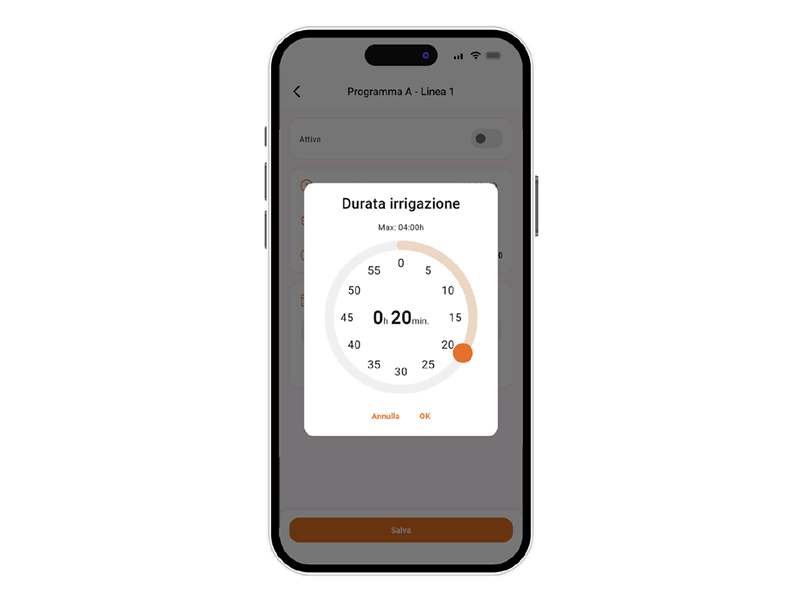
Περιστρέψτε τα λεπτά μέχρι τη διάρκεια που επιθυμείτε και επιβεβαιώστε. Η άρδευση μπορεί να οριστεί από 1 λεπτό έως 4 ώρες.
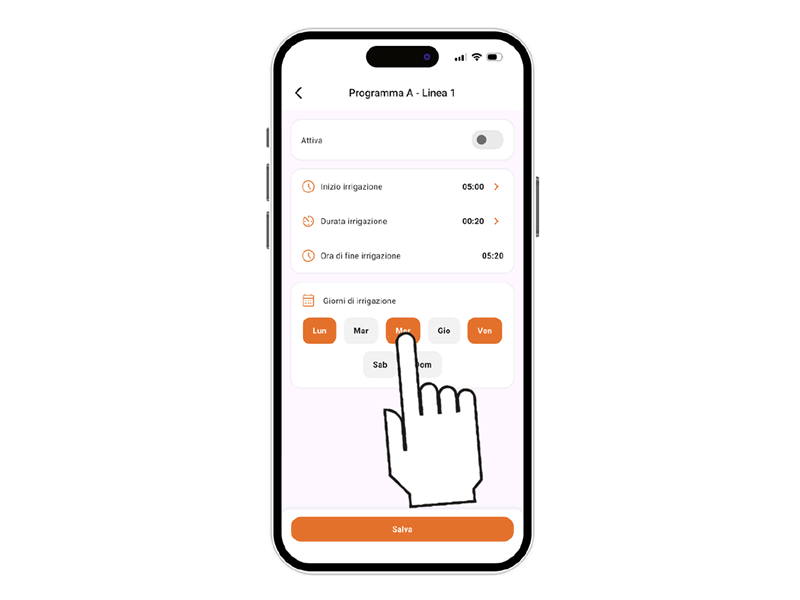
Επιλέξτε τις ημέρες της εβδομάδας στις οποίες θέλετε άρδευση. Η άρδευση θα γίνεται τις ημέρες με πορτοκαλί χρώμα.
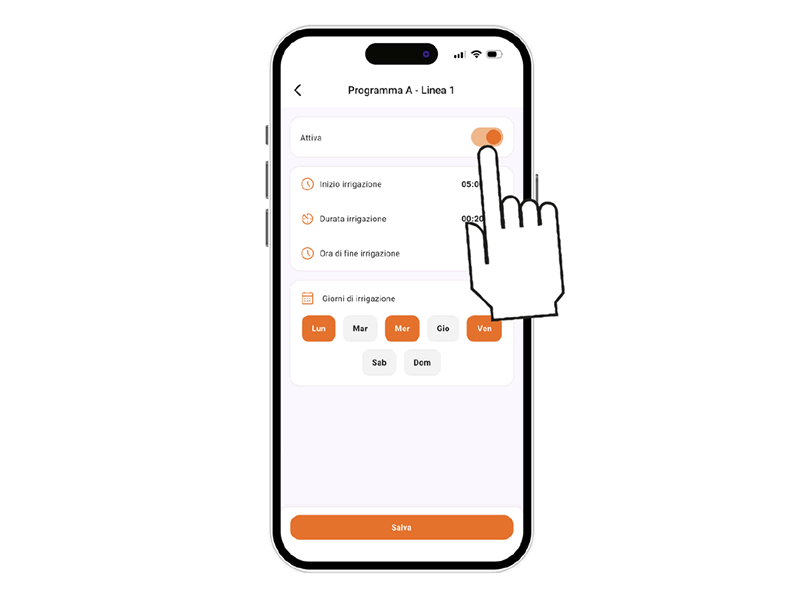
Για να ενεργοποιήσετε άμεσα το πρόγραμμα, βεβαιωθείτε ότι ο διακόπτης είναι στη θέση Ενεργό.
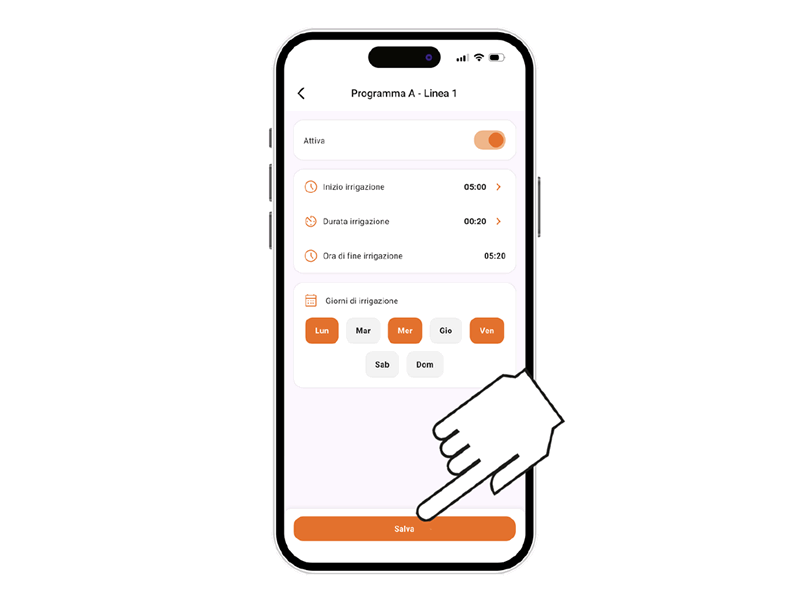
Για να επιβεβαιώσετε τις ρυθμίσεις, πατήστε Αποθήκευση.Προσοχή:
τα προγράμματα δεν επικαλύπτονται.
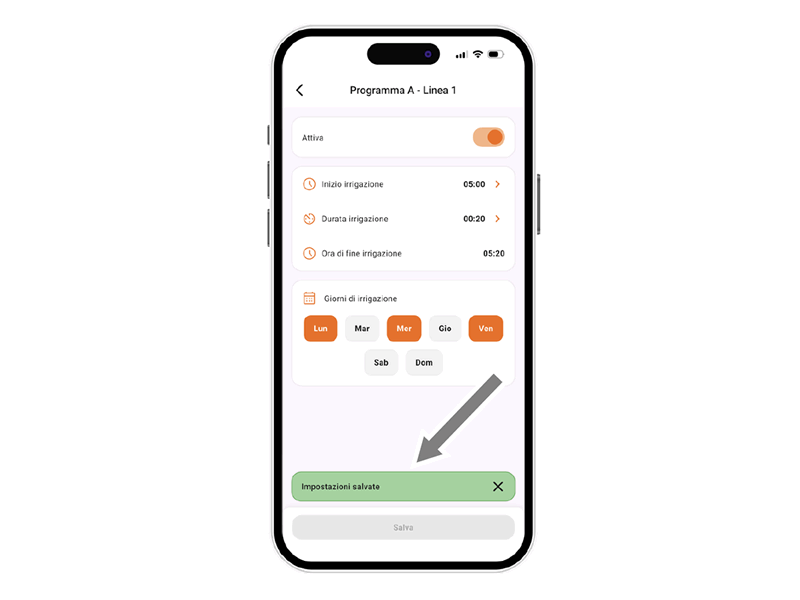
Μετά την αποθήκευση εμφανίζεται επιβεβαίωση.
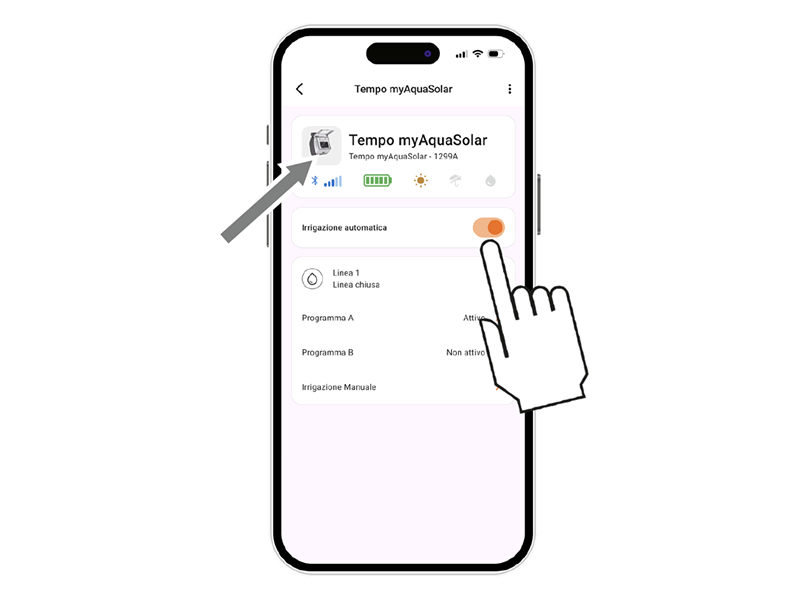
Για να πραγματοποιηθούν οι προγραμματισμένες αρδεύσεις, βεβαιωθείτε ότι ο διακόπτης αυτόματης άρδευσης είναι στη θέση ON.
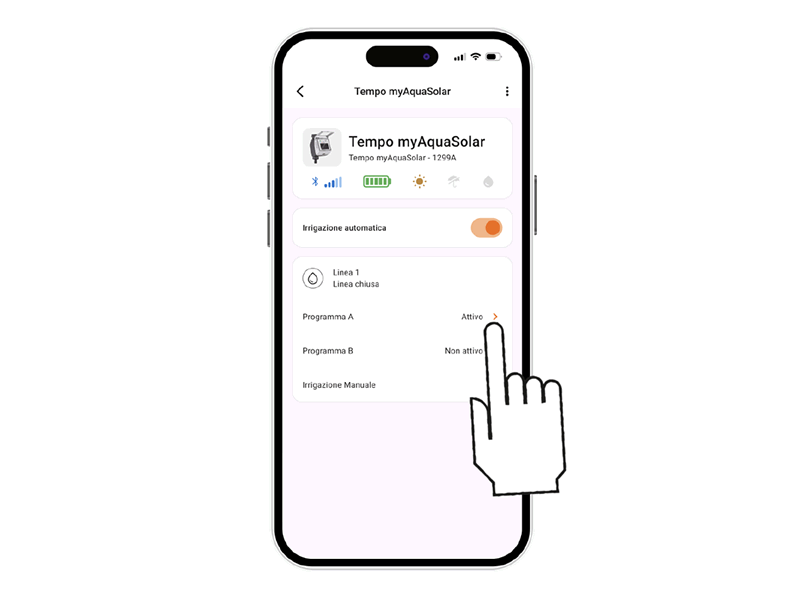
Από την καρτέλα του προγραμματιστή επιλέξτε το πρόγραμμα που θέλετε να τροποποιήσετε.
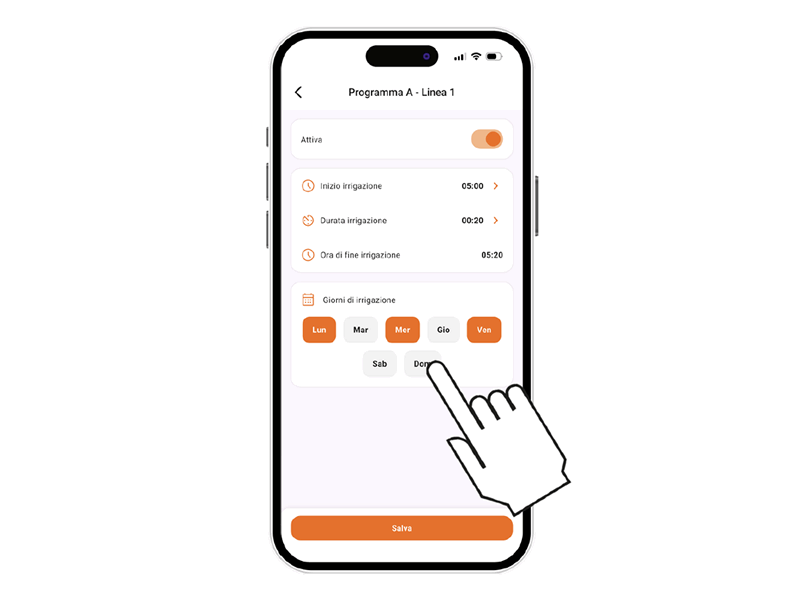
Αλλάξτε τις επιθυμητές ρυθμίσεις.
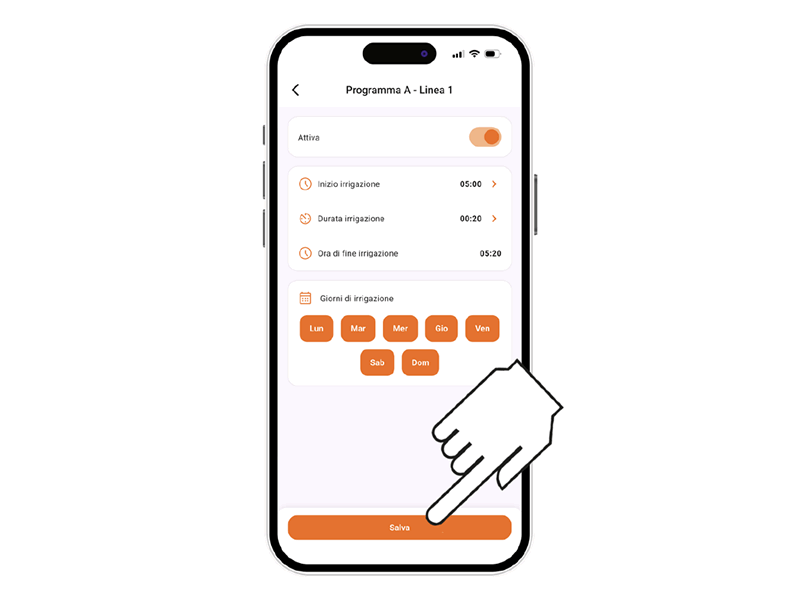
Για να εφαρμοστούν οι αλλαγές, πατήστε Αποθήκευση.
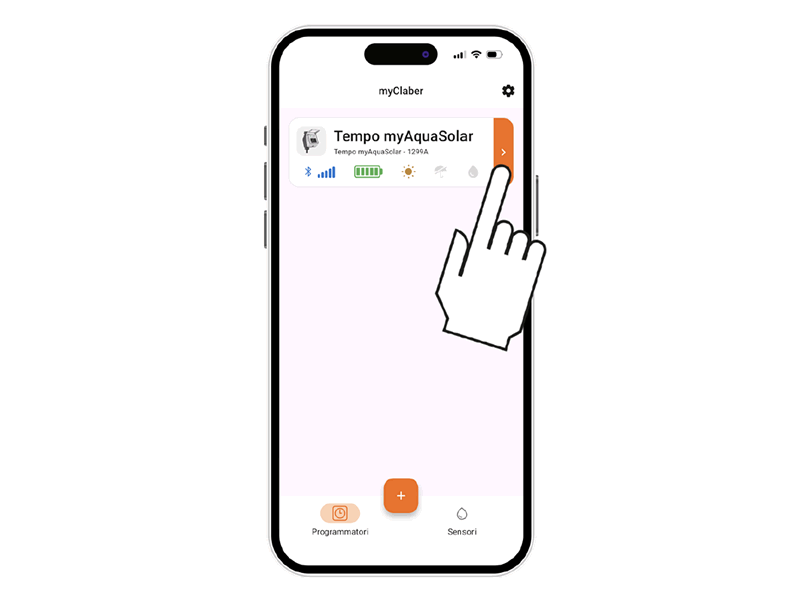
Πατήστε την καρτέλα του προγραμματιστή.
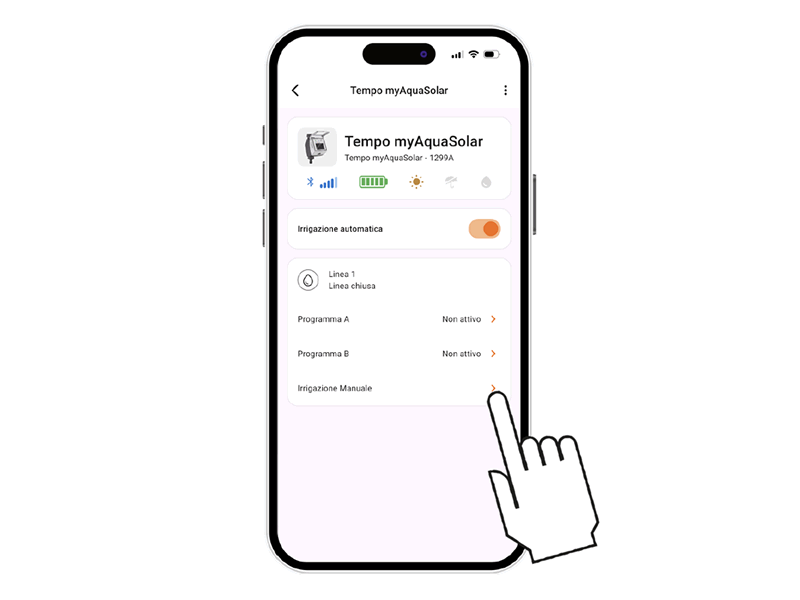
Επιλέξτε την επιλογή Χειροκίνητη άρδευση.
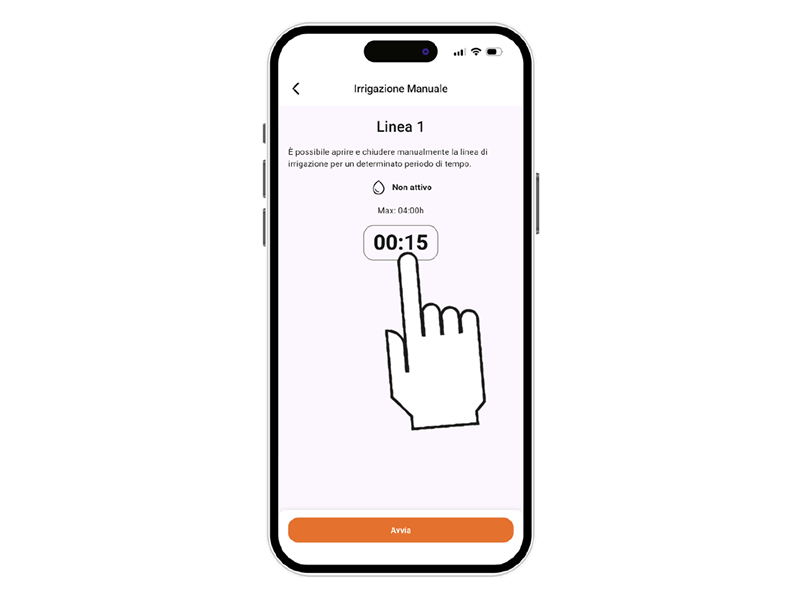
Για να ορίσετε τη διάρκεια άρδευσης, πατήστε την ένδειξη διάρκειας.
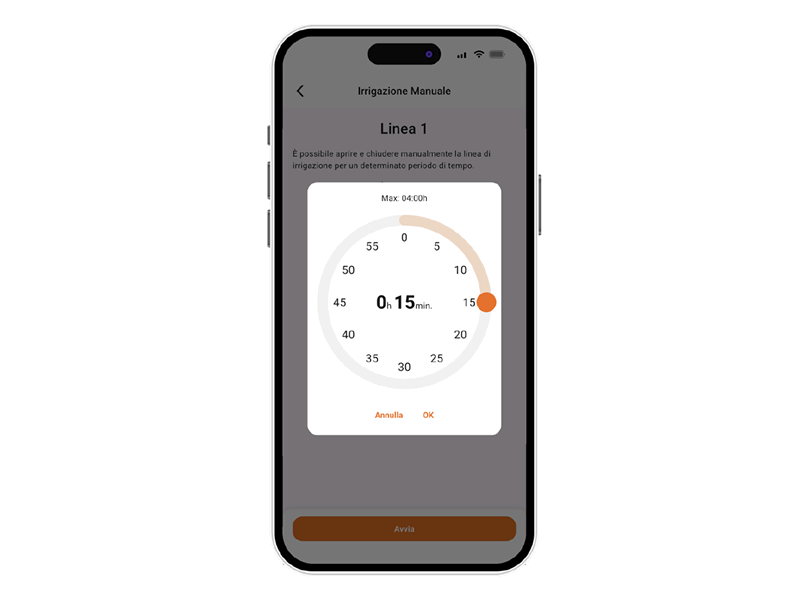
Περιστρέψτε τα λεπτά μέχρι τη διάρκεια που επιθυμείτε και επιβεβαιώστε. Η άρδευση μπορεί να οριστεί από 1 λεπτό έως 4 ώρες.
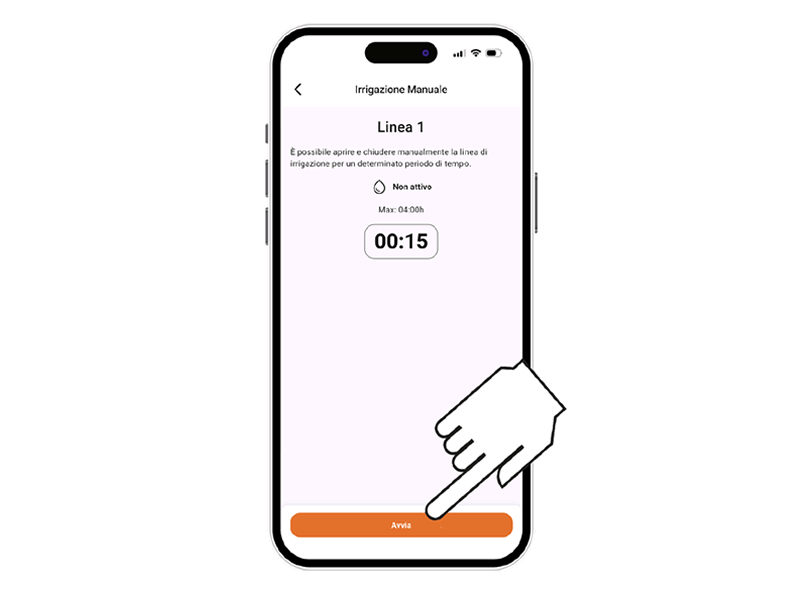
Για να ξεκινήσετε την άρδευση, πατήστε START.
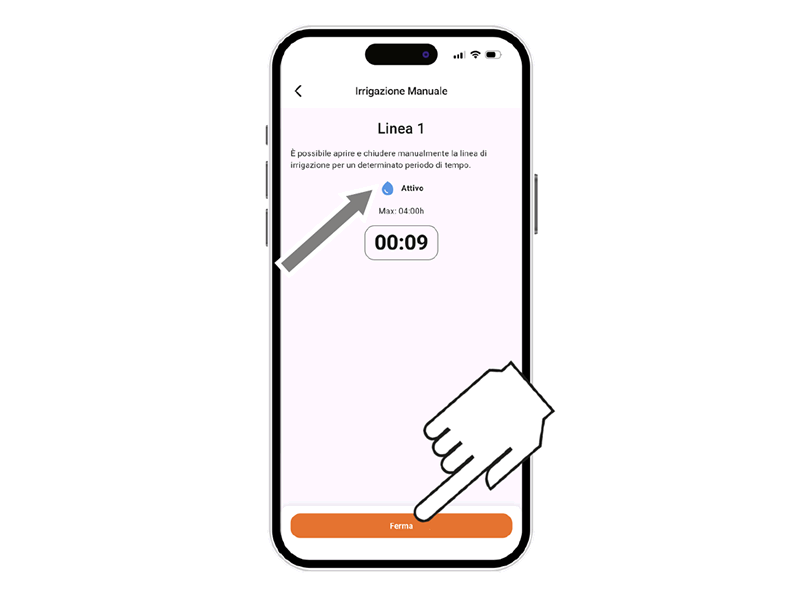
Μπορείτε να διακόψετε τη χειροκίνητη άρδευση πριν ολοκληρωθεί πατώντας STOP.
Εάν ολοκληρωθεί κανονικά, ο προγραμματιστής επιστρέφει στη λειτουργία αυτόματης άρδευσης. Εάν υπάρχει προγραμματισμένη αυτόματη άρδευση κατά τη διάρκεια της χειροκίνητης, αυτή δεν θα πραγματοποιηθεί.
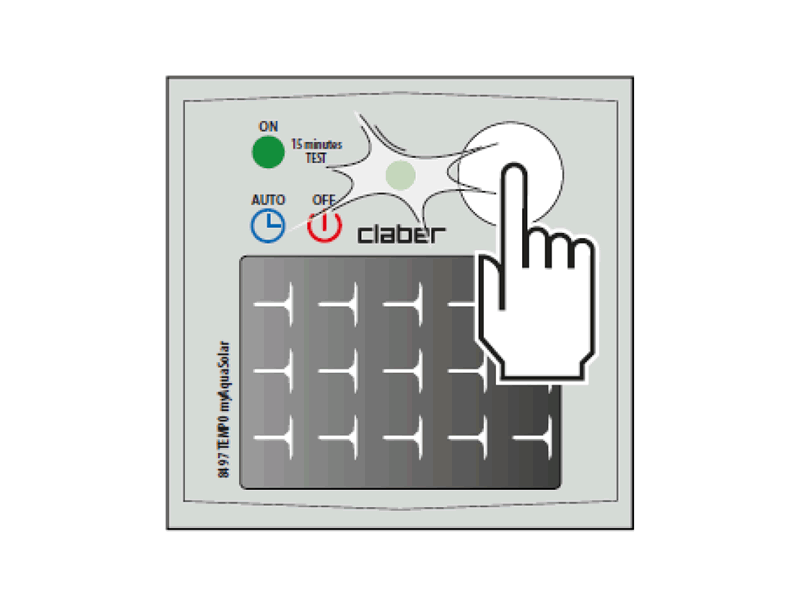
Για να ενεργοποιήσετε τη χειροκίνητη άρδευση από τον προγραμματιστή, πατήστε επανειλημμένα το κουμπί Tempo myAquaSolar μέχρι το LED να αναβοσβήσει πράσινο. Θα ξεκινήσει χειροκίνητη άρδευση 15 λεπτών.
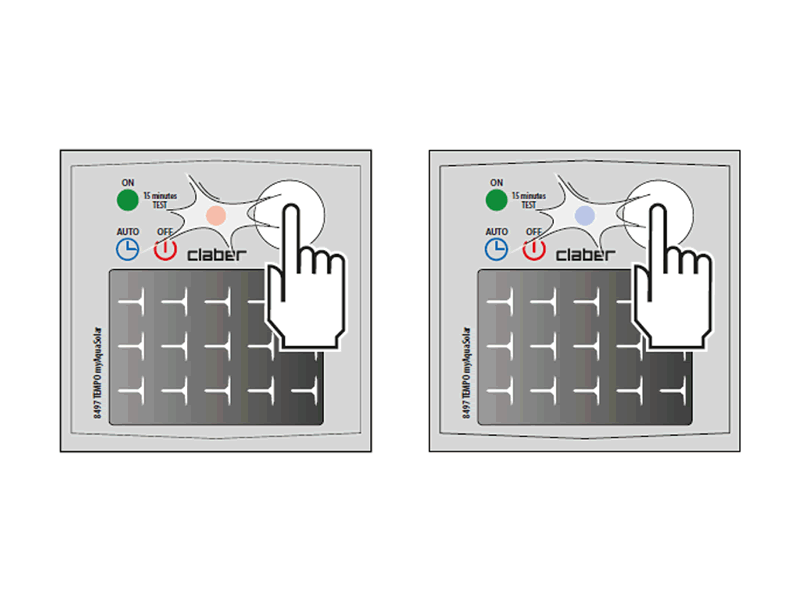
Για να τη διακόψετε πριν ολοκληρωθεί, πατήστε επανειλημμένα το κουμπί του προγραμματιστή ώστε να επιλέξετε την επιθυμητή κατάσταση: αυτόματη άρδευση ενεργή (μπλε LED που αναβοσβήνει) ή μη ενεργή (κόκκινο LED που αναβοσβήνει).
Εάν η χειροκίνητη άρδευση ολοκληρωθεί κανονικά, ο προγραμματιστής επιστρέφει στην ενεργή αυτόματη άρδευση. Εάν έχει προγραμματιστεί αυτόματη άρδευση κατά τη διάρκεια της χειροκίνητης, αυτή δεν θα πραγματοποιηθεί.
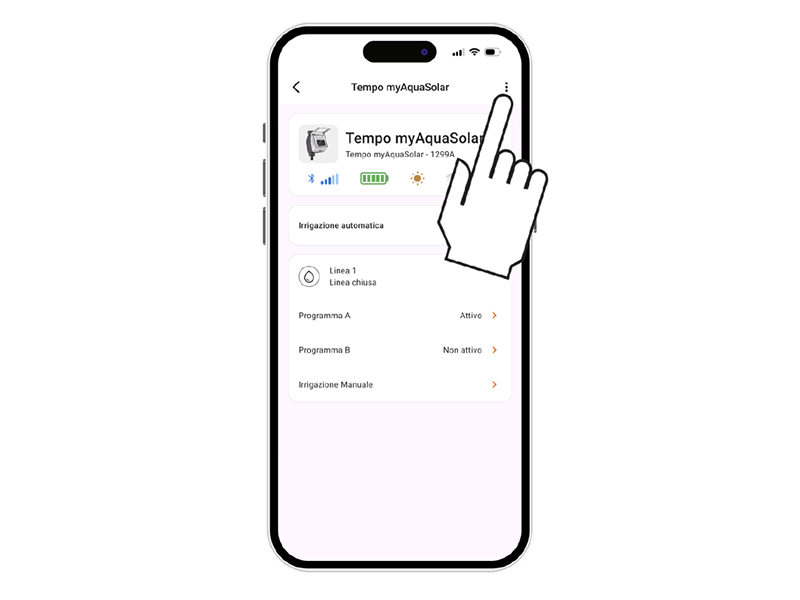
Στην εφαρμογή myClaber μπορείτε να δώσετε όνομα στον προγραμματιστή ή στις γραμμές άρδευσής του.
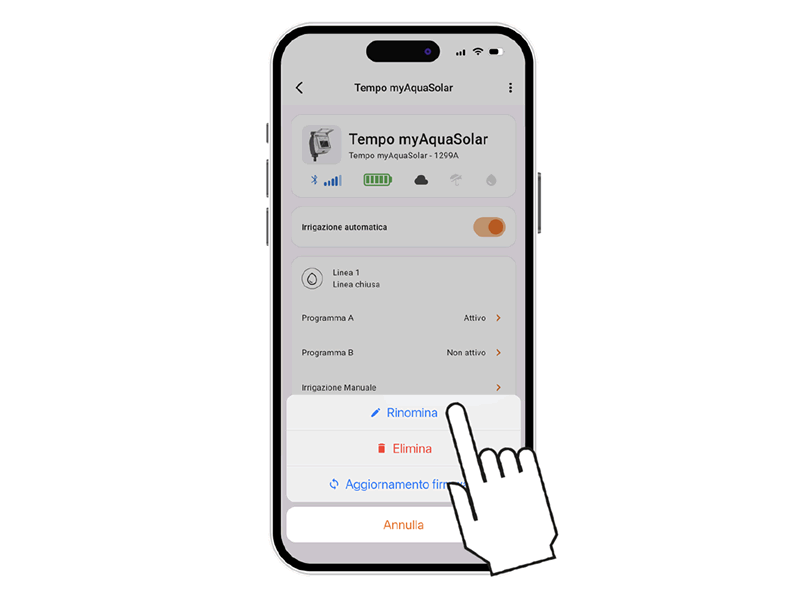
Επιλέξτε την ενέργεια Μετονομασία.
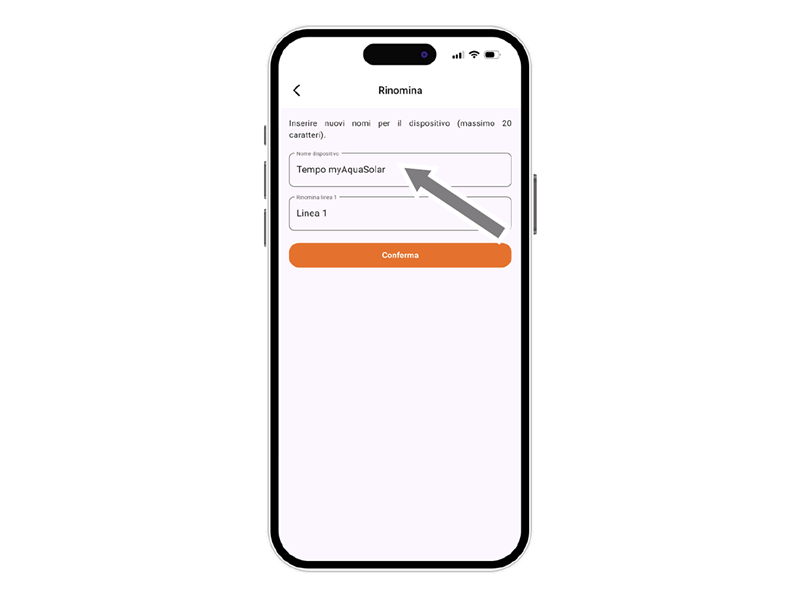
Για να δώσετε όνομα στον προγραμματιστή ή στη γραμμή άρδευσης, επιλέξτε το πεδίο κειμένου.
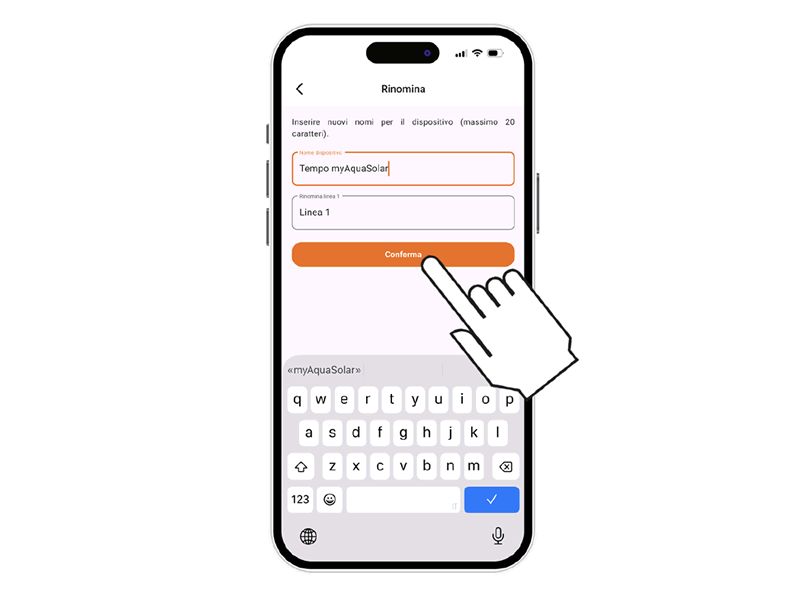
Πληκτρολογήστε το όνομα (μέγιστο 20 χαρακτήρες) και επιβεβαιώστε.
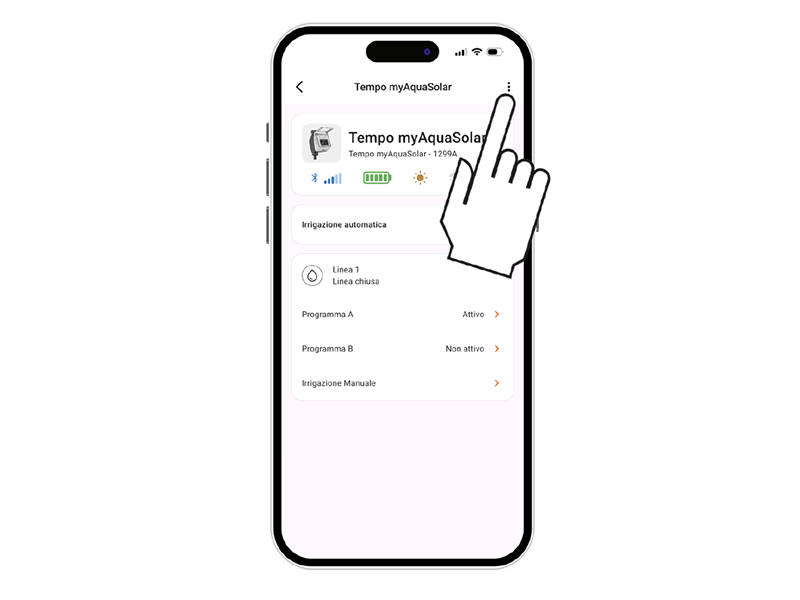
Στην εφαρμογή myClaber μπορείτε να διαγράψετε έναν προγραμματιστή.
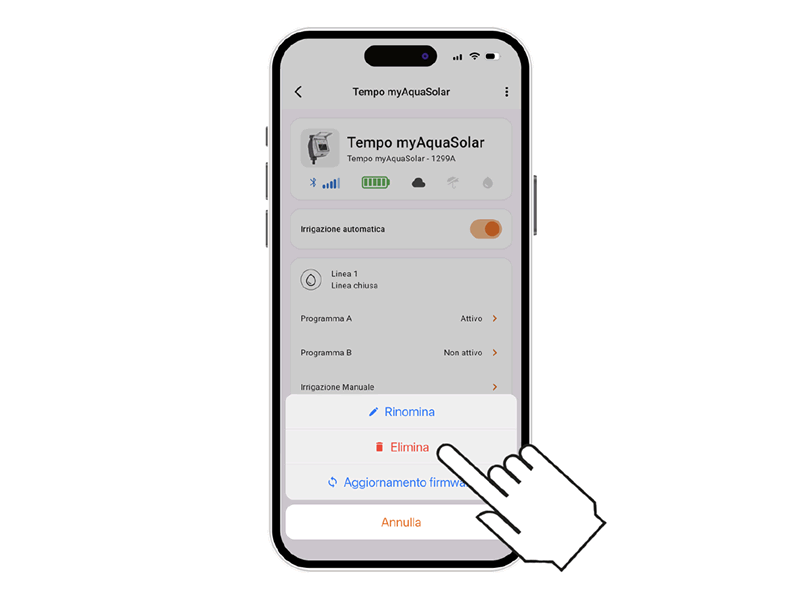
Επιλέξτε την ενέργεια Διαγραφή.
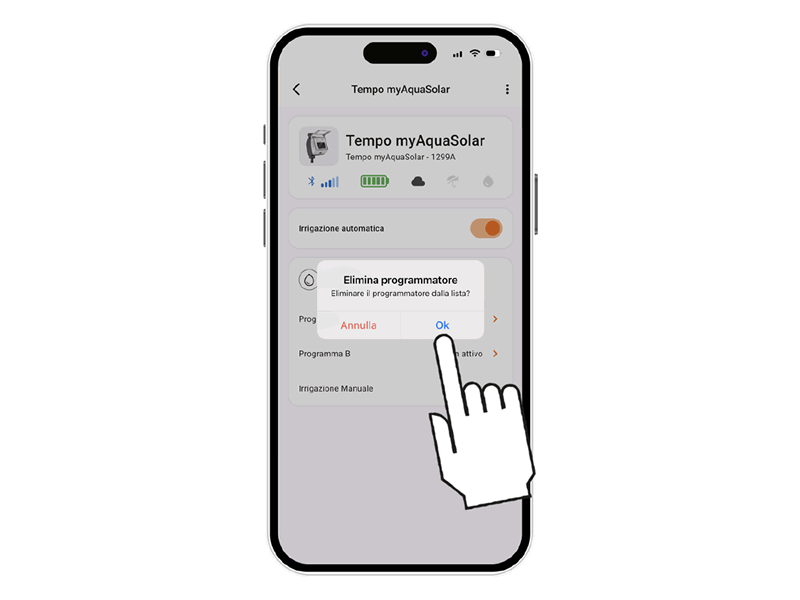
Επιβεβαιώστε τη διαγραφή.
Ο προγραμματιστής δεν θα εμφανίζεται πλέον στην εφαρμογή myClaber. Για να τον επανασυσχετίσετε, επαναλάβετε τη διαδικασία ΣΥΣΧΕΤΙΣΗΣ.Προσοχή:
ένας προγραμματιστής που έχει διαγραφεί συνεχίζει τις προγραμματισμένες αυτόματες αρδεύσεις αλλά δεν εμφανίζεται πλέον στην κεντρική οθόνη. Αν θέλετε μόνο να αναστείλετε την προγραμματισμένη άρδευση, χρησιμοποιήστε τον διακόπτη Αυτόματης Άρδευσης.
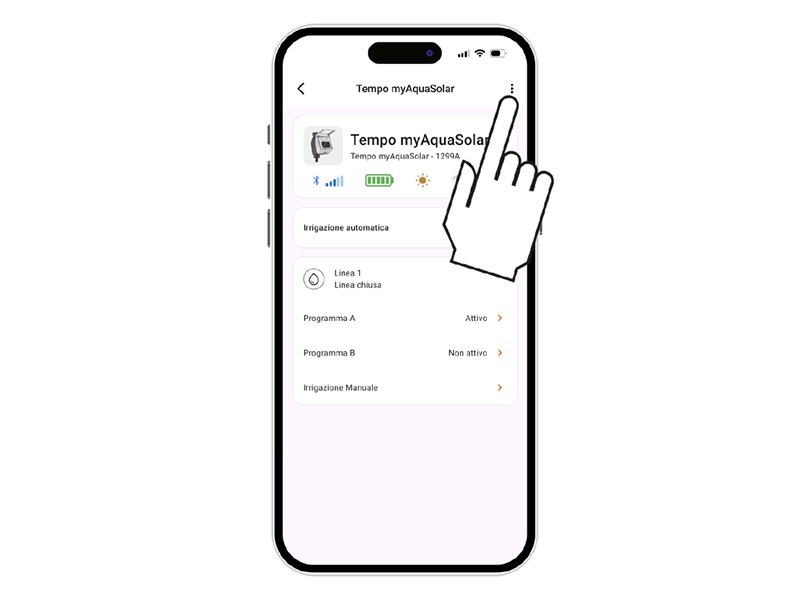
Στην εφαρμογή myClaber μπορείτε να ενημερώσετε το λογισμικό (firmware) του προγραμματιστή.
Όταν υπάρχει διαθέσιμη ενημέρωση, εμφανίζεται η ένδειξη ΔΙΑΘΕΣΙΜΗ ΕΝΗΜΕΡΩΣΗ.
Για τη χρήση του Rain Sensor BT ίσως απαιτείται ενημέρωση.
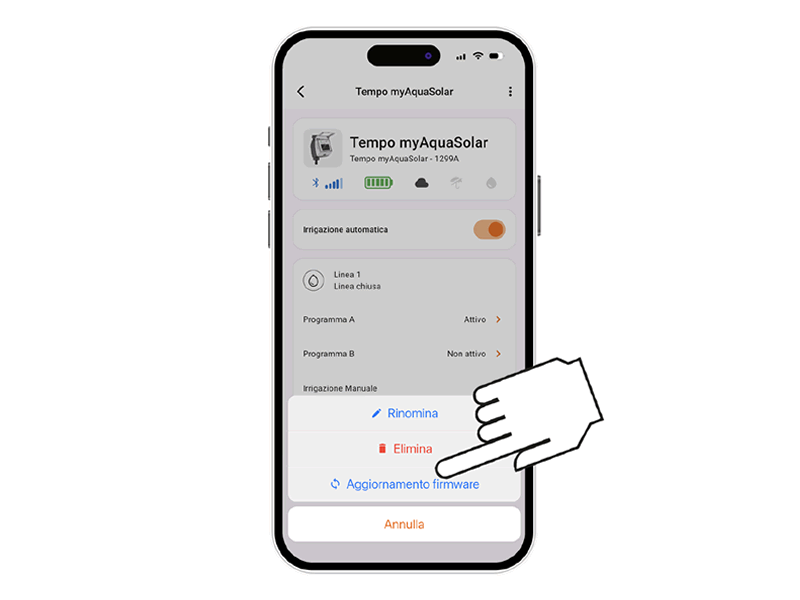
Βεβαιωθείτε ότι το smartphone σας είναι συνδεδεμένο στο διαδίκτυο και πατήστε το κουμπί για να συνεχίσετε.
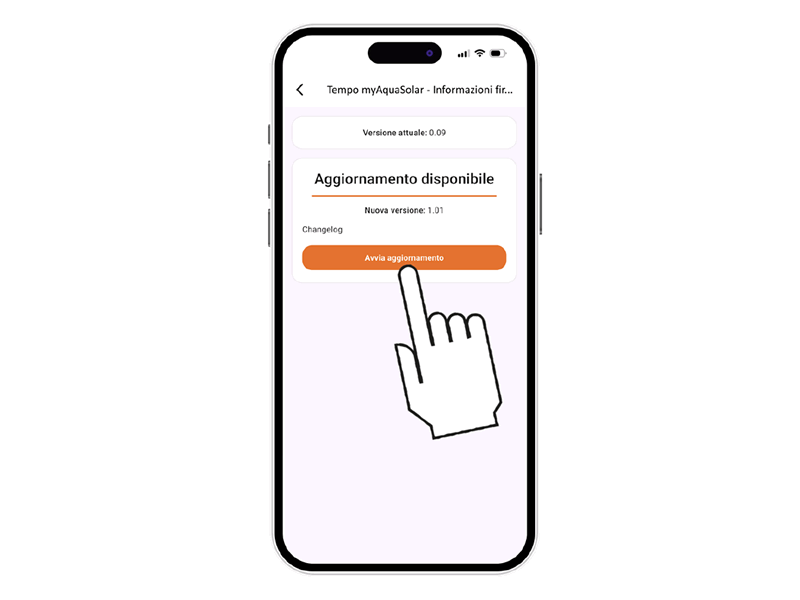
Επιβεβαιώστε το μήνυμα για να ξεκινήσει η ενημέρωση.
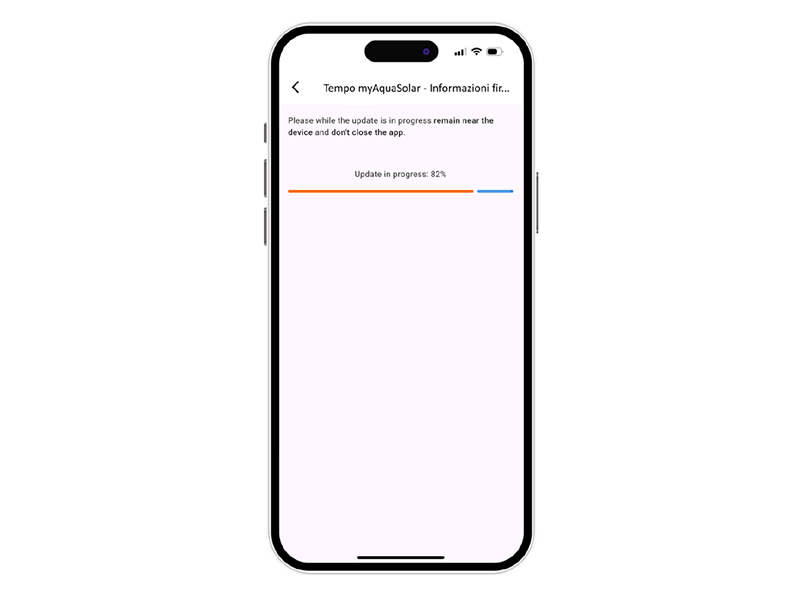
Κατά τη διάρκεια της διαδικασίας βεβαιωθείτε ότι βρίσκεστε κοντά στον προγραμματιστή και μην κλείσετε την εφαρμογή μέχρι να ολοκληρωθεί η ενημέρωση.
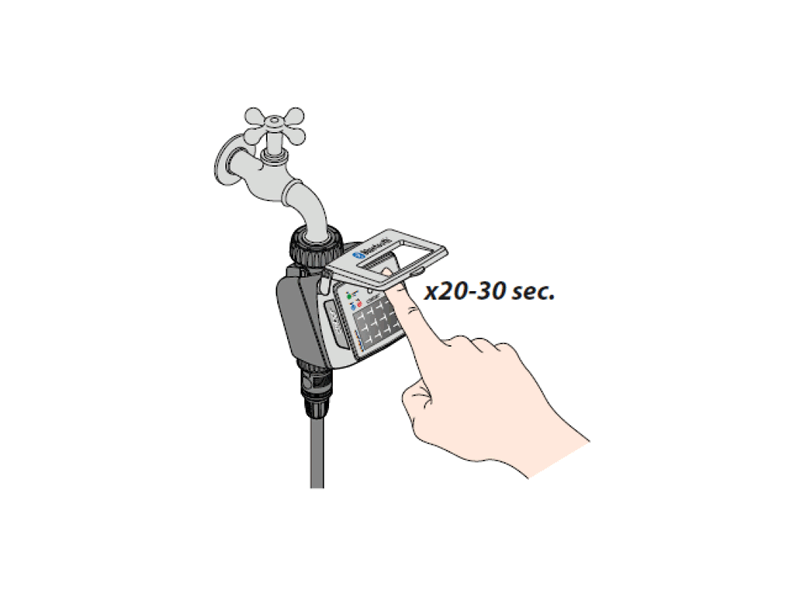
Αν ο προγραμματιστής παρουσιάζει ανωμαλίες, μπορεί να γίνει επαναφορά. Η επαναφορά ΔΕΝ διαγράφει τα προγράμματα ούτε την ημερομηνία και ώρα· απλώς κάνει επανεκκίνηση της ηλεκτρονικής πλακέτας. Πριν από την επαναφορά, βεβαιωθείτε ότι βρίσκεστε σε φωτεινό χώρο. Μην κάνετε επαναφορά όσο ο προγραμματιστής αρδεύει: η ροή νερού μπορεί να μην σταματήσει.
Για επαναφορά, κρατήστε πατημένο το κουμπί για 20–30 δευτερόλεπτα, έως ότου το LED σταματήσει να αναβοσβήνει.
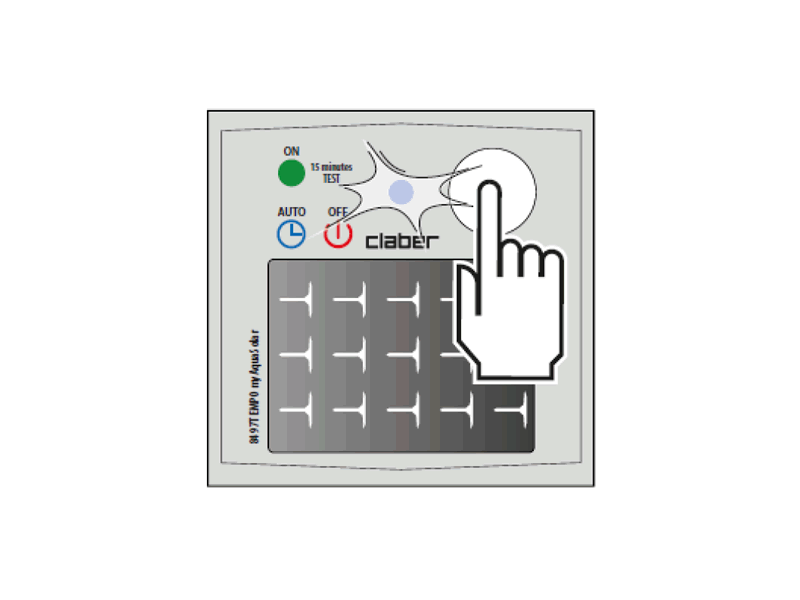
Πατήστε ξανά το κουμπί για να ελέγξετε αν ανάβει το LED.
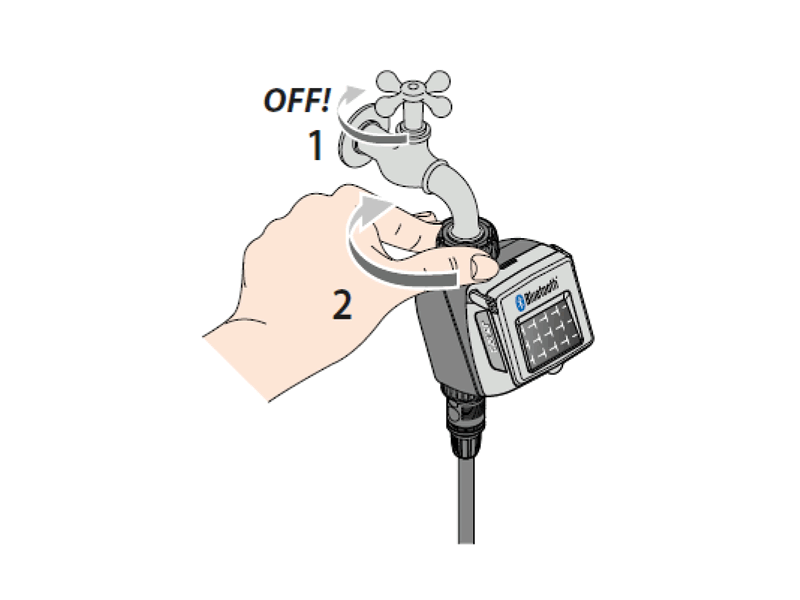
Πλύνετε το φίλτρο στο τέλος κάθε σεζόν και ελέγξτε το περιοδικά.
Κλείστε τη βρύση και χαλαρώστε τον δακτύλιο σύσφιξης περιστρέφοντάς τον δεξιόστροφα.
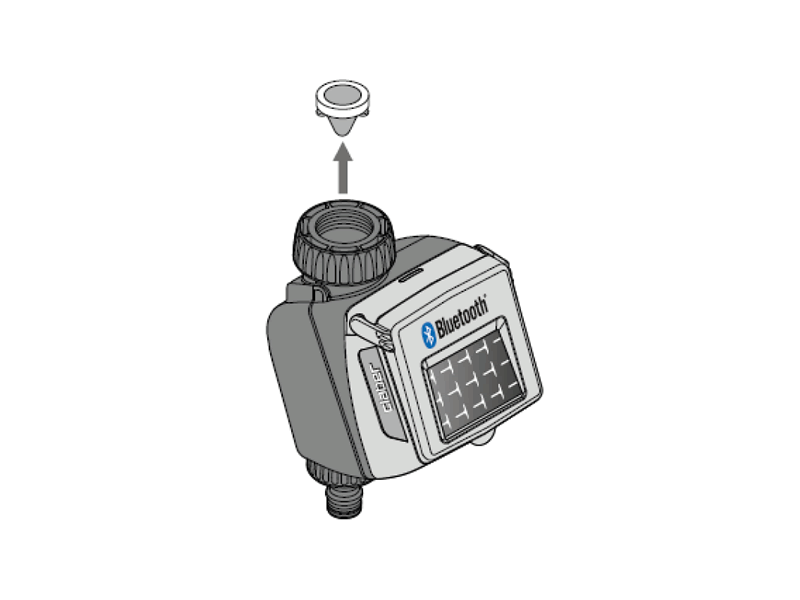
Αφαιρέστε το φίλτρο.
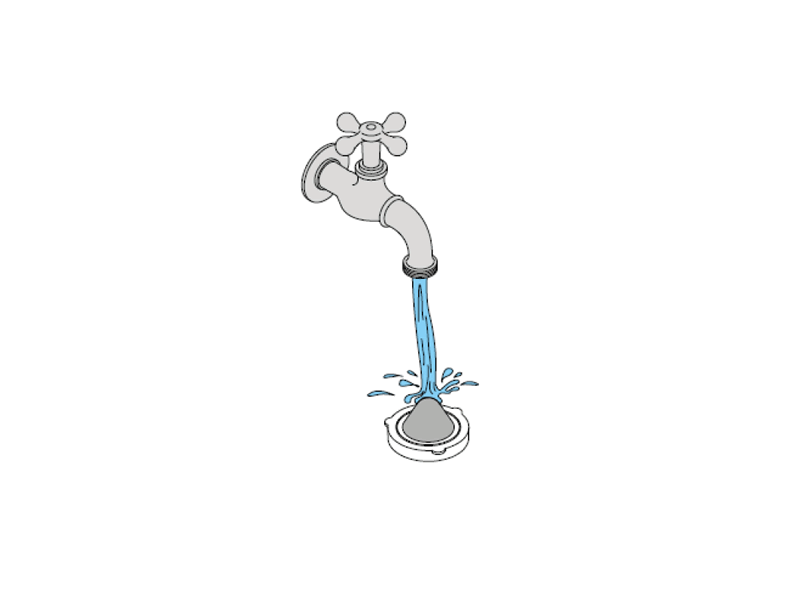
Ξεπλύνετέ το κάτω από τρεχούμενο νερό. Μετά το πλύσιμο συναρμολογήστε τα όλα ξανά.
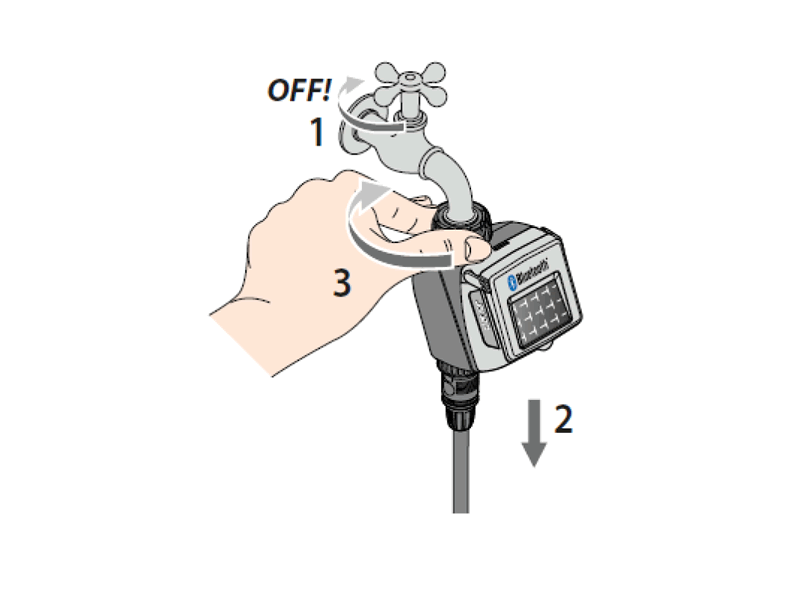
Στο τέλος της σεζόν, πριν από τους χειμερινούς παγετούς, αποσυνδέστε τον προγραμματιστή από τη βρύση.
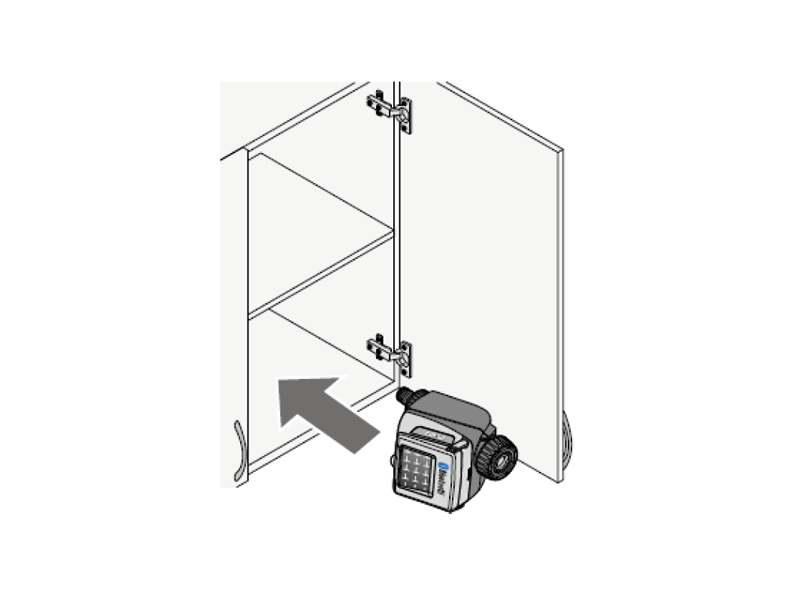
Φυλάξτε το σε κλειστό, ξηρό χώρο όπου η θερμοκρασία δεν πέφτει κάτω από 3°C.
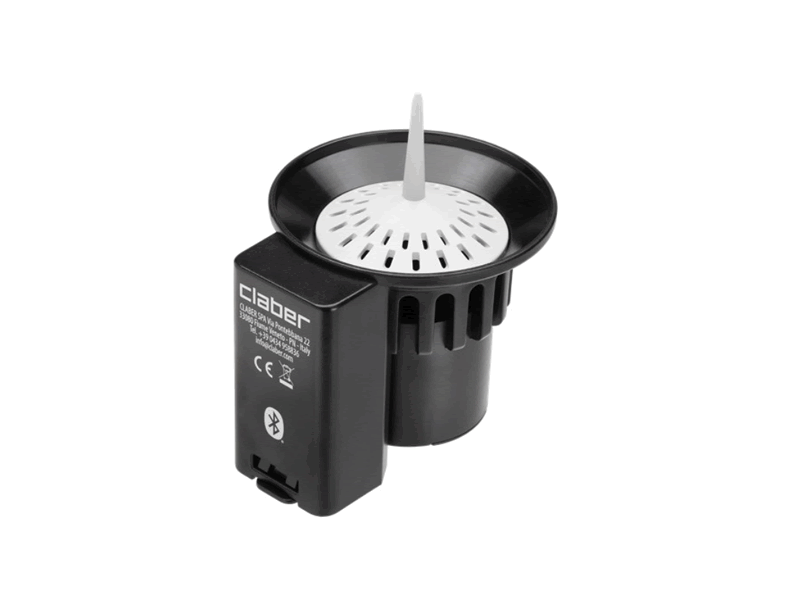
Ο προγραμματιστής μπορεί να χρησιμοποιηθεί με τον αισθητήρα βροχής Claber Rain Sensor Bluetooth® (κωδ. 90844).
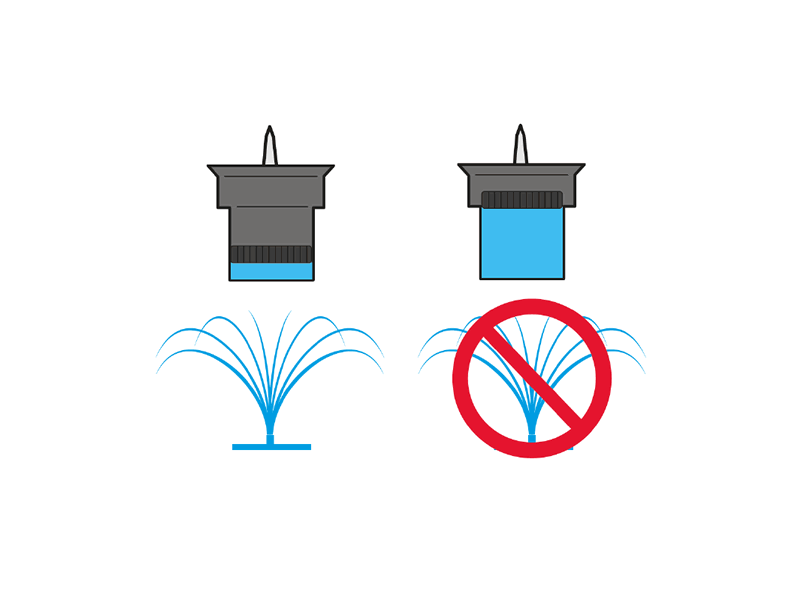
Ο αισθητήρας βροχής ενημερώνει τον προγραμματιστή για την κατάστασή του: εάν το δοχείο είναι γεμάτο (βροχόπτωση τουλάχιστον 5 mm), η άρδευση δεν θα ξεκινήσει και οποιαδήποτε άρδευση σε εξέλιξη θα διακοπεί μέσα σε 1 λεπτό. Το χειροκίνητο άνοιγμα της βαλβίδας, είτε από το κουμπί είτε από την εφαρμογή, παραμένει δυνατό ακόμη και με ενεργό τον αισθητήρα βροχής.
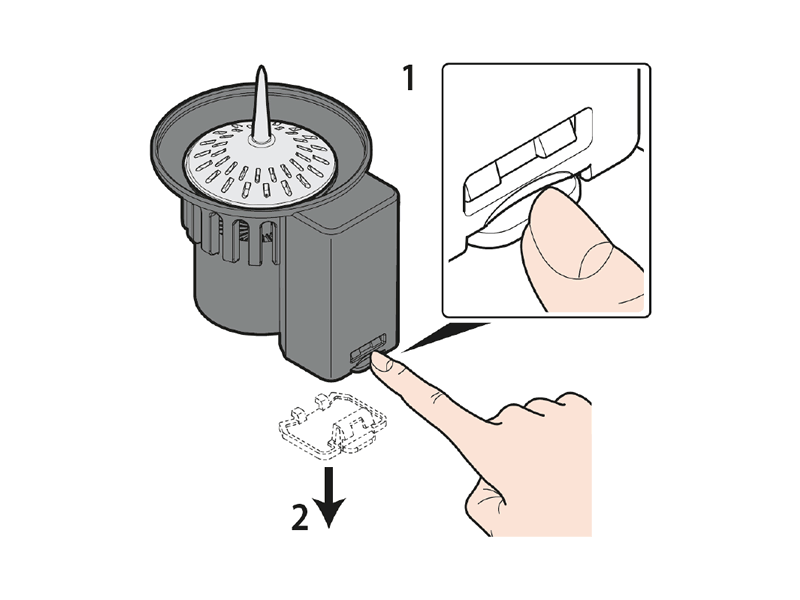
Ανοίξτε τη θήκη των μπαταριών.
Ξεκλειδώστε και αφαιρέστε το κάτω καπάκι χρησιμοποιώντας το πλαϊνό κλιπ.
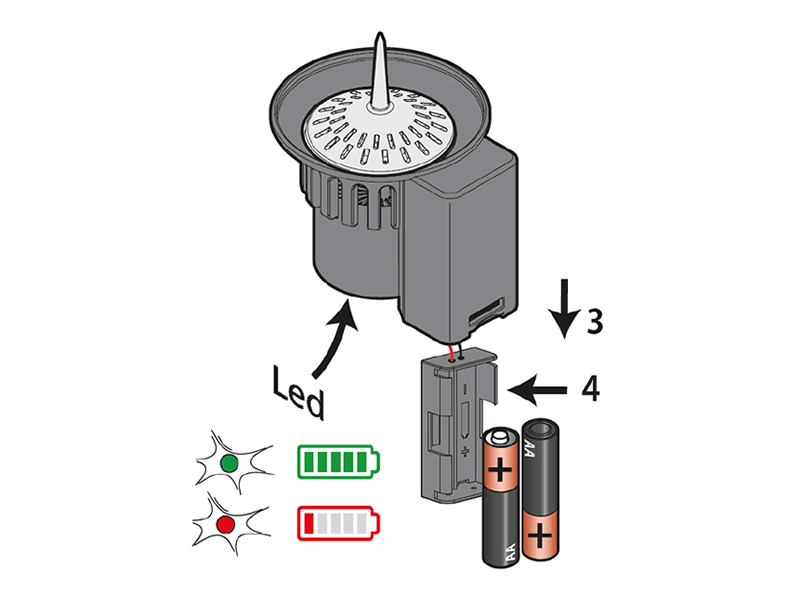
Χρησιμοποιήστε αποκλειστικά δύο νέες αλκαλικές μπαταρίες μη επαναφορτιζόμενες 1,5V AA (LR6).
Όταν το LED αναβοσβήνει κόκκινο, οι μπαταρίες εξαντλούνται: αντικαταστήστε τις το συντομότερο.
Για την απόρριψη χρησιμοποιήστε τους ειδικούς κάδους συλλογής.
Συνιστάται η αφαίρεση των μπαταριών κατά τη διάρκεια μακράς αδράνειας του Rain Sensor BT.
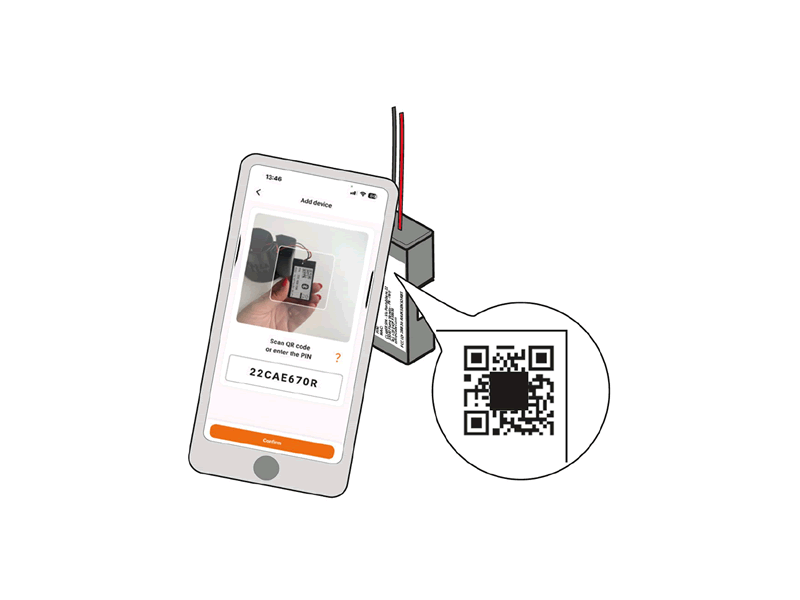
Ανοίξτε τη θήκη των μπαταριών και εντοπίστε την ετικέτα με τις πληροφορίες στο πίσω μέρος.
Εισαγάγετε τον αριθμητικό κωδικό (PIN) ή σαρώστε τον QR Code στην ετικέτα.
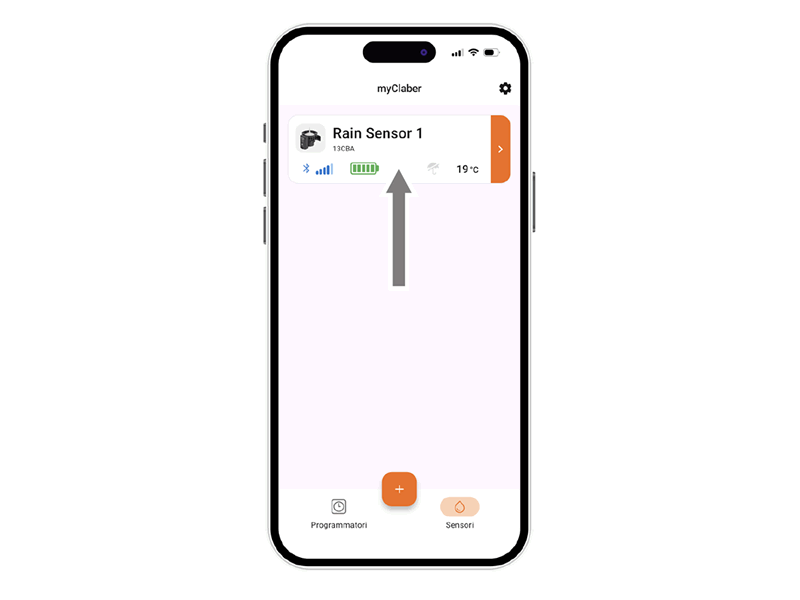
Η κάρτα του Rain Sensor BT θα εμφανιστεί στην κύρια σελίδα της εφαρμογής.
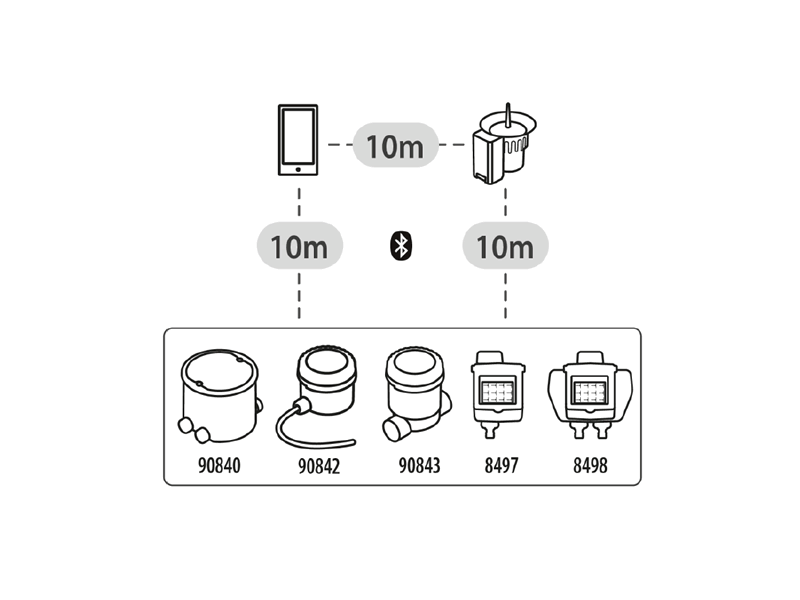
Για την εγκατάσταση, βεβαιωθείτε ότι η επιλεγμένη θέση επιτρέπει στον αισθητήρα να επικοινωνεί με όλες τις συσκευές που πρέπει να ελέγξει· κάθε Rain Sensor μπορεί να επικοινωνήσει με έως και 8 προγραμματιστές.
Η μέγιστη εμβέλεια είναι 10 m χωρίς εμπόδια (βλ. οδηγίες Rain Sensor).
Αν ένας αισθητήρας δεν καλύπτει όλους τους προγραμματιστές, συνιστάται να εγκαταστήσετε περισσότερους.
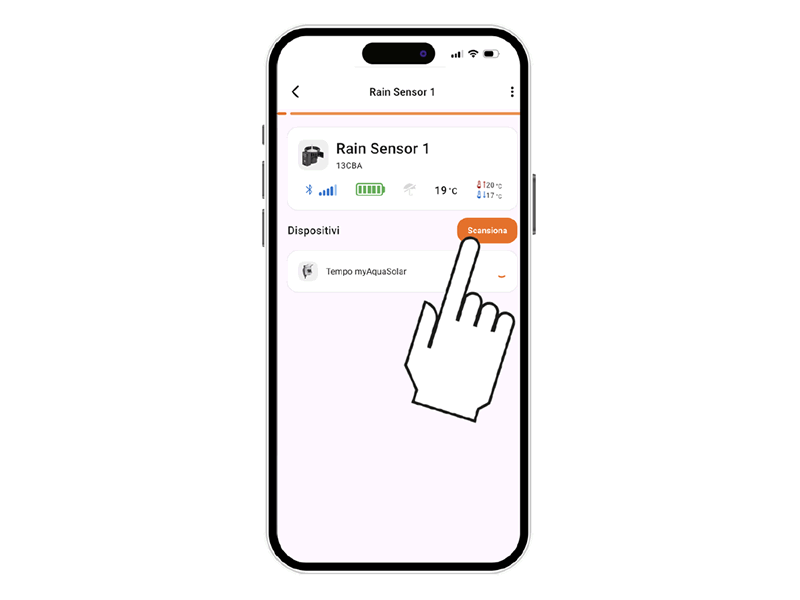
Ξεκινήστε τη σάρωση για να εντοπίσετε προγραμματιστές διαθέσιμους κοντά στον Rain Sensor.
Βεβαιωθείτε ότι η ποιότητα σήματος Bluetooth® είναι επαρκής (τουλάχιστον 2 μπάρες).
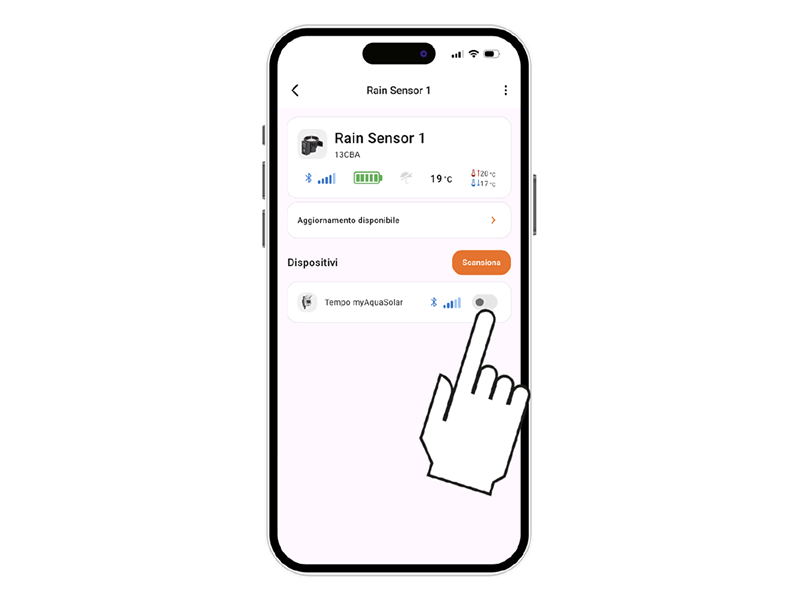
Συνδέστε τον Rain Sensor με έναν ή περισσότερους προγραμματιστές εγκατεστημένους στην εφαρμογή.
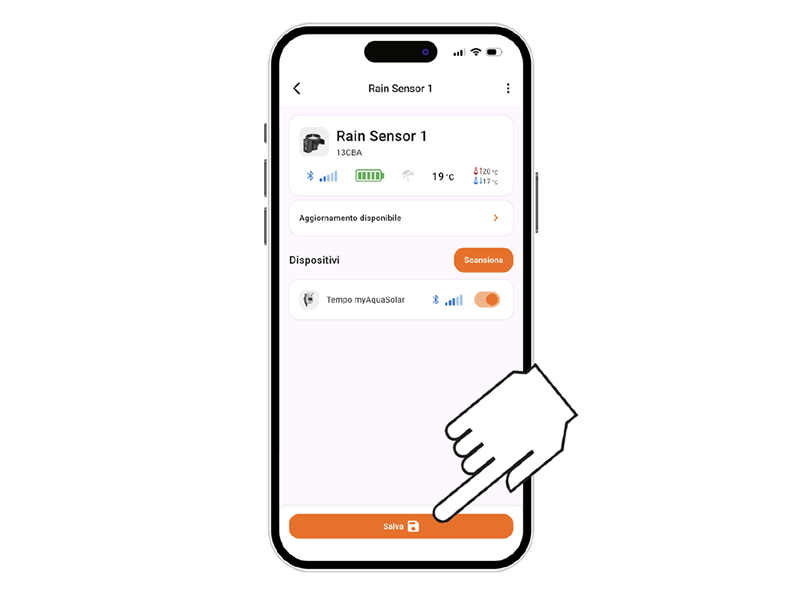
Αφού ολοκληρωθεί η σύζευξη, πρέπει να αποθηκεύσετε τις αλλαγές.
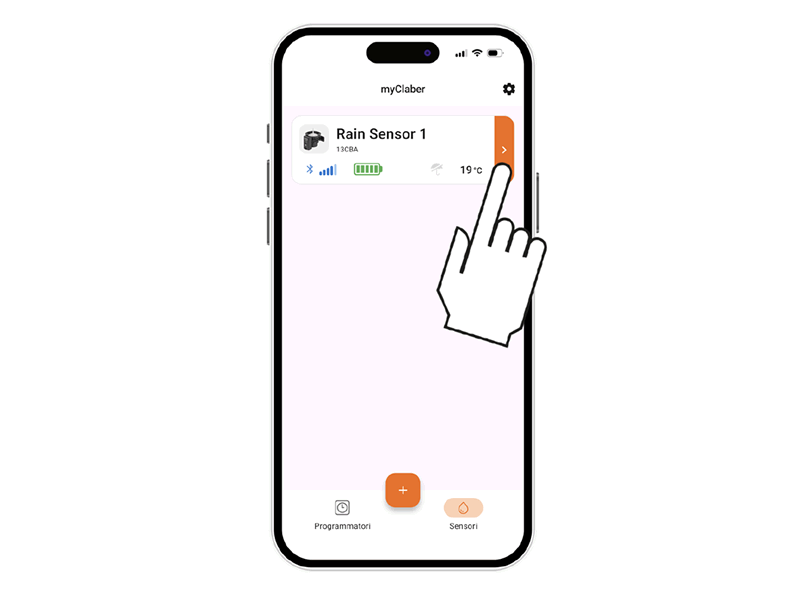
Η κατάσταση του αισθητήρα βροχής εμφανίζεται επιλέγοντας την καρτέλα του προγραμματιστή στην εφαρμογή.
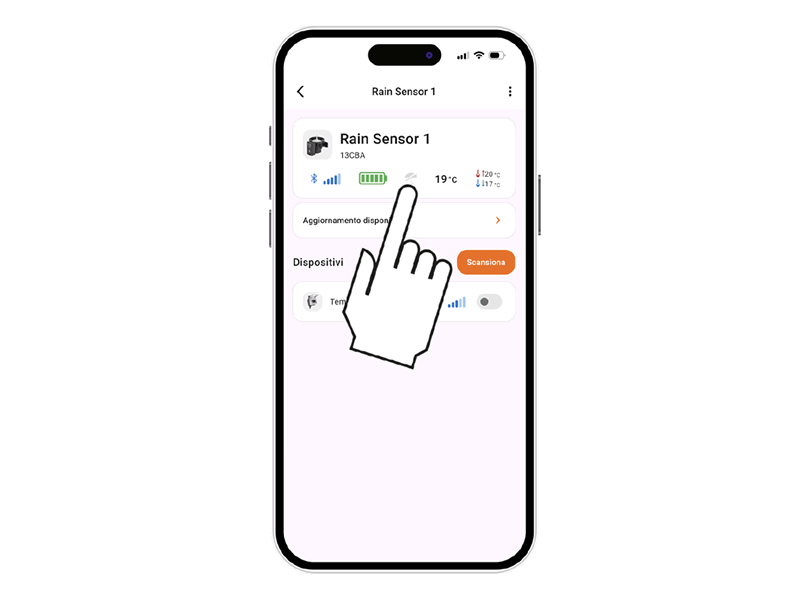
Η κατάσταση εμφανίζεται στη γραμμή στο επάνω μέρος με το εικονίδιο της ομπρέλας.
Ο αισθητήρας μεταδίδει την κατάσταση στον προγραμματιστή κάθε λεπτό.
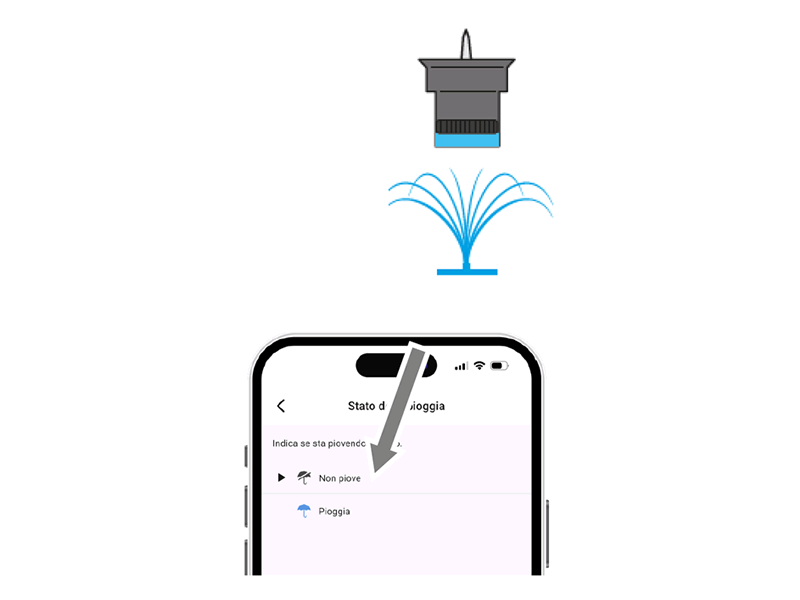
Το γκρι εικονίδιο ομπρέλας σημαίνει ότι ο αισθητήρας είναι άδειος και η αυτόματη άρδευση θα πραγματοποιηθεί όπως έχει προγραμματιστεί.
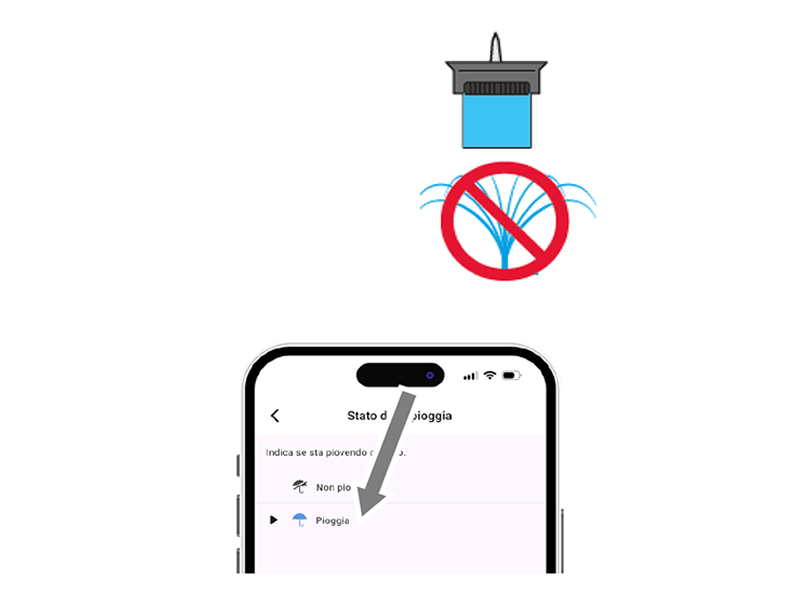
Το μπλε εικονίδιο ομπρέλας σημαίνει ότι ο αισθητήρας είναι γεμάτος (τουλάχιστον 5 mm/m² βροχόπτωση) και στέλνει σήμα διακοπής στους προγραμματιστές που είναι συνδεδεμένοι μέσω της εφαρμογής myClaber.
Με την εξάτμιση του νερού, ο αισθητήρας αποστέλλει σήμα επανεκκίνησης της άρδευσης.

Το App Store είναι καταχωρημένο εμπορικό σήμα της Apple Inc.
Τα Android, Google Play και το λογότυπο Google Play είναι καταχωρημένα εμπορικά σήματα της Google LLC.
Το όνομα και τα λογότυπα Bluetooth® είναι καταχωρημένα εμπορικά σήματα της Bluetooth SIG, Inc., χρησιμοποιούμενα με άδεια.
Η Claber S.P.A. δεν διεκδικεί δικαιώματα επί των αναφερόμενων εμπορικών σημάτων τρίτων.