Kontakt
× Schließen

Tempo myAquaSolar
Art.-Nr. 8497

Den Leitfaden herunterladen
KOPPLUNG

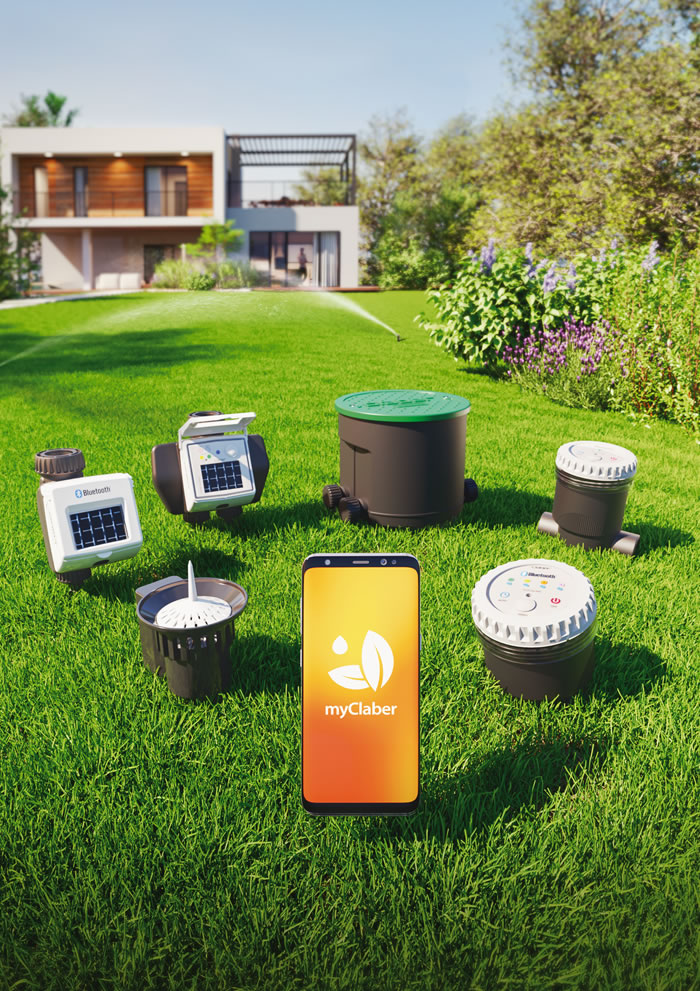
Solarbetriebener Programmierer, der ohne Batterien funktioniert und ausschließlich über ein Smartphone mittels der myClaber-App und Bluetooth®-Technologie gesteuert wird.
Um das Produkt verwenden zu können, muss die myClaber-App auf Ihrem Smartphone installiert sein. Die myClaber-App ist auf Google Play® und im App Store® verfügbar.
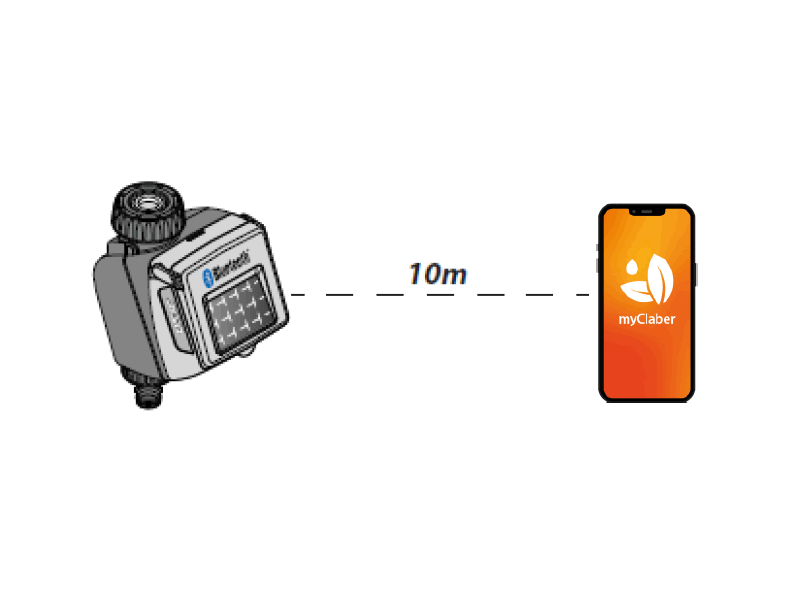
Während der Kommunikation zwischen App und Programmierer bleiben Sie innerhalb eines Radius von 10 m vom Gerät.

Öffnen Sie die myClaber-App. Achtung: Die Vorgänge erfordern die Nutzung der Bluetooth®-Technologie. Stellen Sie sicher, dass sie auf Ihrem Smartphone aktiviert ist.

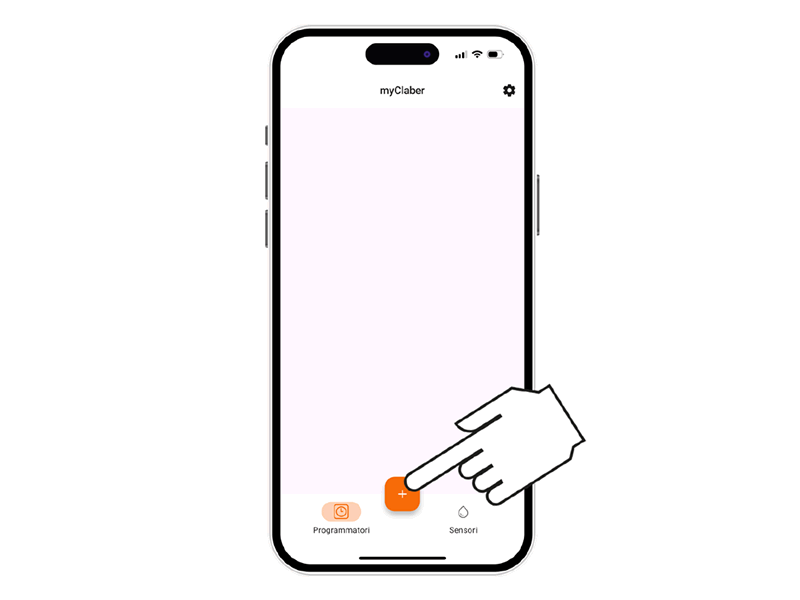
Auf dem Hauptbildschirm der App drücken Sie die Taste “+”, um einen Programmierer hinzuzufügen.

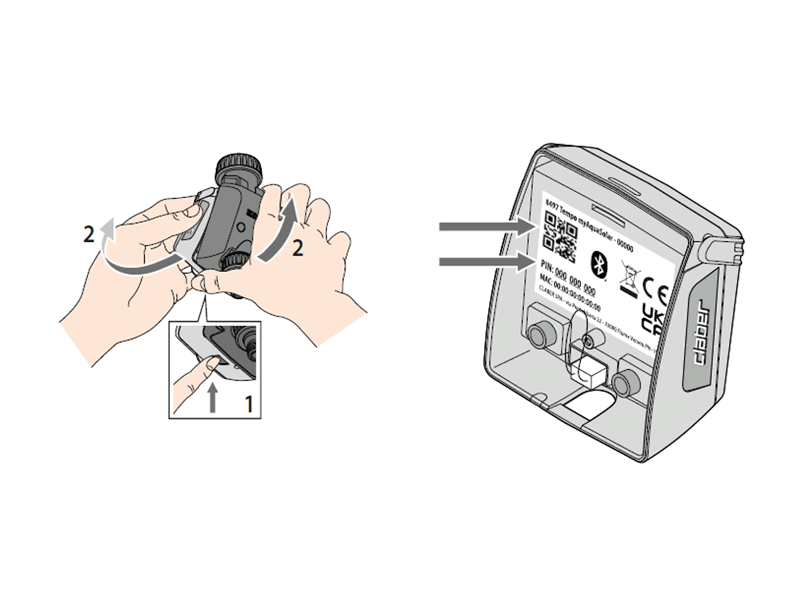
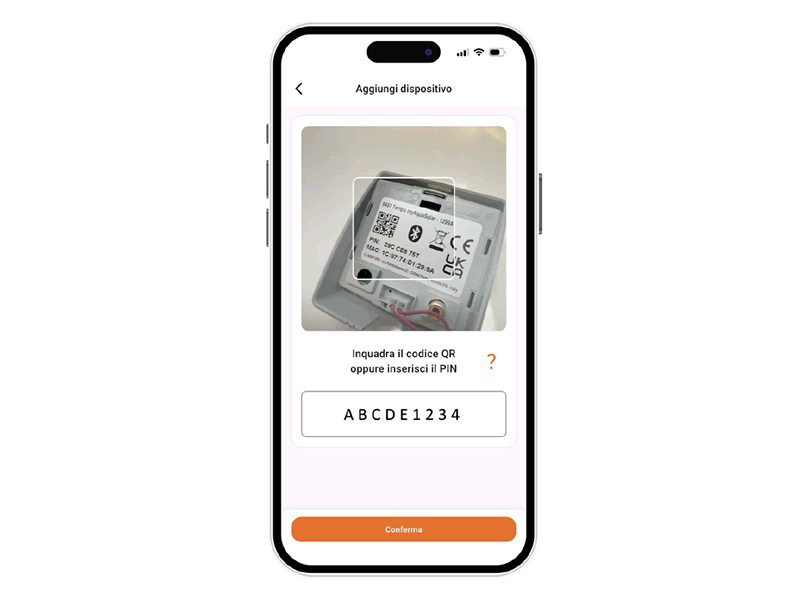
Geben Sie den numerischen Code (PIN) ein oder scannen Sie den QR-Code.
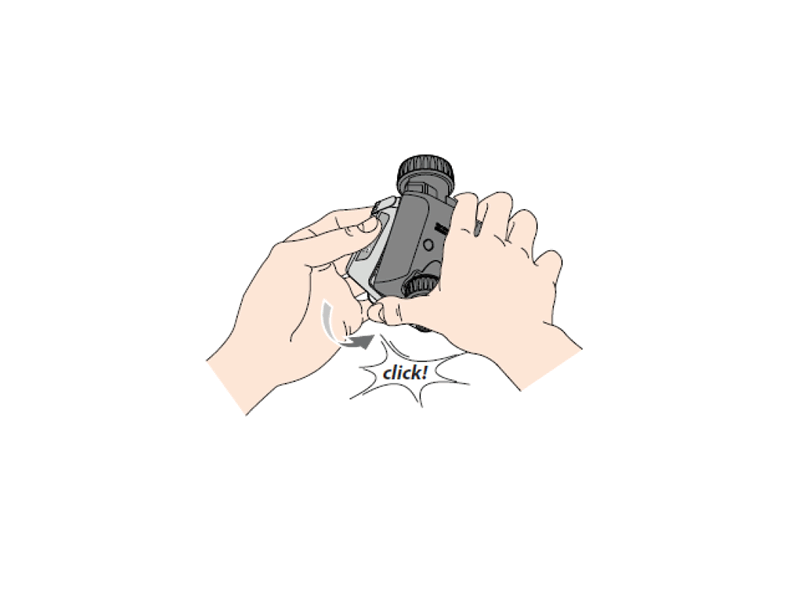
Diese Informationen stehen auf der Rückseite des Steuerungsmoduls: Trennen Sie es vom Körper des Programmierers, um darauf zuzugreifen.

Öffnen Sie die myClaber-App. Achtung: Die Vorgänge erfordern die Nutzung der Bluetooth®-Technologie. Stellen Sie sicher, dass sie auf Ihrem Smartphone aktiviert ist.

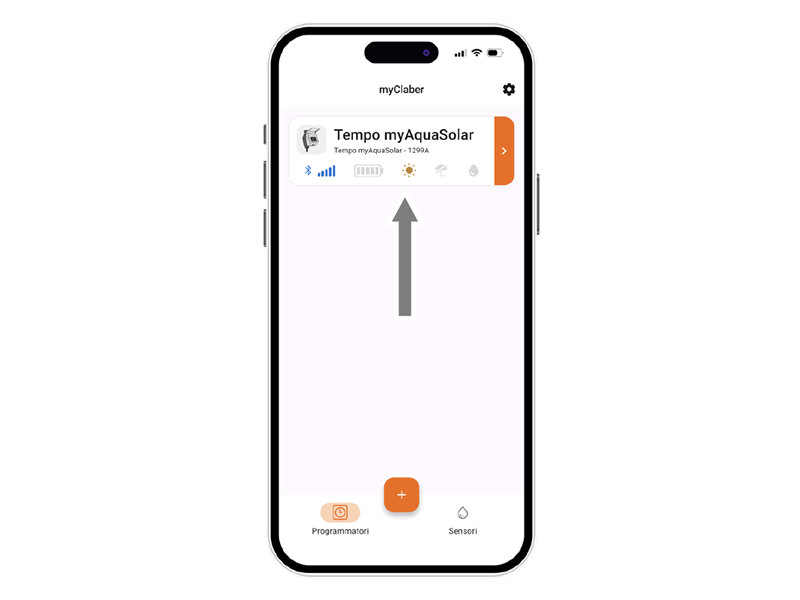
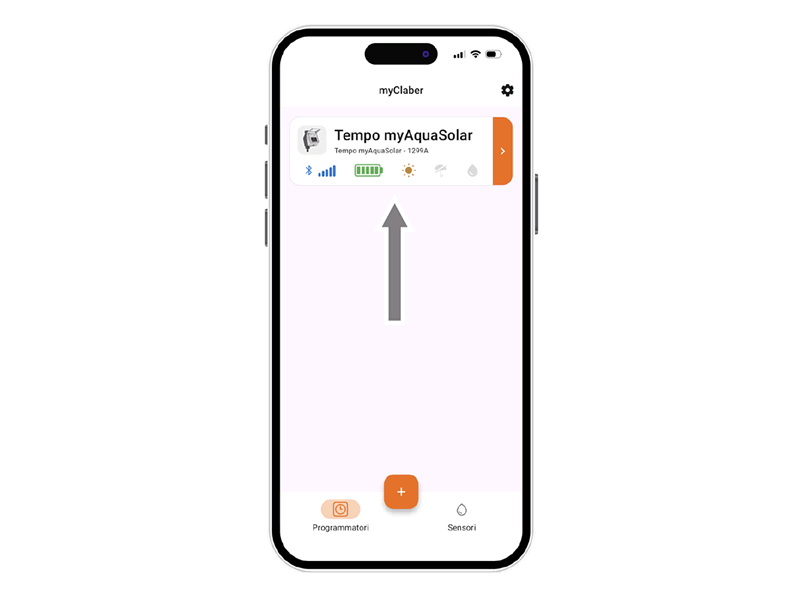
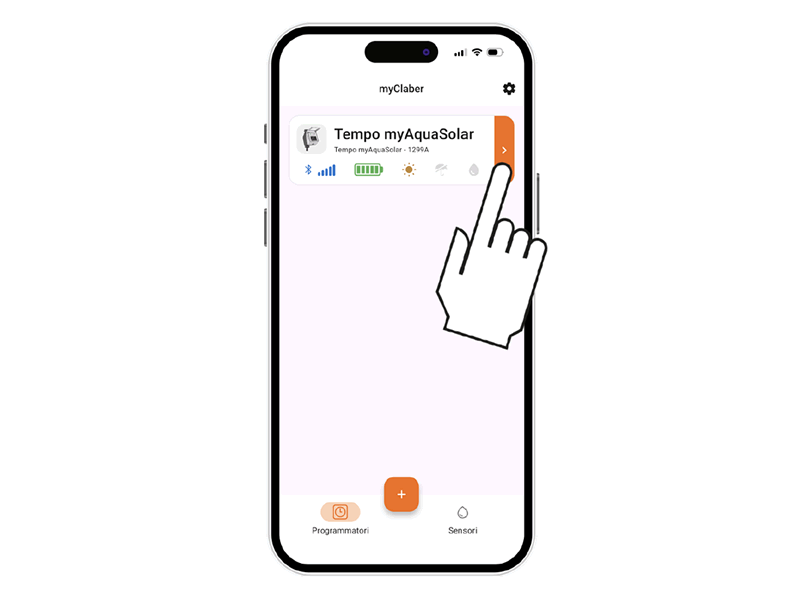
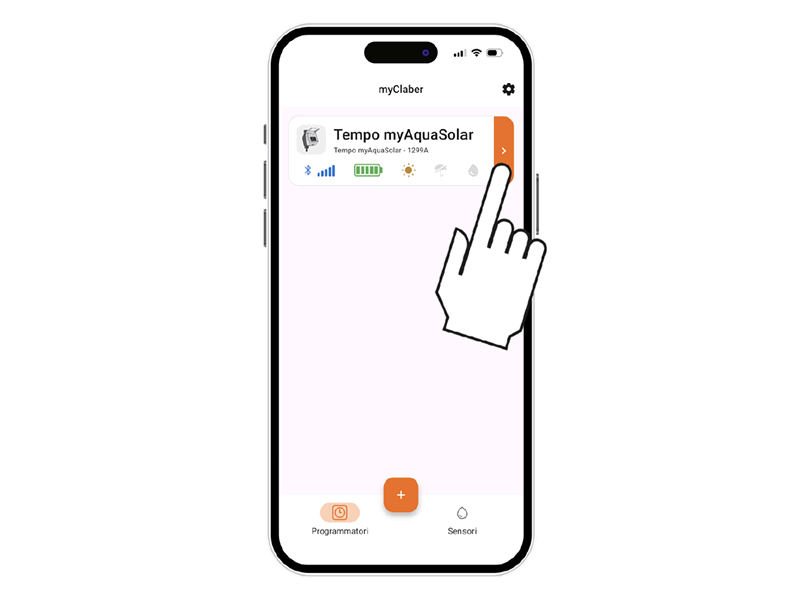
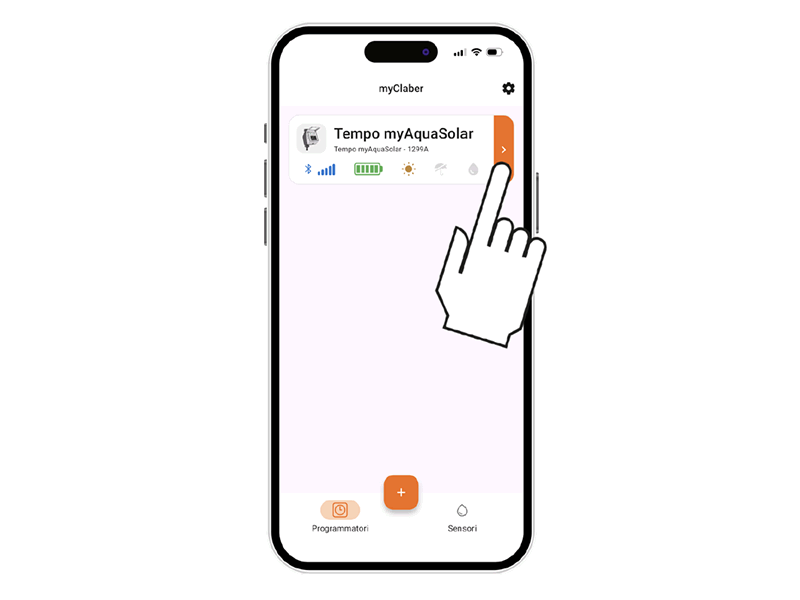
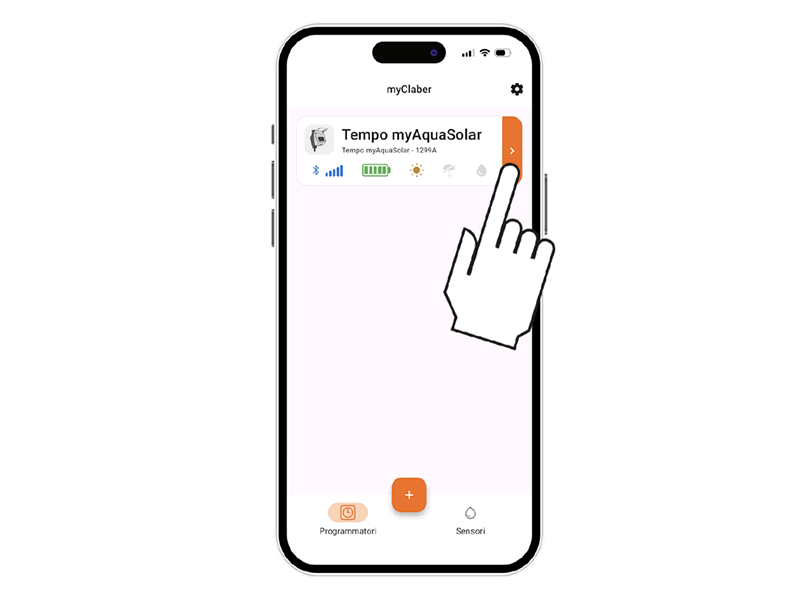
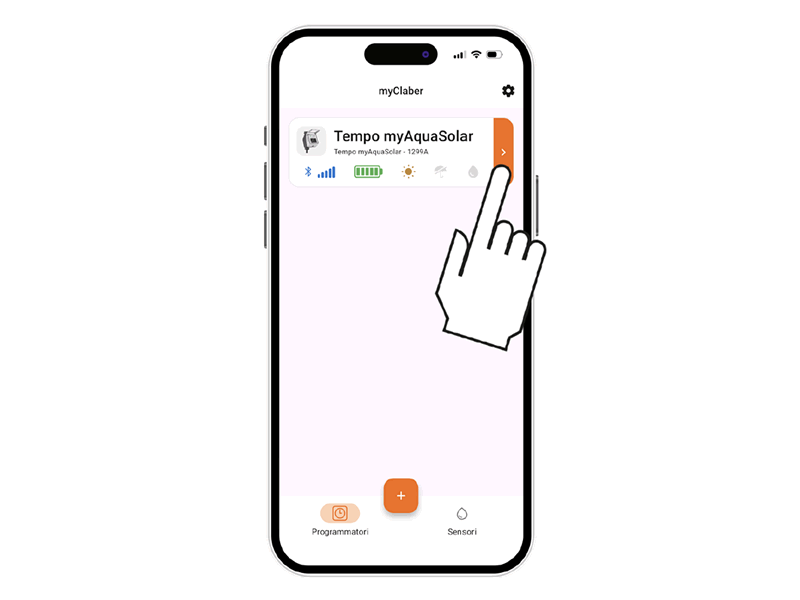
Auf der Hauptseite der App erscheint die Karte des Programmierers.
Achtung: Die myClaber-App kann bis zu 8 Programmierer und 8 Regensensoren verwalten.

Erste oder neue Inbetriebnahme

Der Programmierer kann nur bewässern, wenn er ausreichend geladen ist.
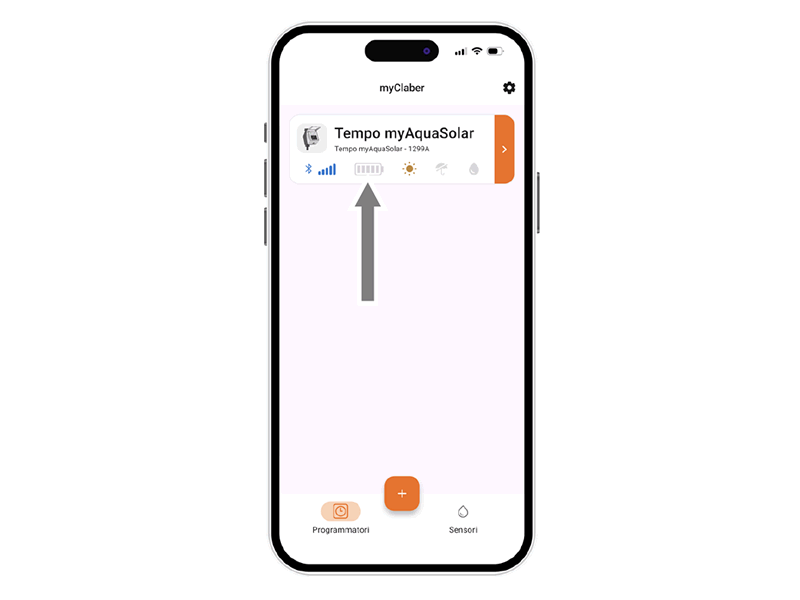
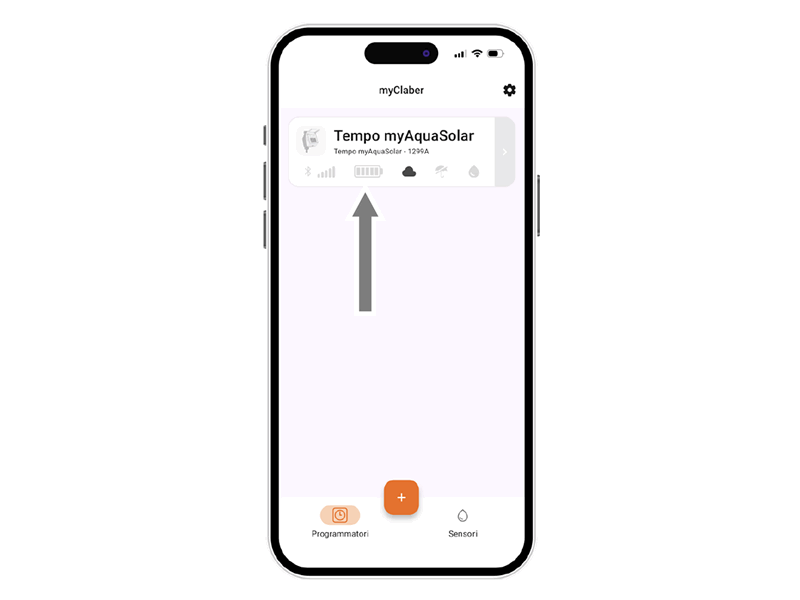
Um die richtige Ladung vor der Verwendung sicherzustellen, prüfen Sie das Energiestandsymbol.

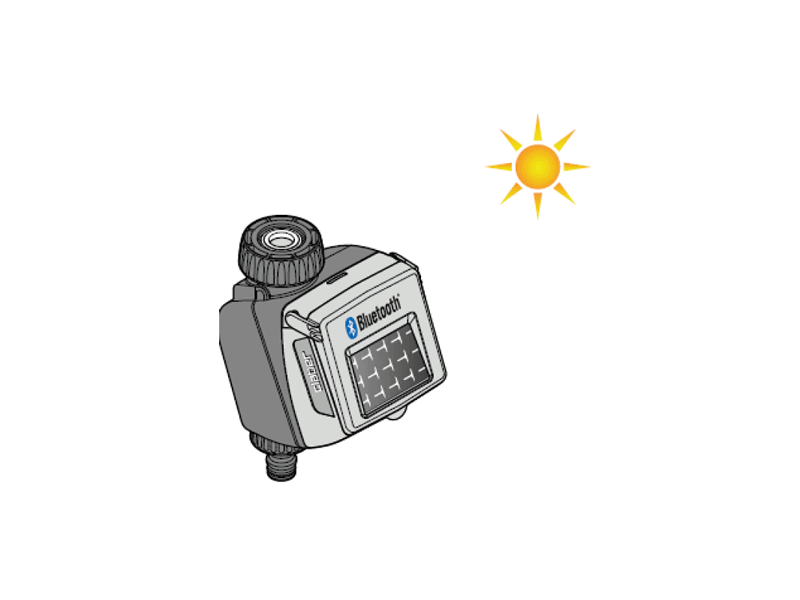
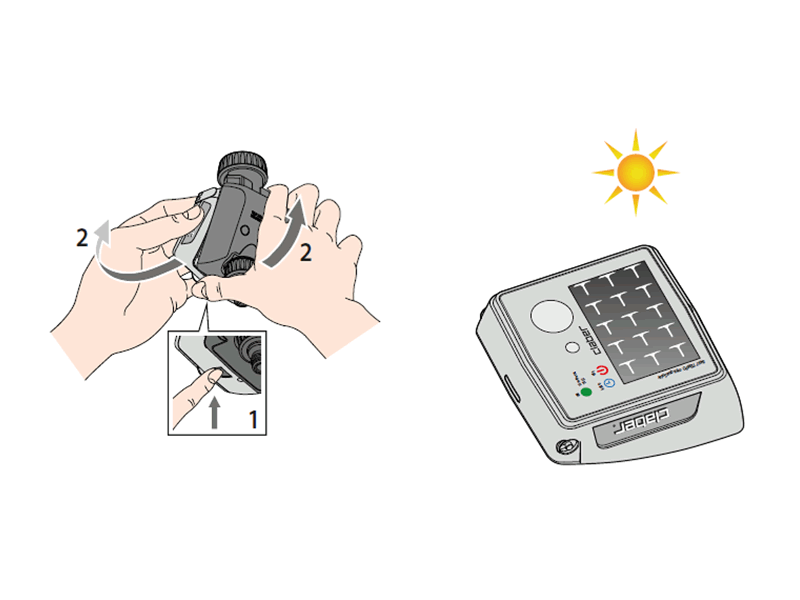
Wenn das Energiestandsymbol grau ist, positionieren Sie den Programmierer so, dass das Solarpanel direktem Sonnenlicht ausgesetzt ist.

Das Steuerungsmodul kann vom Programmierer abgenommen und allein direktem Sonnenlicht ausgesetzt werden.

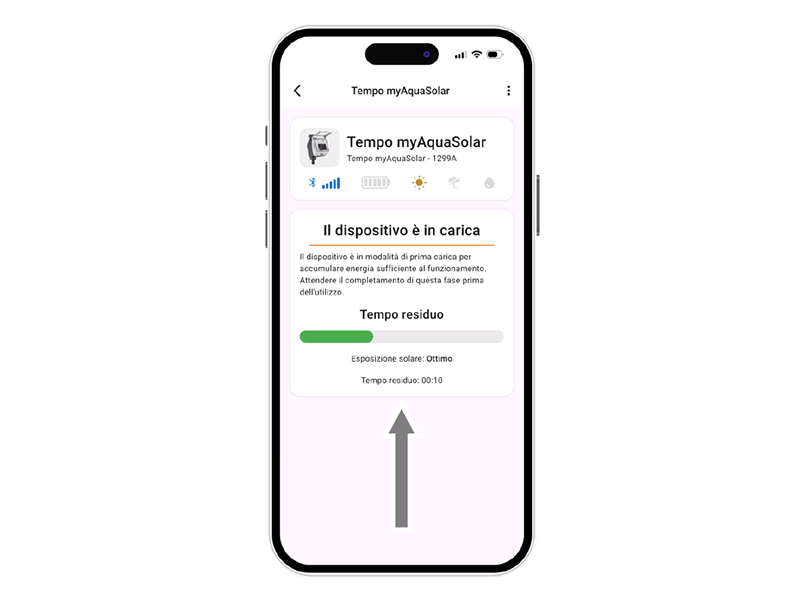
Wählen Sie in der App die Programmierer-Karte aus.

Es werden Informationen über den Ladezustand und die verbleibende Zeit bis zum Abschluss angezeigt (15 bis 90 Minuten je nach Lichtintensität).
Solange der ERSTE ODER NEUE START nicht abgeschlossen ist, kann keine Bewässerung eingestellt werden.

Sobald das Aufladen abgeschlossen ist, verbinden Sie das Steuerungsmodul wieder, falls es zuvor getrennt war. Der Programmierer kann dann verwendet werden.

Sobald das Aufladen abgeschlossen ist, verbinden Sie das Steuerungsmodul wieder, falls es zuvor getrennt war. Der Programmierer kann dann verwendet werden.

Installation

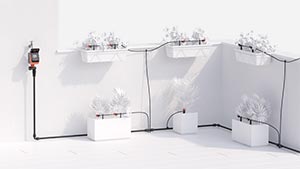
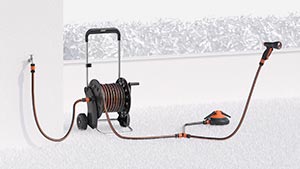
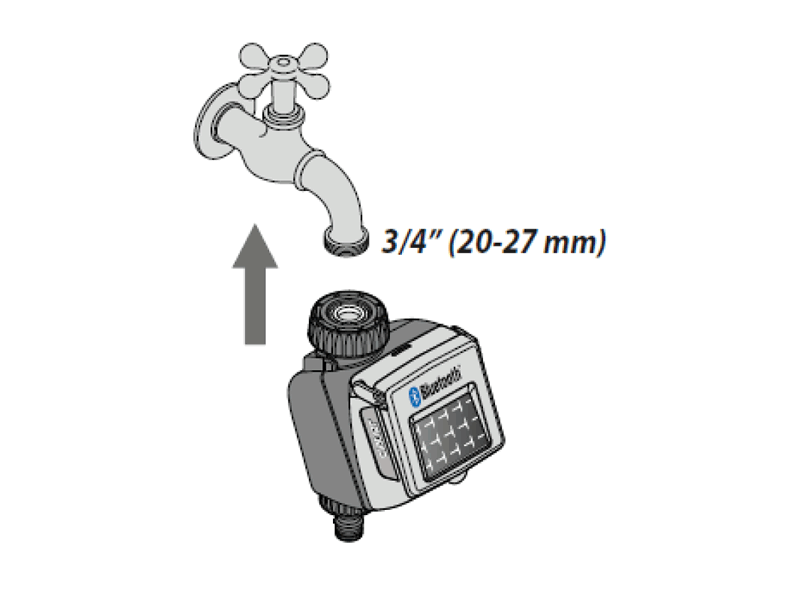
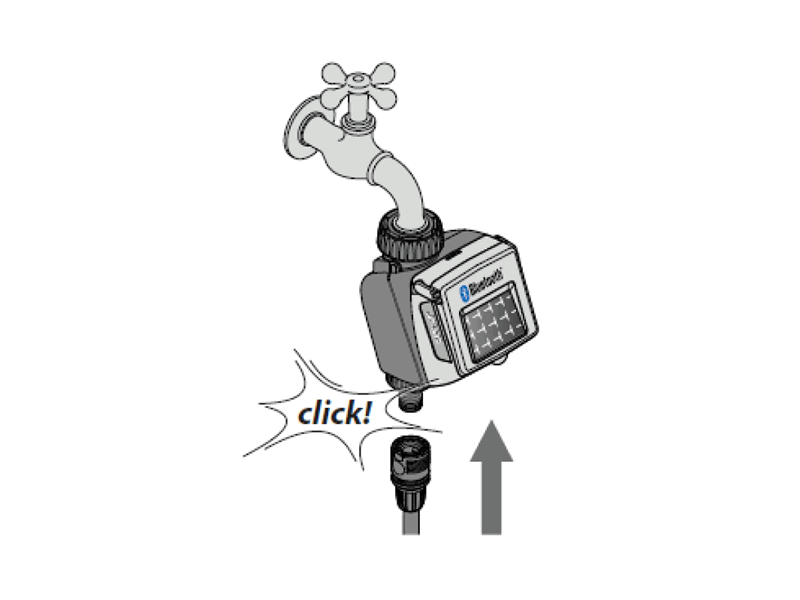
Installieren Sie den Programmierer an einem Wasserhahn im Haushalt. Stellen Sie sicher, dass der Wasserhahn über einen 3/4"-Außengewindeanschluss verfügt (gegebenenfalls einen Adapter verwenden).

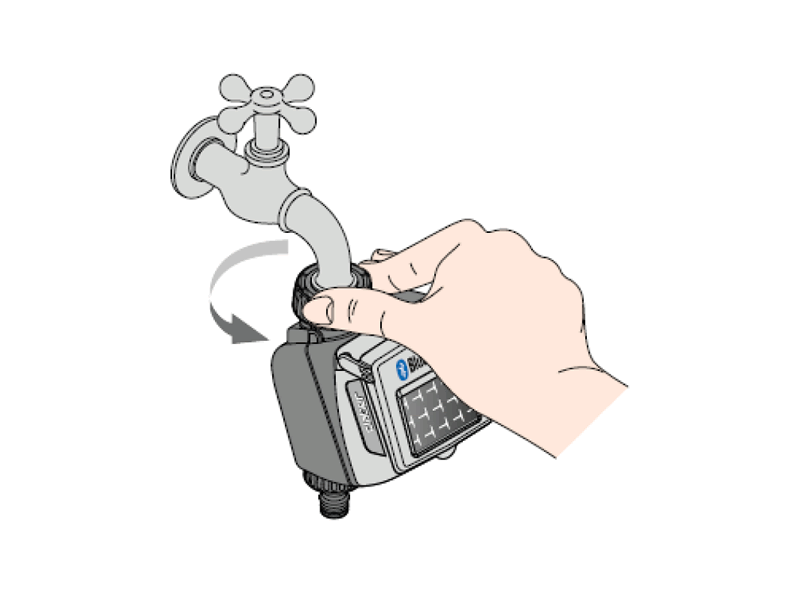
Schrauben Sie den 3/4"-Innengewinde-Klemmring auf den Wasserhahn. Achtung: ziehen Sie den Ring ausschließlich von Hand fest, verwenden Sie keine Zange oder andere Werkzeuge.

Schließen Sie die Bewässerungsleitung mit einem QuickClick-Systemanschluss oder einem 3/4"-Gewindeanschluss an den Ausgang des Programmierers an.
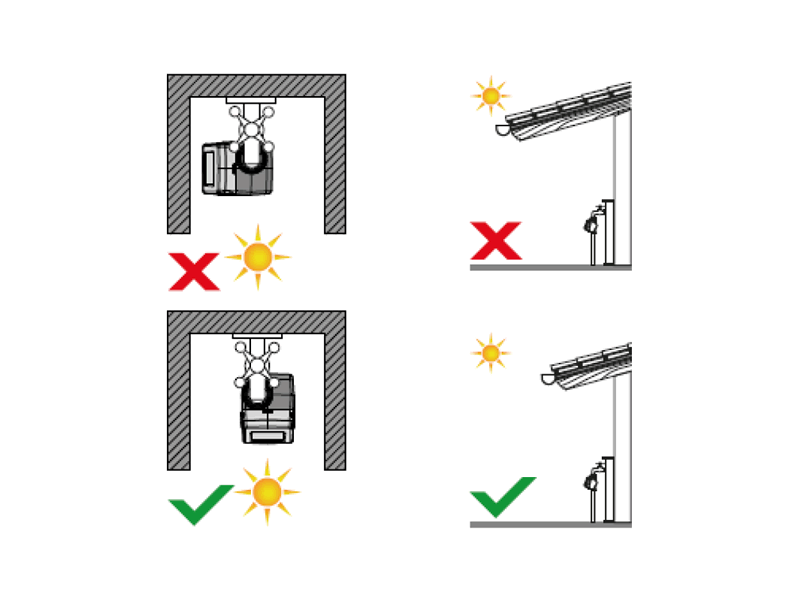
Installieren Sie den Programmierer nicht in Versenkboxen, unter Bodenniveau oder in Gebäuden. Verwenden Sie Leitungswasser oder sorgen Sie für eine ausreichende Filterung. Verwenden Sie den Programmierer nicht mit Chemikalien oder anderen Flüssigkeiten als Wasser. Betreiben Sie den Programmierer nicht bei Betriebsdrücken unter 0,5 bar (7,3 psi) oder über 10 bar (145 psi).

Nachdem der Programmierer installiert wurde, stellen Sie sicher, dass das Solarpanel in Richtung des offenen Bereichs ausgerichtet ist, aus dem es im Tagesverlauf das meiste Licht erhält, um eine ordnungsgemäße Aufladung zu gewährleisten.

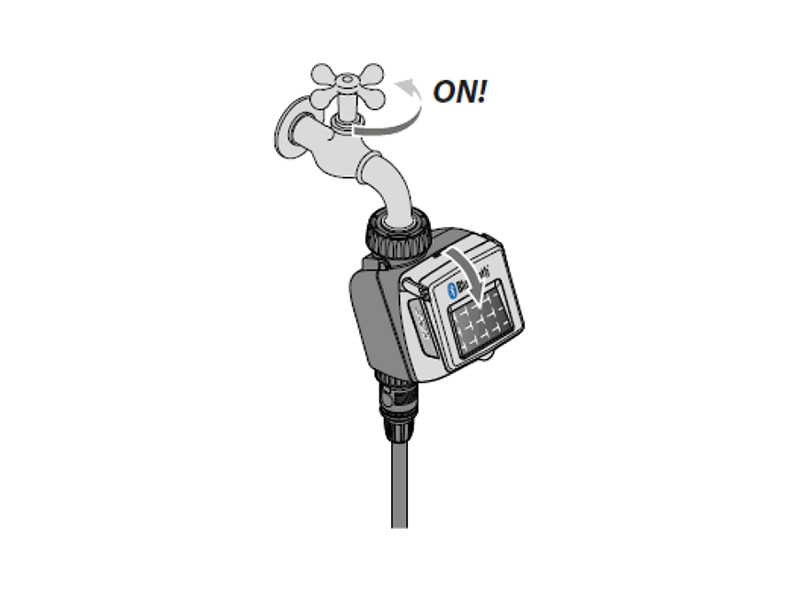
Denken Sie daran, den Wasserhahn zu öffnen und den Deckel des Programmierers zu schließen.

Der Programmierer kann mit einem Rain Sensor BT verbunden werden; der Sensor ermöglicht es, den Start der Bewässerung bei Regen automatisch zu unterbrechen.
Folgen Sie der Sensorinstallation hier#.

Status des Programmierers

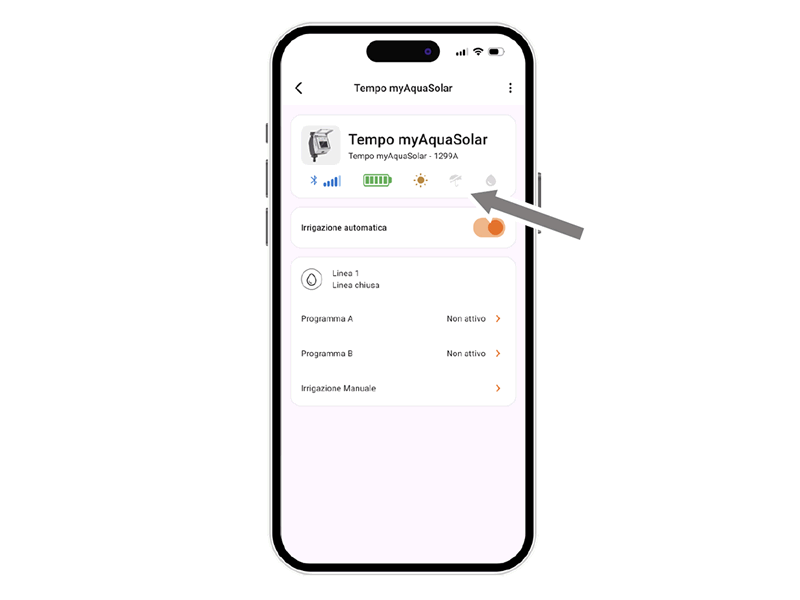
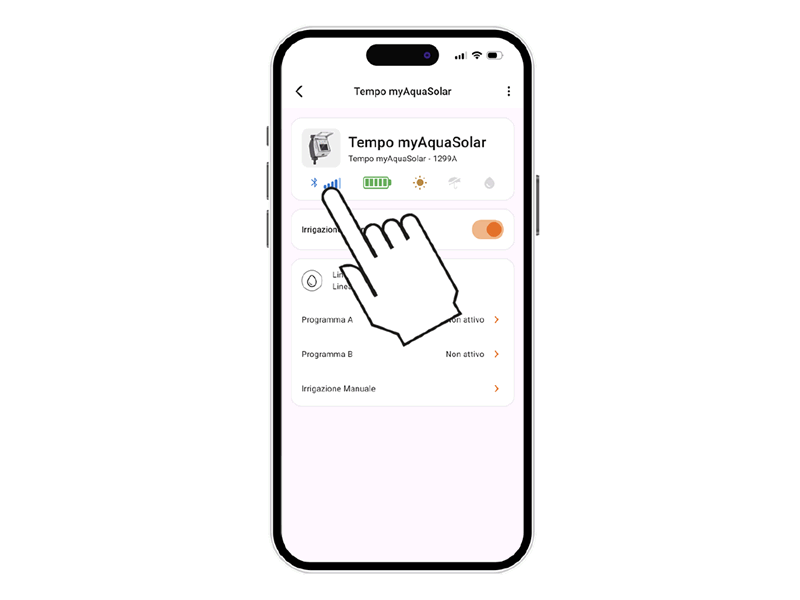
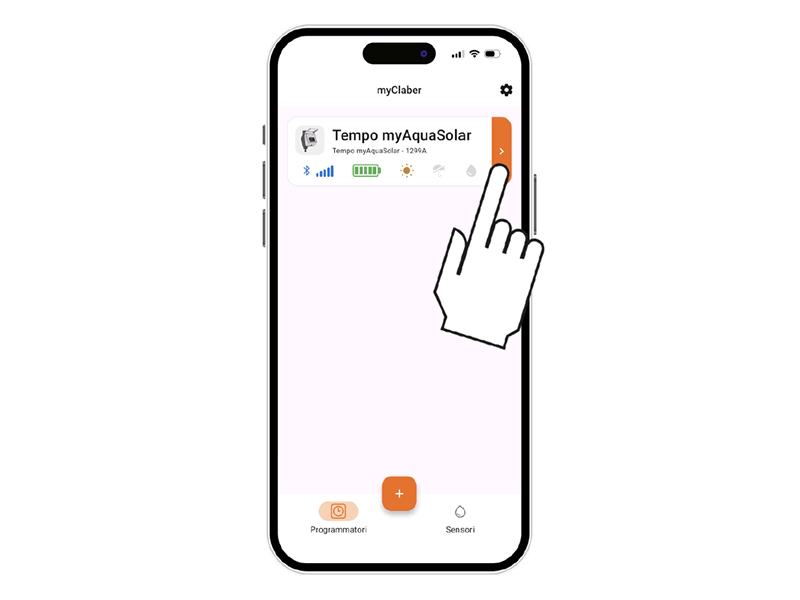
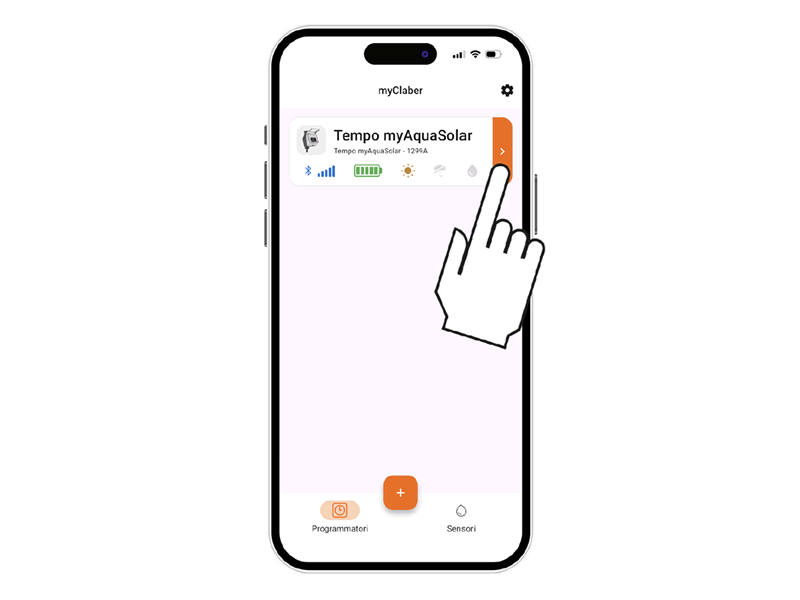
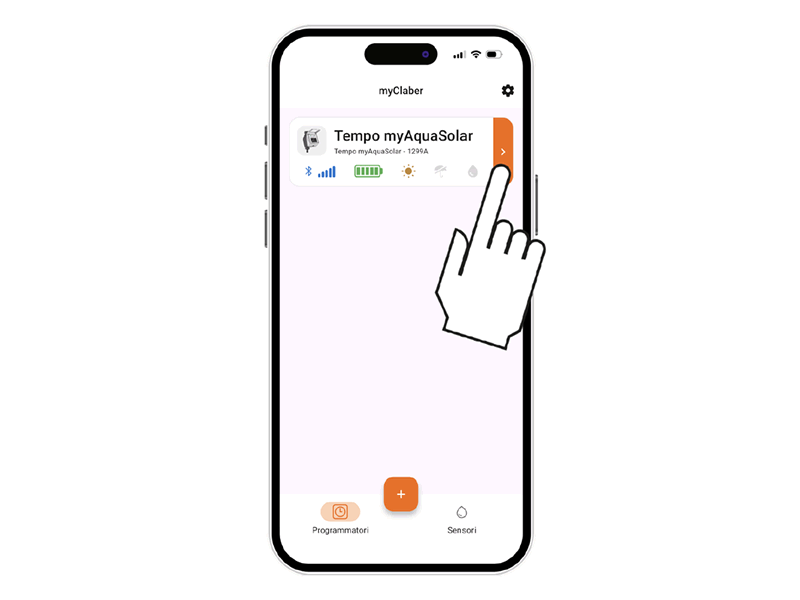
Um den Status des Programmierers zu überprüfen, wählen Sie in der App die Programmiererkarte aus.

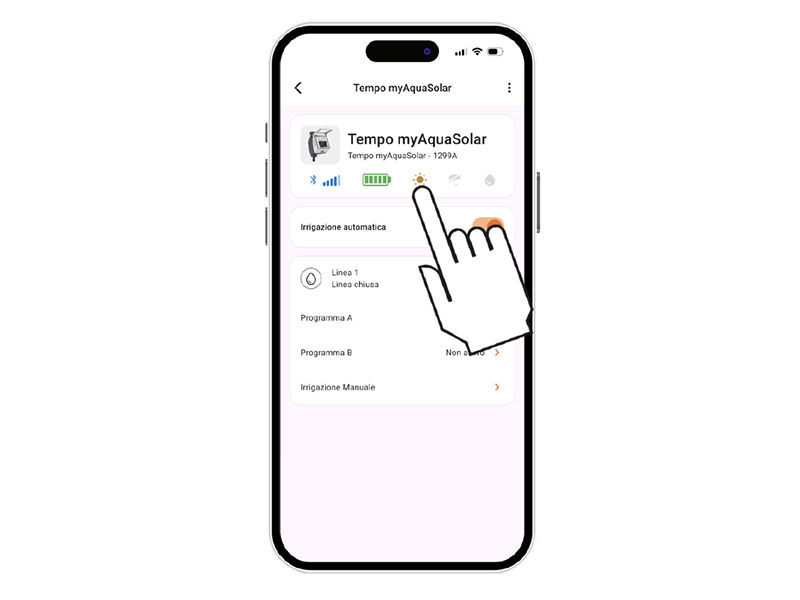
In der oberen Leiste werden Informationen über seinen Status angezeigt.

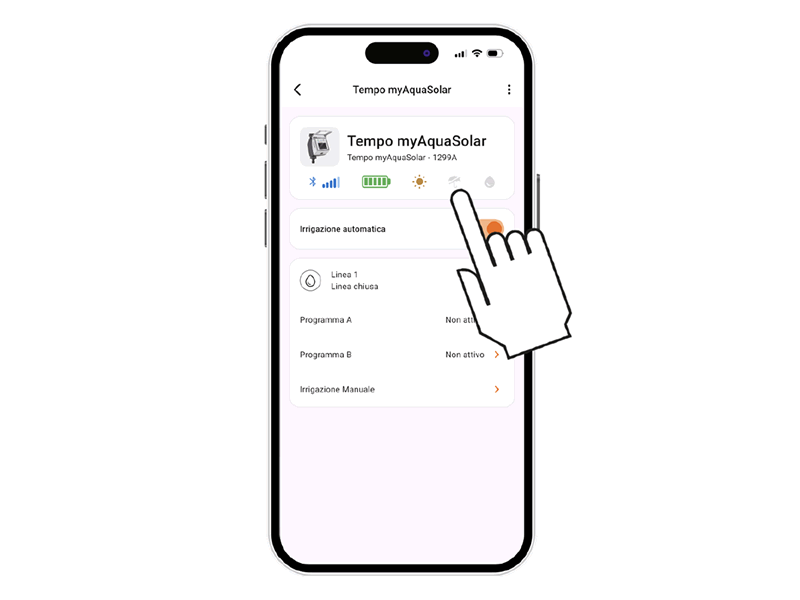
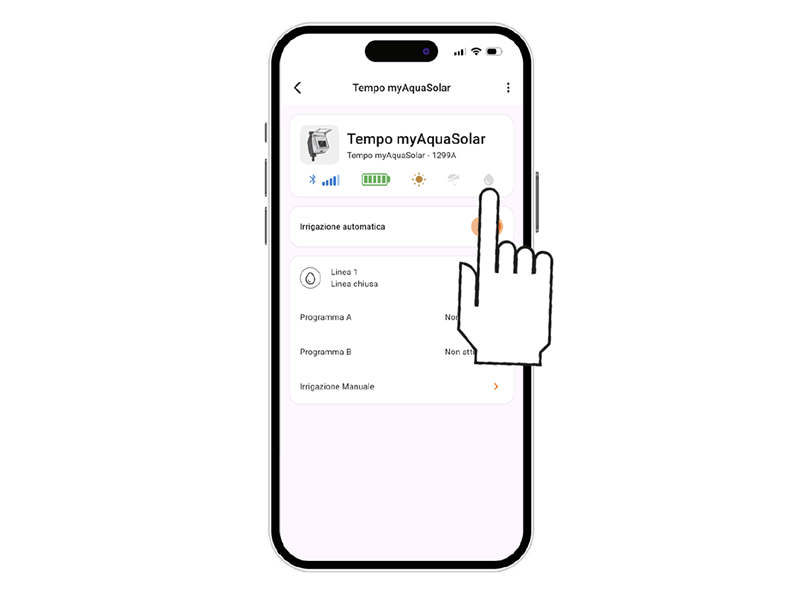
Die Symbole stehen der Reihe nach für: Bluetooth®-Signal, Energielevel, Sonneneinstrahlung, Rain Sensor und laufende Bewässerung.
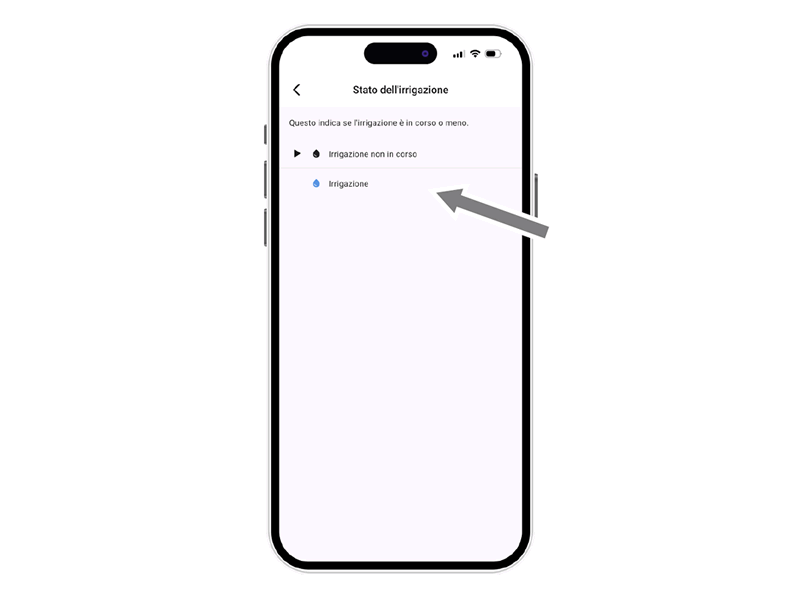
Um die Bedeutung jedes Symbols zu erfahren, können Sie es anwählen; eine erklärende Seite wird angezeigt.

Status des Programmierers – Bluetooth®-Signal

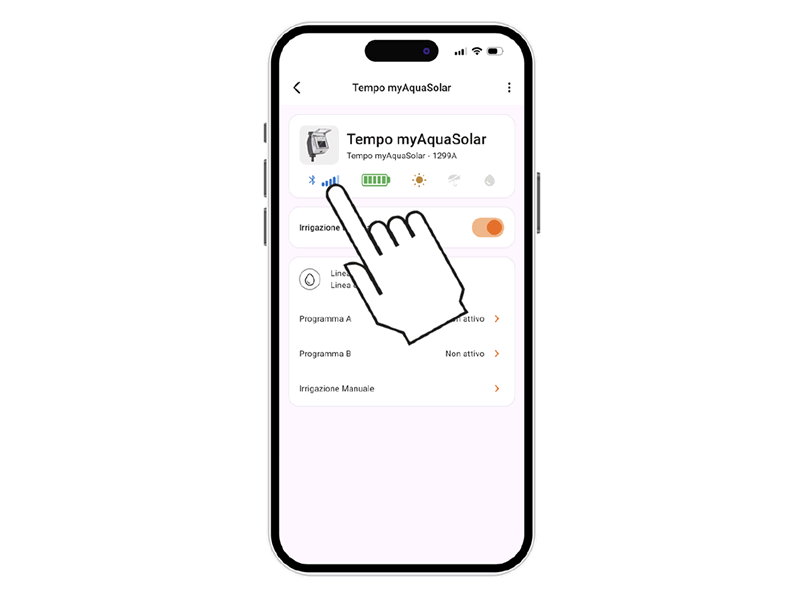
Wenn Sie die Programmiererkarte auswählen, können Sie den Status über die obere Leiste einsehen.

Das Bluetooth®-Signalsymbol zeigt an, ob der Programmierer erreichbar ist (blau) oder nicht (grau). In diesem Fall nähern Sie sich mit dem Smartphone dem Gerät.
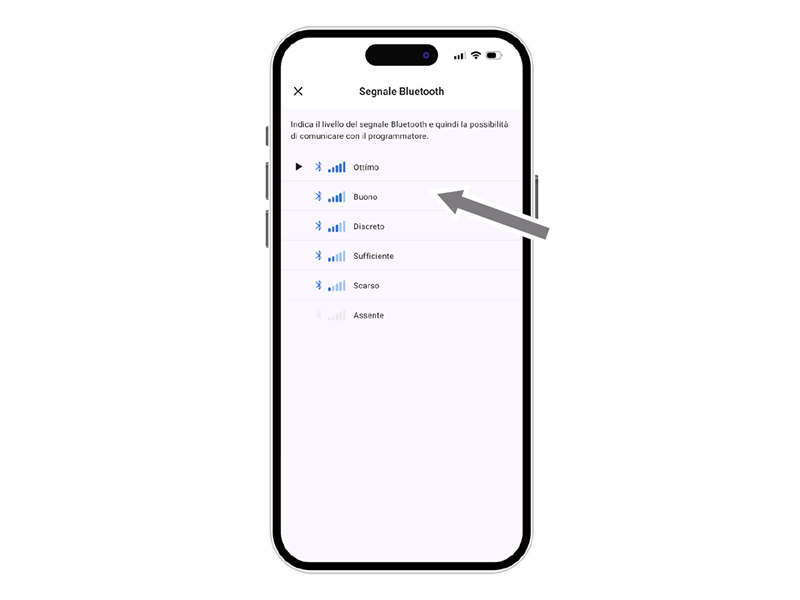
Um die Bedeutung zu erfahren, wählen Sie das Symbol aus; eine erläuternde Seite wird angezeigt.

Qualität des Bluetooth®-Signals.

Wenn der Programmierer nicht erreichbar ist, müssen Sie sich möglicherweise mit dem Smartphone nähern.
Wenn der ERSTE ODER NEUE START nicht abgeschlossen wurde, ist der Programmierer möglicherweise nicht ausreichend beleuchtet oder entladen.
Wenn das Problem weiterhin besteht und Sie während der ASSOZIATION den PIN manuell eingegeben haben, statt den QRCode zu verwenden, wurde möglicherweise ein falscher Code eingegeben. Löschen Sie den Programmierer und wiederholen Sie die ASSOZIATION.

Status des Programmierers – Energielevel

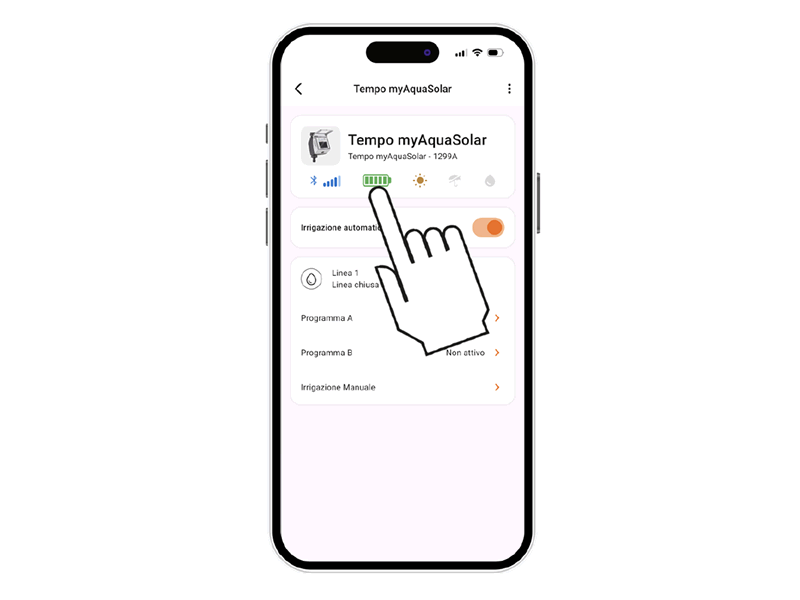
Der auf der Programmiererseite der App sichtbare Energielevel ist besonders wichtig.

Der Energielevel wird auch in der oberen Leiste angezeigt, nachdem die Programmiererseite geöffnet wurde.
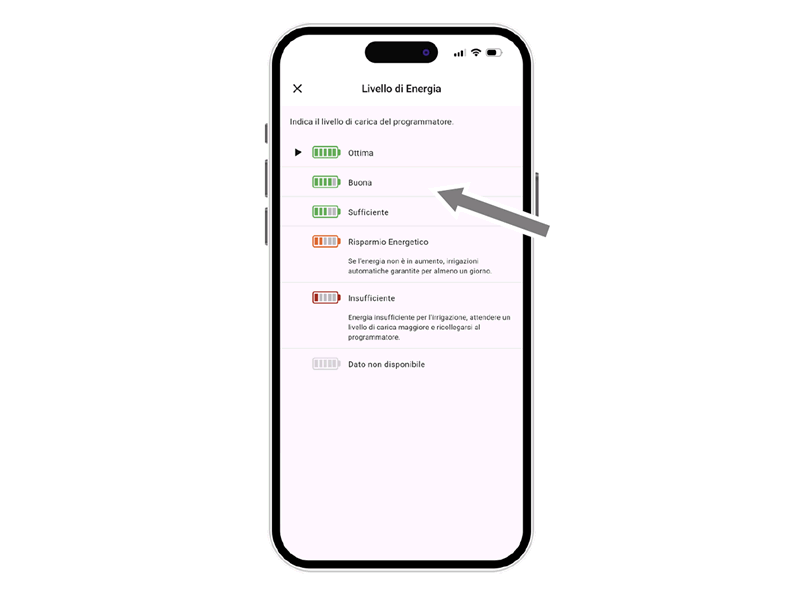
Durch Auswahl des Energielevels erhält man Zugriff auf weitere Informationen.

Wenn das Energiestandssymbol grau ist, warten Sie, bis das Aufladen abgeschlossen ist (ERSTER ODER NEUER START).
Es gibt 5 Energiestufen.
Wenn der Energiestand in den Energiesparmodus wechselt (gelbes Symbol), sorgt der Programmierer weiterhin für automatische Bewässerungen für mindestens 1 Tag. Bei unzureichender Energie (rotes Symbol) werden alle Funktionen deaktiviert, während Datum und Uhrzeit etwa 16 Stunden gespeichert bleiben, bevor das Gerät sich abschaltet.

Wenn der Programmierer vollständig entlädt und sich ausschaltet, kann er sich bei normaler Sonneneinstrahlung wieder einschalten. Beim Ausschalten verliert der Programmierer Datum- und Uhrzeiteinstellungen: die Bewässerung kann unregelmäßig starten.

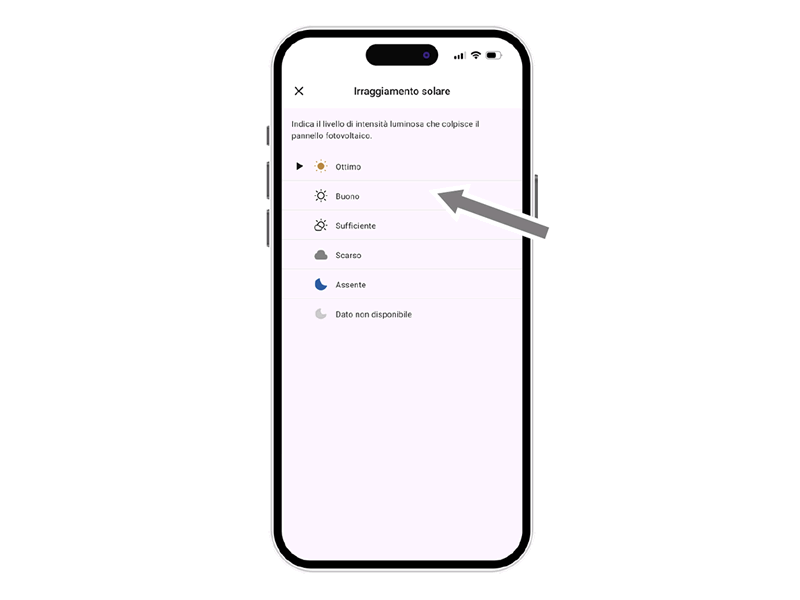
Status des Programmierers – Sonneneinstrahlung

Wenn Sie die Programmiererkarte auswählen, können Sie den Status über die obere Leiste einsehen.

Der Status der Sonneneinstrahlung kann in der oberen Leiste angezeigt werden.
Durch Auswahl wird eine erklärende Seite angezeigt.

Details zur Qualität der Sonneneinstrahlung.

Status des Programmierers – Zustand des Regensensors

Wenn Sie die Programmiererkarte auswählen, können Sie den Status über die obere Leiste einsehen.

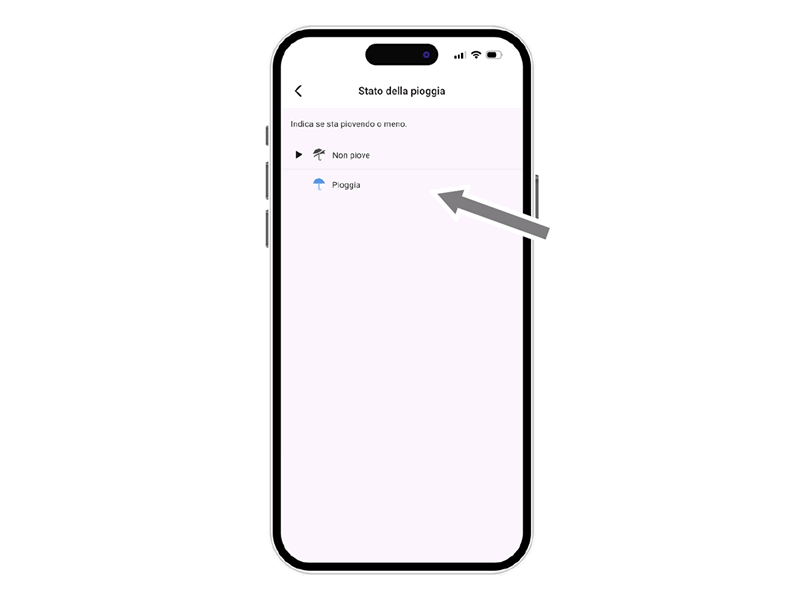
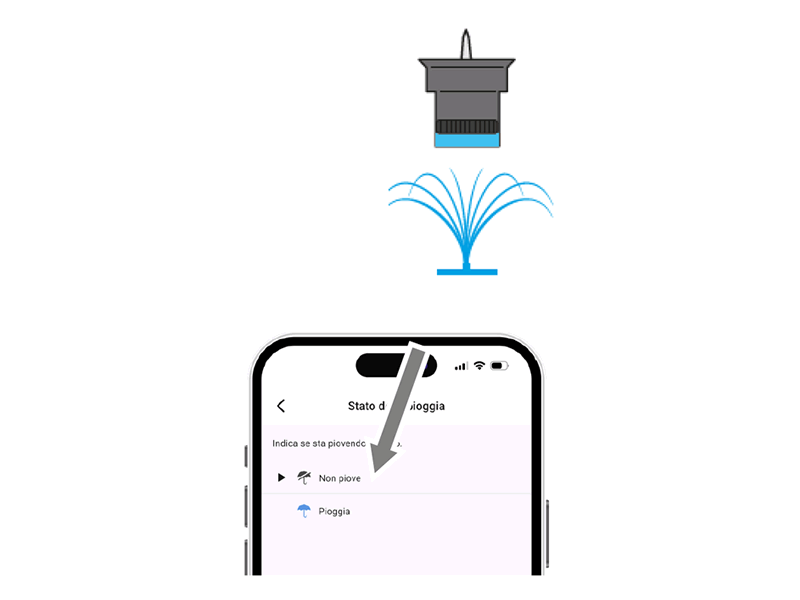
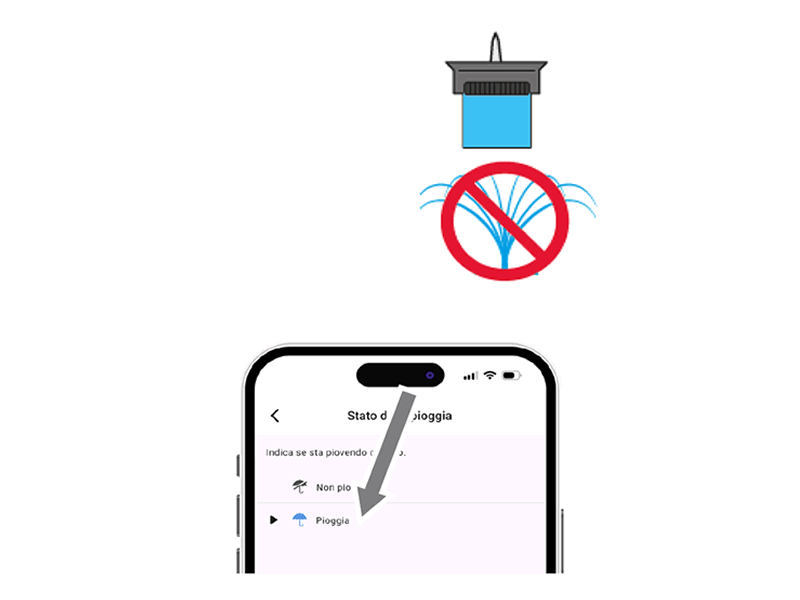
Der Status des Regensensors kann über das Regenschirmsymbol in der oberen Leiste angezeigt werden.
Der Sensor übermittelt seinen Status in Ein-Minuten-Intervallen an den Programmierer.

Das hellblaue Regenschirmsymbol zeigt an, dass der Regensensor voll ist und keine automatische Bewässerung erfolgt.
Wenn das Symbol grau ist, ist der Regensensor leer und die automatische Bewässerung erfolgt wie programmiert.

Status des Programmierers – Bewässerungsstatus

Wenn Sie die Programmiererkarte auswählen, können Sie den Status über die obere Leiste einsehen.

Der Bewässerungsstatus kann in der oberen Leiste angezeigt werden.

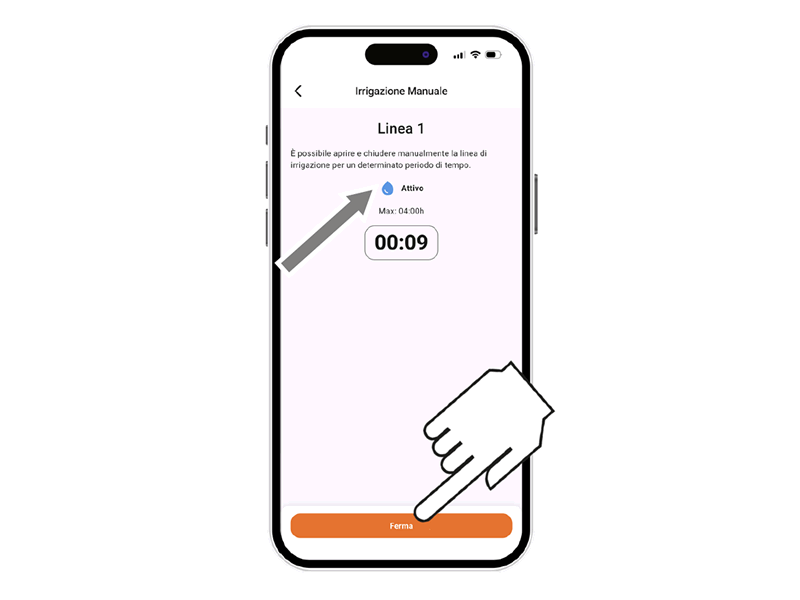
Wenn eine Bewässerung läuft – automatisch oder manuell – wird dies durch das Tropfensymbol angezeigt: blau, wenn die Bewässerung aktiv ist, grau, wenn nicht.

Automatische Bewässerung aktivieren/deaktivieren

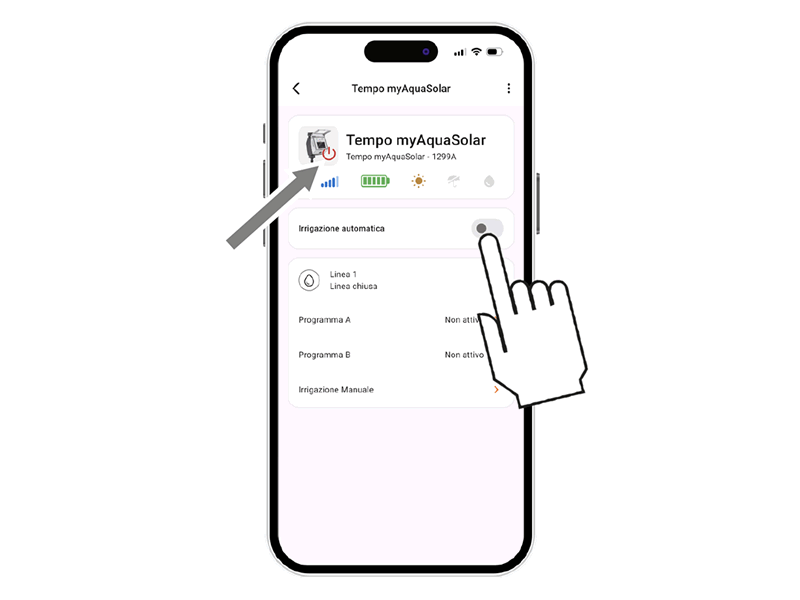
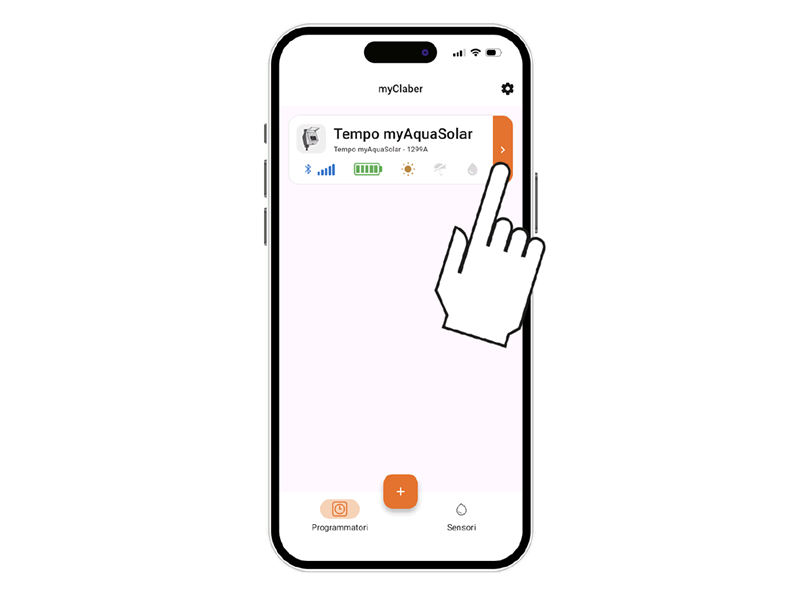
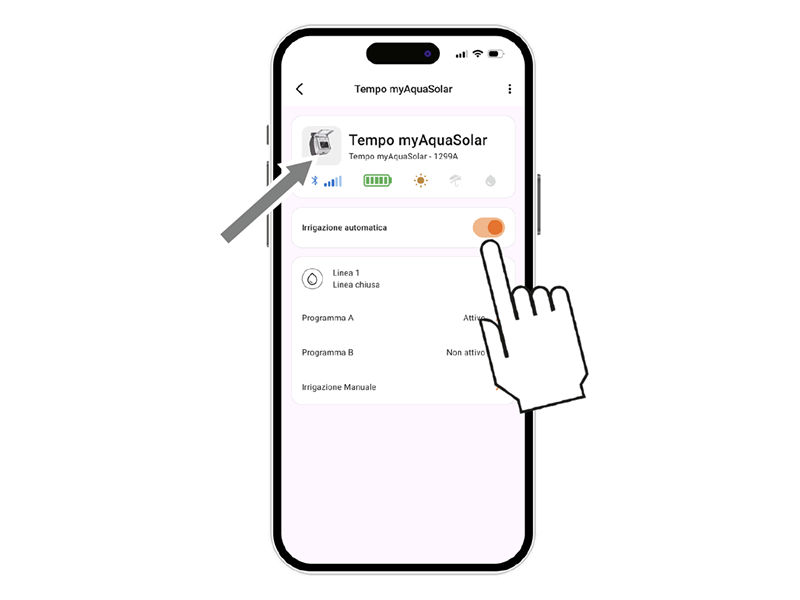
Um die automatische Bewässerung eines Programmierers zu aktivieren oder zu deaktivieren, drücken Sie seine Produktkarte.

Betätigen Sie den Schalter für automatische Bewässerung. Wenn die automatische Bewässerung nicht aktiv ist, erscheint ein rotes Symbol auf dem Bild des Programmierers.

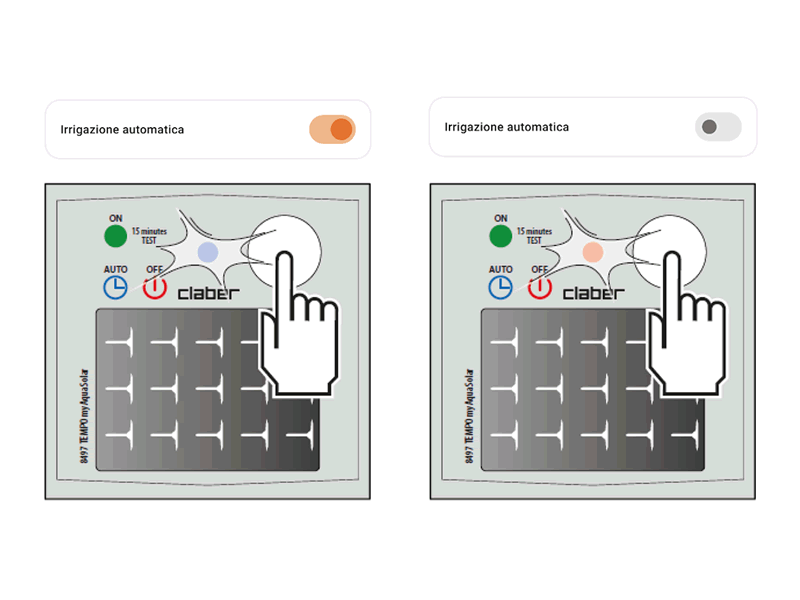
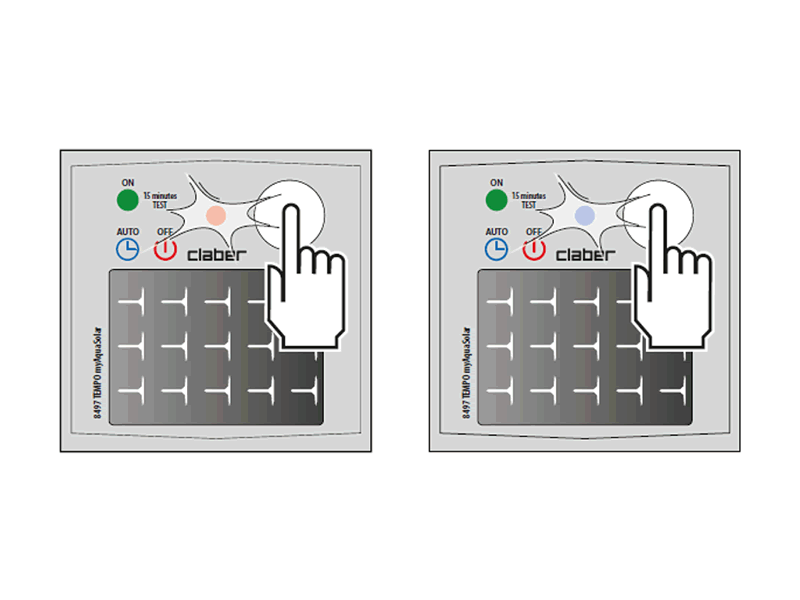
Alternativ können Sie auch die Taste am Programmierer verwenden. Drücken Sie einmal die Taste, um seinen Status anzuzeigen.
Der aktive Zustand der automatischen Bewässerung wird durch ein blaues Blinken der LED angezeigt; der inaktive Zustand durch ein rotes Blinken.
Durch zweimaliges Drücken der Taste ändern Sie den Zustand der automatischen Bewässerung: aktiv → inaktiv oder inaktiv → aktiv.

Ein Programm einstellen

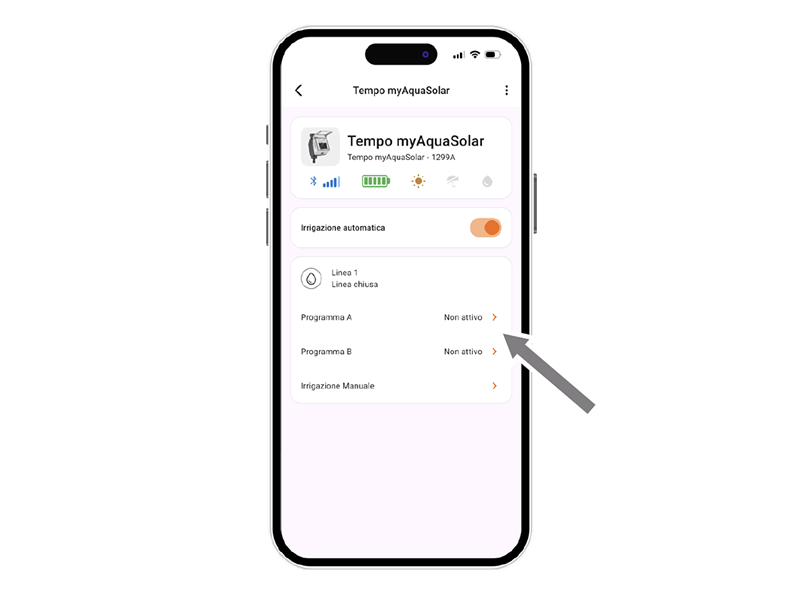
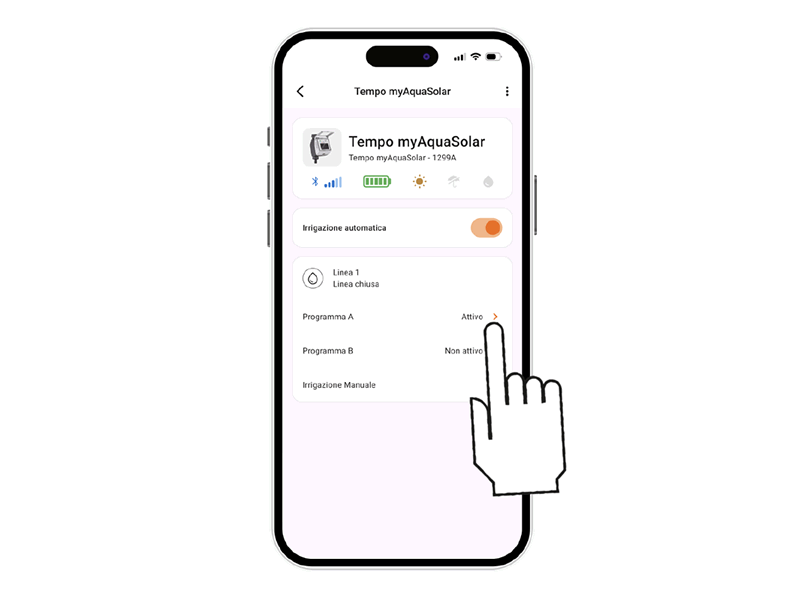
Durch Drücken der Programmiererkarte können Sie die Programmierung starten.

myAquaSolar bietet 2 Bewässerungsprogramme, A und B. Wählen Sie das gewünschte aus.

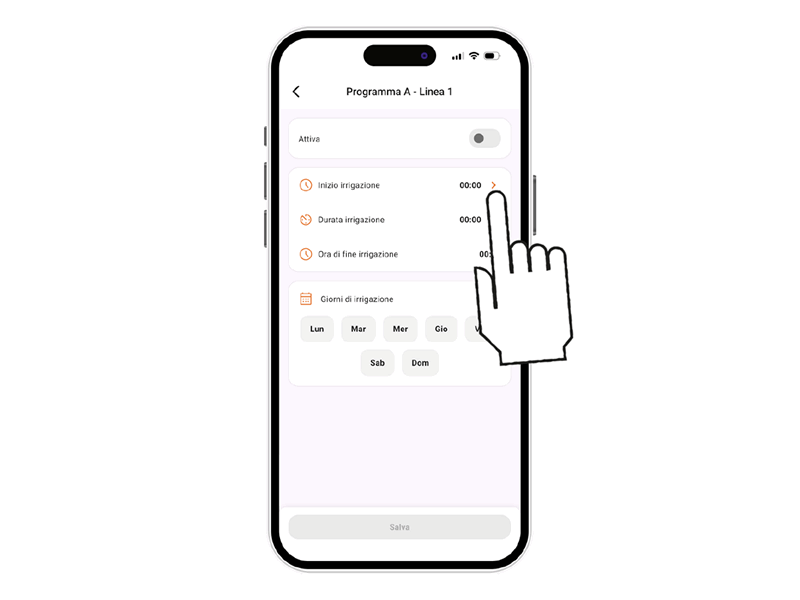
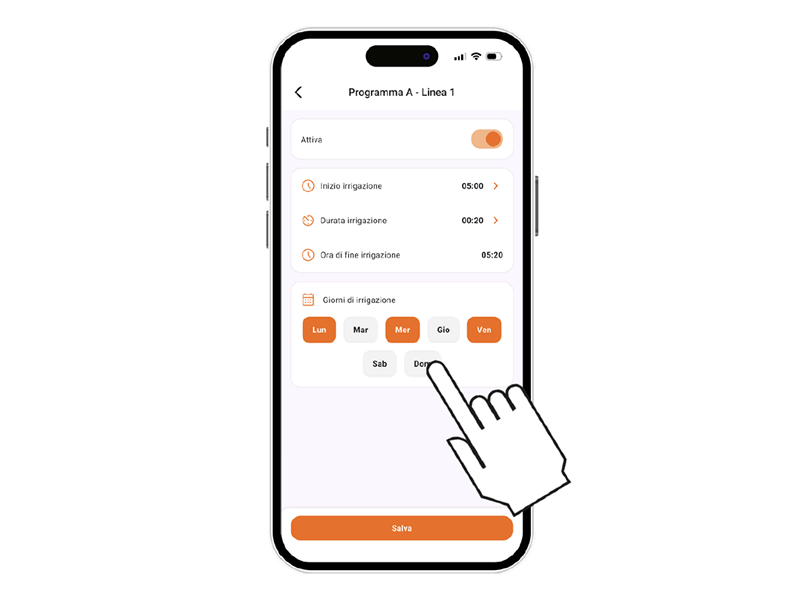
Drücken Sie auf Bewässerungsstart.

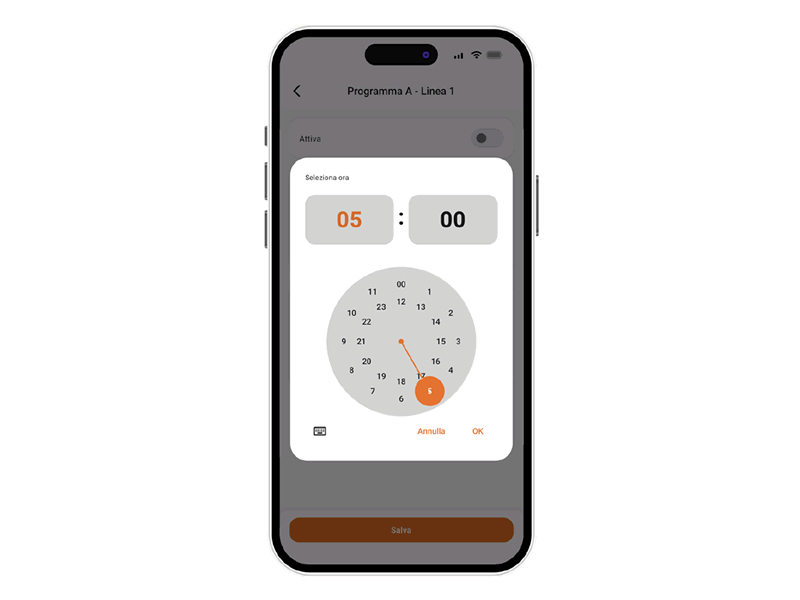
Drehen Sie die Ziffern für Stunden und Minuten bis zur gewünschten Startzeit und bestätigen Sie.
Alternativ können Sie über das Tastatursymbol direkt Werte eingeben.

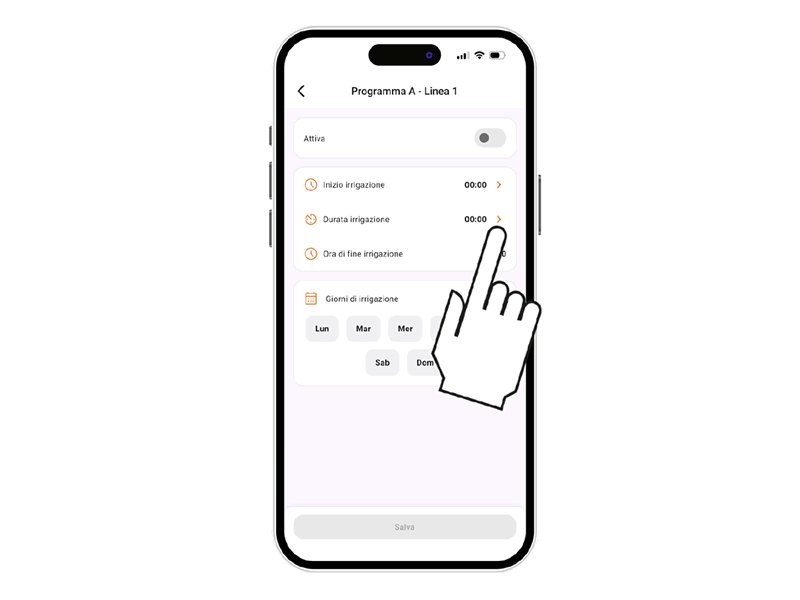
Drücken Sie auf Bewässerungsdauer.

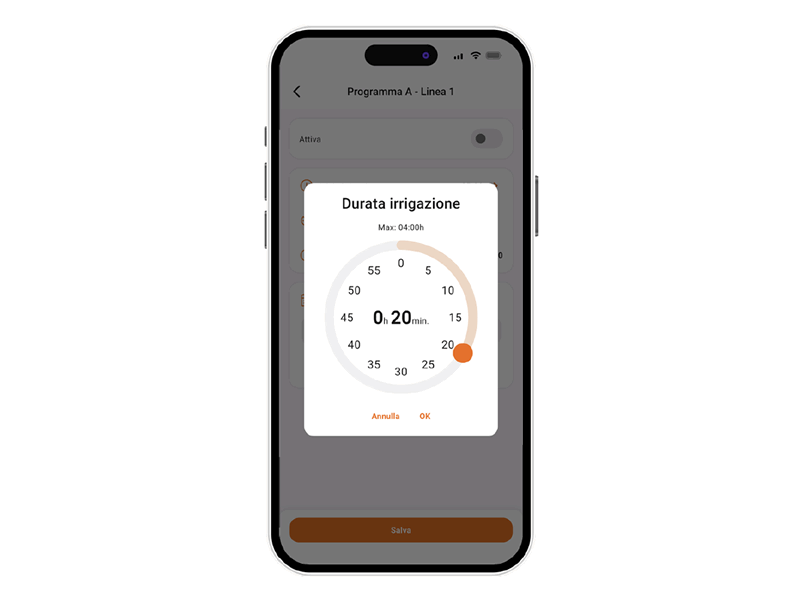
Drehen Sie die Minuten bis zur gewünschten Dauer und bestätigen Sie. Bewässerung einstellbar von 1 Minute bis 4 Stunden.

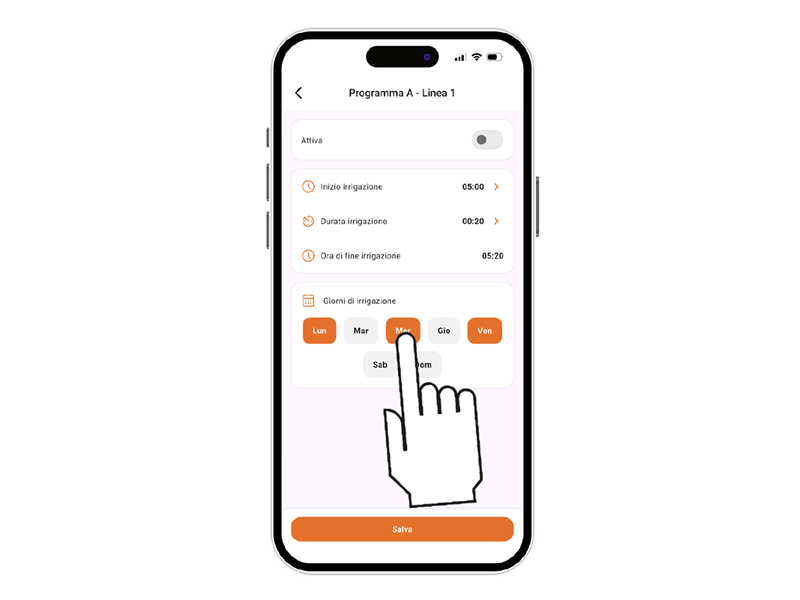
Wählen Sie anschließend die Wochentage aus, an denen Sie bewässern möchten. Bewässerung erfolgt an orange markierten Tagen.

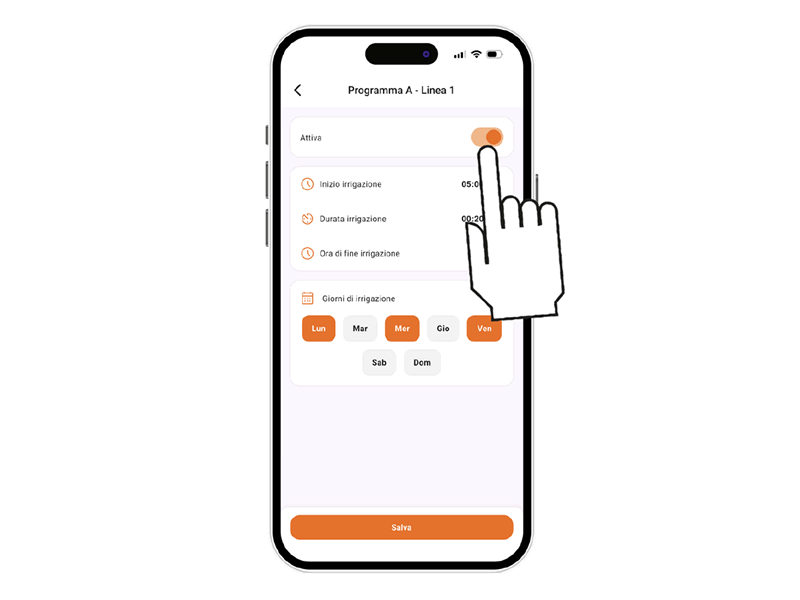
Um das Programm sofort zu aktivieren, stellen Sie sicher, dass der Schalter auf Aktiv steht.

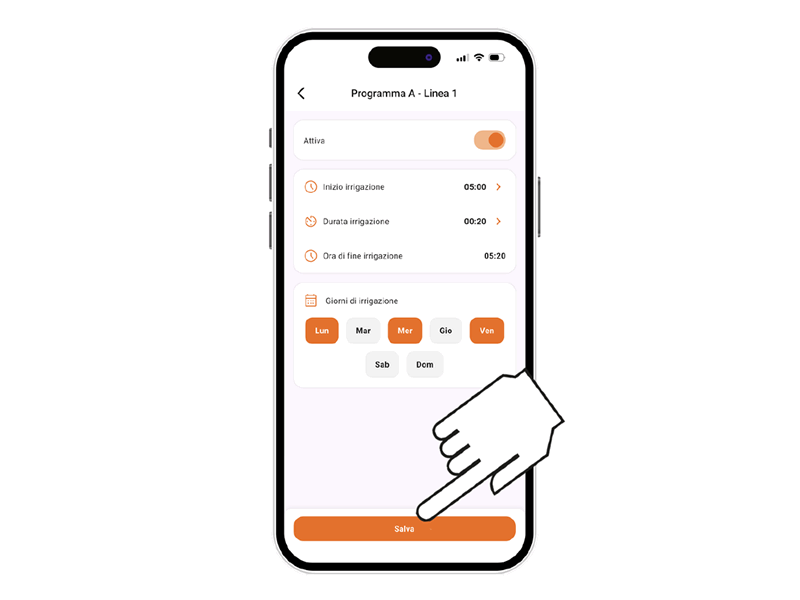
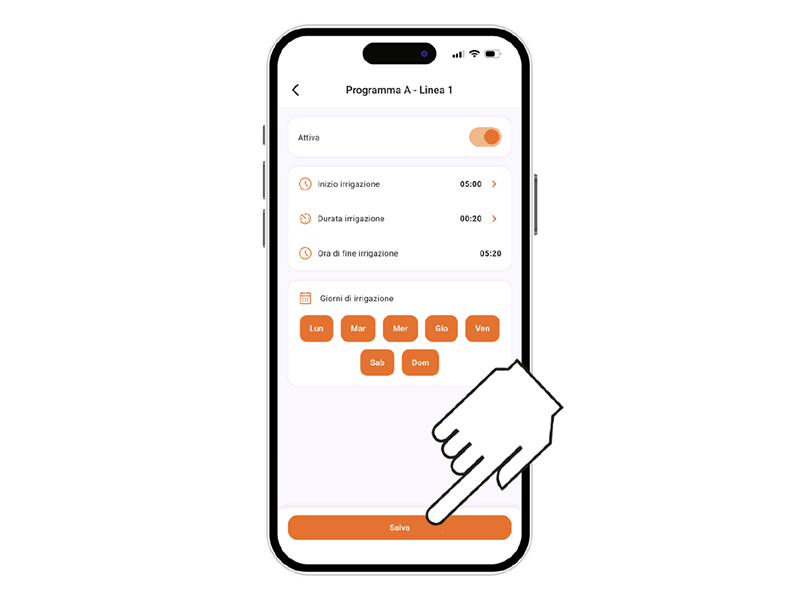
Um die Einstellungen zu bestätigen, drücken Sie Speichern.Achtung:
Programme dürfen sich nicht überlappen.

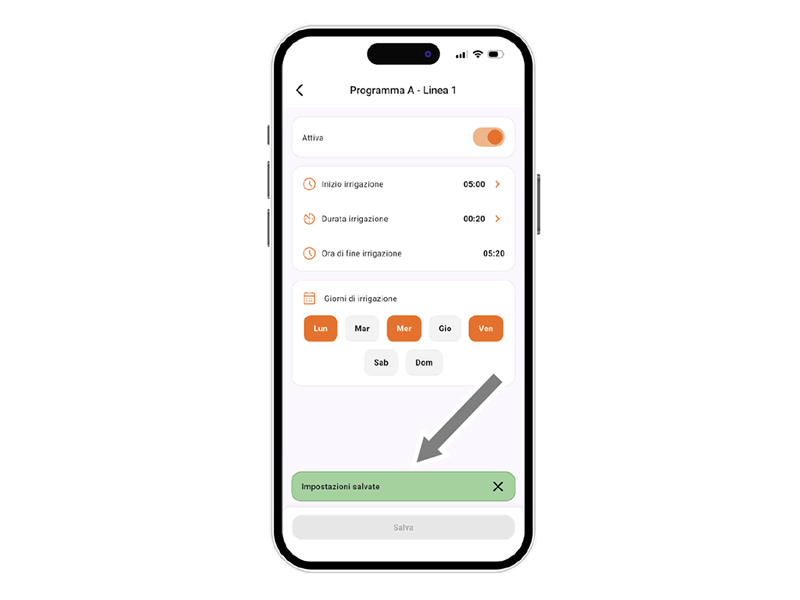
Nach dem Speichern wird eine Bestätigung angezeigt.

Damit geplante Bewässerungen ausgeführt werden, stellen Sie sicher, dass der Schalter „Automatische Bewässerung“ auf ON steht.

Ein Programm ändern

Wählen Sie in der Programmiererkarte das Programm aus, das Sie ändern möchten.

Ändern Sie die gewünschten Einstellungen.

Um die Änderungen zu übernehmen, drücken Sie Speichern.

Manuelle Bewässerung über die App

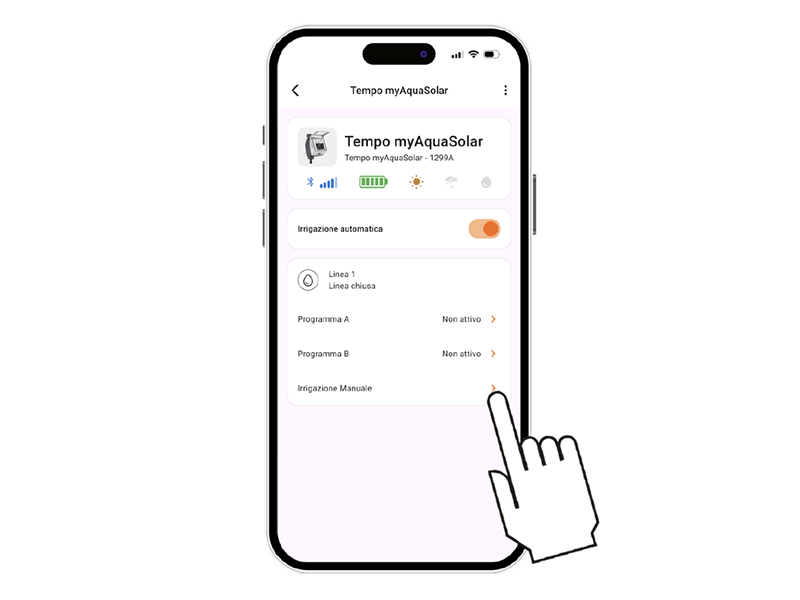
Drücken Sie die Programmiererkarte.

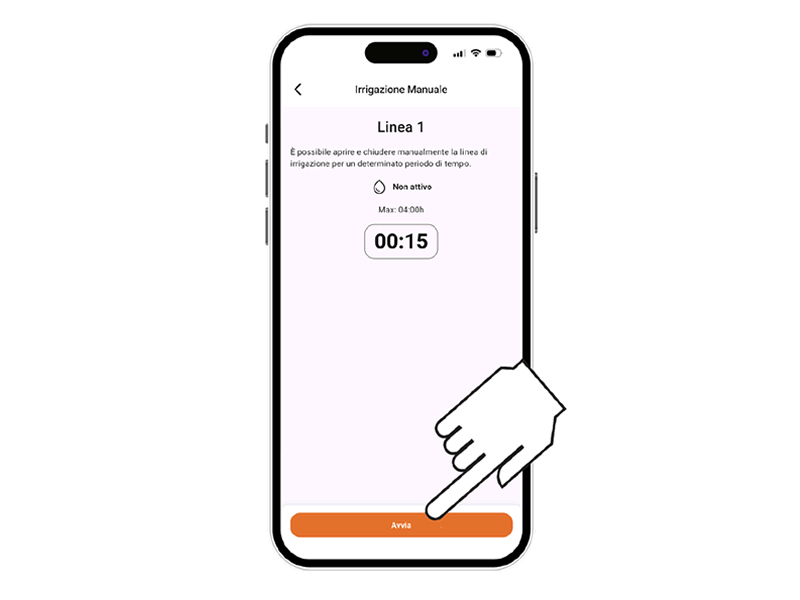
Wählen Sie die Option Manuelle Bewässerung.

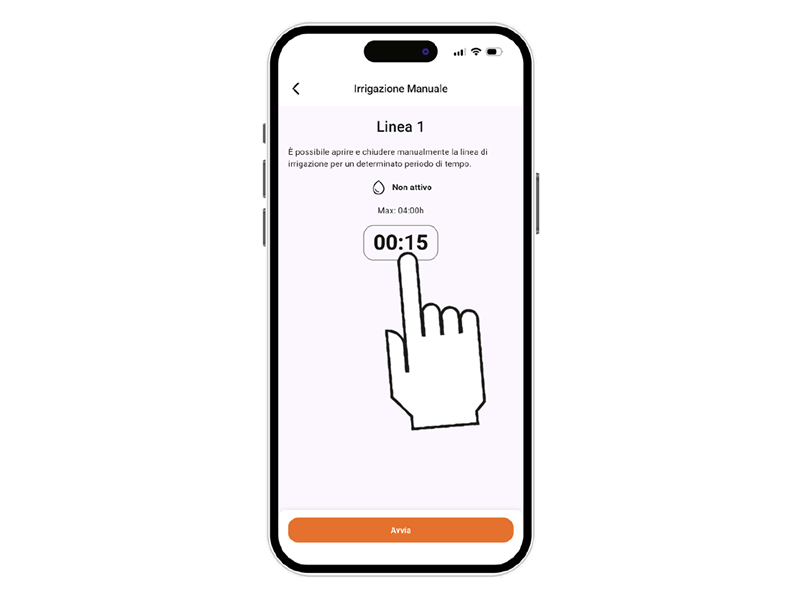
Um die Bewässerungsdauer einzustellen, drücken Sie auf die Anzeige der Dauer.

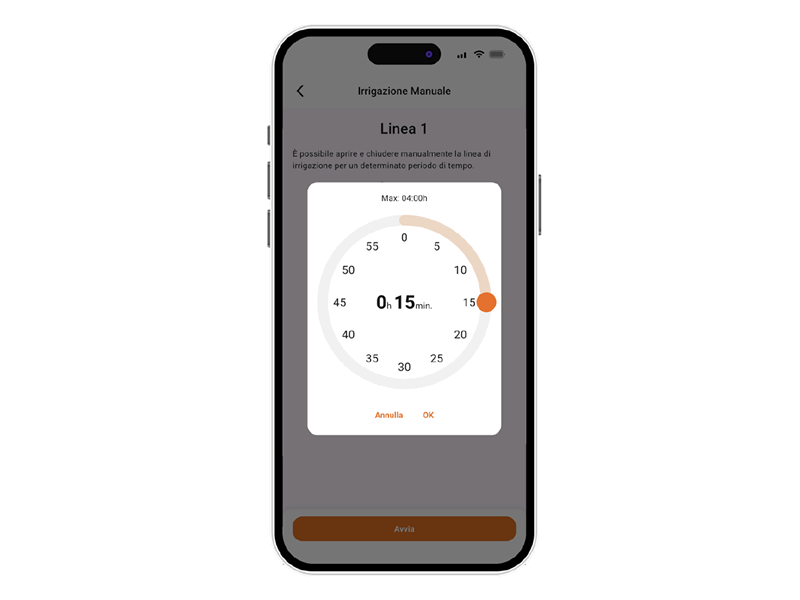
Drehen Sie die Minuten bis zur gewünschten Dauer und bestätigen Sie. Bewässerung einstellbar von 1 Minute bis 4 Stunden.

Um die Bewässerung zu starten, drücken Sie START.

Die manuelle Bewässerung kann vorzeitig durch Drücken von STOP beendet werden.
Wenn die manuelle Bewässerung normal endet, kehrt der Programmierer in den Modus der aktiven automatischen Bewässerung zurück. Wenn während der manuellen Bewässerung eine automatische Bewässerung geplant ist, findet sie nicht statt.

Manuelle Bewässerung direkt am Programmierer

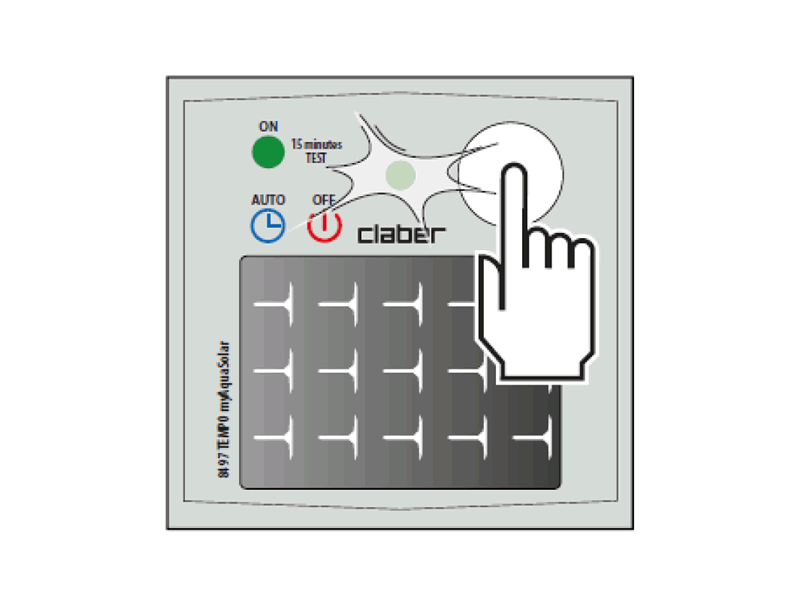
Um die manuelle Bewässerung am Programmierer zu aktivieren, drücken Sie mehrmals die Taste von Tempo myAquaSolar, bis die LED grün blinkt. Die manuelle Bewässerung startet dann für 15 Minuten.

Um es vorzeitig zu stoppen, drücken Sie die Taste mehrfach, um den gewünschten Zustand zu wählen: automatische Bewässerung aktiv (blau blinkende LED) oder automatische Bewässerung nicht aktiv (rot blinkende LED).
Wenn die manuelle Bewässerung normal endet, kehrt der Programmierer wieder in den Zustand der aktiven automatischen Bewässerung zurück. Wenn während der manuellen Bewässerung eine automatische Bewässerung geplant ist, findet sie nicht statt.

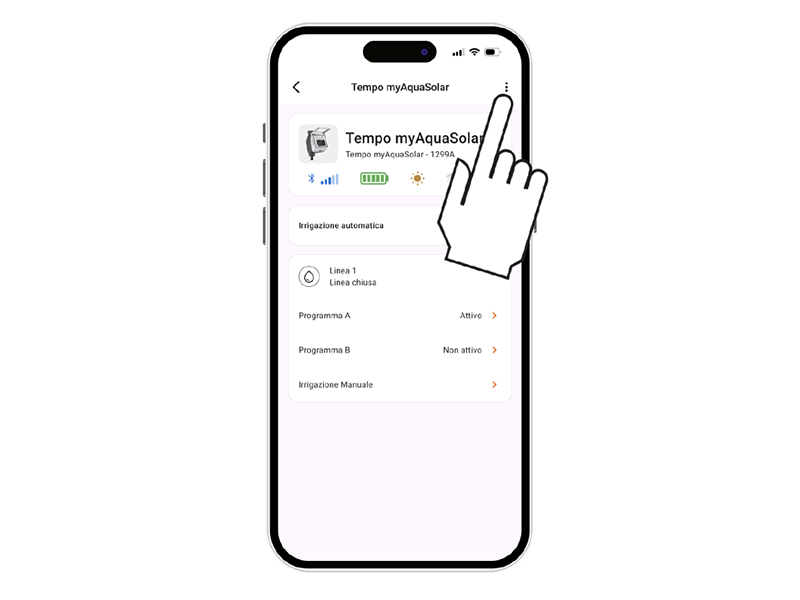
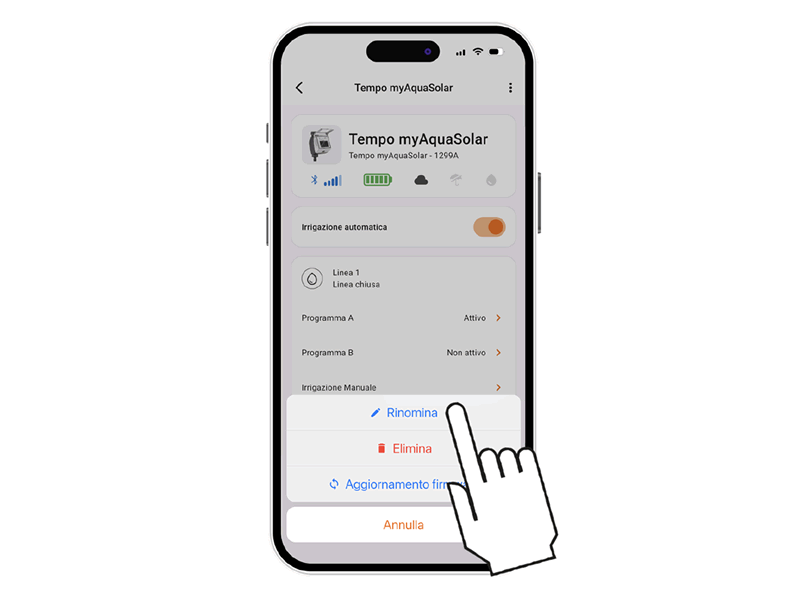
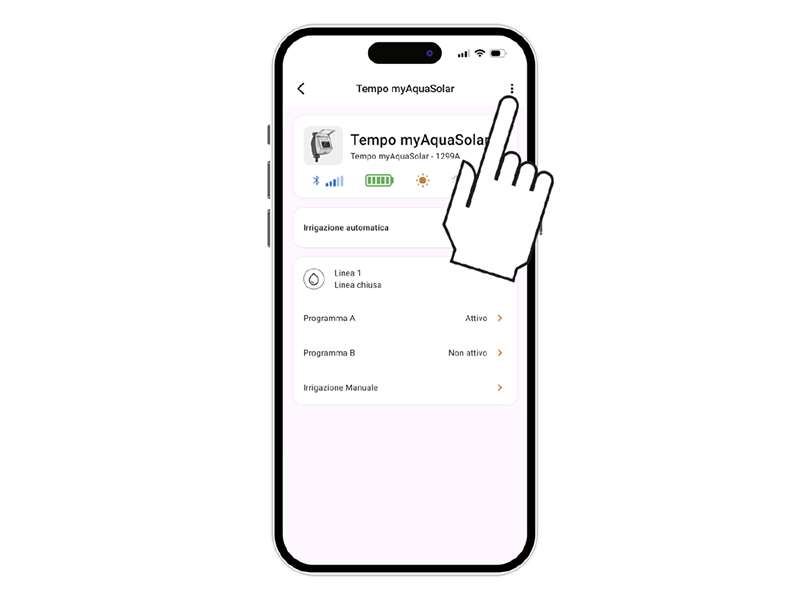
Weitere Aktionen in der App – Umbenennen

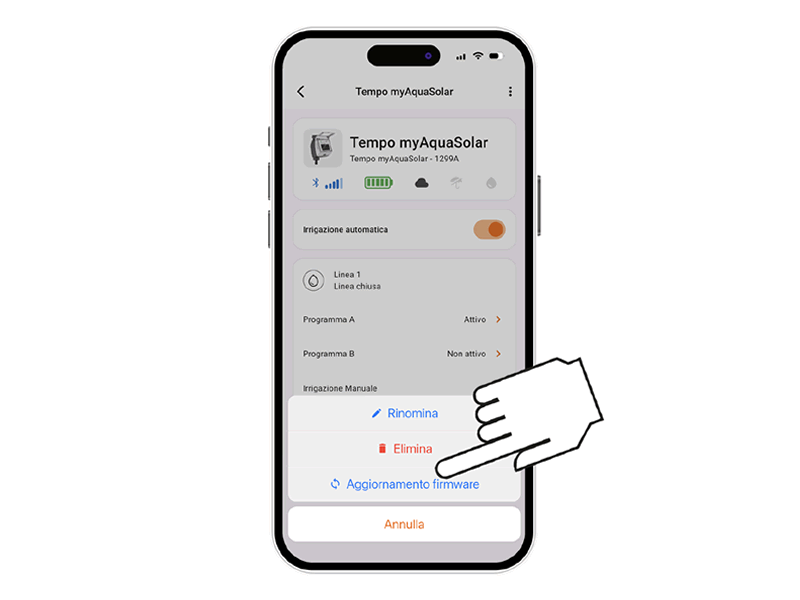
In der myClaber-App kann dem Programmierer oder seinen Bewässerungsleitungen ein Name gegeben werden.

Wählen Sie die Aktion Umbenennen.

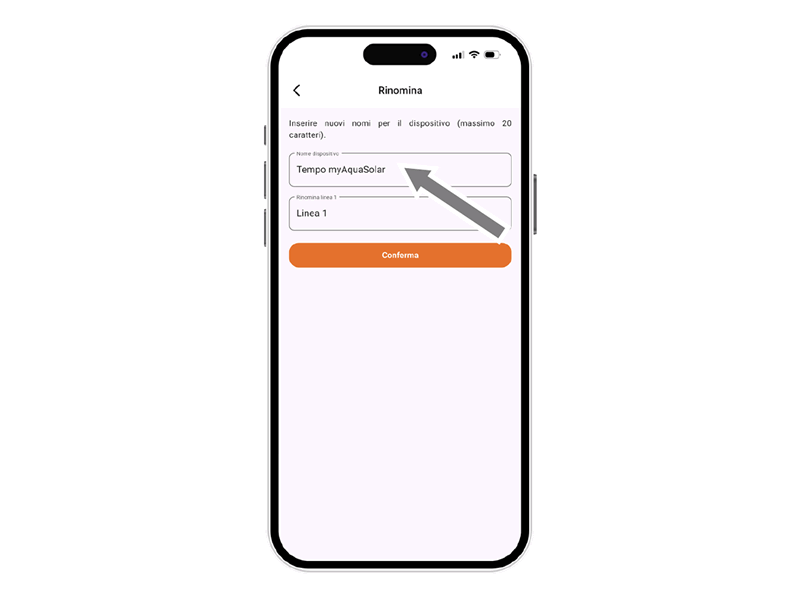
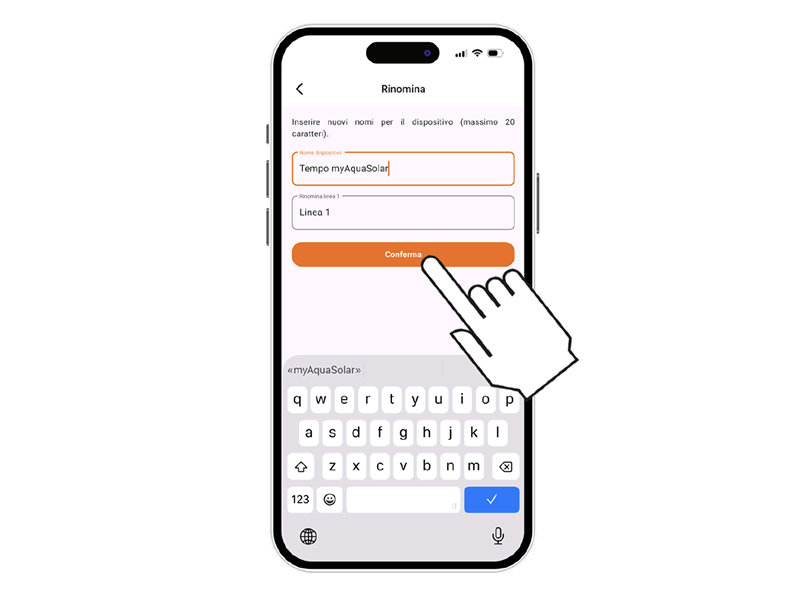
Um dem Programmierer oder der Bewässerungsleitung einen Namen zu geben, wählen Sie das Textfeld aus.

Geben Sie den Text ein (maximal 20 Zeichen) und bestätigen Sie.

Weitere Aktionen in der App – Löschen

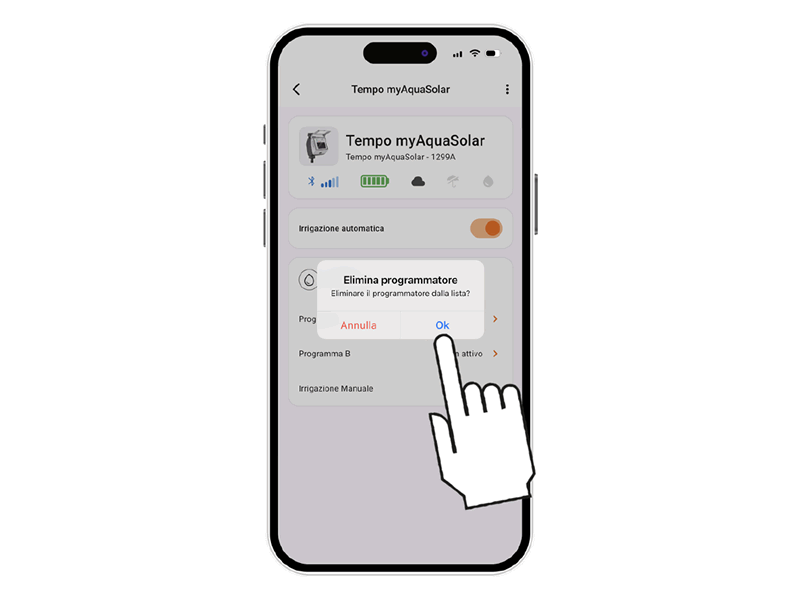
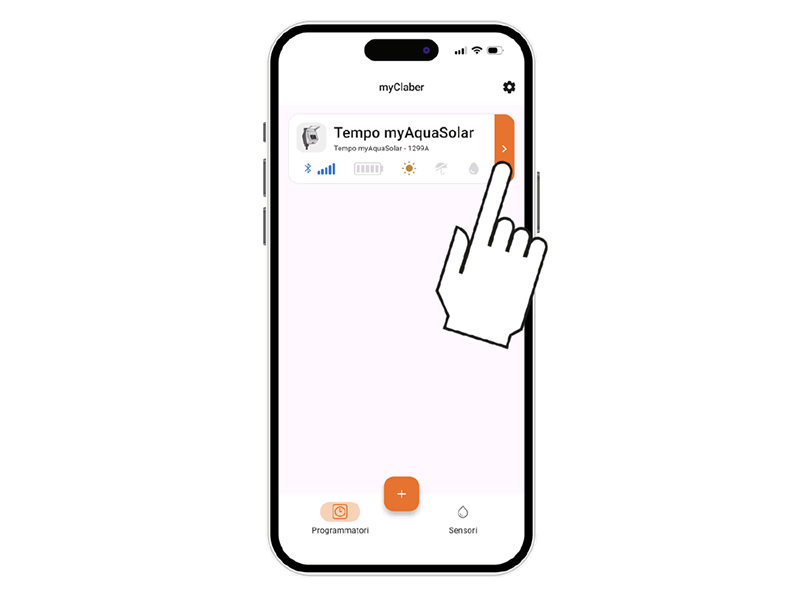
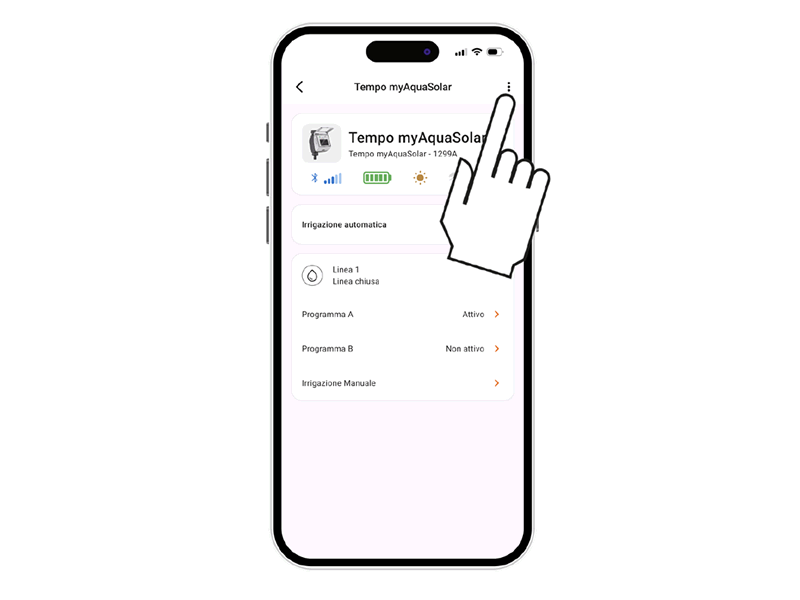
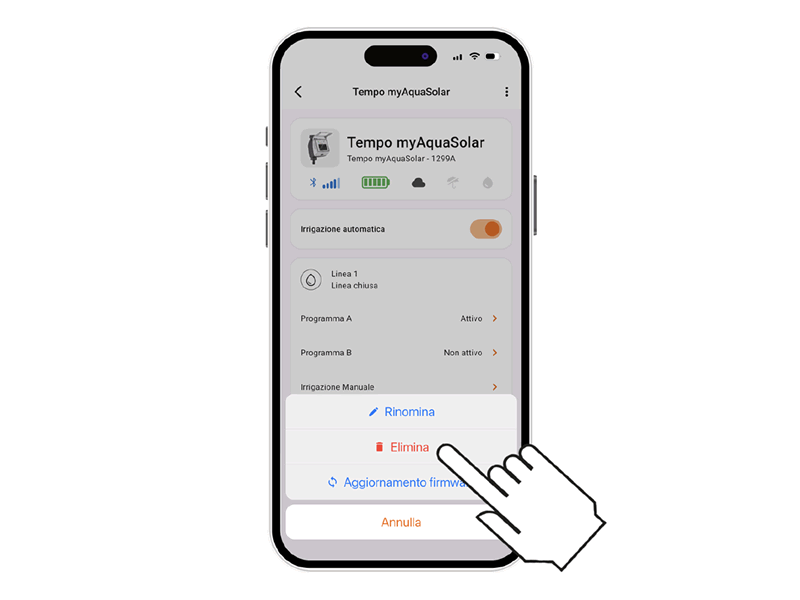
In der myClaber-App kann ein Programmierer gelöscht werden.

Wählen Sie die Aktion Löschen.

Bestätigen Sie das Löschen.
Der Programmierer wird nicht mehr in der myClaber-App angezeigt. Um ihn erneut zu koppeln, wiederholen Sie die ASSOZIATIONS-Prozedur.Achtung:
Ein gelöschter Programmierer führt weiterhin die programmierten automatischen Bewässerungen aus, erscheint jedoch nicht mehr auf dem Hauptbildschirm. Wenn Sie nur die programmierte Bewässerung aussetzen möchten, verwenden Sie den Schalter für automatische Bewässerung.

Weitere Aktionen in der App – Aktualisieren

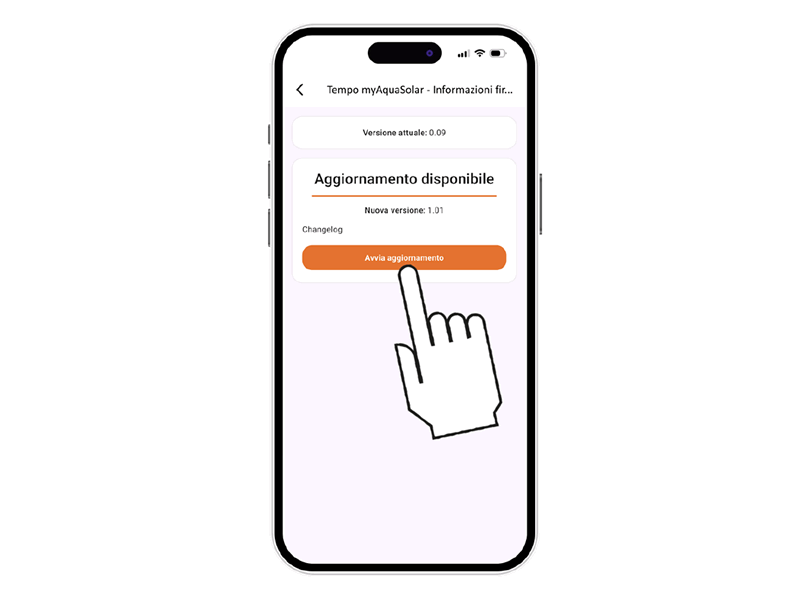
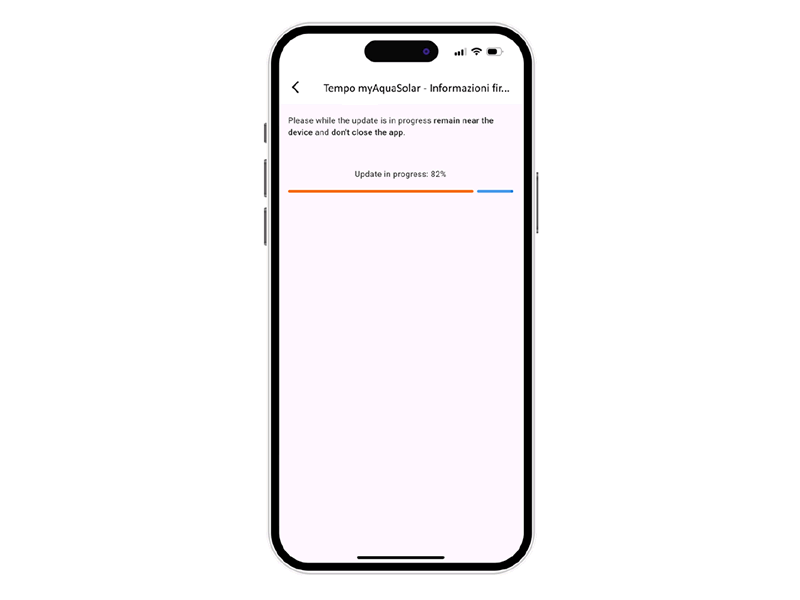
In der myClaber-App kann die Software (Firmware) des Programmierers aktualisiert werden.
Wenn verfügbar, erscheint der Hinweis UPDATE VERFÜGBAR.
Für den Einsatz des Rain Sensor BT kann ein Update erforderlich sein.

Stellen Sie sicher, dass Ihr Smartphone mit dem Internet verbunden ist, und drücken Sie die Taste, um fortzufahren.

Bestätigen Sie die Meldung, um das Update zu starten.

Während des Vorgangs bleiben Sie in der Nähe des Programmierers und schließen Sie die App nicht, bis das Update abgeschlossen ist.

Zurücksetzen

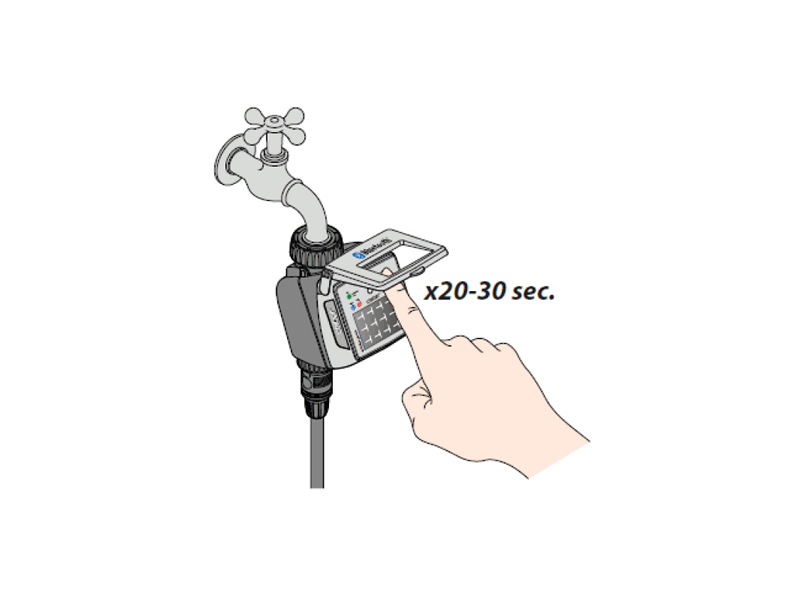
Wenn sich der Programmierer ungewöhnlich verhält, kann er zurückgesetzt werden. Das Zurücksetzen löscht NICHT die programmierten Einstellungen oder Datum und Uhrzeit; es führt lediglich einen Neustart der Elektronik durch. Stellen Sie vor dem Zurücksetzen sicher, dass Sie sich an einem hellen Ort befinden, um den Neustart zu ermöglichen. Führen Sie niemals einen Reset durch, während der Programmierer bewässert: der Wasserfluss könnte nicht stoppen.
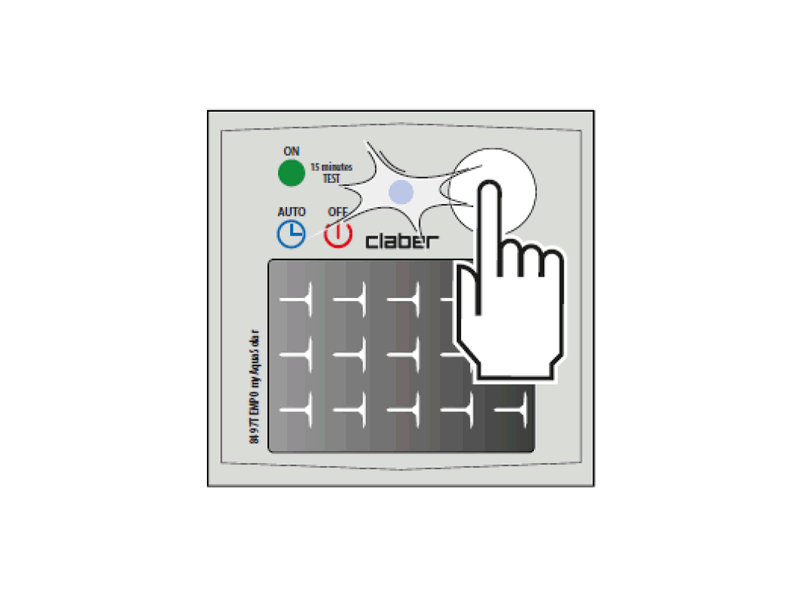
Um den Programmierer zurückzusetzen, halten Sie die Taste 20–30 Sekunden lang gedrückt, bis die LED nicht mehr blinkt.

Drücken Sie erneut die Taste, um zu prüfen, ob die LED aufleuchtet.
Reinigung und Wartung

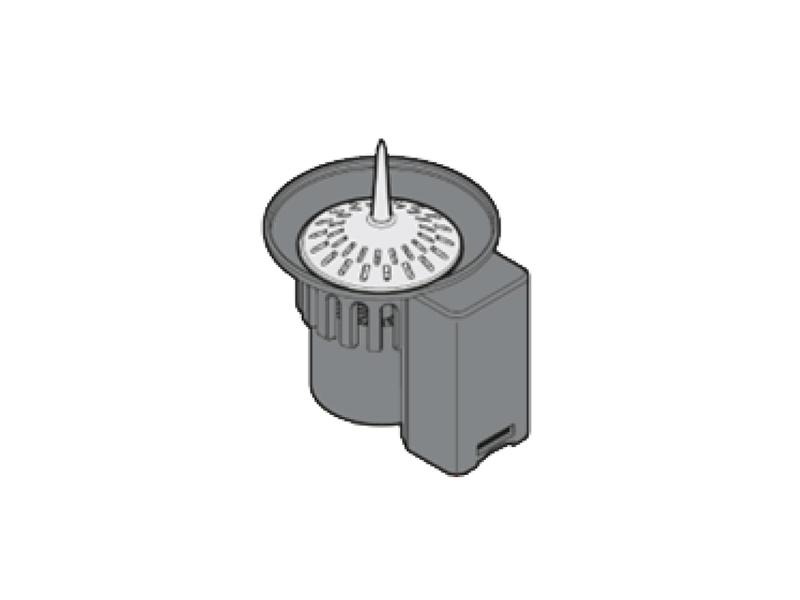
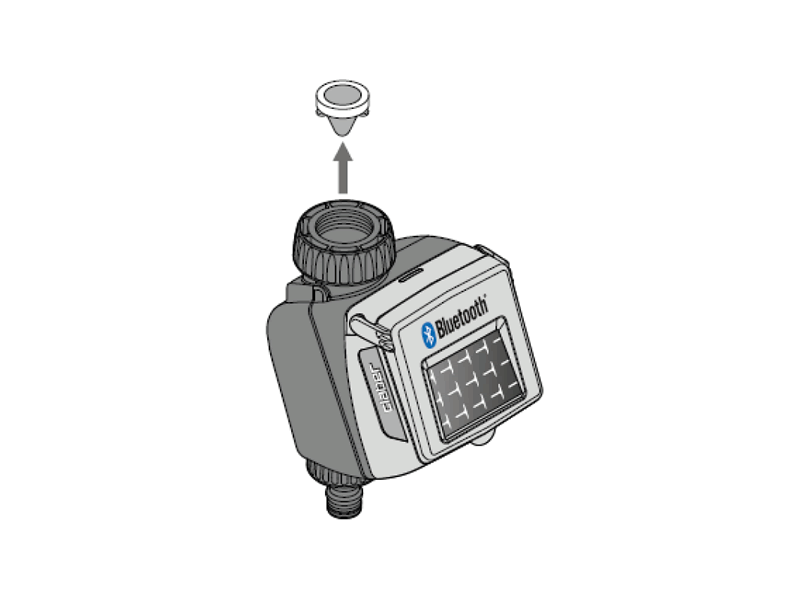
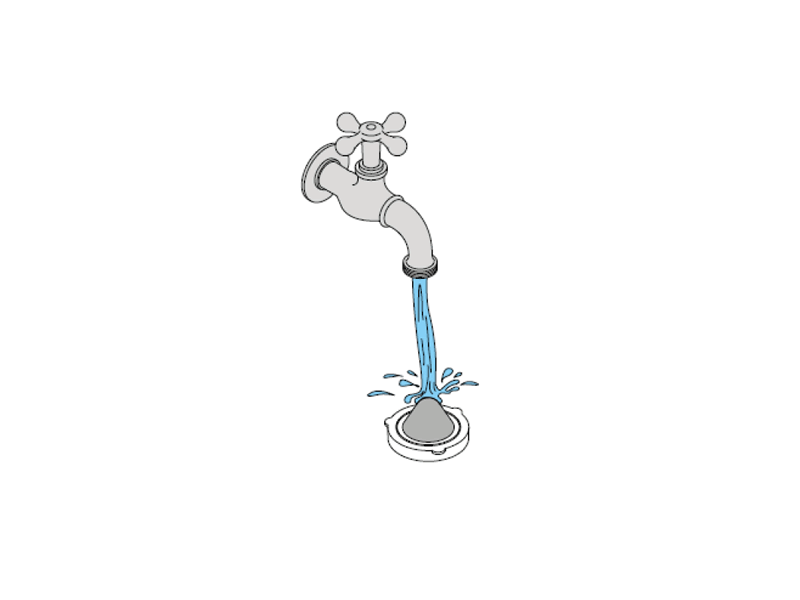
Waschen Sie den Filter am Ende jeder Saison und überprüfen Sie ihn regelmäßig.
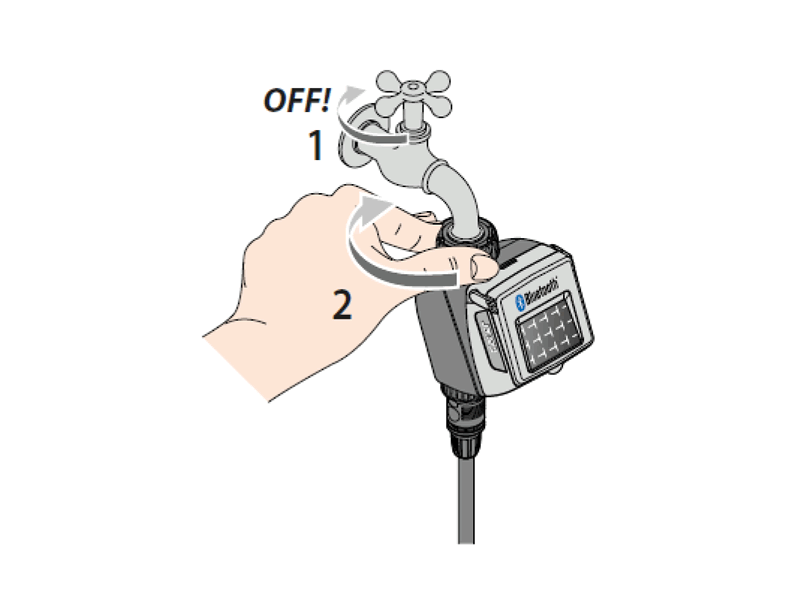
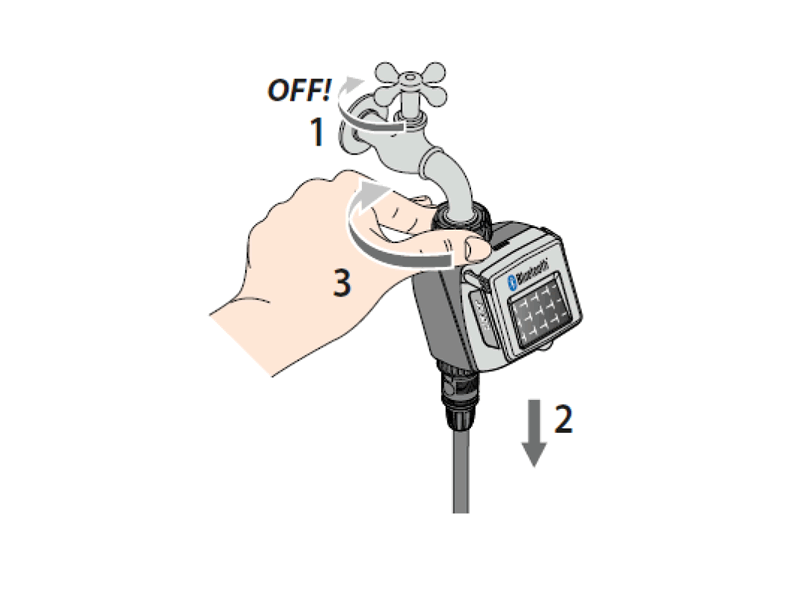
Schließen Sie den Wasserhahn und lösen Sie den Spannring durch Drehen im Uhrzeigersinn.

Entfernen Sie den Filter.

Spülen Sie ihn unter fließendem Wasser ab. Nach der Reinigung alles wieder montieren.

Saisonende

Am Ende der Saison, vor dem ersten Winterfrost, trennen Sie den Programmierer vom Wasserhahn.

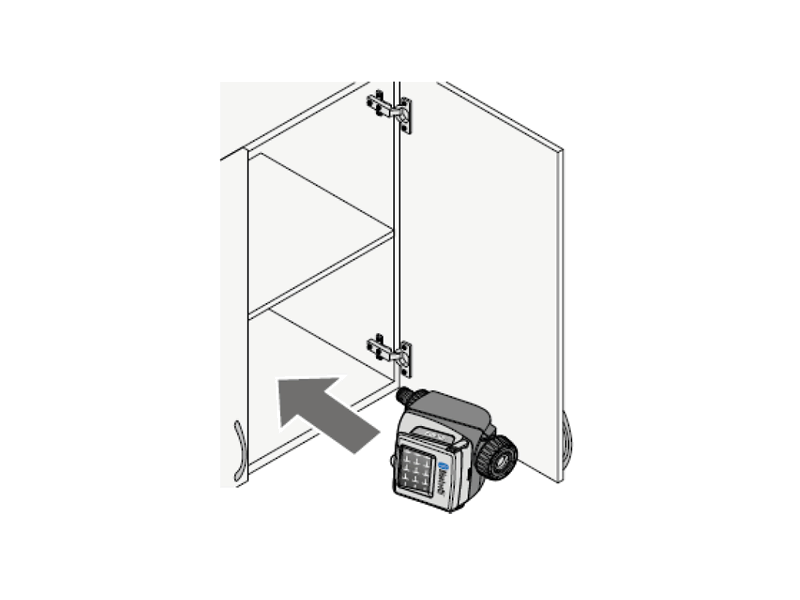
Lagern Sie ihn an einem geschlossenen, trockenen Ort, an dem die Temperatur nicht unter 3°C fällt.
Rain Sensor Bluetooth® – Installation

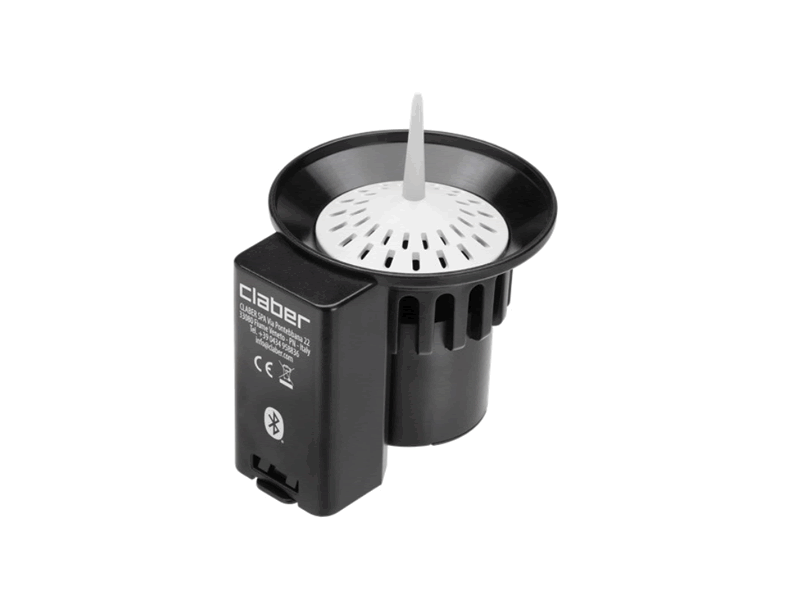
Der Programmierer kann mit dem Claber Rain Sensor Bluetooth® (Code 90844) verwendet werden.
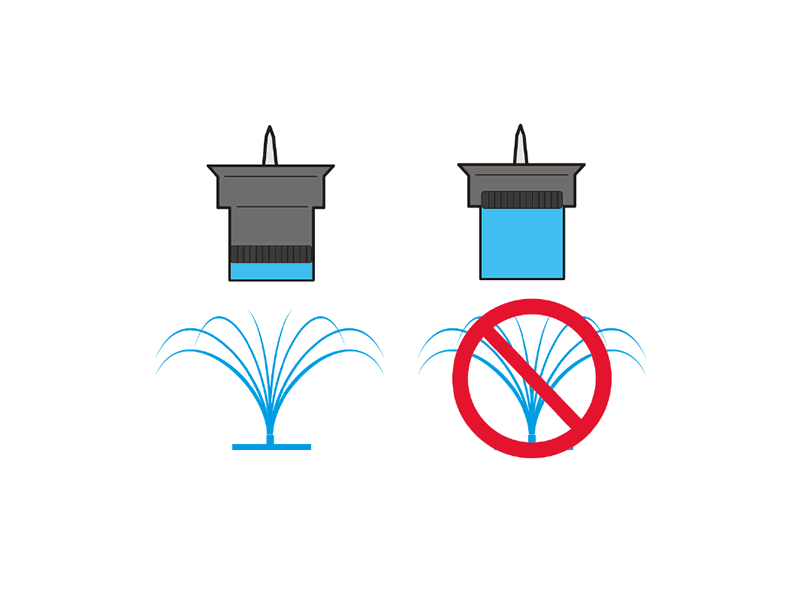
Der Rain Sensor übermittelt seinen Status an den Programmierer: Wenn der Behälter voll ist (Niederschlag von mindestens 5 mm), startet die Bewässerung nicht und eine laufende Bewässerung stoppt innerhalb einer Minute. Das manuelle Öffnen des Ventils, per Taste oder App, bleibt auch bei aktivem Rain Sensor möglich.

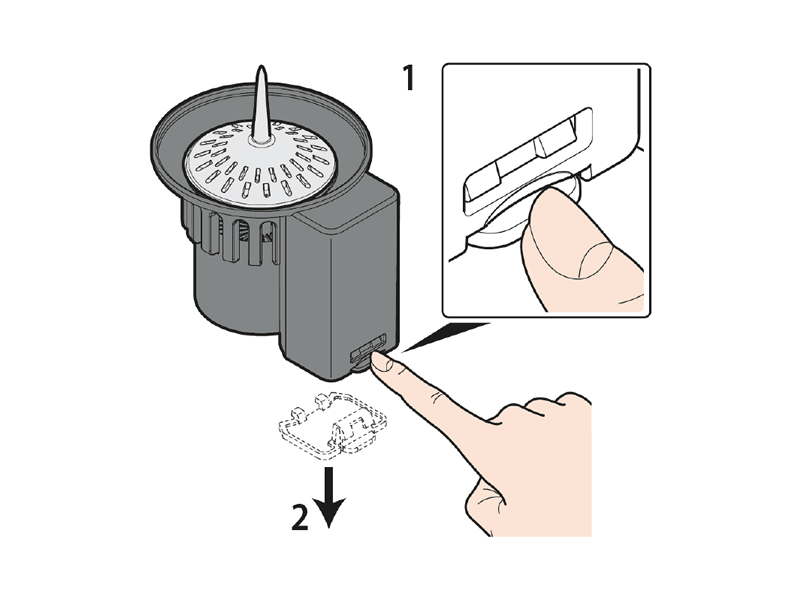
Öffnen Sie das Batteriefach.
Entriegeln und entfernen Sie die untere Abdeckung über den seitlichen Clip.

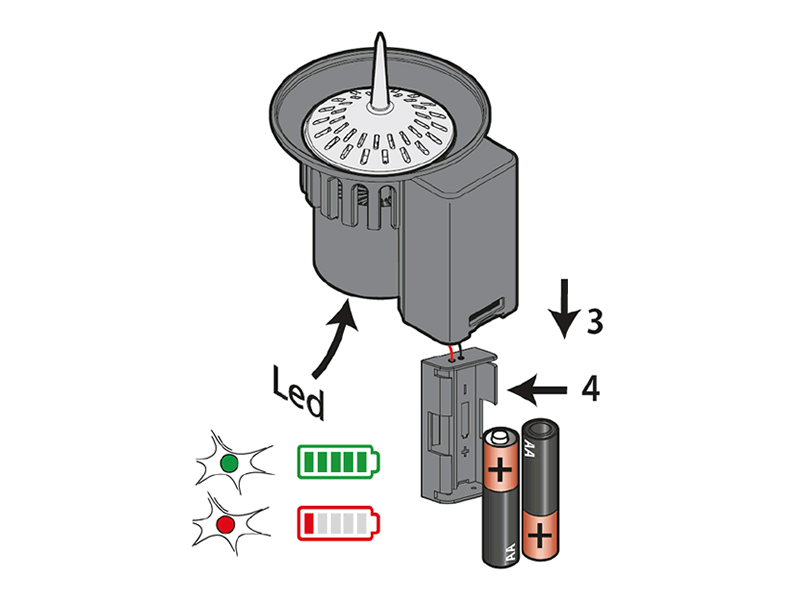
Verwenden Sie ausschließlich zwei neue, nicht aufladbare 1,5-V-AA-Alkalibatterien (LR6).
Wenn die LED rot blinkt, sind die Batterien fast leer: ersetzen Sie sie baldmöglichst.
Entsorgen Sie verbrauchte Batterien in den dafür vorgesehenen Behältern.
Es wird empfohlen, die Batterien bei langer Nichtbenutzung des Rain Sensor BT zu entfernen.

Rain Sensor Bluetooth® – Koppeln

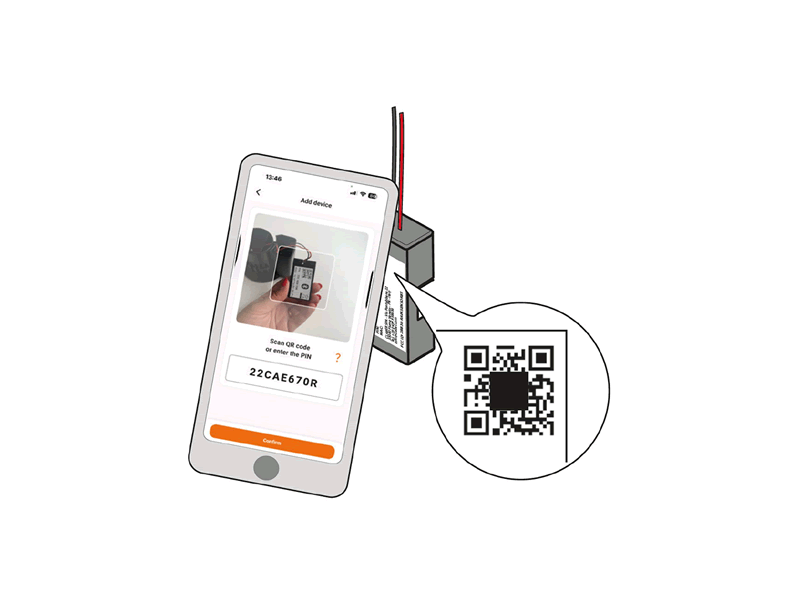
Öffnen Sie das Batteriefach und suchen Sie hinten das Etikett mit den Informationen.
Geben Sie den Zahlencode (PIN) ein oder scannen Sie den QR-Code auf dem Etikett.

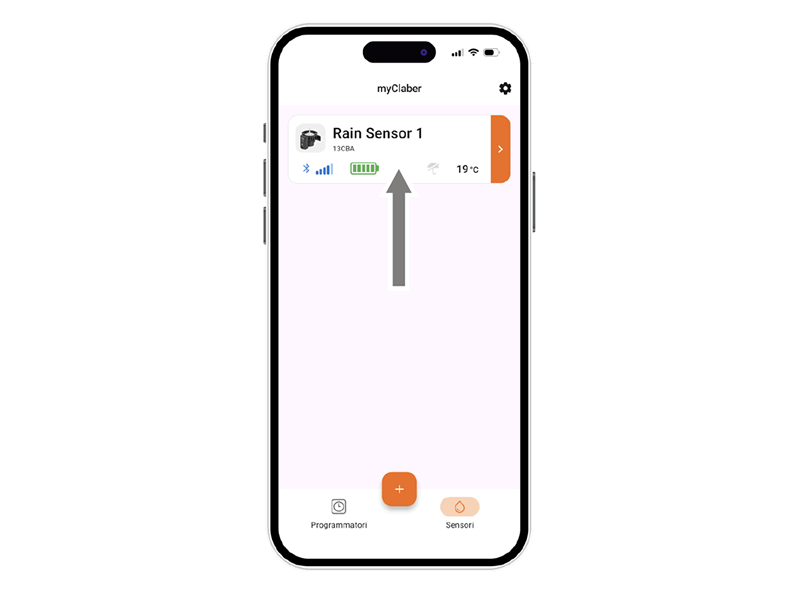
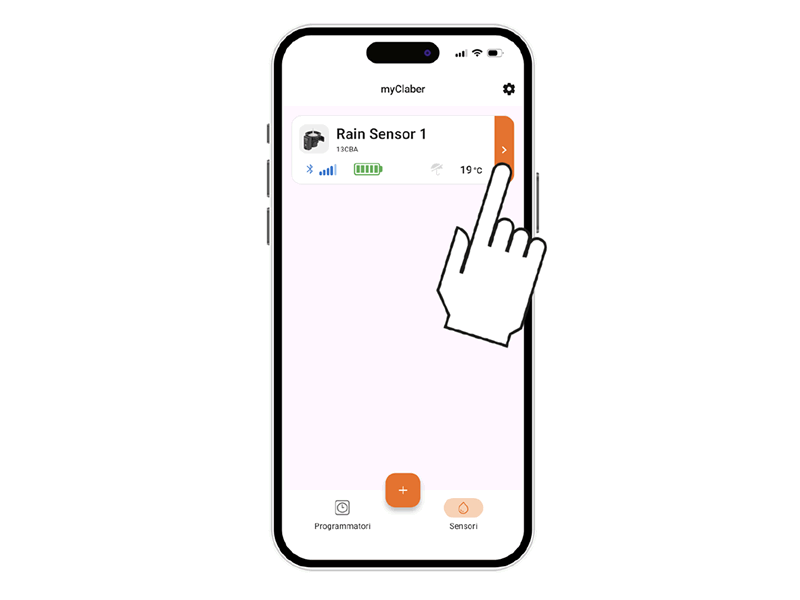
Die Rain-Sensor-BT-Karte erscheint auf der Hauptseite der App.

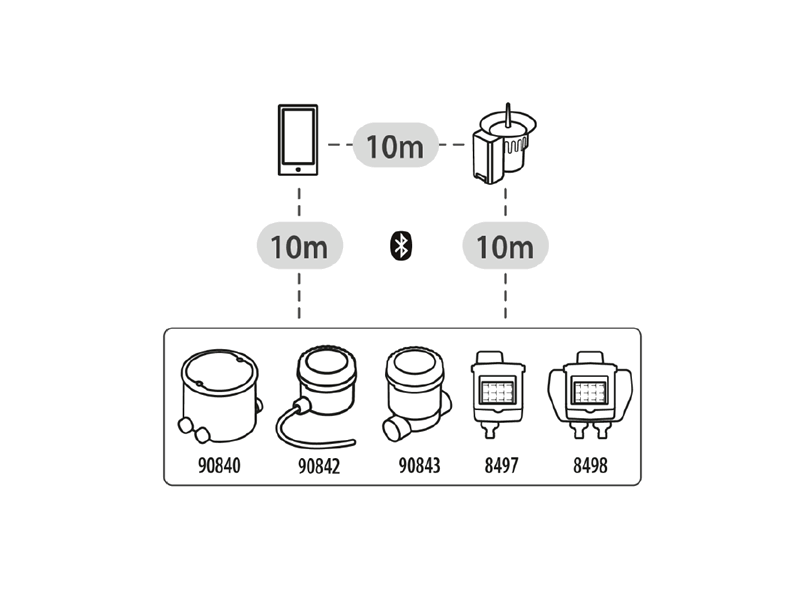
Für die Installation stellen Sie sicher, dass der gewählte Standort dem Regensensor ermöglicht, mit allen zu steuernden Geräten zu kommunizieren; jeder Rain Sensor kann mit bis zu 8 Programmierern kommunizieren.
Die maximale Reichweite beträgt 10 m ohne Hindernisse (siehe Bedienungsanleitung des Rain Sensors).
Wenn ein einzelner Sensor nicht alle Programmierer erreicht, wird empfohlen, mehrere zu installieren.

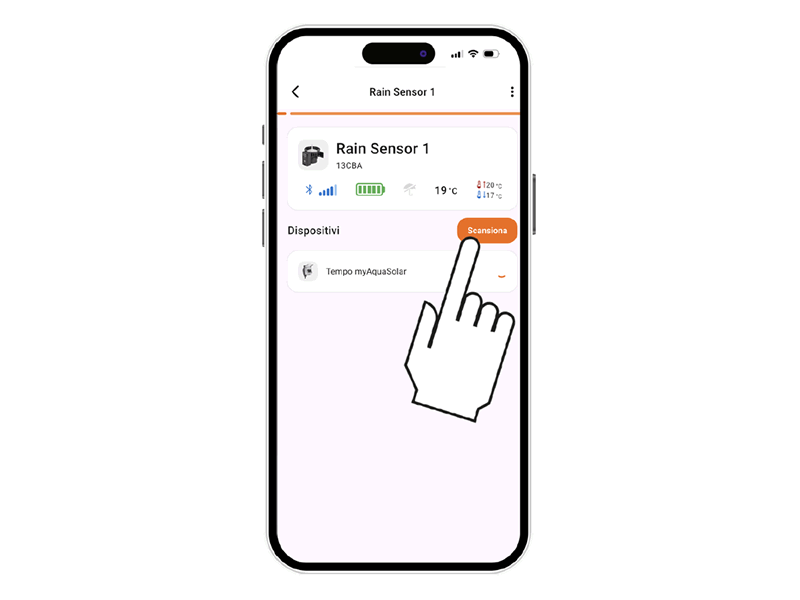
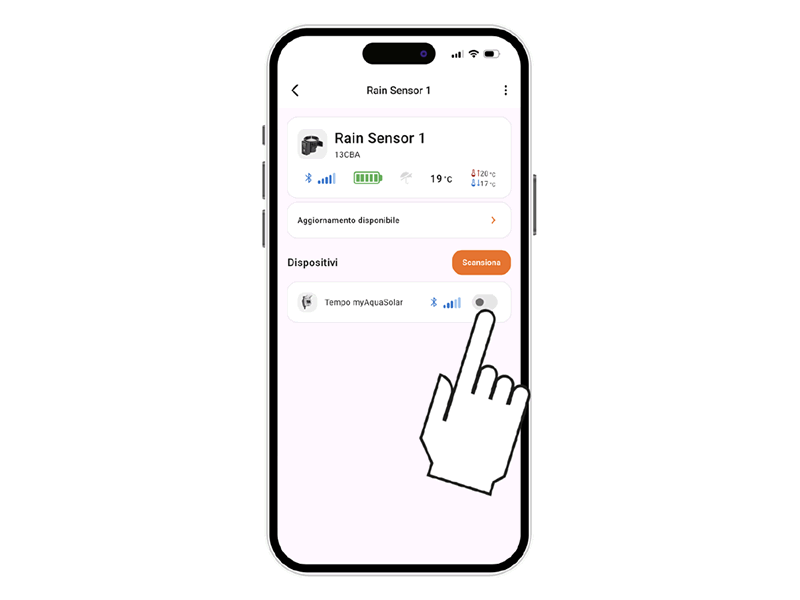
Starten Sie den Scan, um verfügbare Programmierer in der Nähe des Rain Sensors zu finden.
Überprüfen Sie, ob die Bluetooth®-Signalqualität ausreichend ist (mind. 2 Balken).

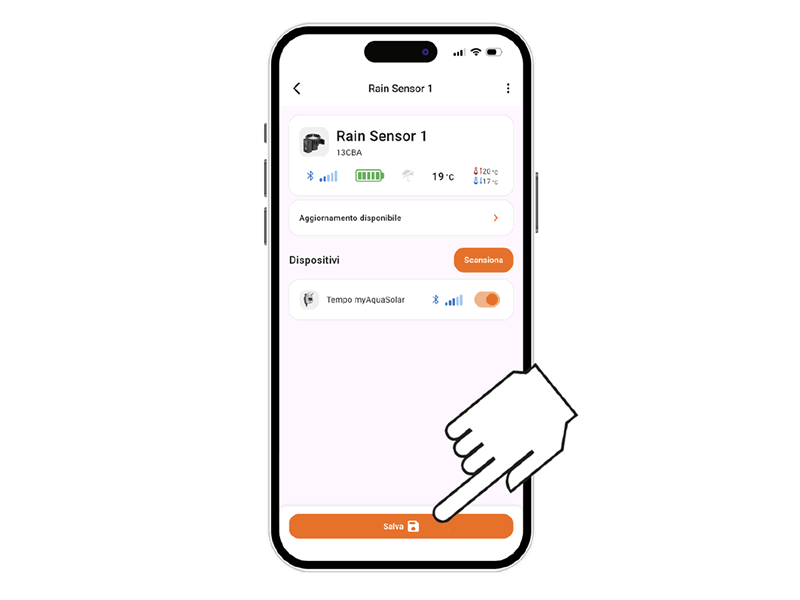
Koppeln Sie den Rain Sensor mit einem oder mehreren Programmierern, die in der App installiert sind.

Nach dem Koppeln des Programmierers müssen die Änderungen gespeichert werden.

Rain Sensor Bluetooth® – Status

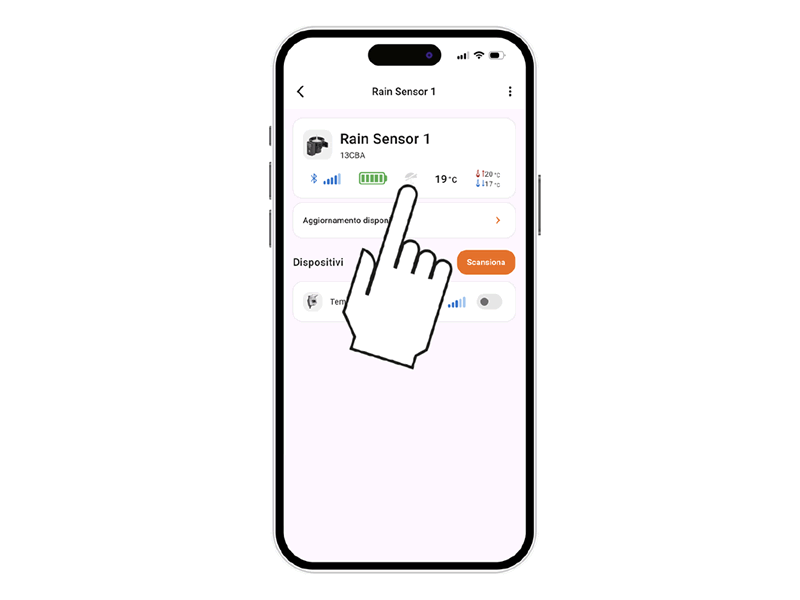
Der Status des Regensensors kann eingesehen werden, indem Sie die Programmierkarte in der App auswählen.

Der Sensorstatus wird in der oberen Leiste über das Regenschirm-Symbol angezeigt.
Der Sensor übermittelt seinen Status jede Minute an den Programmierer.

Ein graues Regenschirmsymbol bedeutet, dass der Sensor leer ist und die automatische Bewässerung wie programmiert stattfindet.

Ein blaues Regenschirmsymbol bedeutet, dass der Sensor voll ist (Niederschlag mindestens 5 mm/m²) und ein Stoppsignal an die verbundenen Programmierer über die myClaber-App sendet.
Wenn das Wasser verdunstet, sendet der Sensor ein Fortsetzungssignal.

Fußnote – Markenhinweise

App Store ist eine eingetragene Marke von Apple Inc.
Android, Google Play und das Google-Play-Logo sind eingetragene Marken der Google LLC.
Das Bluetooth®-Wortzeichen und die Logos sind eingetragene Marken der Bluetooth SIG, Inc., verwendet unter Lizenz.
Claber S.P.A. erhebt keinen Anspruch auf die aufgeführten Drittmarken.