Kontakt
× Schließen

HYDRO-4 BT
Art.-Nr. 90840

Installation

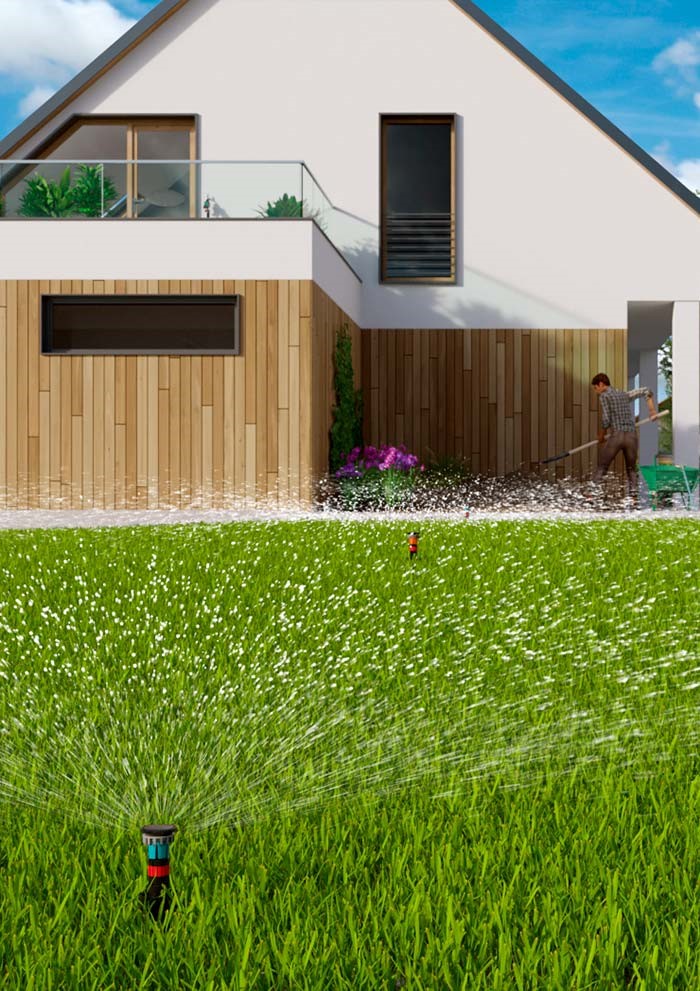
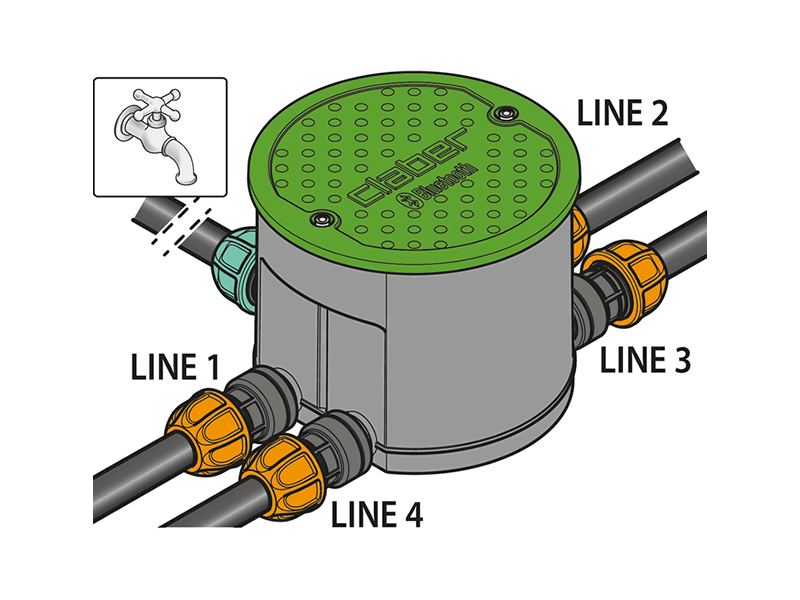
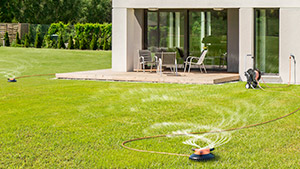
Hydro4 eignet sich für Gärten bis zu 600 m².
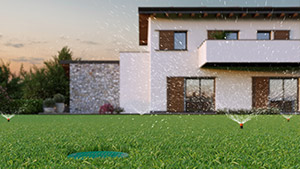
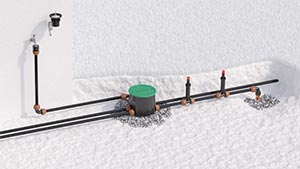
Der Schacht muss im Freien installiert werden, entweder eingegraben auf Bodenniveau (12) oder auf eine befestigte Fläche gestellt (3). Bei eingegrabener Installation am Boden Drainagematerial und eine Schutzfolie einlegen, damit Erde und Schmutz nicht ins Produkt gelangen.
Schutzfolie und Leitungsstopfen erst nach Abschluss der Installation entfernen. Orte mit starker oder dauerhafter Belastung sowie Befahren durch Maschinen (z. B. Rasentraktoren) vermeiden. Nur gefiltertes Wasser verwenden. Leitungsdurchfluss: bei 2,5 bar → 25 l/min.

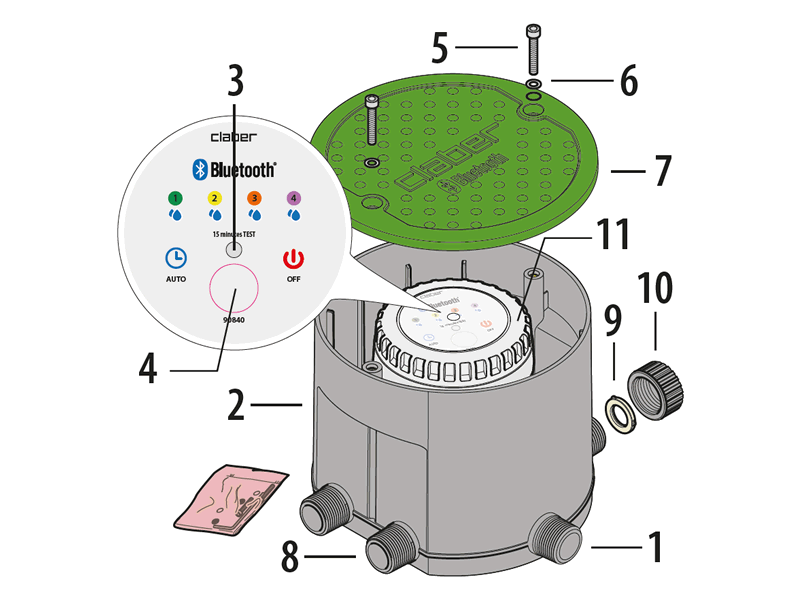
1) 3/4''-Gewinde-Eingang
2) Ventilkasten
3) BLAUE LED automatische Bewässerung aktiv; GRÜN/GELB/ORANGE/VIOLETT LED Bewässerung läuft; ROTE LED automatische Bewässerung inaktiv
4) Funktionstaste
5) Schraube pokrova
6) Dichtung und Unterlegscheibe
7) Deckel
8) Leitungen 1/2/3/4: 3/4'' Außengewinde
9) Dichtung für Leitungsverschluss
10) Leitungsverschluss
11) Transparenter Deckel

Einsetzen/Ersetzen der Batterien

Für den Betrieb benötigt der Programmierer zwei 1,5V AAA LR03 Alkaline-Batterien, die zu Beginn jeder Saison ersetzt werden müssen. Verwenden Sie geeignete Sammelbehälter für entladene Batterien.
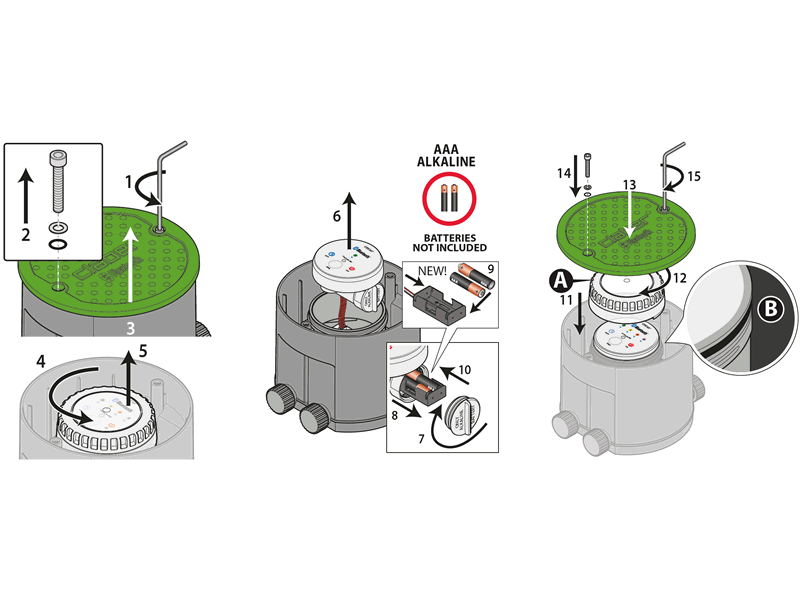
Zum Einsetzen oder Ersetzen der Batterien gehen Sie wie folgt vor:
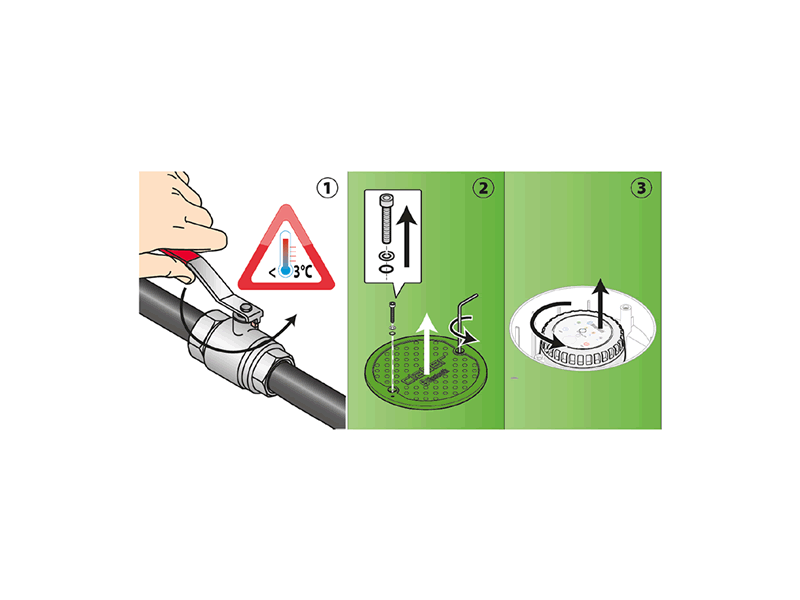
• Die zwei Schrauben am Deckel des Schachts (1) herausdrehen, entfernen (2) und den Deckel abnehmen (3).
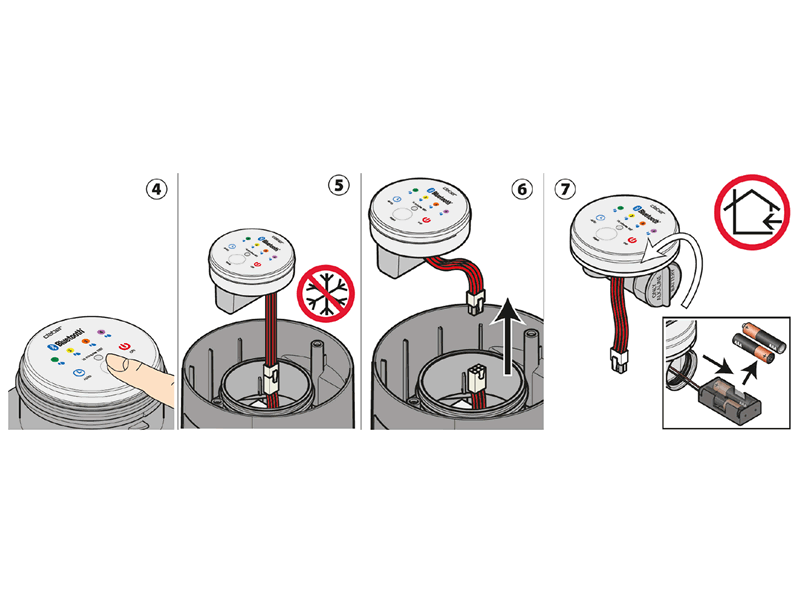
• Die Kunststoffabdeckung des Programmierers abschrauben (4) und abheben (5).
• Den Programmierer herausnehmen (6).
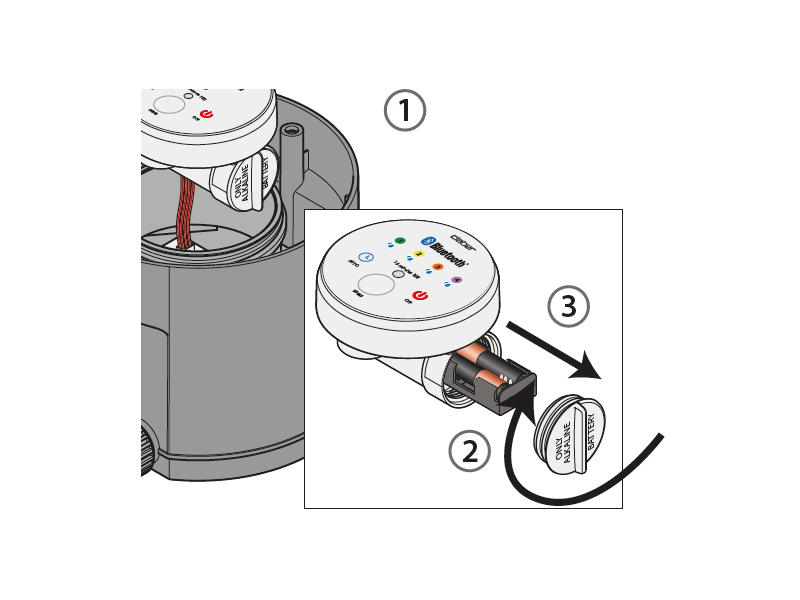
• Den Batteriefachdeckel abschrauben (7), den Batteriehalter herausziehen (8) und verbrauchte Batterien entfernen.
• Neue Batterien mit korrekter Polarität einsetzen (9).
• Den Batteriehalter wieder einsetzen (10) und den Deckel festschrauben, darauf achtend, dass die Dichtung korrekt sitzt.
• Nach dem Batteriewechsel (110), um die Dichtheit des Produkts (IP68) zu gewährleisten, den transparenten Deckel (A) vollständig festziehen und sicherstellen, dass die Dichtung (B) richtig positioniert ist. Den grünen Deckel immer mit Schrauben und Dichtungen gut verschließen (14–15).

Zuordnung

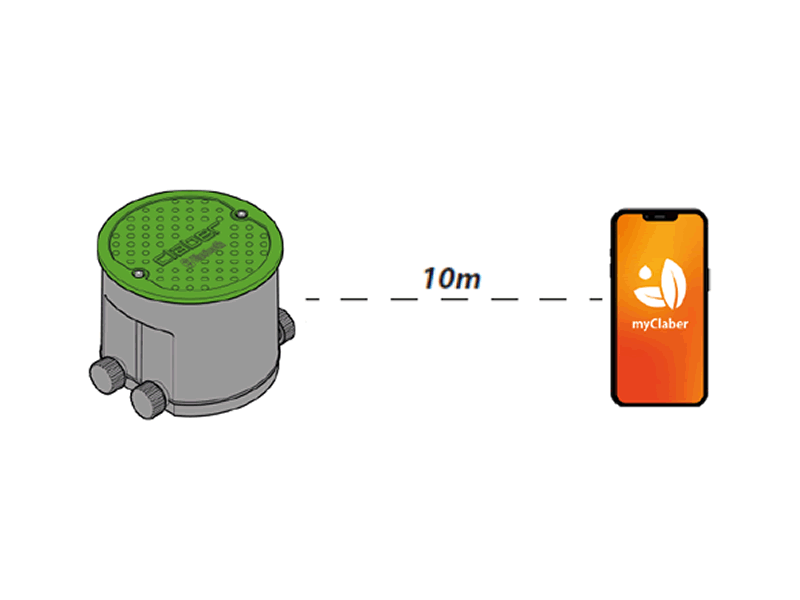
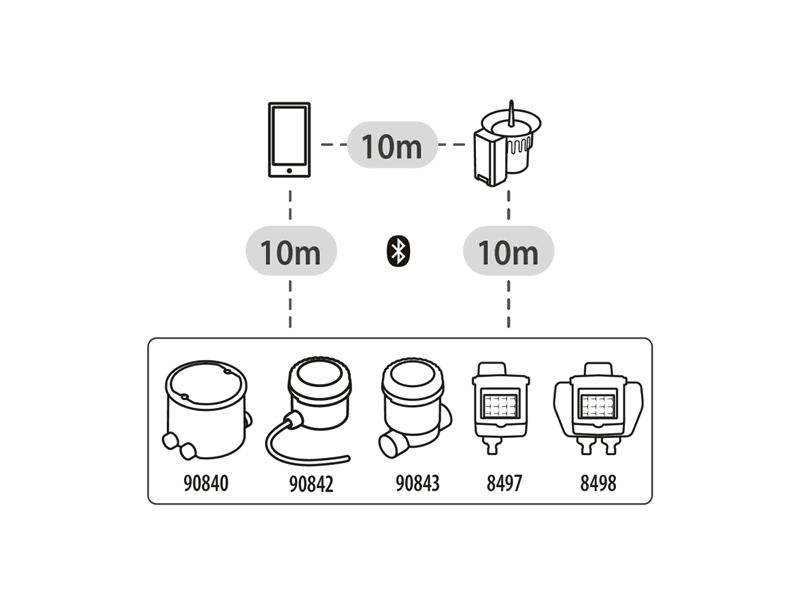
Der Programmierer kann nur über die myClaber-App per Bluetooth® gesteuert werden. Innerhalb 10 m bleiben.
App muss installiert sein.
Erhältlich in Google Play® & App Store®.

Öffnen Sie die App; Bluetooth® muss aktiviert sein.

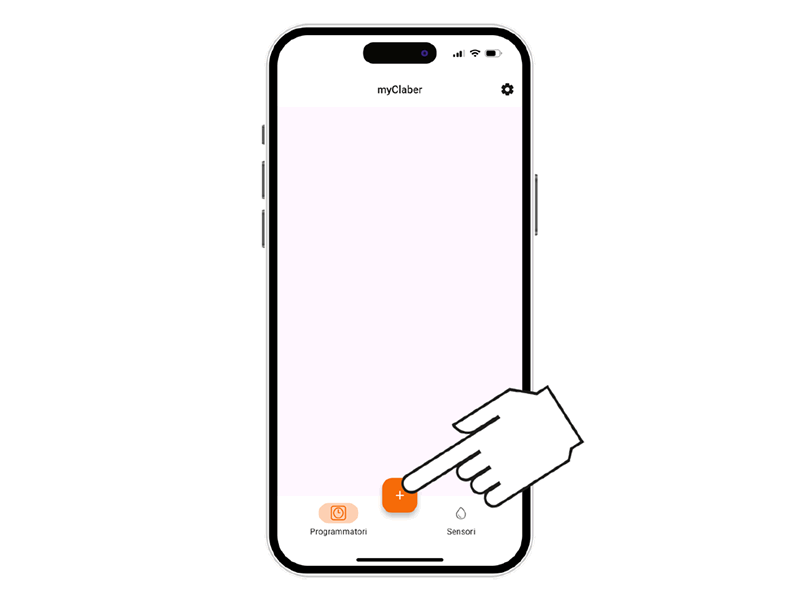
Auf dem Hauptbildschirm « + » drücken.

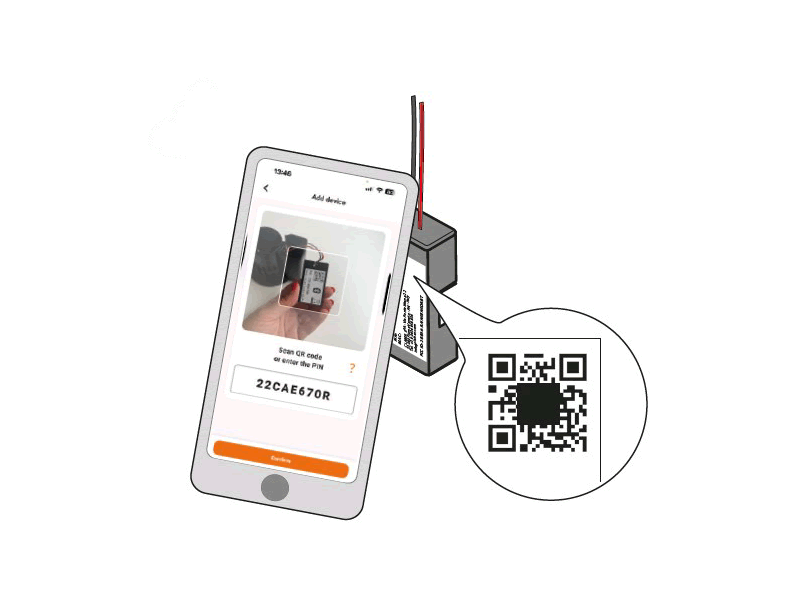
PIN eingeben oder QR scannen.
Informationen hinten am Batteriefach.

Öffnen Sie die App; Bluetooth® aktivieren.

Karte erscheint.
Bis 8 Programmierer & 8 Sensoren.

Bluetooth® Regensensor

Es ist möglich, den Programmierer mit einem Rain Sensor BT (Art. 90844) zu verbinden. Der Sensor stoppt automatisch den Start der Bewässerung bei Regen.
Folgen Sie hier der Sensorinstallation#.

Status des Programmierers

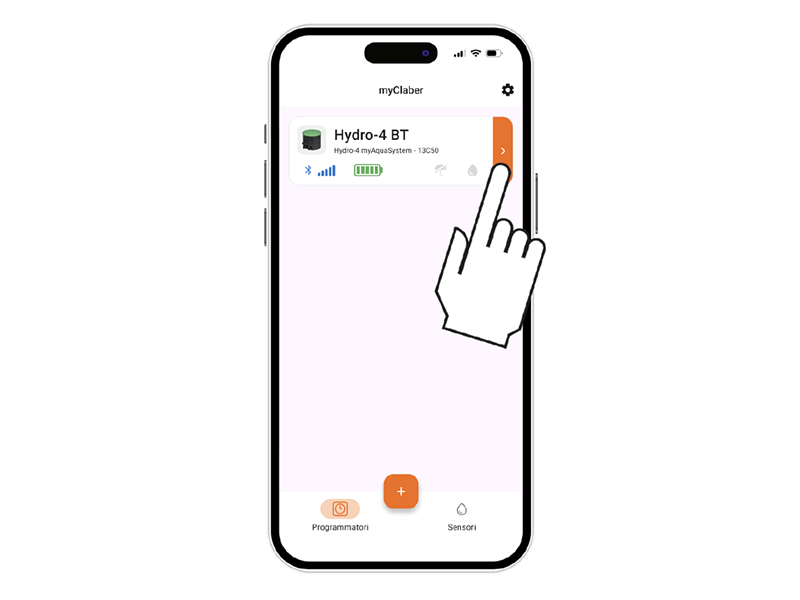
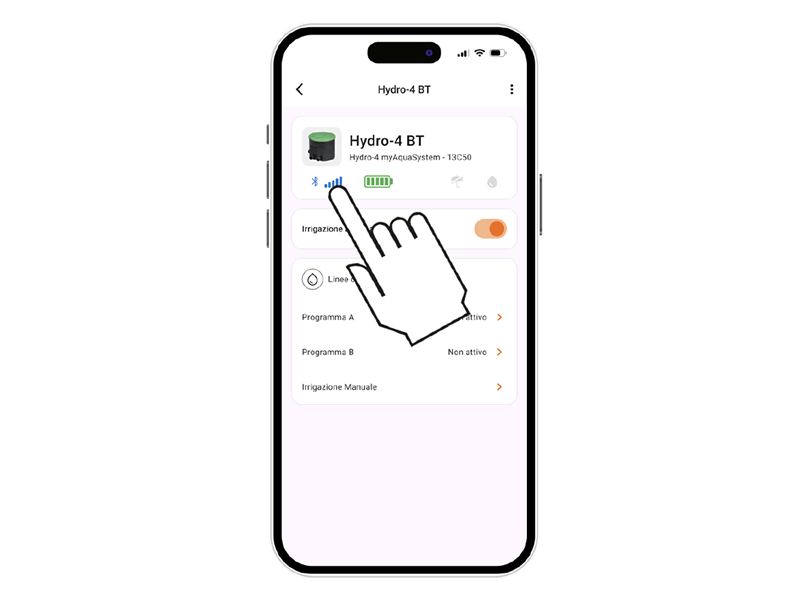
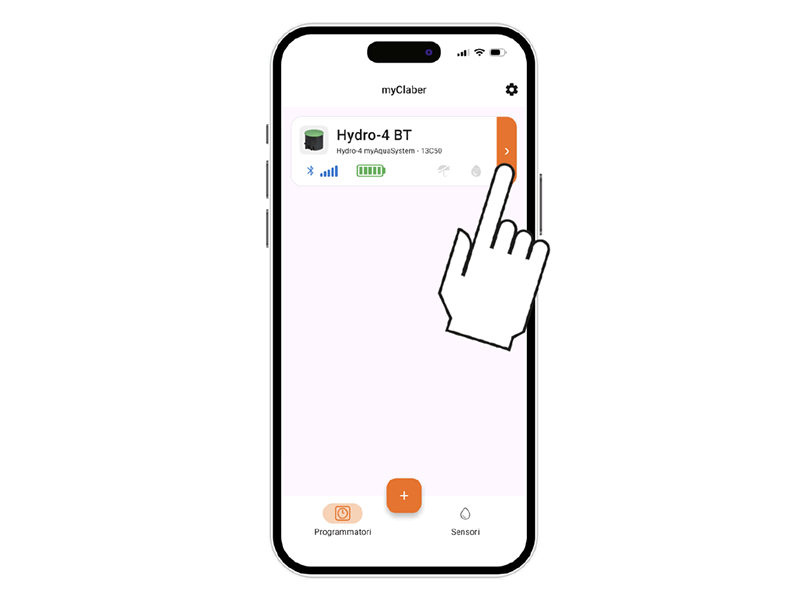
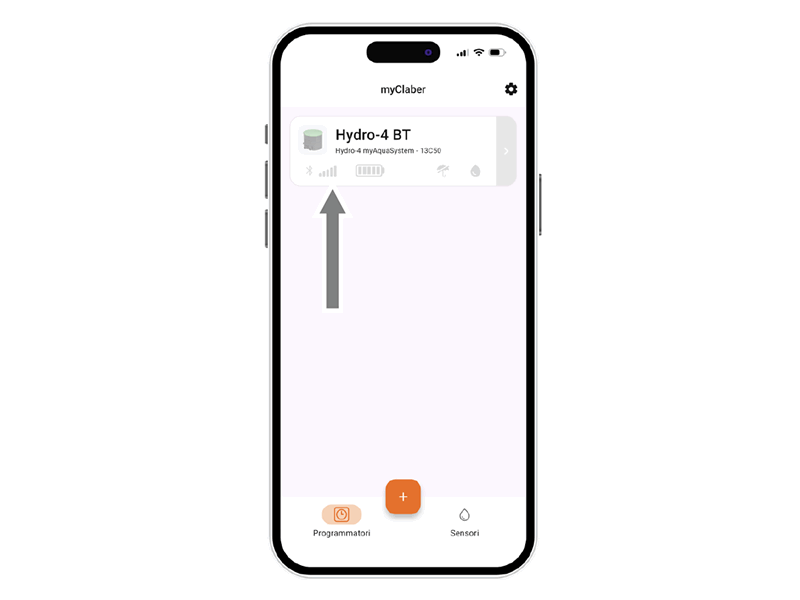
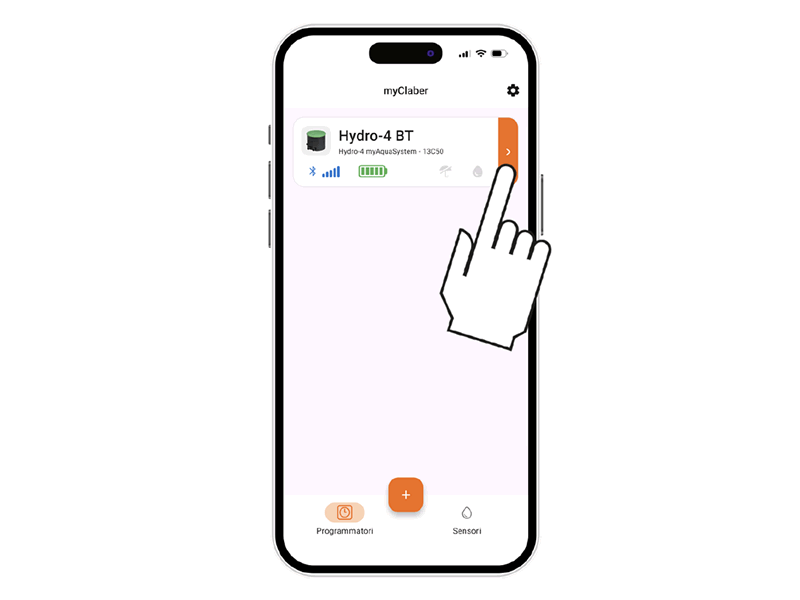
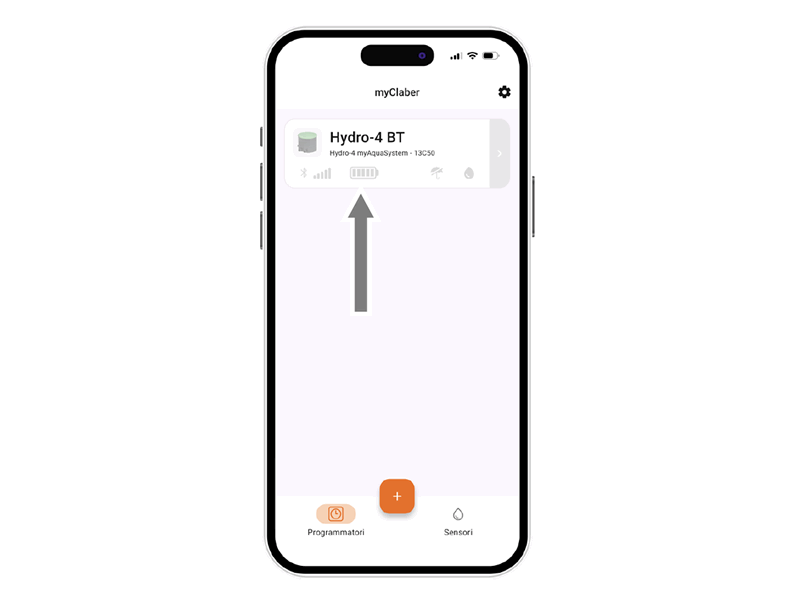
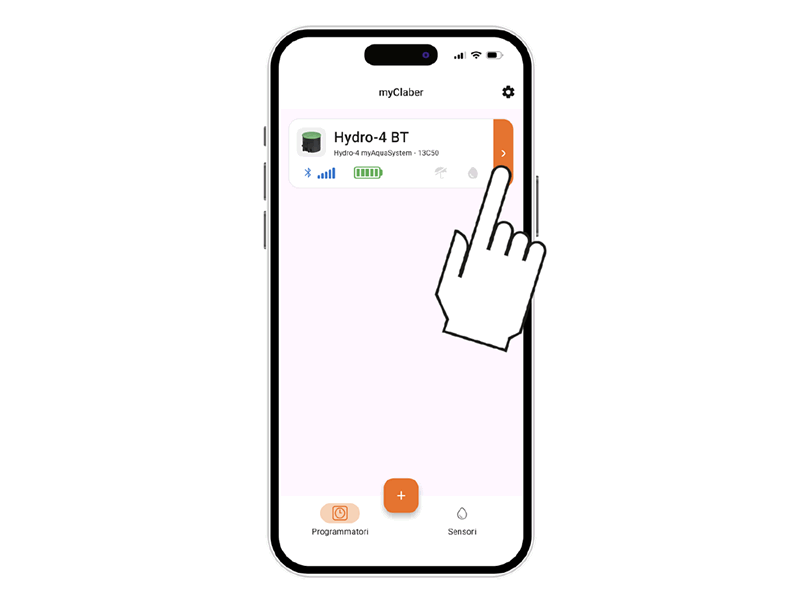
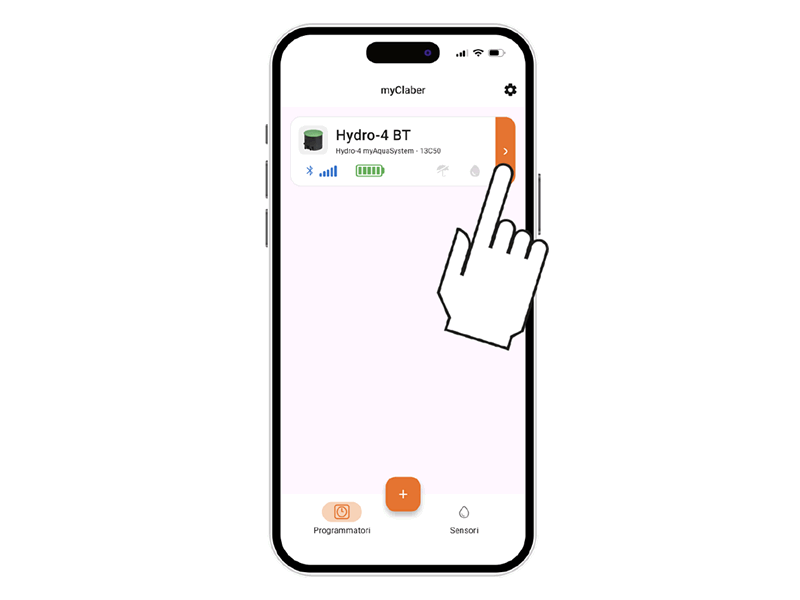
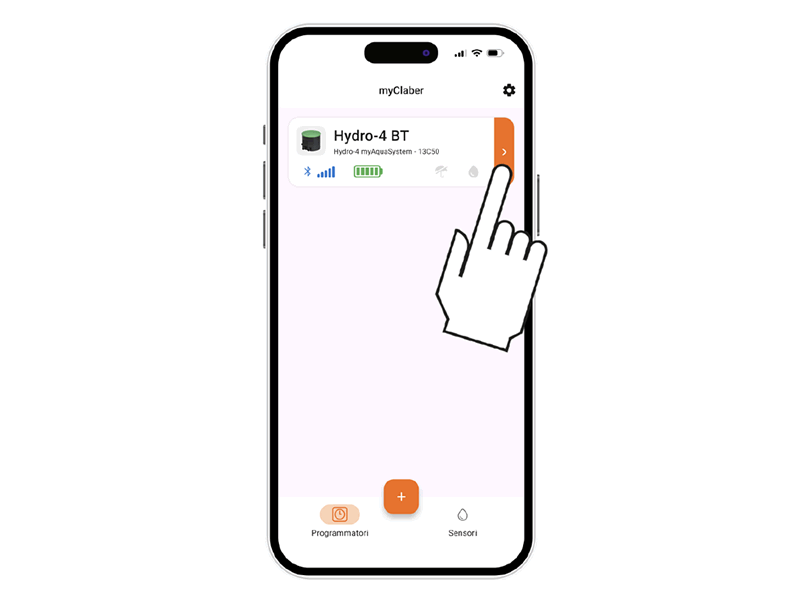
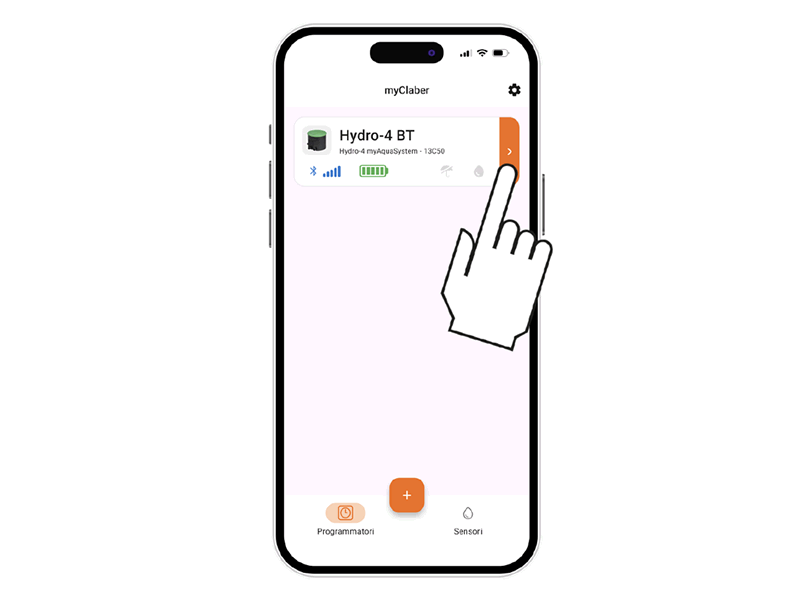
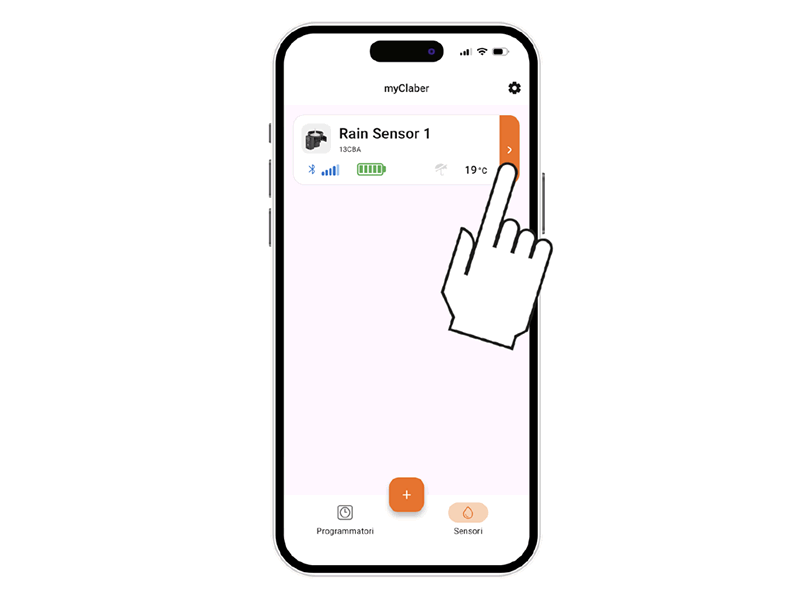
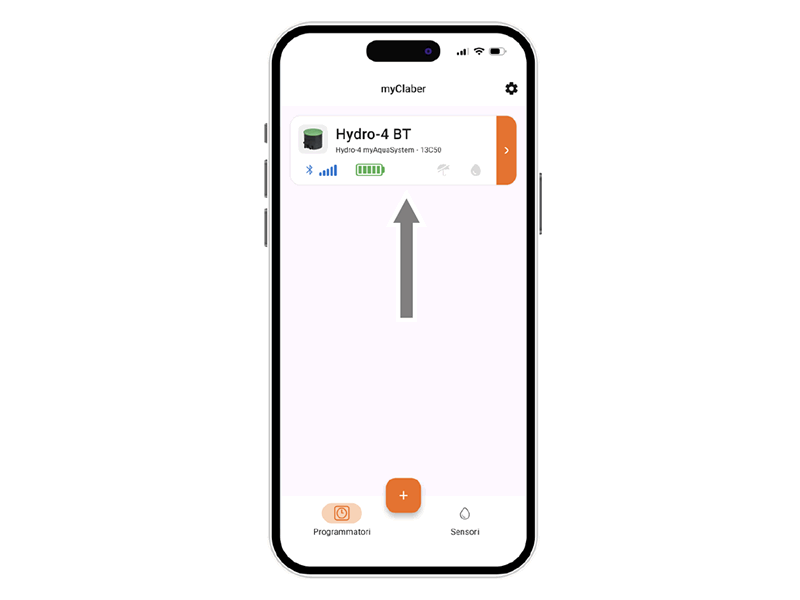
Um den Status des Programmierers zu prüfen, wählen Sie seine Karte in der App.

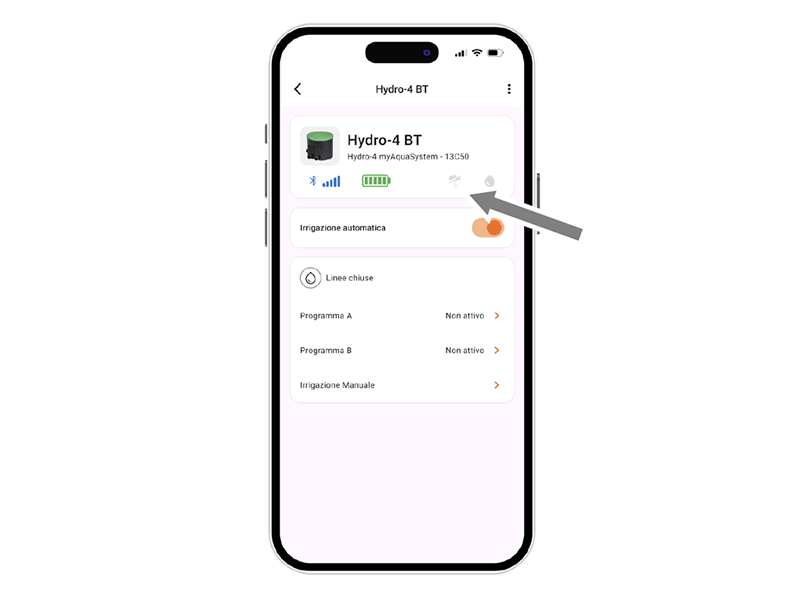
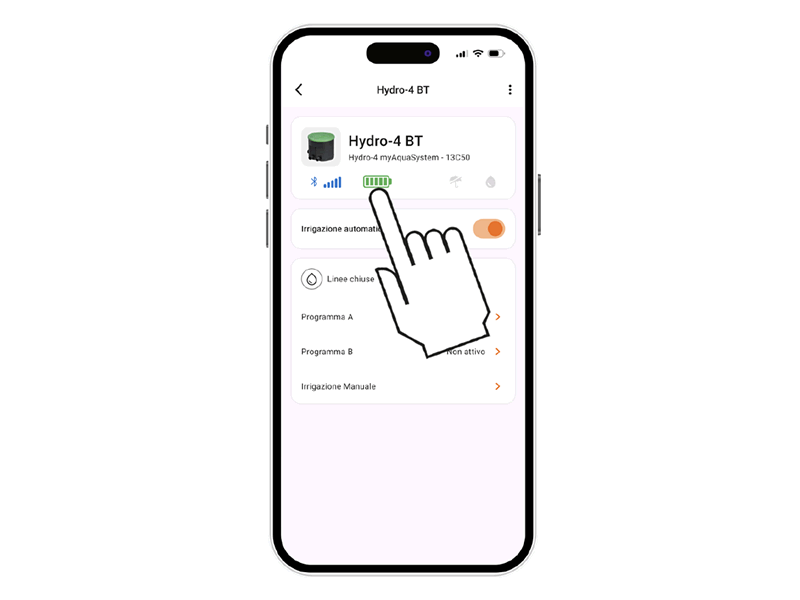
In der oberen Leiste werden die Informationen über den Status angezeigt.

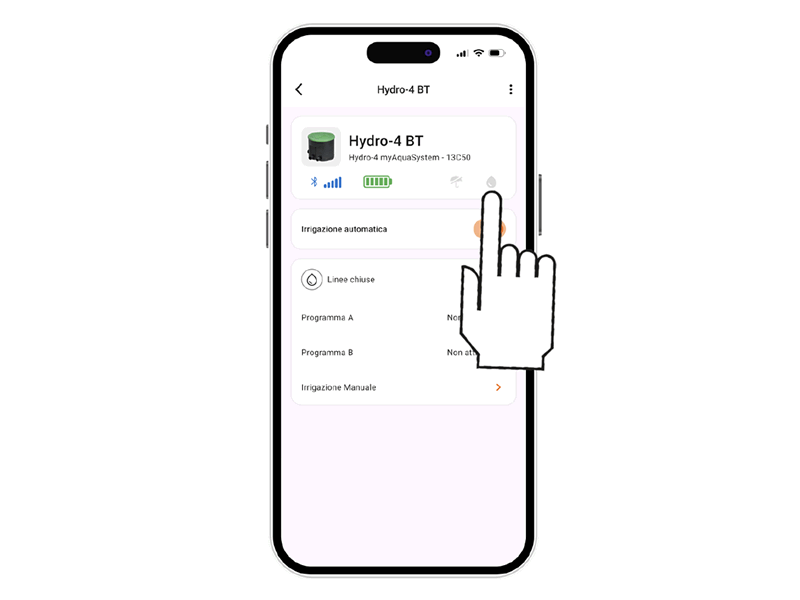
Die Symbole stehen der Reihe nach für: Bluetooth®-Signal, Energieniveau, ggf. Regensensor und laufende Bewässerung.
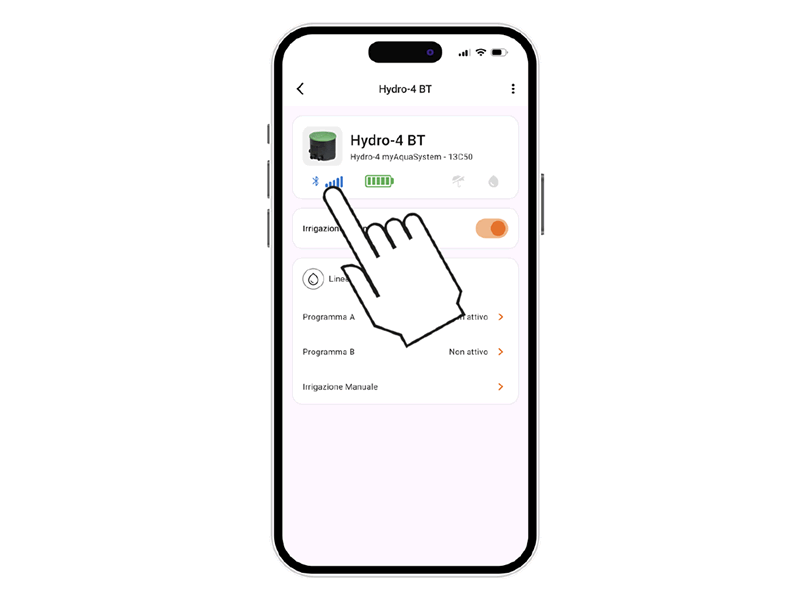
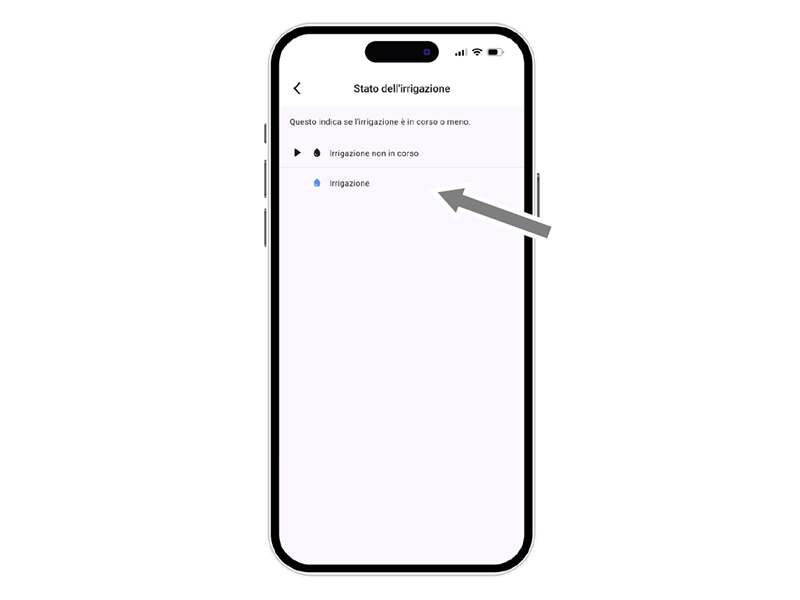
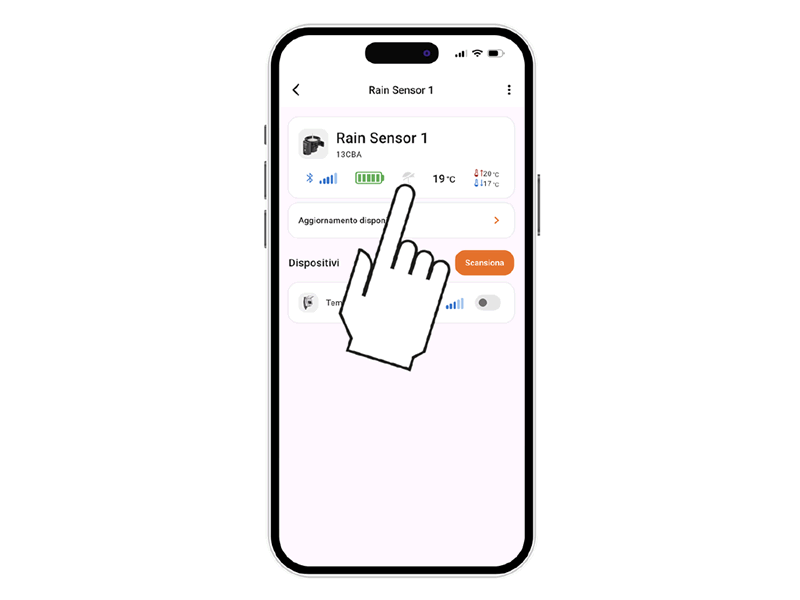
Wählen Sie ein Symbol aus, um eine Erklärung zu sehen.

Status des Programmierers – Bluetooth®-Signal

Durch Auswahl der Programmerkarte können Sie den Status über die obere Leiste einsehen.

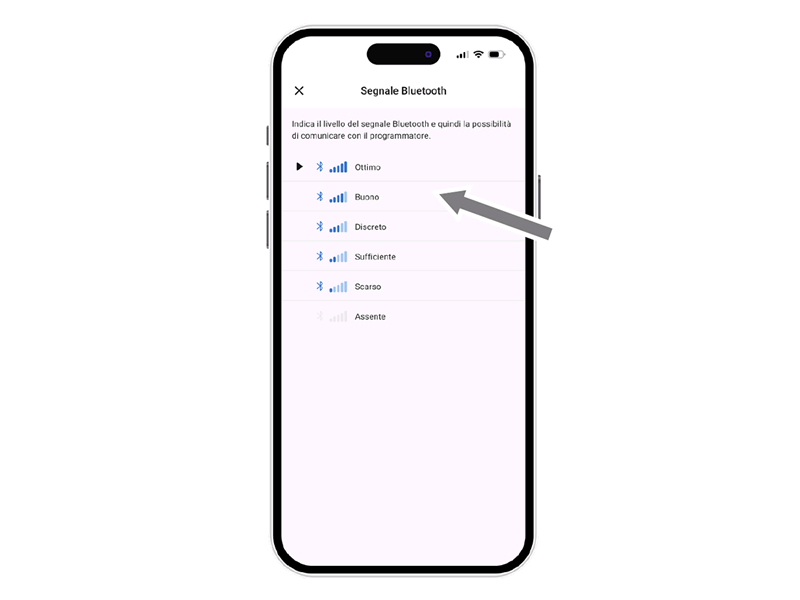
Das Bluetooth®-Symbol zeigt, ob der Programmierer erreichbar ist (blau) oder nicht (grau); ggf. mit dem Smartphone näher hingehen.
Durch Anklicken wird eine Erläuterung angezeigt.

Bluetooth®-Signalqualität.

Wenn der Programmierer nicht erreichbar ist, nähern Sie sich.
Wenn das Problem bleibt und der PIN manuell eingegeben wurde, war er evtl. falsch. Löschen Sie den Programmer und koppeln Sie erneut.

Status des Programmierers – Energieniveau

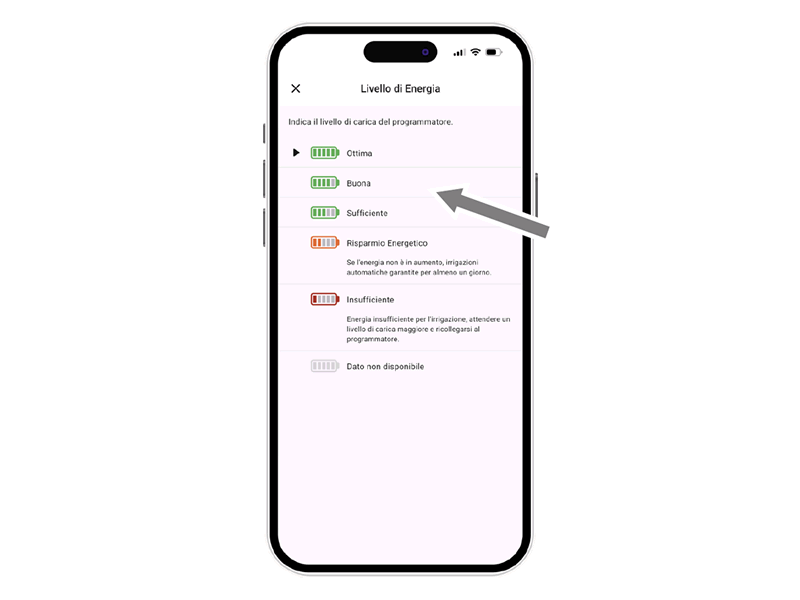
Das Energieniveau, das auf der Programmerseite der App angezeigt wird, ist besonders wichtig.

Das Energieniveau wird auch in der oberen Leiste angezeigt. Durch Auswahl des Symbols erhält man weitere Informationen.

Ist das Energieniveau unzureichend, tauschen Sie schnellstmöglich die Batterien aus. Es gibt 5 Energieniveaus. Im Sparmodus (gelb) bewässert das Gerät noch mindestens 1 Tag automatisch. Bei unzureichender Energie (rot) werden alle Funktionen deaktiviert, Zeit/Datum bleiben ca. 16 Std. gespeichert.

Wenn sich das Gerät vollständig entlädt und ausschaltet, startet es nach Batterieersatz ggf. neu. Datum/Uhrzeit gehen verloren und Bewässerungen können unerwartet beginnen.

Status des Programmierers – Regensensorstatus

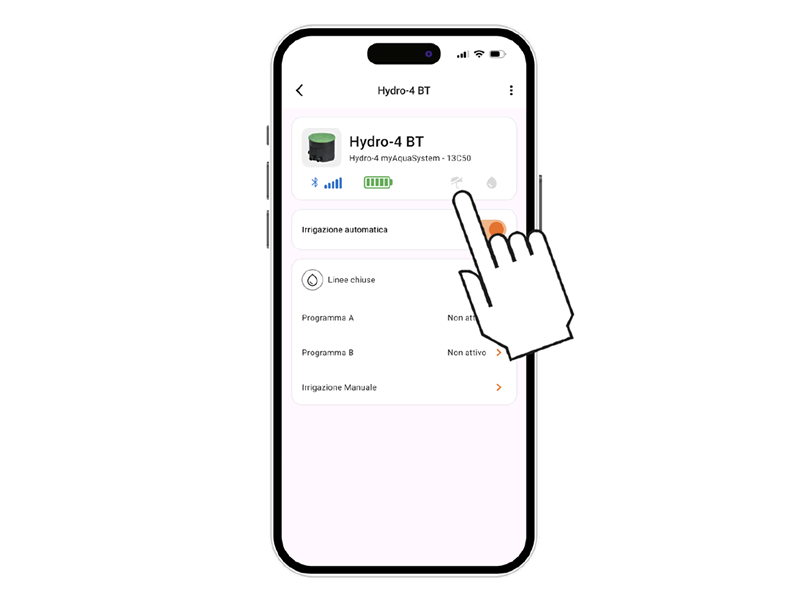
Durch Auswahl der Programmerkarte können Sie den Status über die obere Leiste einsehen.

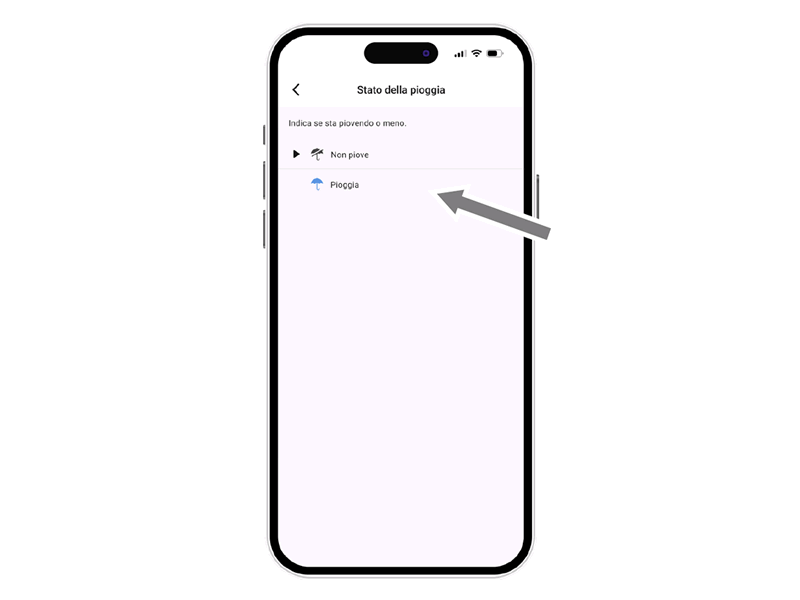
Der Status des Regensensors wird über das Regenschirm-Symbol in der oberen Leiste angezeigt.
Der Sensor sendet seinen Status einmal pro Minute.

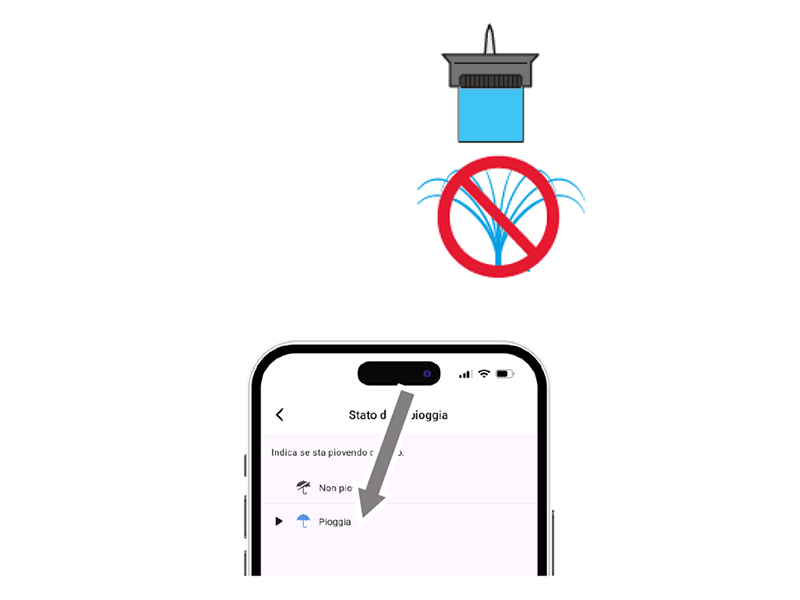
Ein blaues Regenschirmsymbol zeigt an, dass der Sensor voll ist und keine automatische Bewässerung erfolgt.
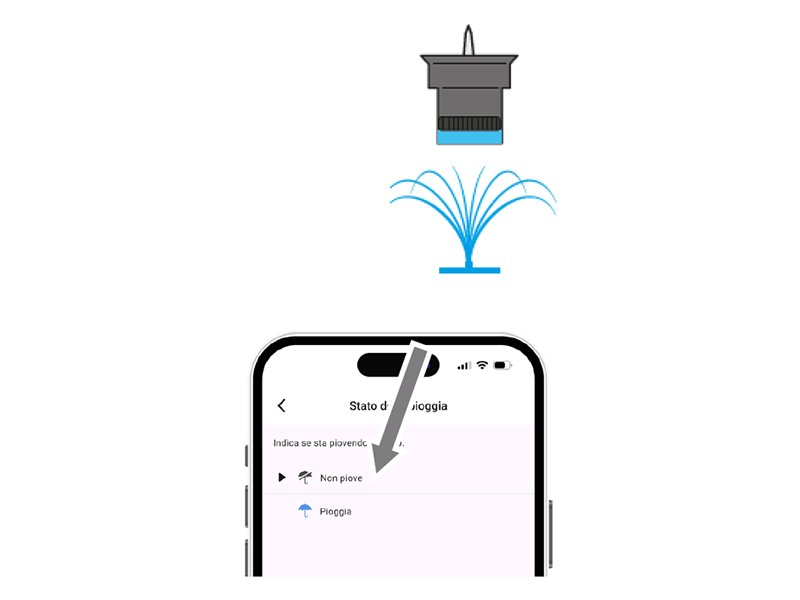
Ein graues Symbol zeigt an, dass der Sensor leer ist und die Bewässerung wie programmiert stattfindet.

Status des Programmierers – Bewässerungsstatus

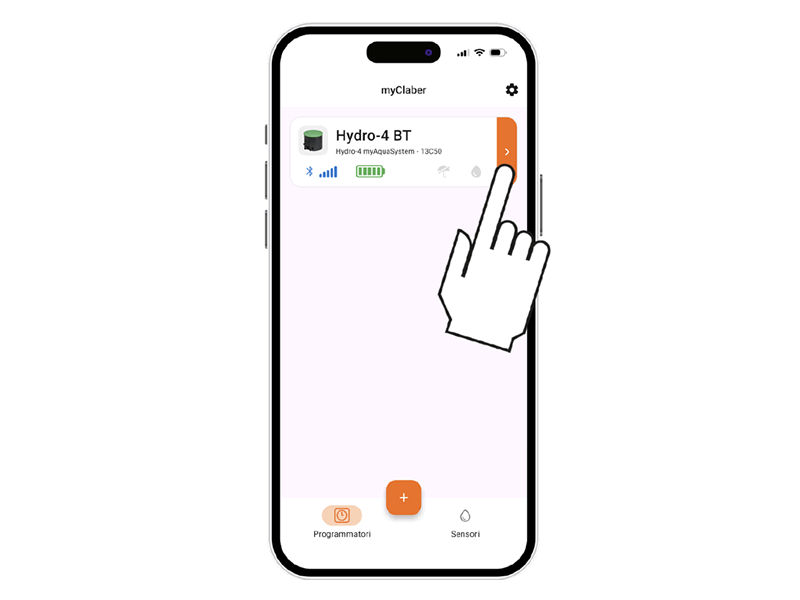
Durch Auswahl der Programmerkarte können Sie die Statusinformationen über die obere Leiste einsehen.

Der Bewässerungsstatus kann in der oberen Leiste eingesehen werden.

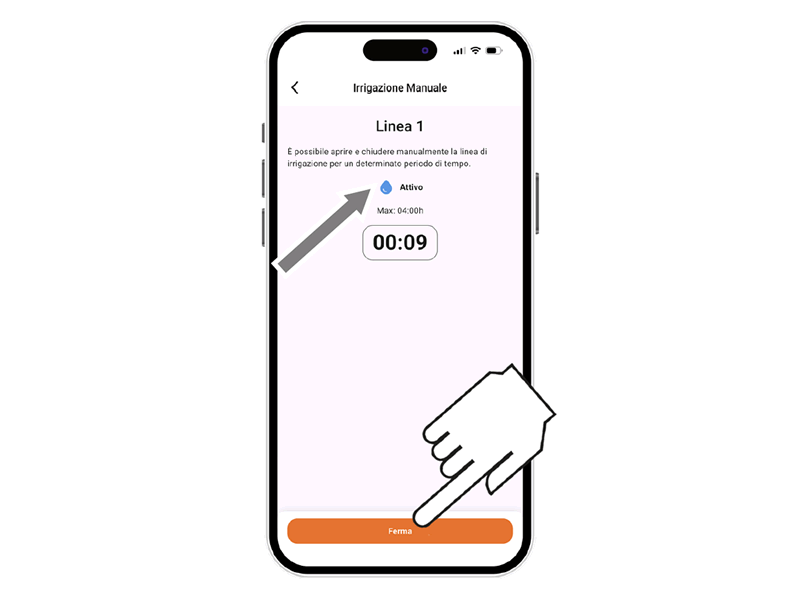
Wenn eine Bewässerung läuft — automatisch oder manuell — wird sie durch ein Tropfensymbol dargestellt: blau, wenn aktiv, grau, wenn nicht.

Automatische Bewässerung aktivieren/deaktivieren

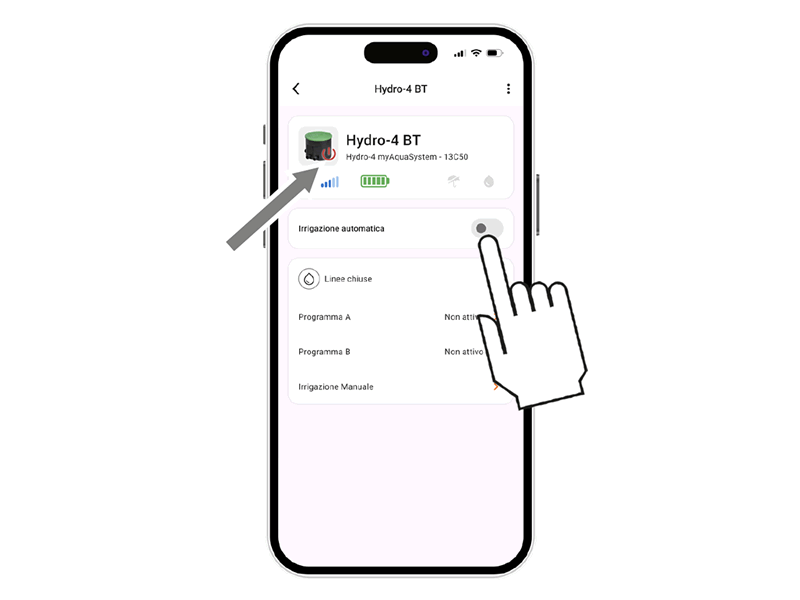
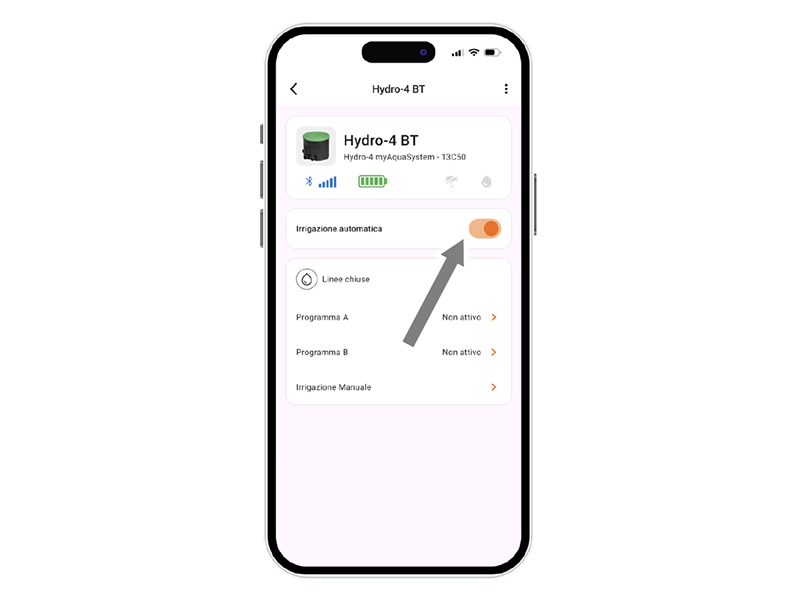
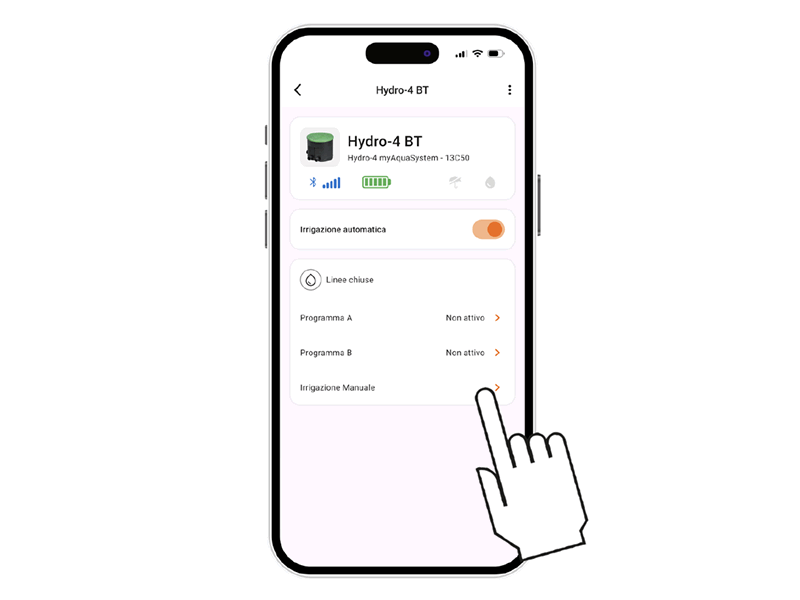
Um die automatische Bewässerung eines Programmiergeräts zu aktivieren/deaktivieren, tippen Sie auf dessen Produktkarte.

Verwenden Sie den Schalter Automatische Bewässerung. Wenn die Bewässerung nicht aktiv ist, erscheint ein rotes Symbol auf dem Gerät.

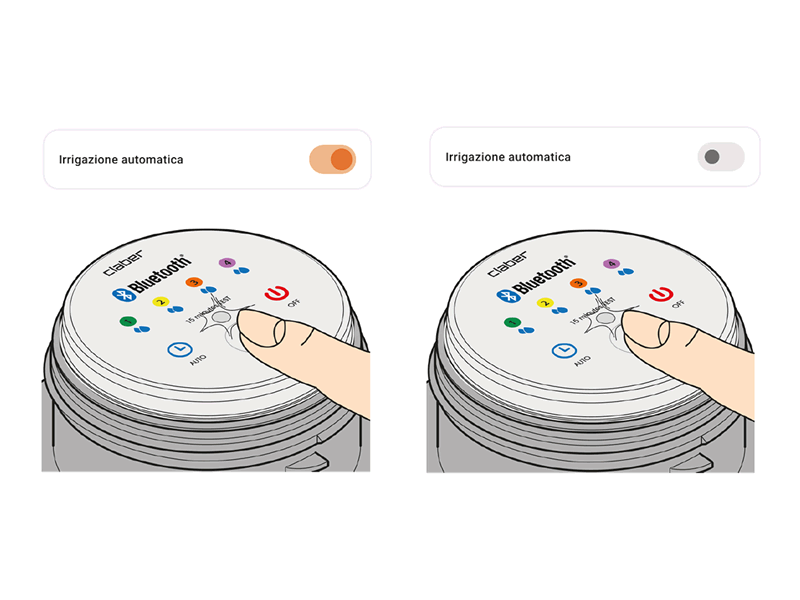
Alternativ können Sie die Taste am Gerät verwenden. Einmal drücken zeigt den Status.
Blaues Blinken = aktiv; rotes Blinken = inaktiv.
Doppeldruck wechselt den Zustand: aktiv → inaktiv oder umgekehrt.

Ein Programm einstellen

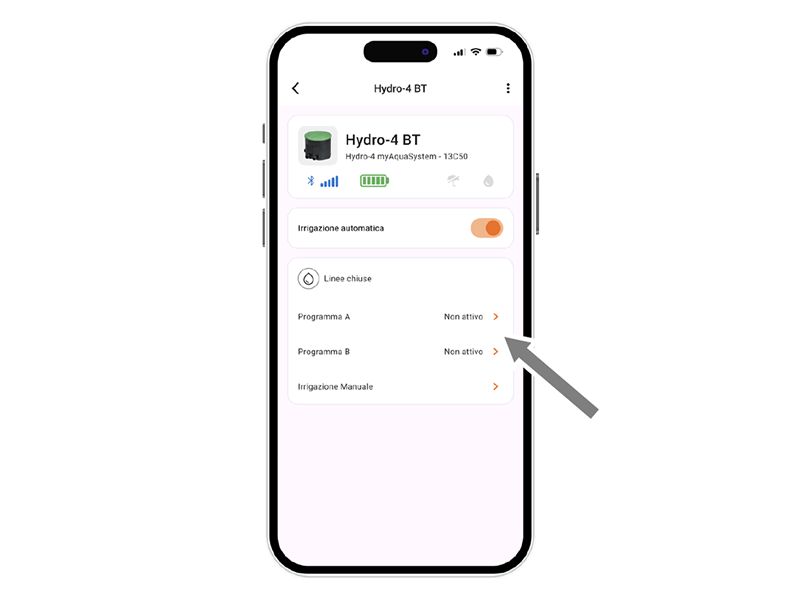
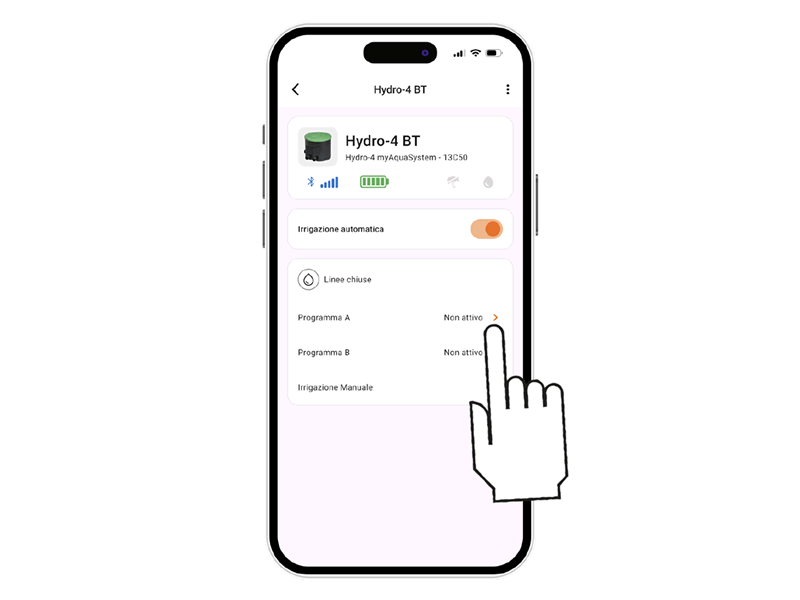
Durch Tippen auf die Programmkachel kann die Programmierung begonnen werden.

Hydro4 BT bietet 2 Bewässerungsprogramme, A und B. Jedes ermöglicht das sequenzielle Öffnen der Leitungen oder nur eines Teils davon. Wählen Sie das gewünschte Programm.

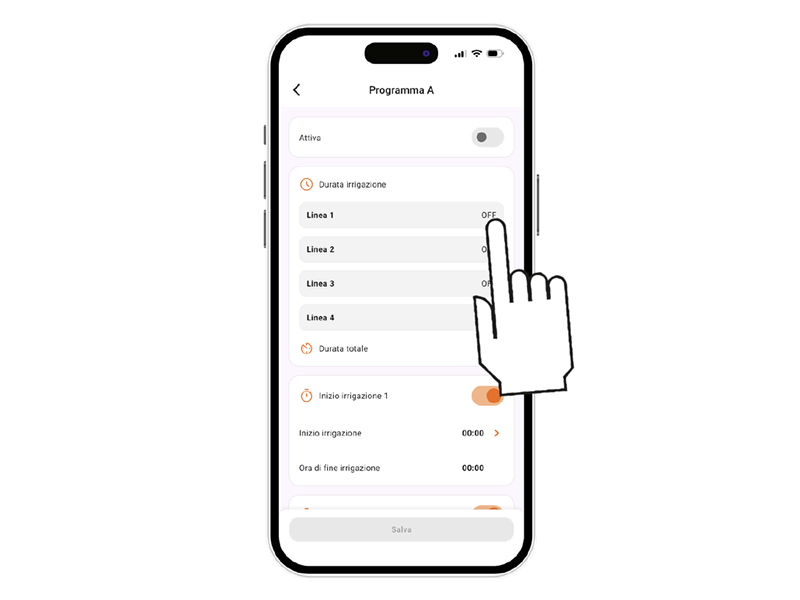
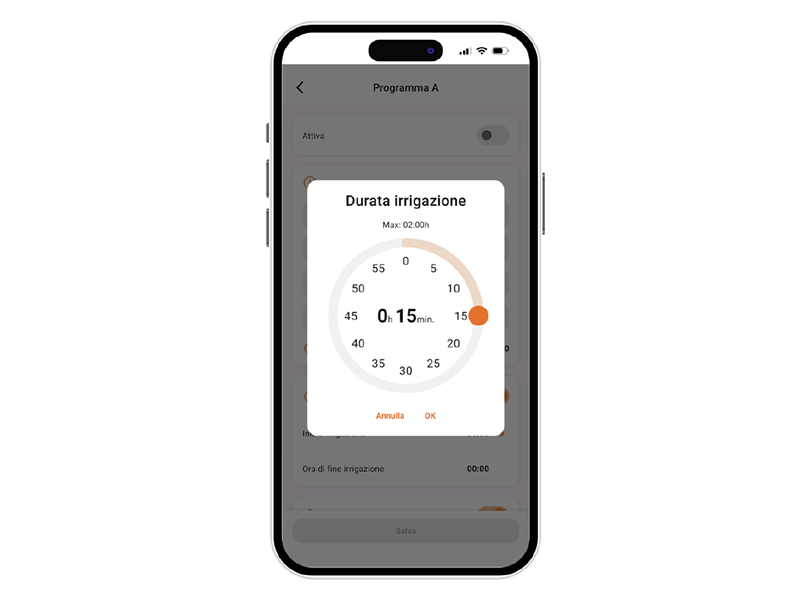
Stellen Sie die BEWÄSSERUNGSDAUER für jede Leitung in Programm A und B ein.

Drehen Sie die Stunden- und Minutenwerte bis zur gewünschten Startzeit der Linie und bestätigen Sie.
Die Bewässerungsdauer kann zwischen 1 Minute und 2 Stunden eingestellt werden.

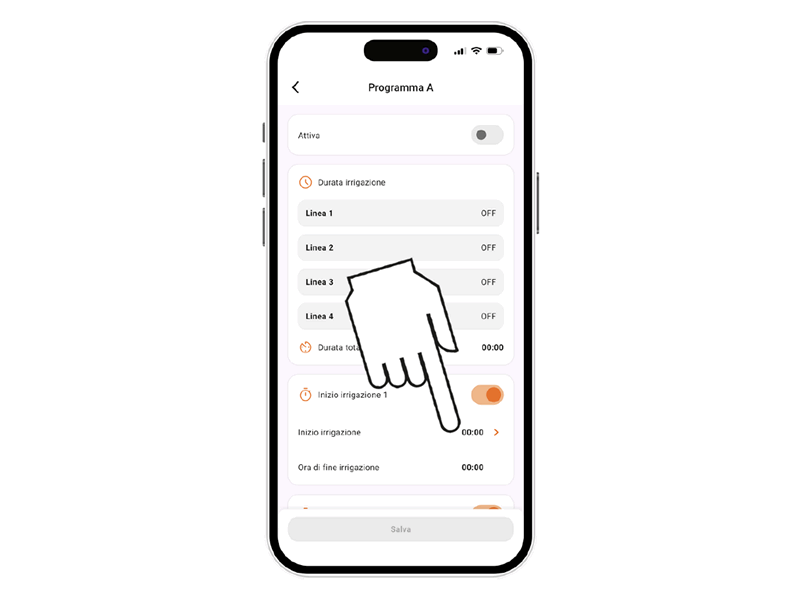
Aktivieren Sie die STARTZEIT der Bewässerung.
Bis zu 4 Startzeiten pro Tag können je Programm eingestellt werden.Achtung:
Programme dürfen sich nicht überschneiden; es kann nur ein Ventil gleichzeitig geöffnet werden.

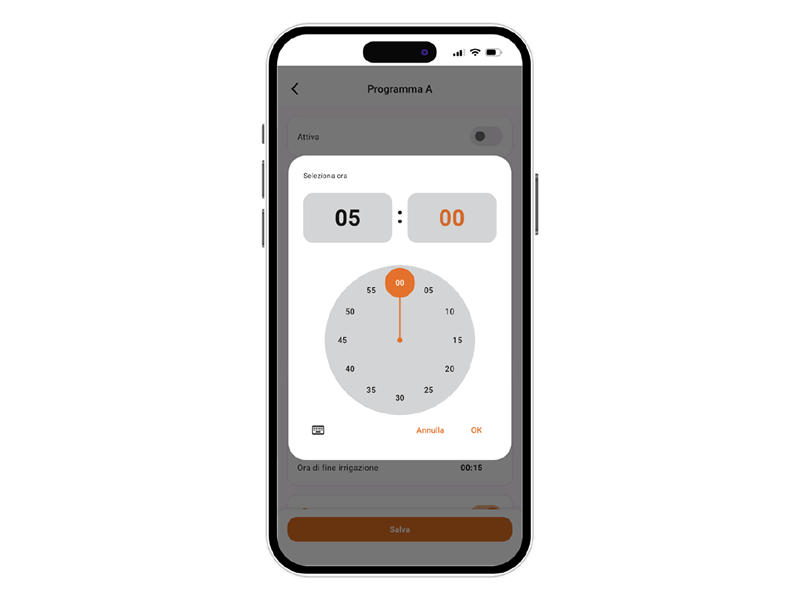
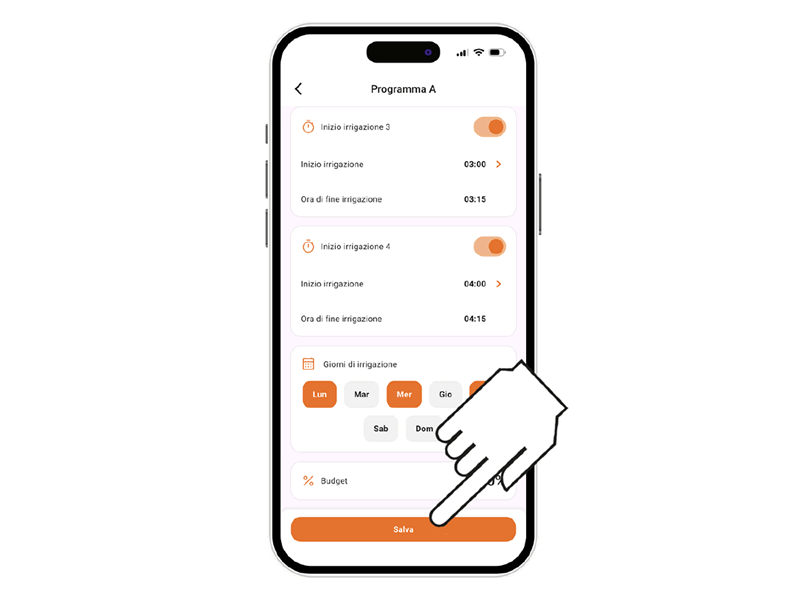
Drehen Sie die Stunden- und Minutenangaben bis zur gewünschten Startzeit und bestätigen Sie.
Alternativ können Sie die Werte direkt über das Tastatursymbol eingeben.

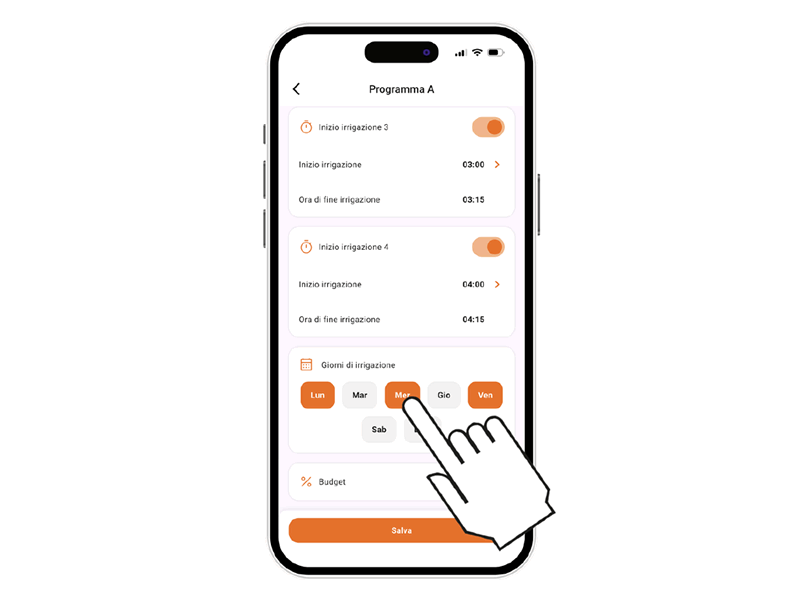
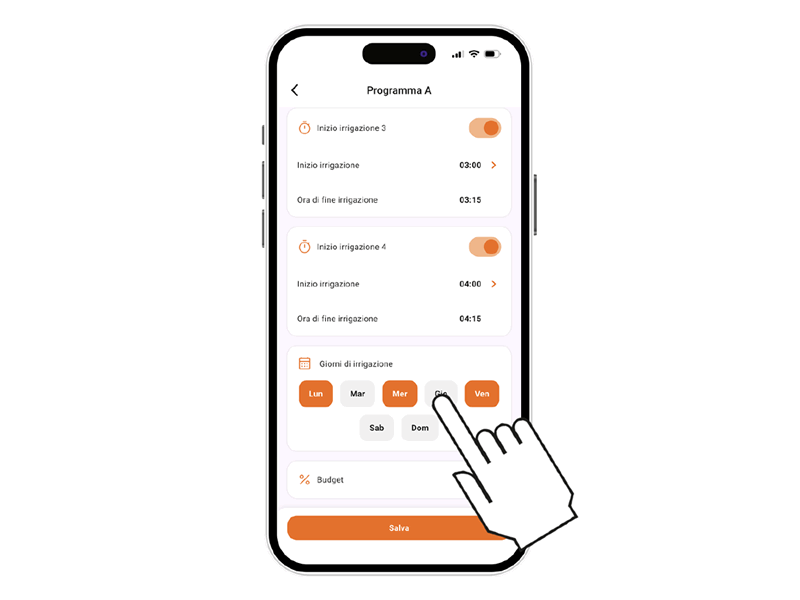
Wählen Sie anschließend die Wochentage aus, an denen bewässert werden soll. Die Bewässerung erfolgt an den orange markierten Tagen.

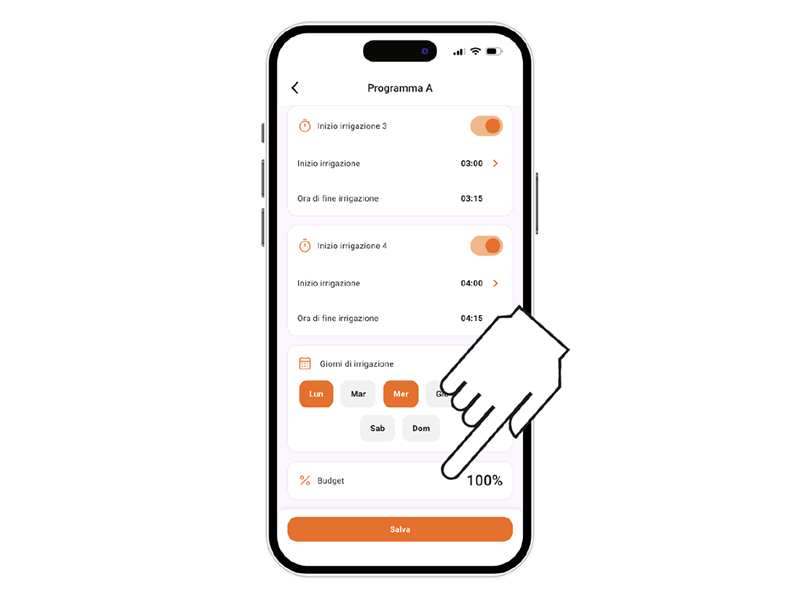
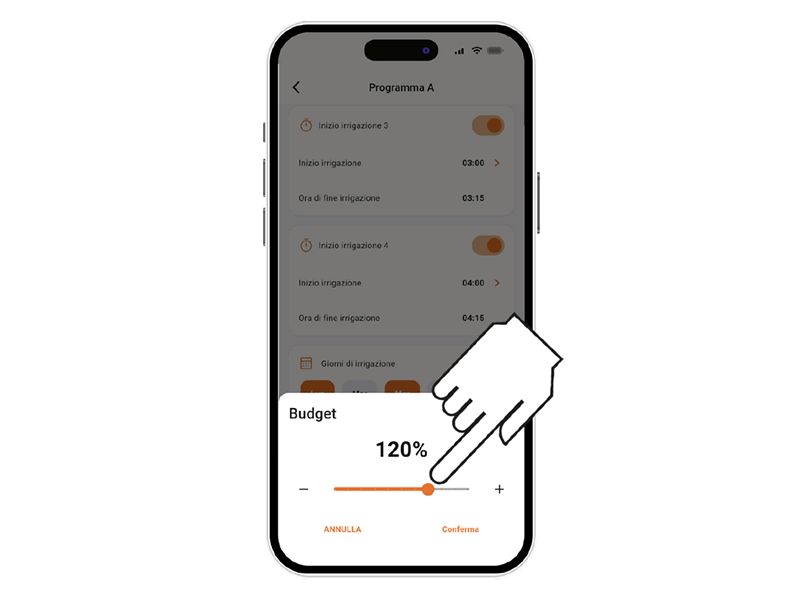
Bei Bedarf kann ein BUDGET eingestellt werden, um die Bewässerungsdauer um –50 % bis +150 % anzupassen, ohne das Programm zu ändern.

Ziehen Sie den Schieberegler, um den Budgetwert zu erhöhen oder zu verringern, oder nutzen Sie die Tasten „+“ und „–“ und bestätigen Sie den neuen Wert.

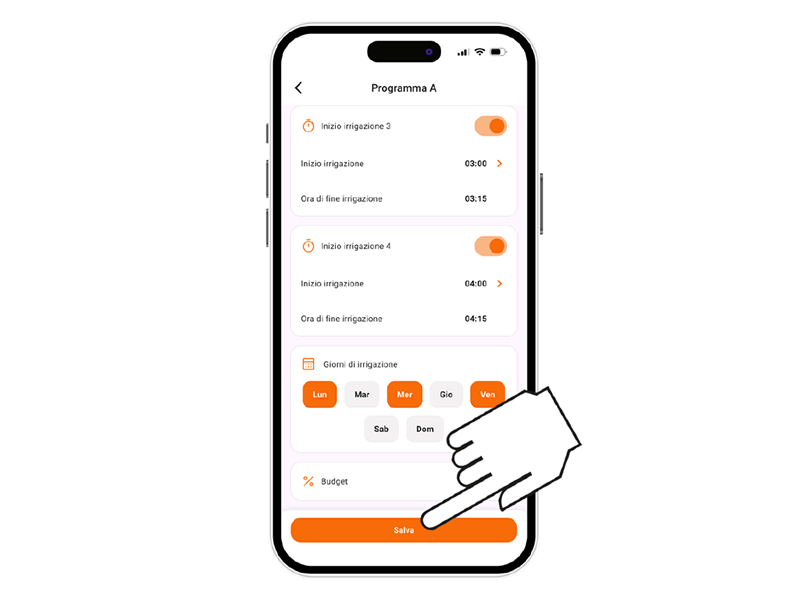
Um die Einstellungen zu bestätigen, drücken Sie Speichern.Achtung:
Programme dürfen sich nicht überschneiden; es kann nur ein Ventil gleichzeitig geöffnet werden.

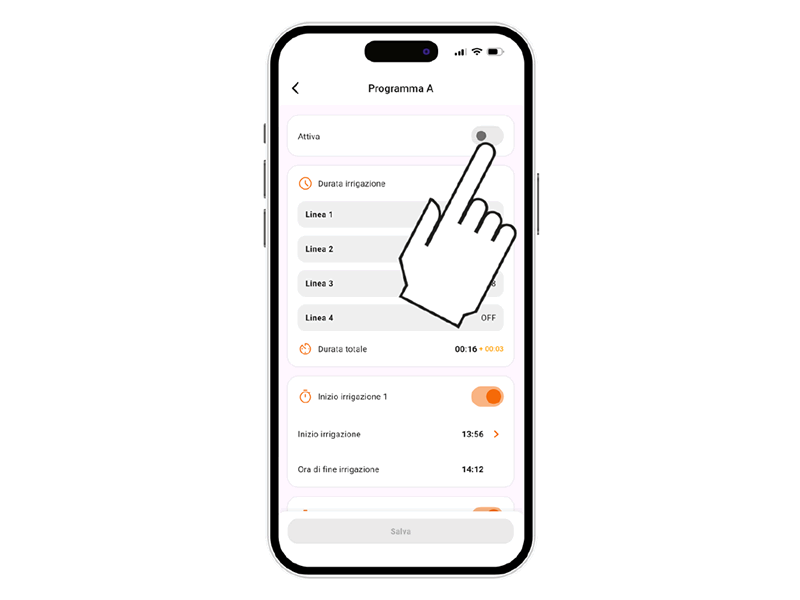
Um das Programm sofort zu aktivieren, stellen Sie sicher, dass der Programmschalter auf AKTIV steht.

Damit geplante Bewässerungen stattfinden, stellen Sie sicher, dass auch der Schalter für die automatische Bewässerung auf AKTIV steht.

EIN PROGRAMM ÄNDERN

Wählen Sie auf der Programmer-Seite das Programm aus, das Sie ändern möchten.

Ändern Sie die gewünschten Einstellungen.

Um die Änderungen zu übernehmen, drücken Sie Speichern.

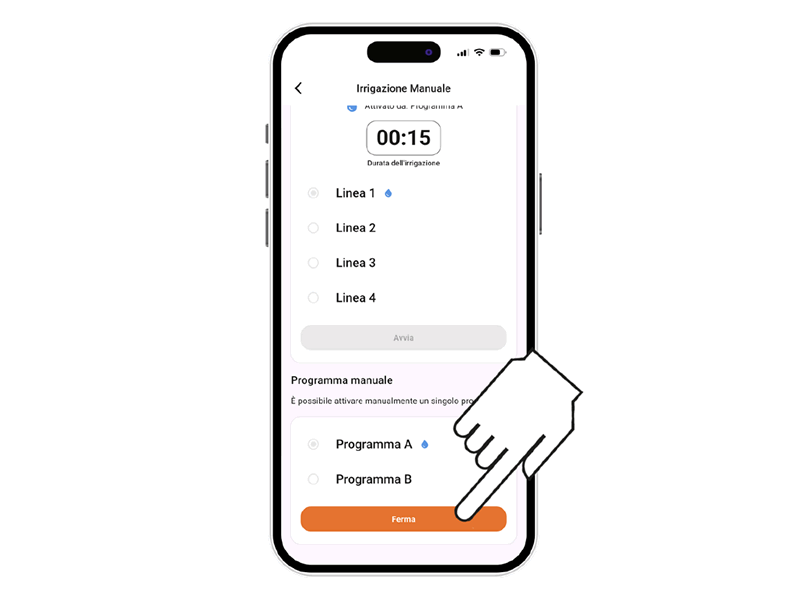
MANUELLE BEWÄSSERUNG ÜBER DIE APP

Es ist möglich, die Bewässerungsleitungen manuell für eine bestimmte Zeit zu öffnen und zu schließen.
Tippen Sie auf die Programmiererkarte.

Wählen Sie die Option Manuelle Bewässerung.

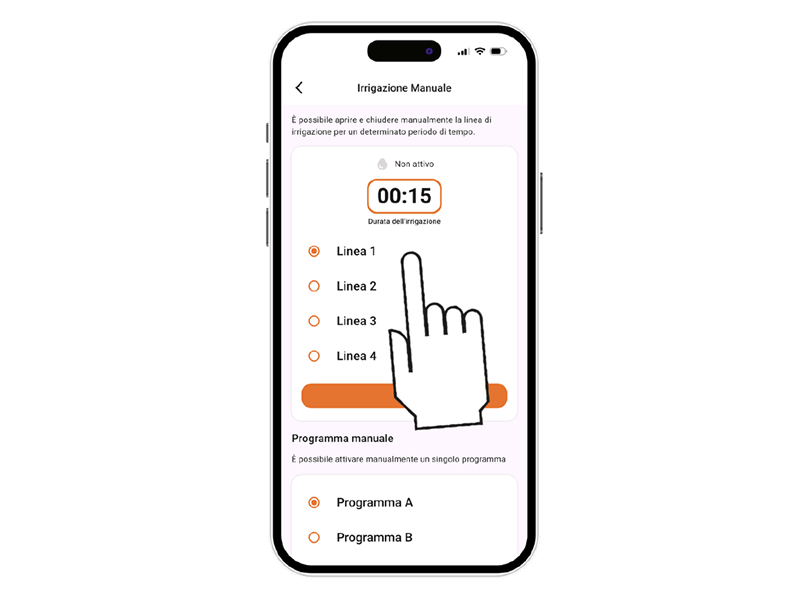
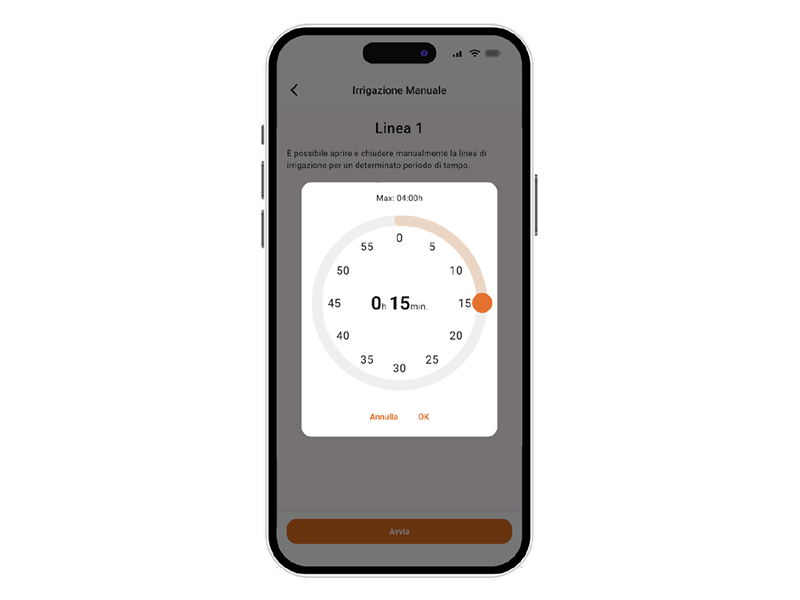
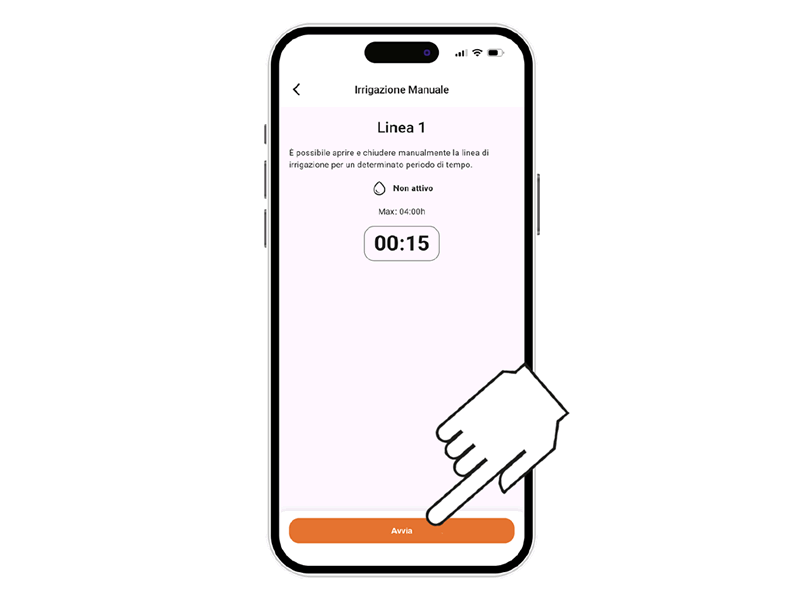
Wählen Sie die gewünschte Bewässerungslinie und stellen Sie die Dauer ein, indem Sie auf das Stunden/Minuten-Feld tippen.

Drehen Sie die Minuten bis zur gewünschten Dauer und bestätigen Sie.
Die Bewässerung ist von 1 Minute bis 4 Stunden einstellbar.

Um die Bewässerung zu starten, drücken Sie START.

Die manuelle Bewässerung kann vor Abschluss durch Drücken von STOP beendet werden.
Wenn die manuelle Bewässerung abgeschlossen wird, kehrt das Gerät in den automatischen Modus zurück. Eine automatische Bewässerung, die während einer manuellen stattfinden sollte, wird nicht ausgeführt.

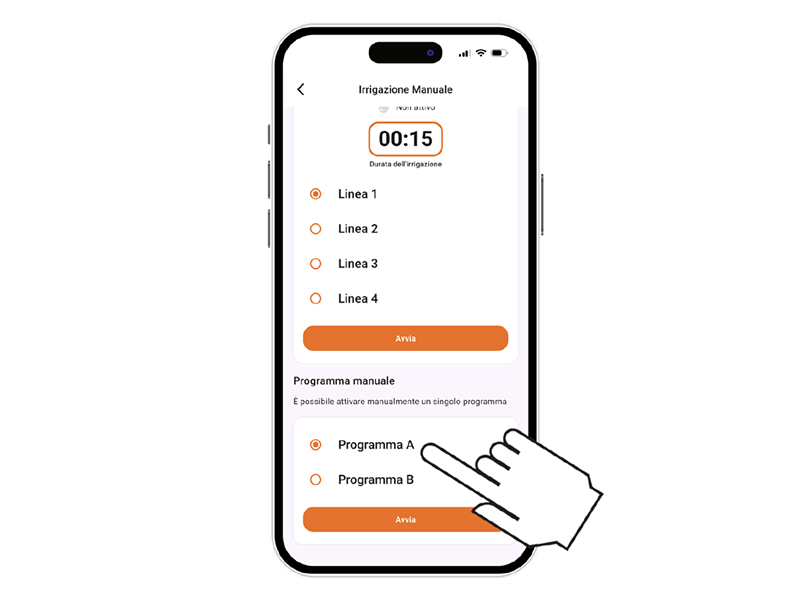
Es kann auch ein einzelnes Programm manuell gestartet werden. Diese Funktion startet den vollständigen A- oder B-Zyklus und öffnet die Ventile nacheinander gemäß den Einstellungen.

Die manuelle Bewässerung kann vor Abschluss des Zyklus durch Drücken von STOP beendet werden.

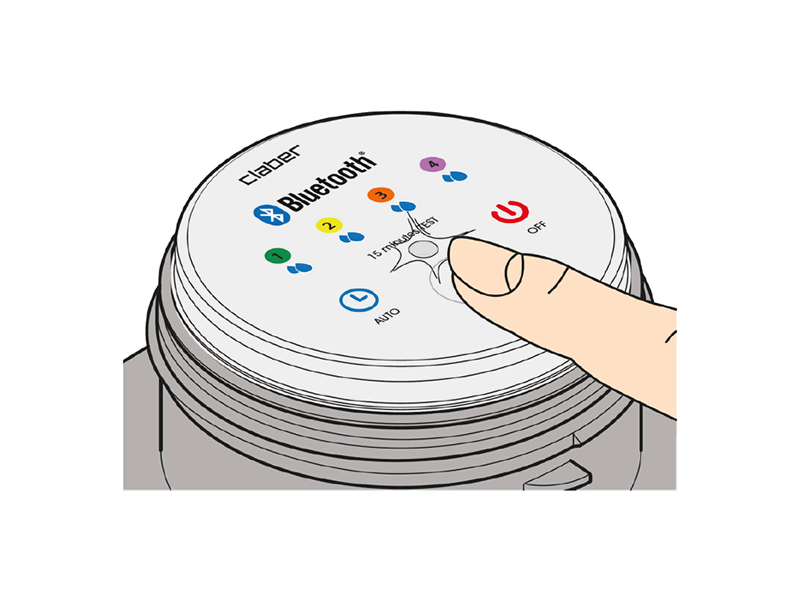
MANUELLE BEWÄSSERUNG AM PROGRAMMIERGERÄT

Um die manuelle Bewässerung am Programmierer zu aktivieren, drücken Sie mehrmals die Hydro4-BT-Taste, bis die LED in der Farbe der zu öffnenden Linie blinkt: Linie 1 GRÜN, Linie 2 GELB, Linie 3 ORANGE, Linie 4 VIOLETT.
Die manuelle Bewässerung von 15 Minuten startet auf der ausgewählten Linie.

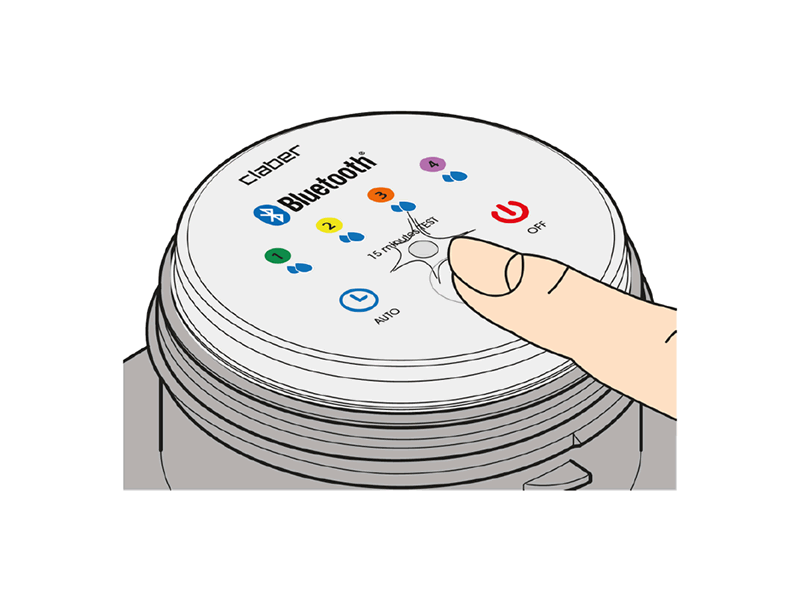
Um die Bewässerung vorzeitig zu beenden, drücken Sie erneut die Taste des Programmiergeräts.
Wenn die manuelle Bewässerung endet, kehrt das Gerät in den Automatikmodus zurück. Eine automatische Bewässerung während einer manuellen findet nicht statt.

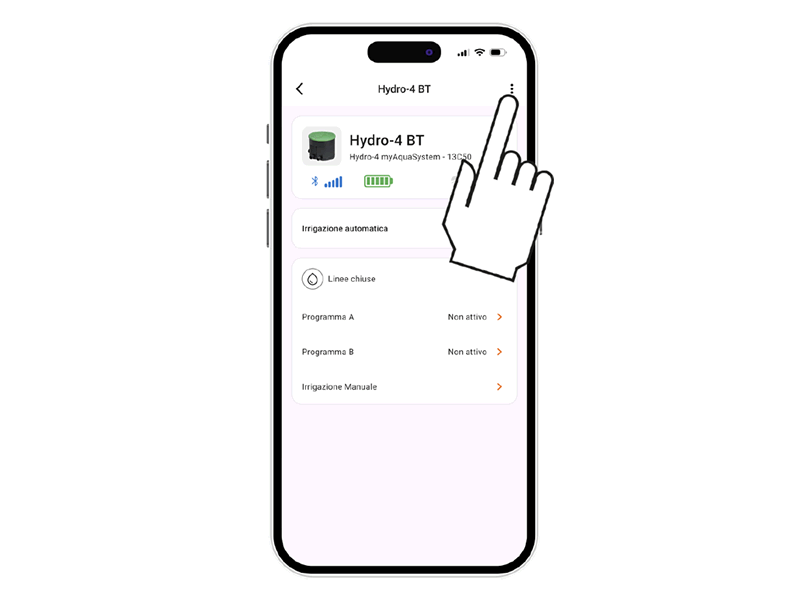
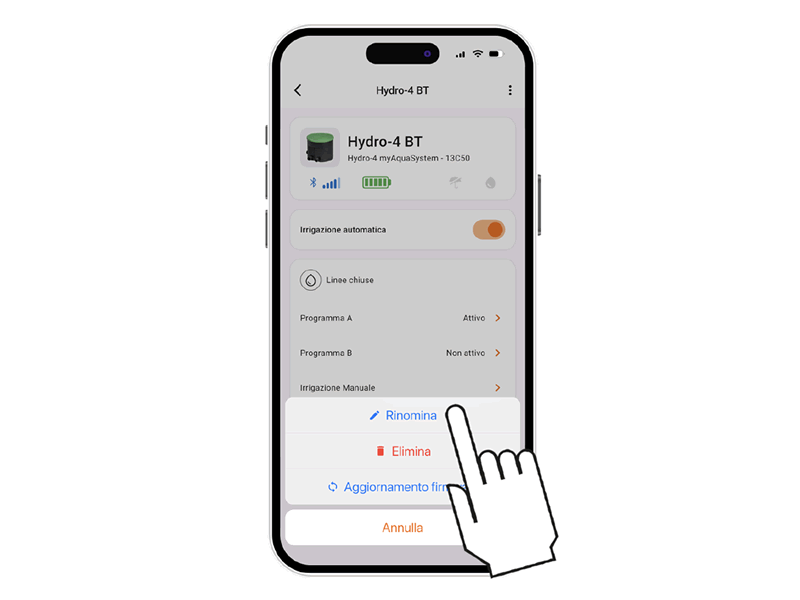
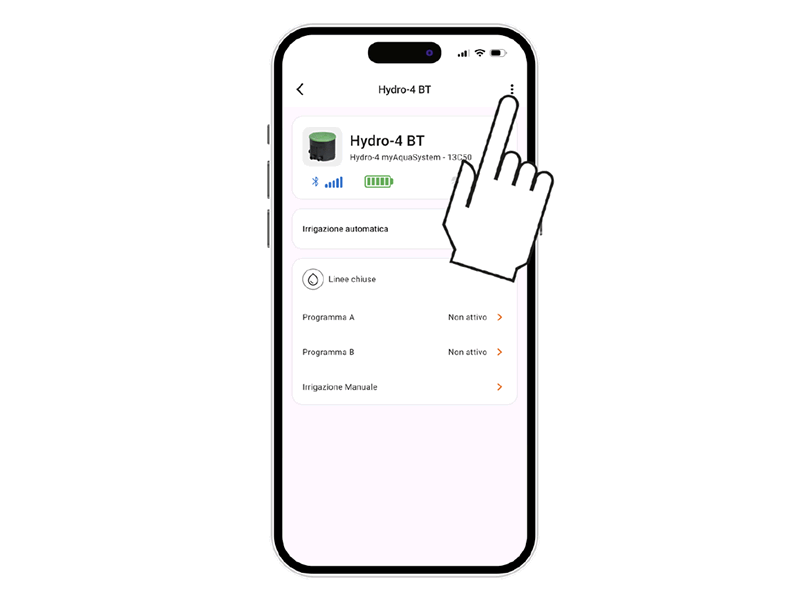
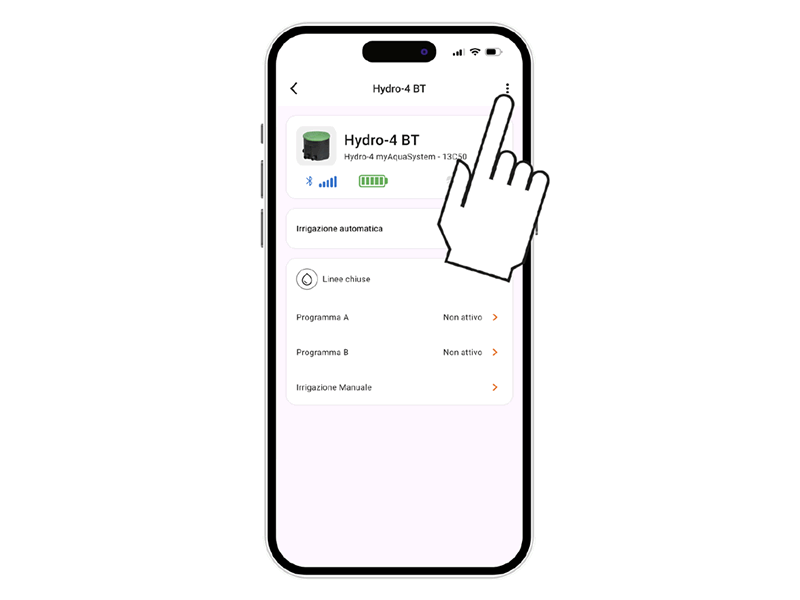
WEITERE FUNKTIONEN IN DER APP – UMBENENNEN

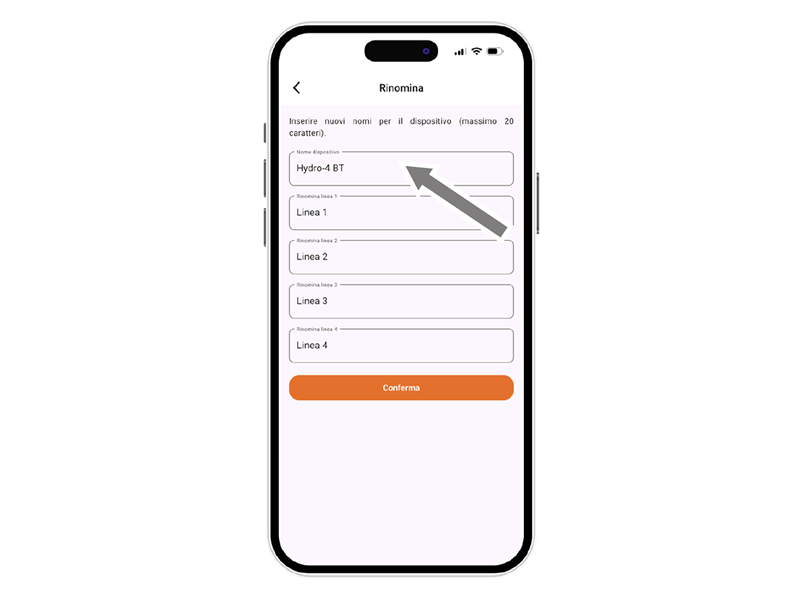
Mit der myClaber-App kann dem Programmierer oder seinen Bewässerungslinien ein Name zugewiesen werden.

Wählen Sie die Funktion „Umbenennen“.

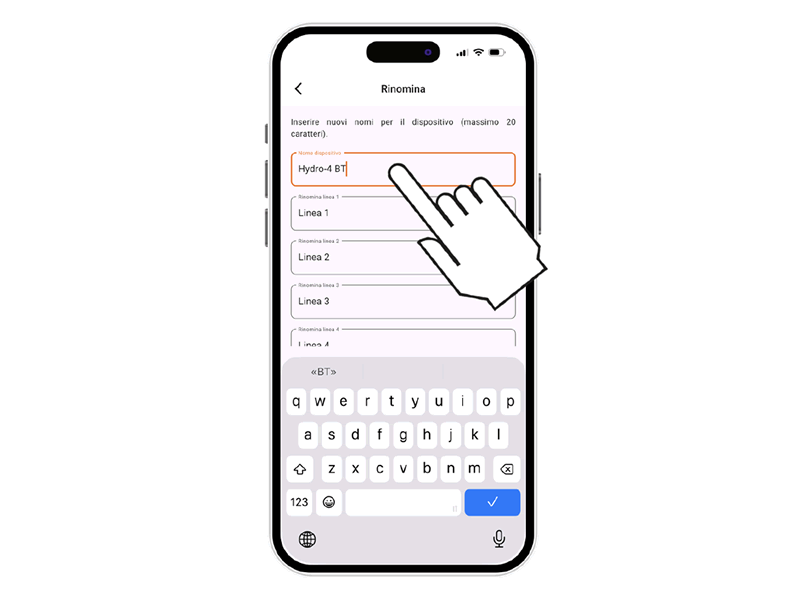
Um dem Programmer oder der Bewässerungslinie einen Namen zu geben, wählen Sie das Textfeld aus, das Sie bearbeiten möchten.

Geben Sie den Text ein (maximal 20 Zeichen) und bestätigen Sie.

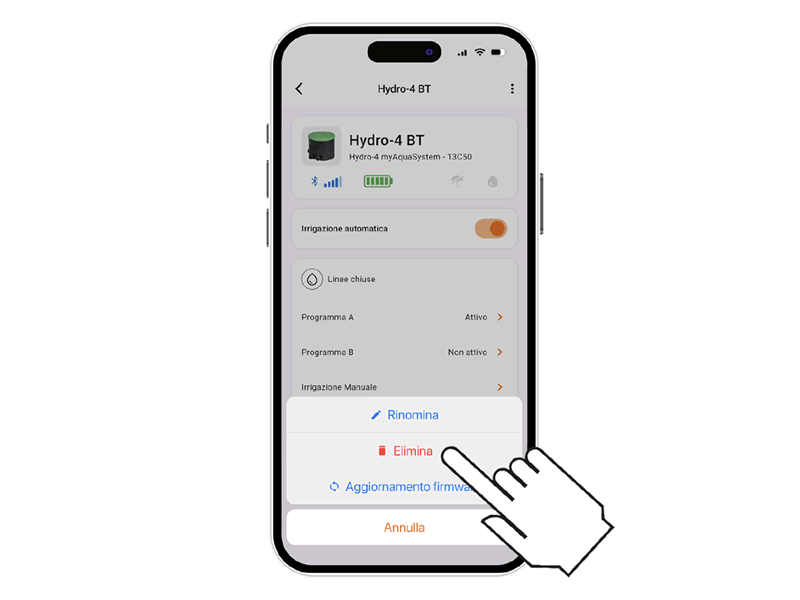
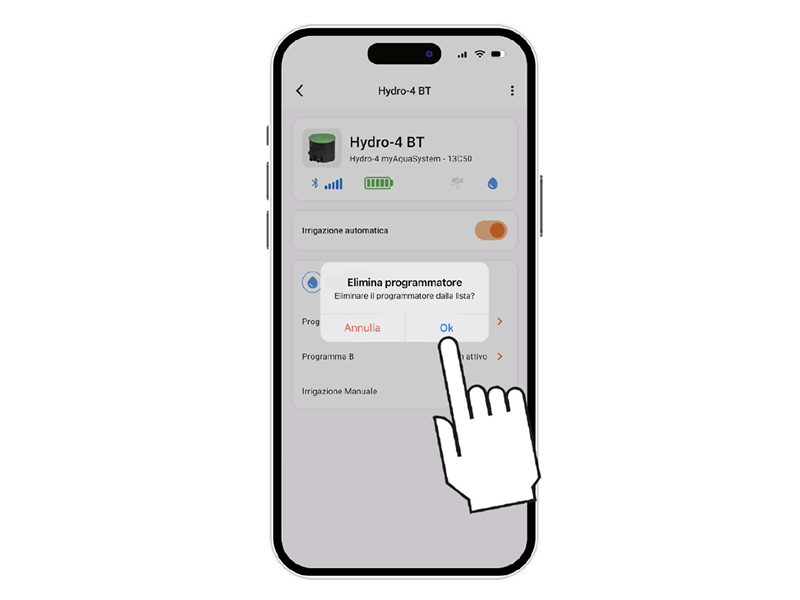
WEITERE FUNKTIONEN IN DER APP – LÖSCHEN

Mit der myClaber-App ist es möglich, einen zugeordneten Programmierer zu löschen.

Wählen Sie die Funktion „Löschen“.

Bestätigen Sie das Löschen.
Der Programmierer wird nicht mehr in der myClaber-App angezeigt. Um ihn erneut zu koppeln, wiederholen Sie den KOPPLUNGSPROZESS.Achtung:
Ein aus der App gelöschter Programmierer führt weiterhin die programmierten automatischen Bewässerungen aus, erscheint jedoch nicht mehr auf dem Hauptbildschirm. Um nur die automatische Bewässerung zu stoppen, verwenden Sie den Schalter Automatische Bewässerung.

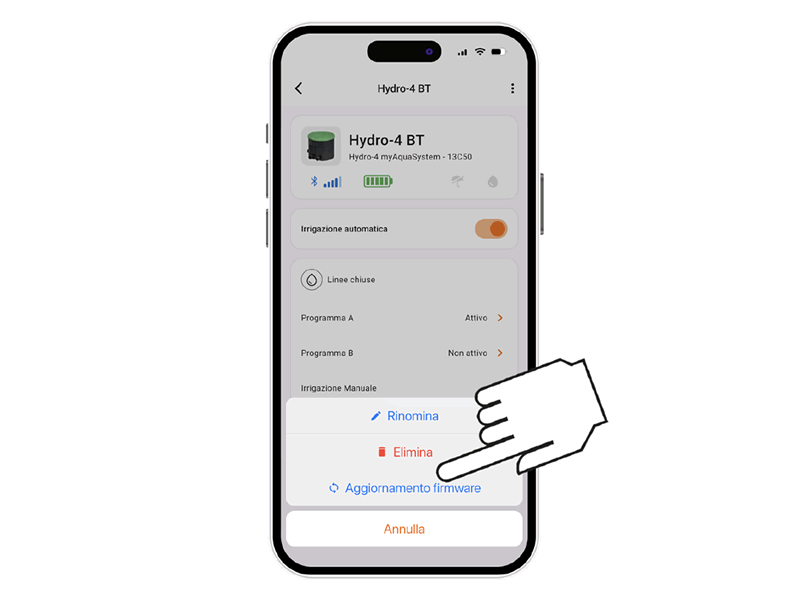
WEITERE FUNKTIONEN IN DER APP – AKTUALISIEREN

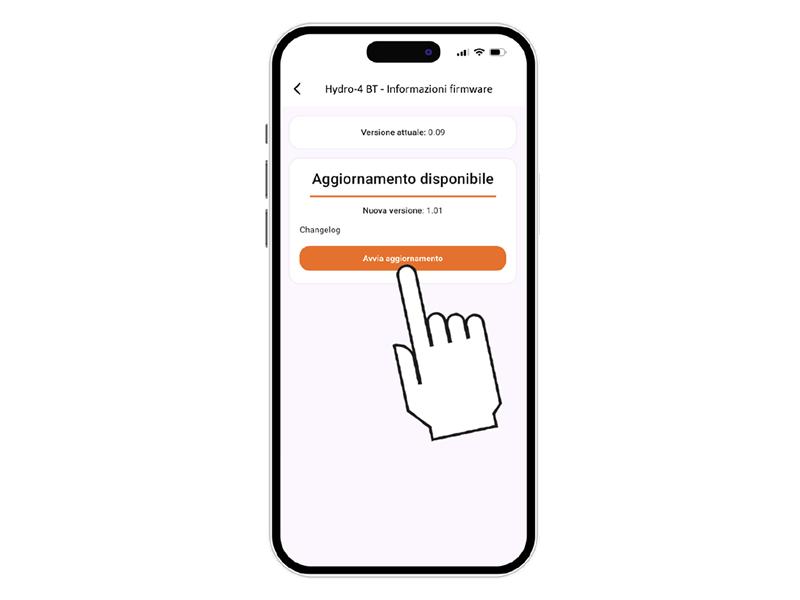
Mit der myClaber-App kann die Software (Firmware) des Programmierers aktualisiert werden.
Wenn ein Update verfügbar ist, erscheint die Meldung UPDATE VERFÜGBAR.

Drücken Sie die Taste, um fortzufahren.

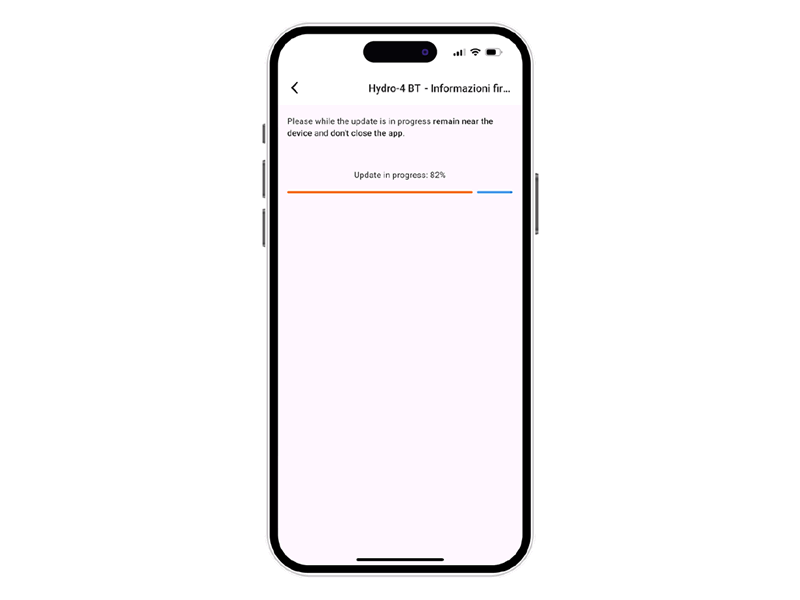
Bestätigen Sie die Meldung, um das Update zu starten.

Während des Vorgangs stellen Sie sicher, dass Sie sich in der Nähe des Programmierers befinden und die App nicht schließen, bis das Update abgeschlossen ist.

SAISONENDE

In Winter- und Ruhezeiten schließen Sie den Wasserhahn (1) oder das Absperrventil und greifen Sie auf das Steuerungsmodul (23) zu.

Um Restwasser abzulassen, öffnen Sie manuell alle 4 Linien nacheinander, um das Wasser abzulassen (4).
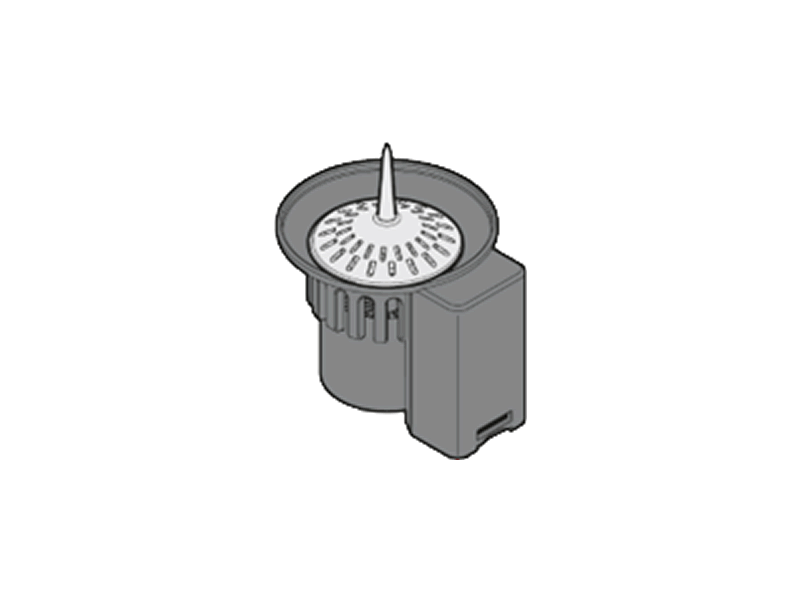
Entfernen Sie den Programmierer (456) und lagern Sie ihn an einem trockenen Ort bei mindestens 3°C und entnehmen Sie die Batterien (7).
Schließen Sie beide Deckel sorgfältig, den transparenten und den grünen, und stellen Sie sicher, dass Schrauben und Dichtungen korrekt sitzen.

Rain Sensor Bluetooth® – Installation

Der Programmierer kann mit dem Claber Rain Sensor Bluetooth® (Code 90844) verwendet werden.

Der Rain Sensor übermittelt seinen Status an den Programmierer: Wenn der Behälter voll ist (Niederschlag von mindestens 5 mm), startet die Bewässerung nicht und eine laufende Bewässerung stoppt innerhalb einer Minute. Das manuelle Öffnen des Ventils, per Taste oder App, bleibt auch bei aktivem Rain Sensor möglich.

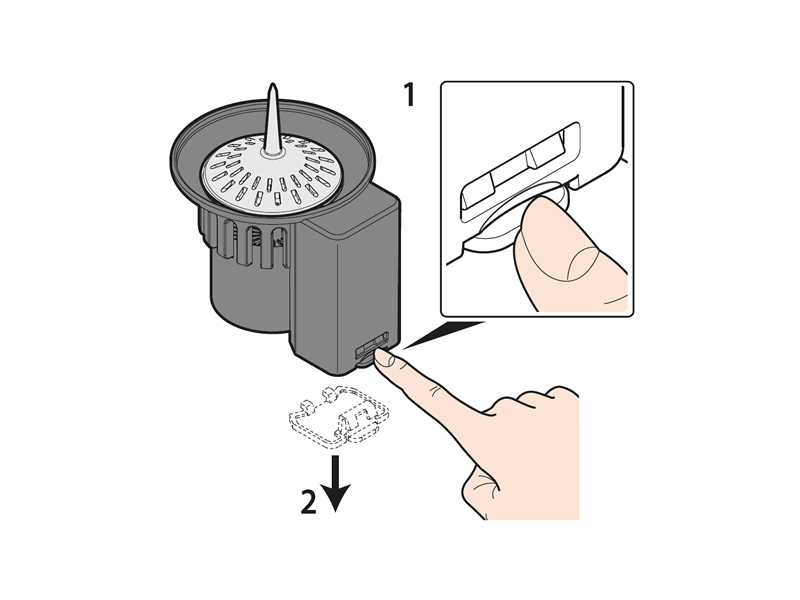
Öffnen Sie das Batteriefach.
Entriegeln und entfernen Sie die untere Abdeckung über den seitlichen Clip.

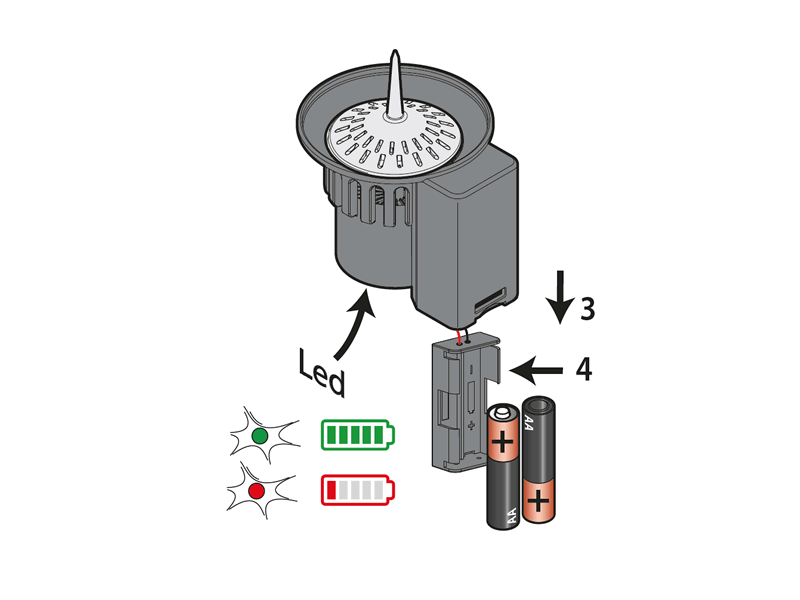
Verwenden Sie ausschließlich zwei neue, nicht aufladbare 1,5-V-AA-Alkalibatterien (LR6).
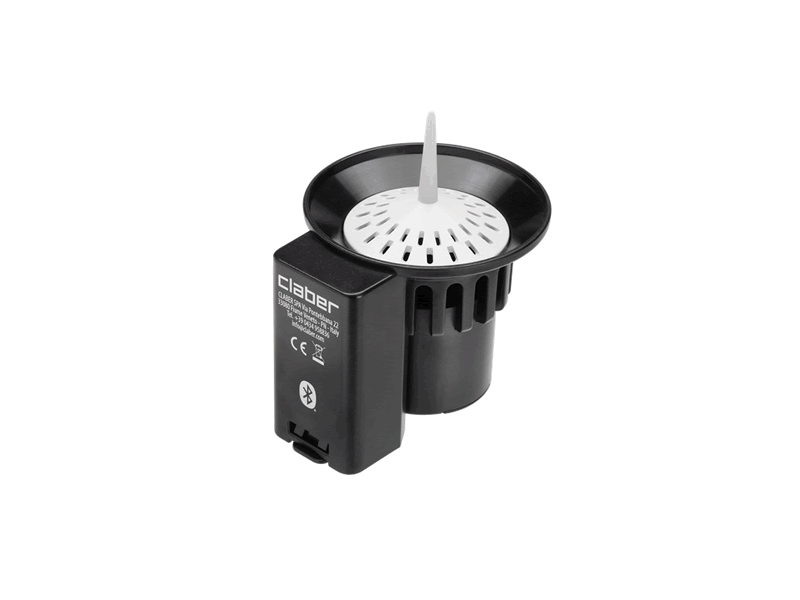
Wenn die LED rot blinkt, sind die Batterien fast leer: ersetzen Sie sie baldmöglichst.
Entsorgen Sie verbrauchte Batterien in den dafür vorgesehenen Behältern.
Es wird empfohlen, die Batterien bei langer Nichtbenutzung des Rain Sensor BT zu entfernen.

Rain Sensor Bluetooth® – Koppeln

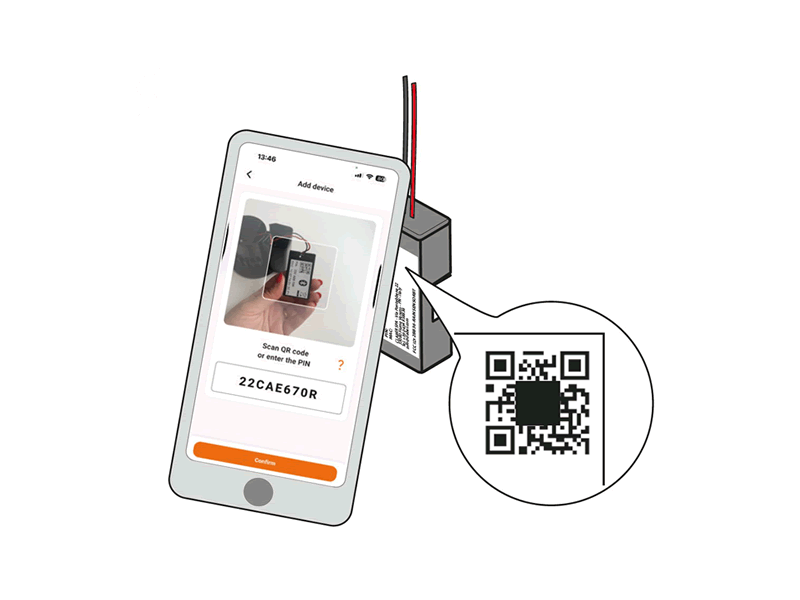
Öffnen Sie das Batteriefach und suchen Sie hinten das Etikett mit den Informationen.
Geben Sie den Zahlencode (PIN) ein oder scannen Sie den QR-Code auf dem Etikett.

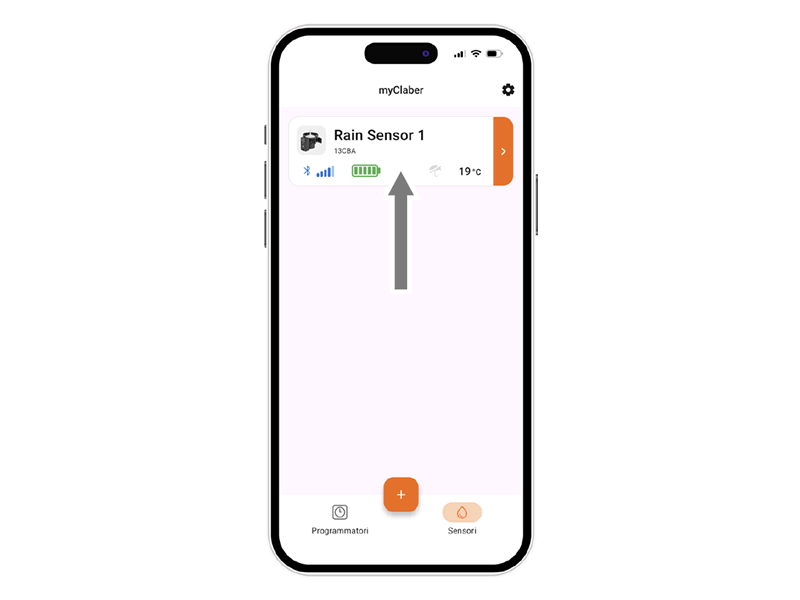
Die Rain-Sensor-BT-Karte erscheint auf der Hauptseite der App.

Für die Installation stellen Sie sicher, dass der gewählte Standort dem Regensensor ermöglicht, mit allen zu steuernden Geräten zu kommunizieren; jeder Rain Sensor kann mit bis zu 8 Programmierern kommunizieren.
Die maximale Reichweite beträgt 10 m ohne Hindernisse (siehe Bedienungsanleitung des Rain Sensors).
Wenn ein einzelner Sensor nicht alle Programmierer erreicht, wird empfohlen, mehrere zu installieren.

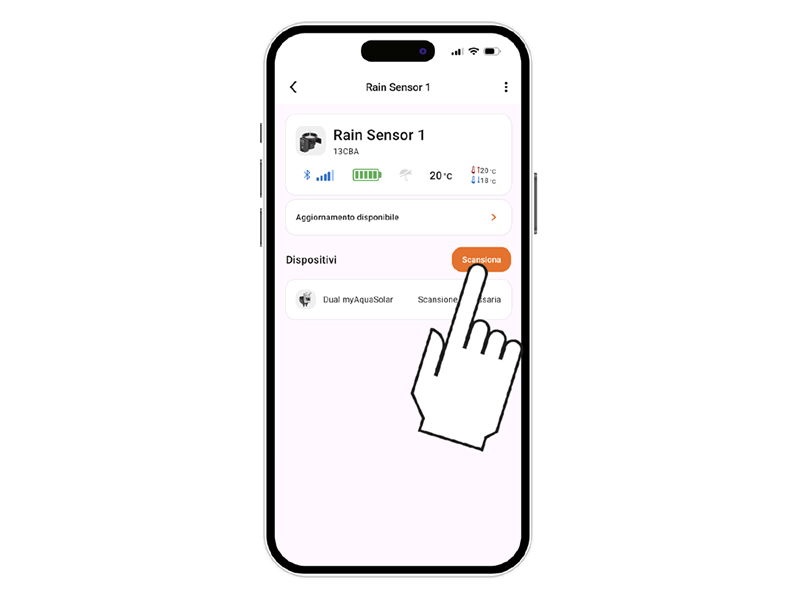
Starten Sie den Scan, um verfügbare Programmierer in der Nähe des Rain Sensors zu finden.
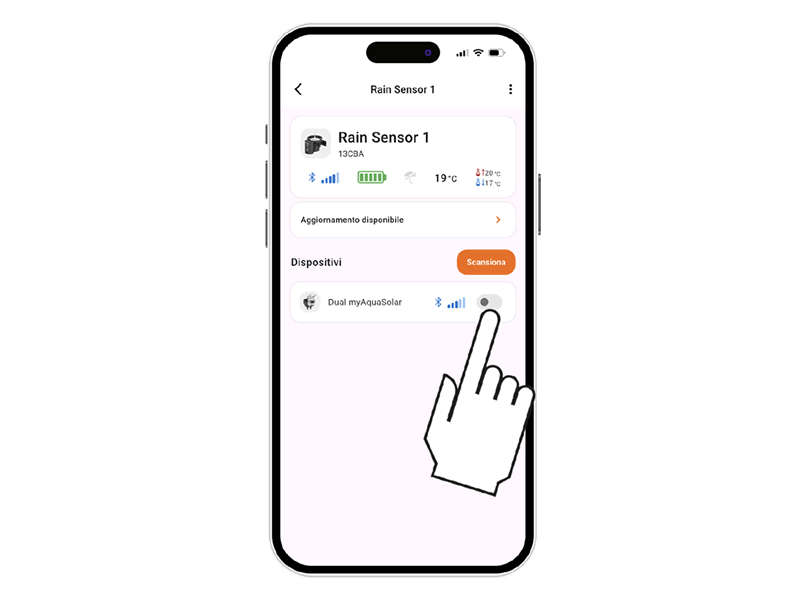
Überprüfen Sie, ob die Bluetooth®-Signalqualität ausreichend ist (mind. 2 Balken).

Koppeln Sie den Rain Sensor mit einem oder mehreren Programmierern, die in der App installiert sind.

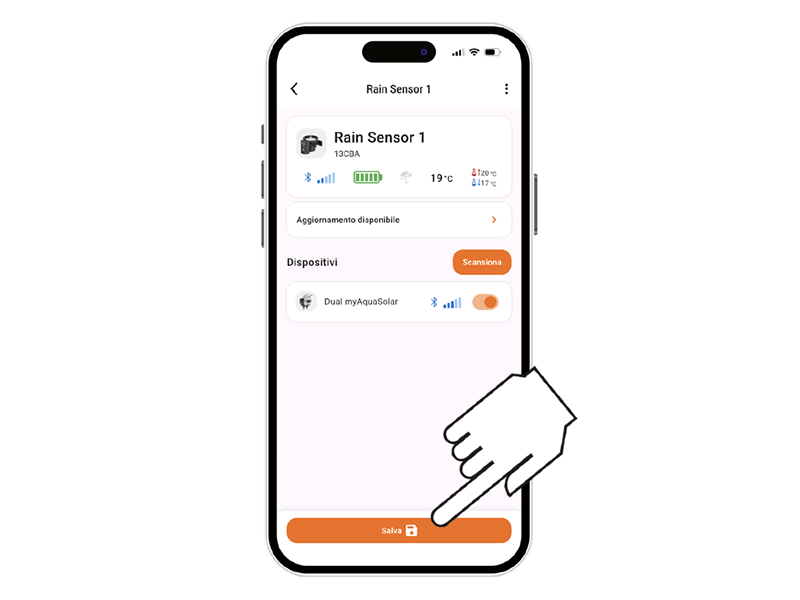
Nach dem Koppeln des Programmierers müssen die Änderungen gespeichert werden.

Rain Sensor Bluetooth® – Status

Der Status des Regensensors kann eingesehen werden, indem Sie die Programmierkarte in der App auswählen.

Der Sensorstatus wird in der oberen Leiste über das Regenschirm-Symbol angezeigt.
Der Sensor übermittelt seinen Status jede Minute an den Programmierer.

Ein graues Regenschirmsymbol bedeutet, dass der Sensor leer ist und die automatische Bewässerung wie programmiert stattfindet.

Ein blaues Regenschirmsymbol bedeutet, dass der Sensor voll ist (Niederschlag mindestens 5 mm/m²) und ein Stoppsignal an die verbundenen Programmierer über die myClaber-App sendet.
Wenn das Wasser verdunstet, sendet der Sensor ein Fortsetzungssignal.

Fußnote – Markenhinweise

App Store ist eine eingetragene Marke von Apple Inc.
Android, Google Play und das Google-Play-Logo sind eingetragene Marken der Google LLC.
Das Bluetooth®-Wortzeichen und die Logos sind eingetragene Marken der Bluetooth SIG, Inc., verwendet unter Lizenz.
Claber S.P.A. erhebt keinen Anspruch auf die aufgeführten Drittmarken.