Kontakt
× Schließen

Elettra BT 1" IG
Art.-Nr. 90843

INSTALLATION

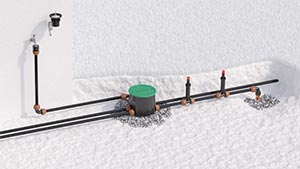
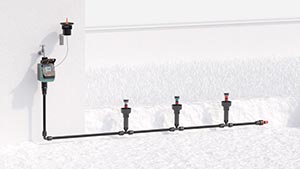
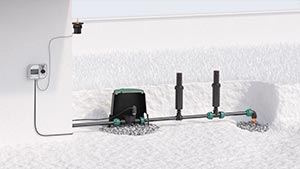
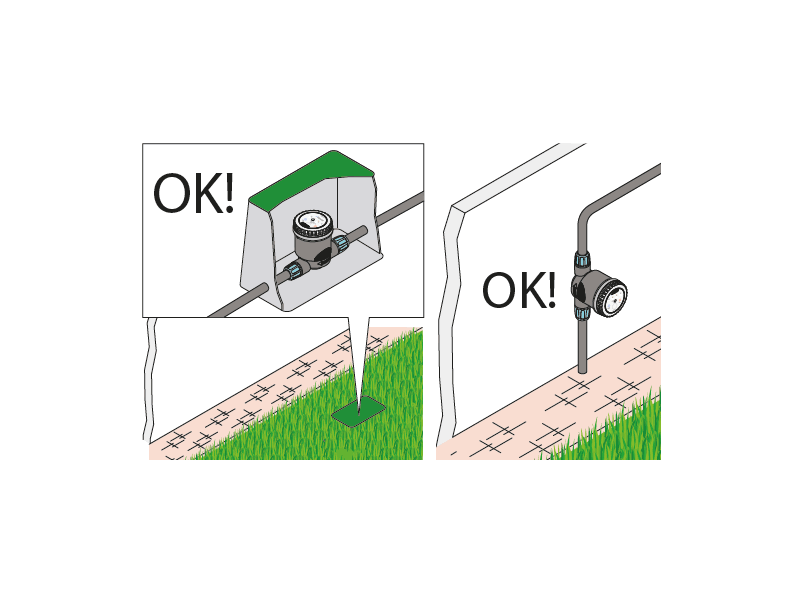
Das Magnetventil ist dank korrekt festgezogenem Deckel vollkommen wasserdicht und funktioniert auch dauerhaft in bis zu einem Meter Wassertiefe (IP68). Es kann innerhalb und außerhalb von Ventilschächten installiert werden.
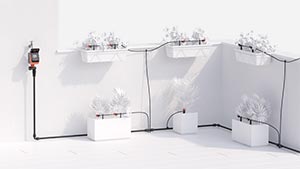
Dimensionieren Sie die Anlage gemäß der verfügbaren Wassermenge (l/min). Bei ungefiltertem Wasser wird empfohlen, einen Filter vorzuschalten.

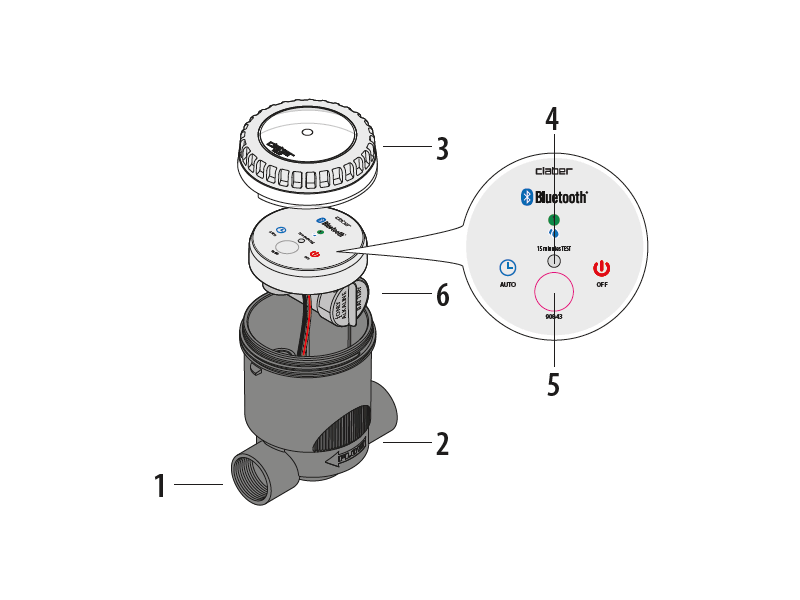
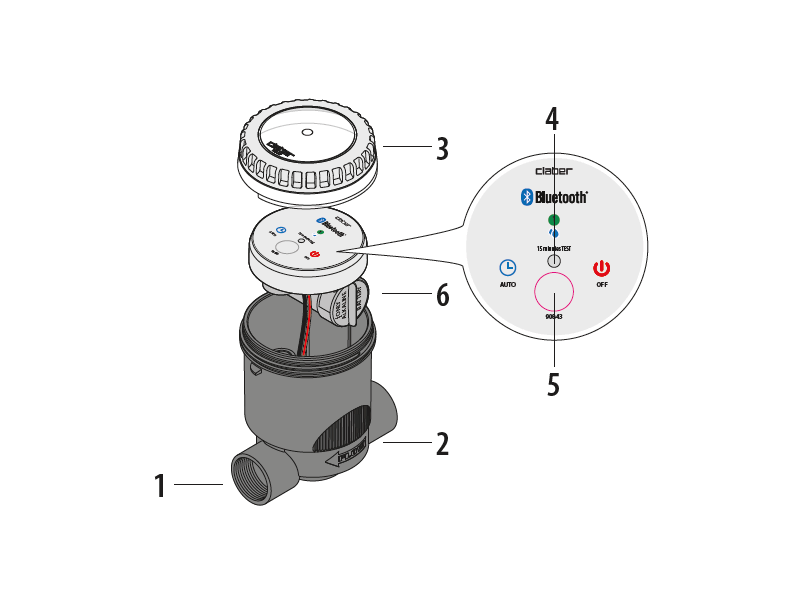
1) Wasserkanal
2) Gehäuse
3) Deckel
4) BLAUE LED Automatik aktiv, GRÜNE LED Bewässerung läuft, ROTE LED Automatik inaktiv
5) Funktionswahltaste
6) Batteriefach

BATTERIE EINSETZEN/AUSWECHSELN

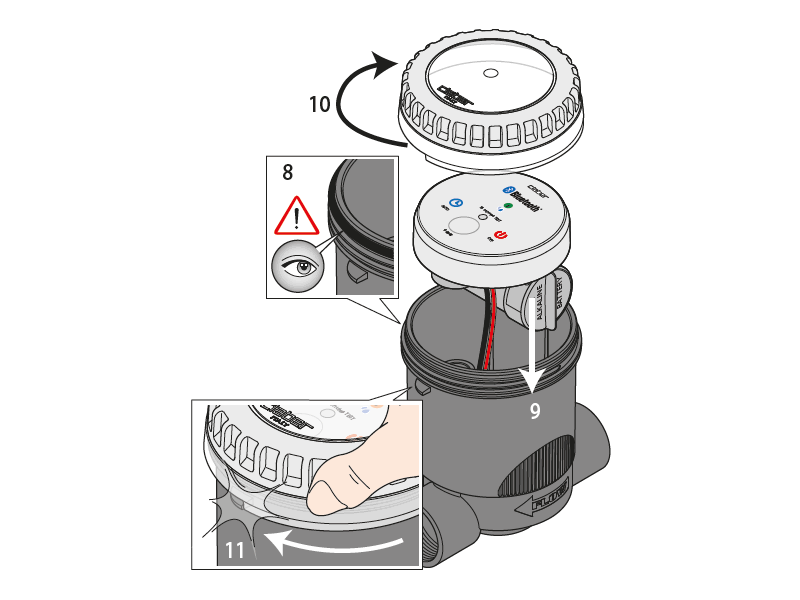
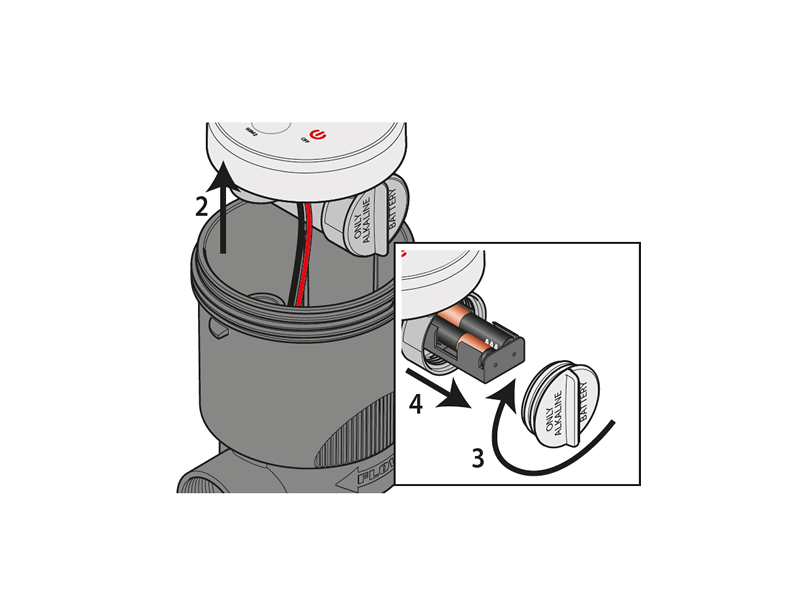
Setzen Sie die Batterie wie in Schritt ① gezeigt ein.
Achten Sie beim Anschließen auf die richtige Polarität. Verwenden Sie nur neue 1,5V Alkaline-AAA-Batterien Typ LR3, nicht wiederaufladbar, Markenprodukte mit mindestens einem Jahr Resthaltbarkeit und unbenutzt.
Entsorgen Sie verbrauchte Batterien in den vorgesehenen Sammelbehältern.

Um vollständige Dichtheit (IP68) zu gewährleisten, schrauben Sie den transparenten Deckel vollständig fest, bis er anschlägt, und stellen Sie sicher, dass die Dichtung korrekt sitzt ②.

KOPPLUNG

Programmierer ausschließlich per Smartphone über die myClaber-App mittels Bluetooth® steuerbar.
Zur Verwendung muss die App installiert sein.
Verfügbar bei Google Play® und App Store®.
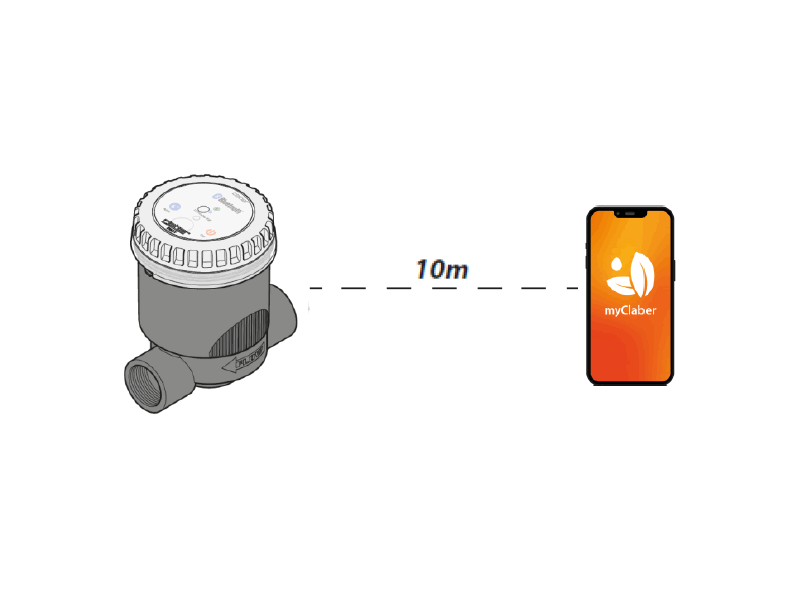
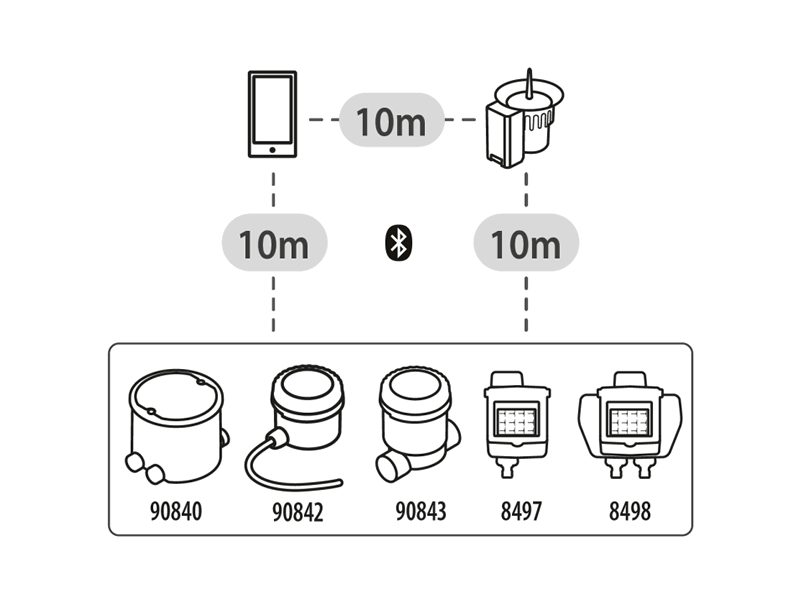
Während der Kommunikation im Radius von 10 m bleiben.

Öffnen Sie die myClaber-App; Bluetooth® muss aktiviert sein.

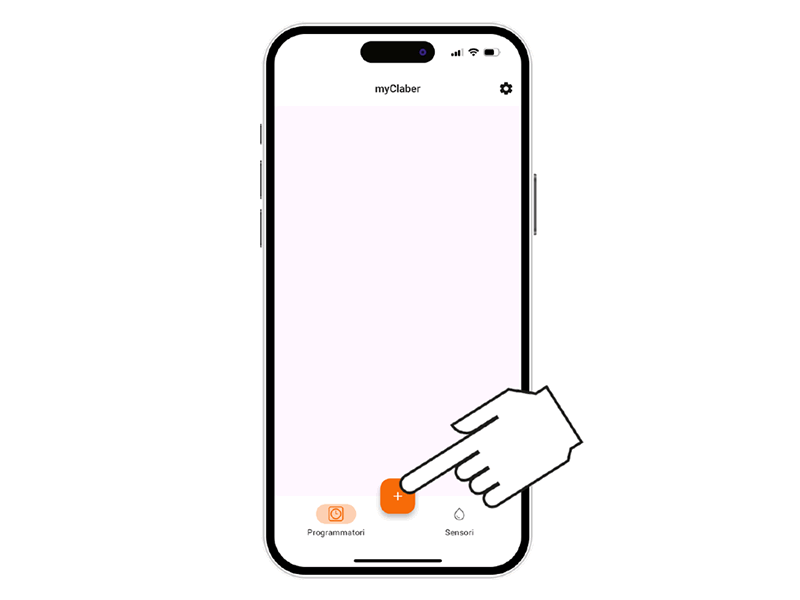
Auf dem Hauptbildschirm « + » drücken.

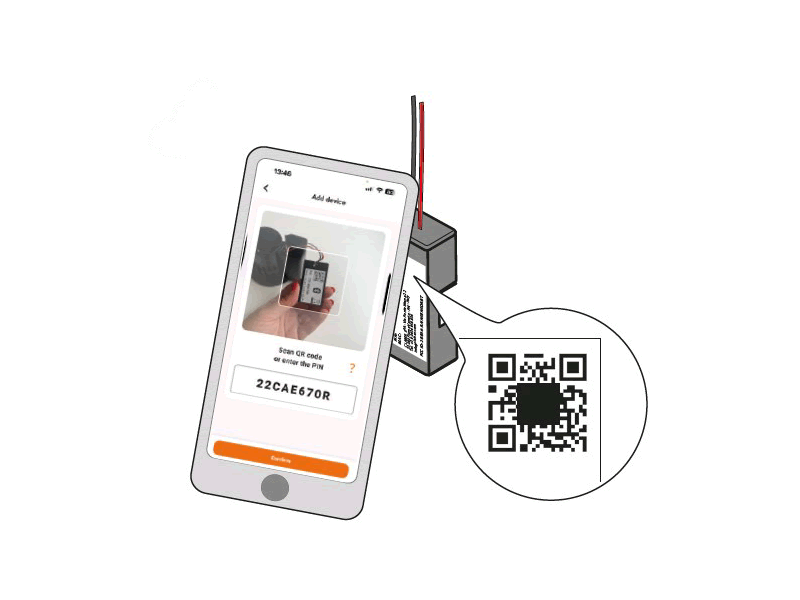
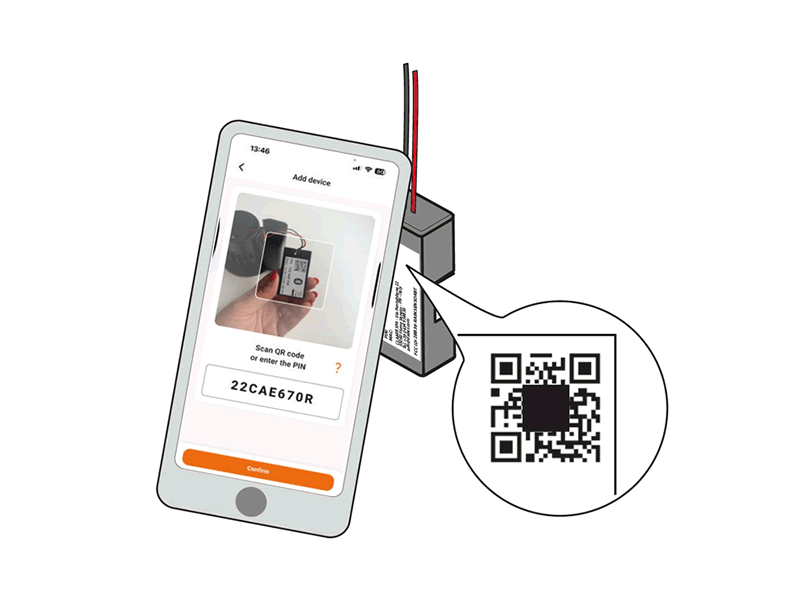
PIN eingeben oder QR-Code scannen.
Info auf der Rückseite des Batteriefachs.

Öffnen Sie die App erneut; Bluetooth® aktivieren.

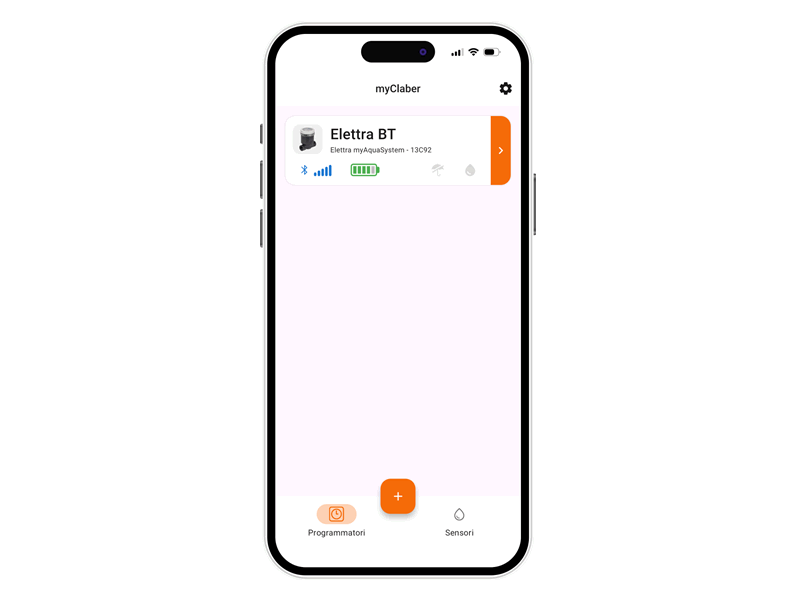
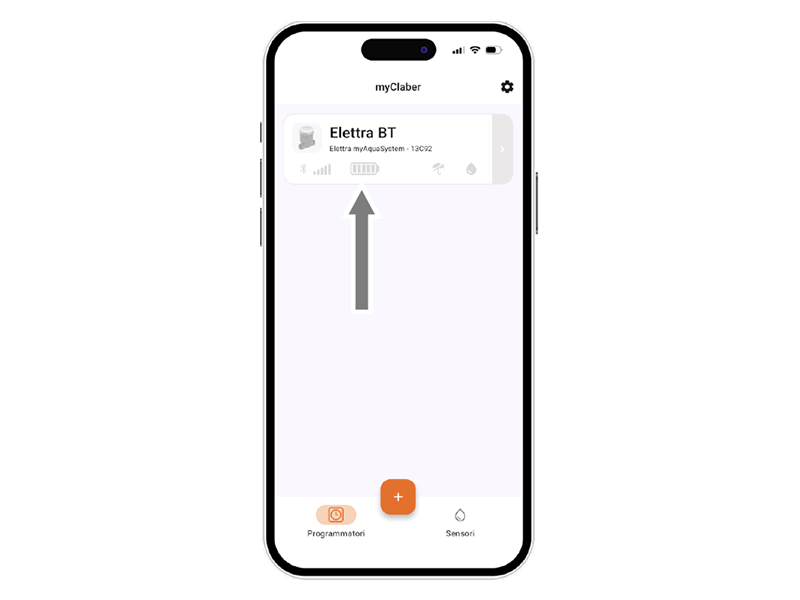
Der Programmierer erscheint auf der Hauptseite.
Bis zu 8 Programmierer und 8 Sensoren.

RAIN SENSOR BLUETOOTH®

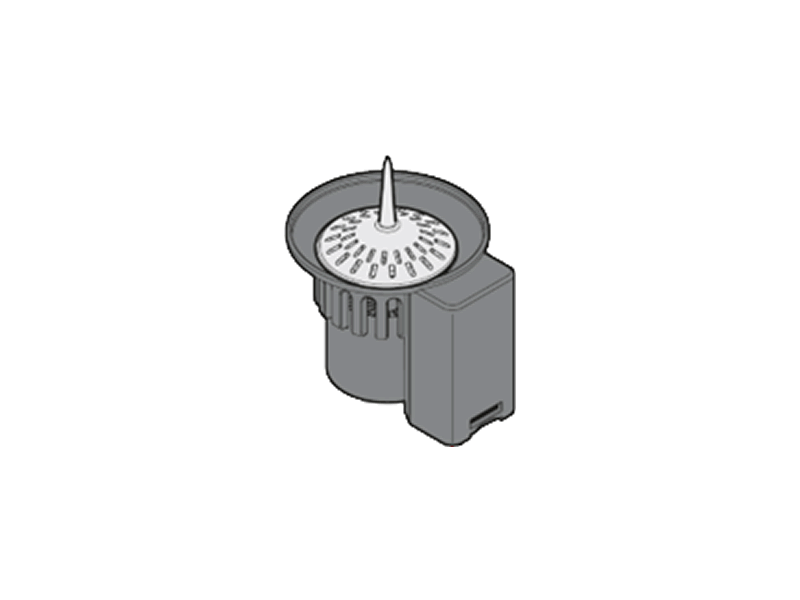
Es ist möglich, den Programmierer mit einem Rain Sensor BT (Cod. 90844) zu verbinden.
Der Sensor stoppt automatisch den Start der Bewässerung bei Regen.
Folgen Sie der Sensorinstallation hier#.

STATUS DES PROGRAMMIERERS

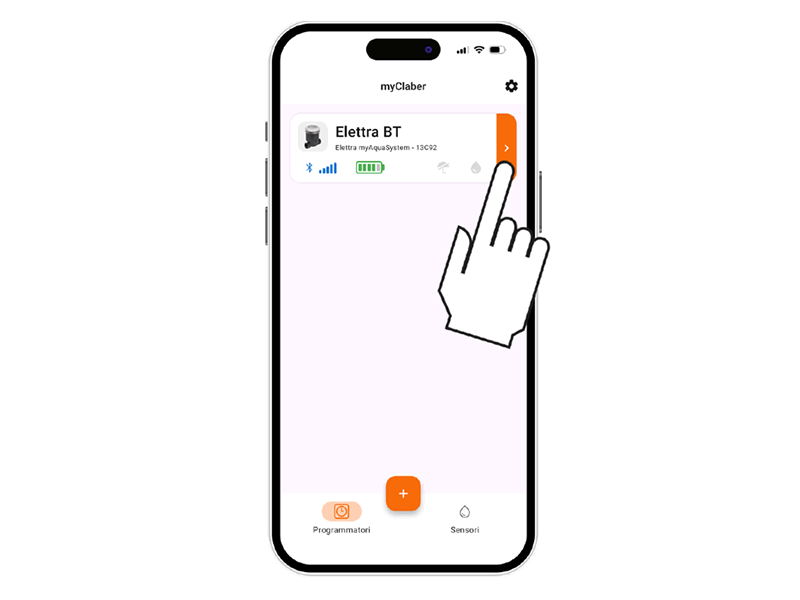
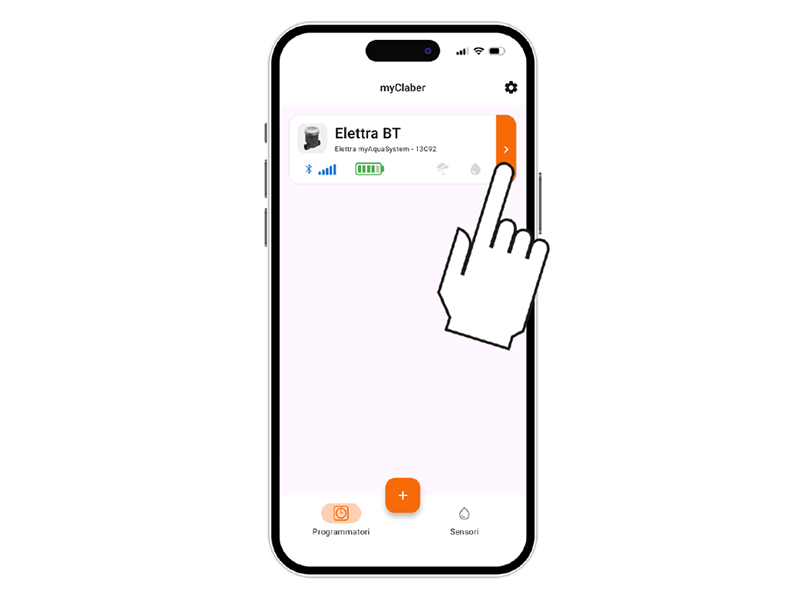
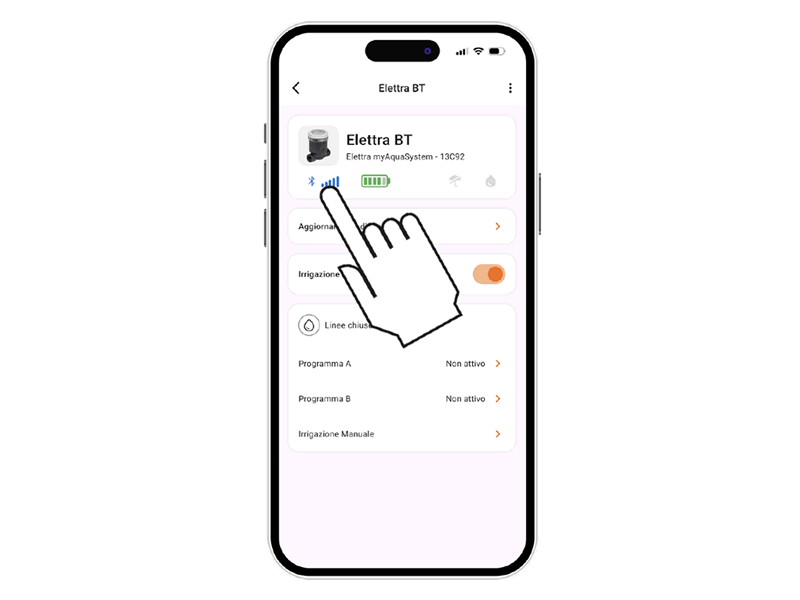
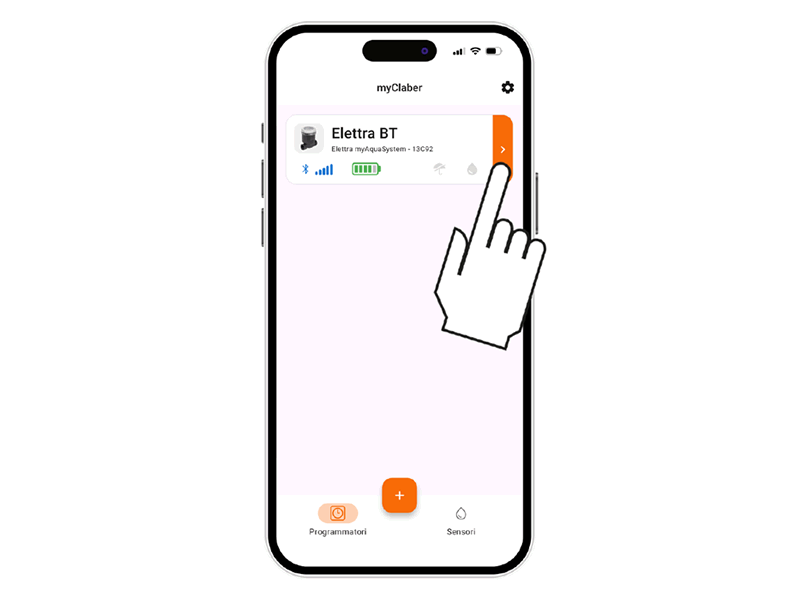
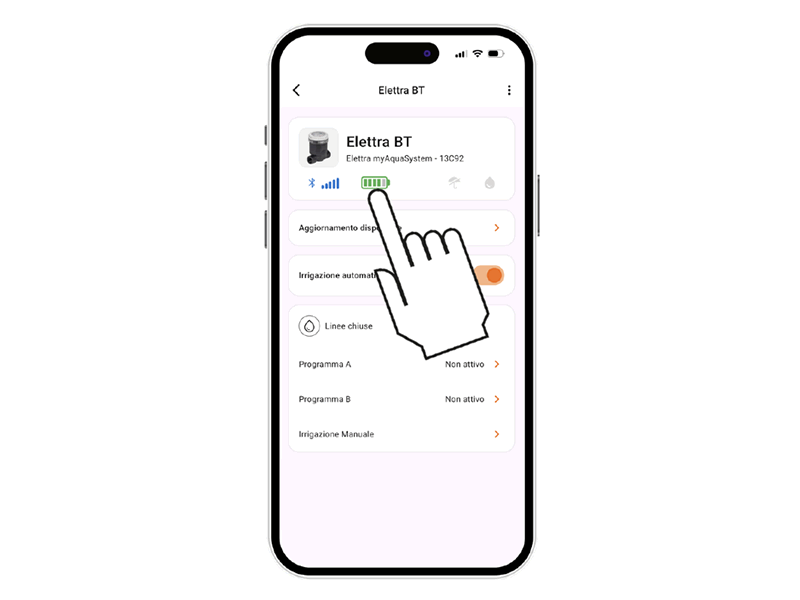
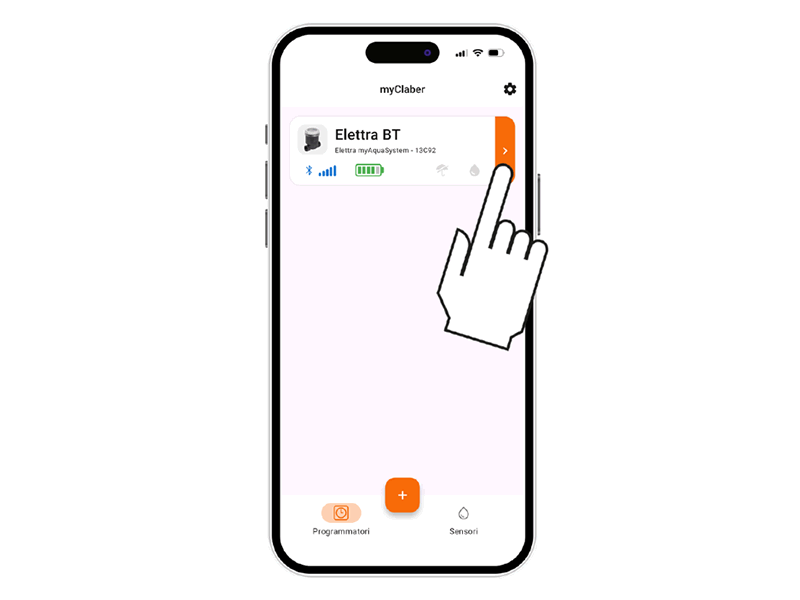
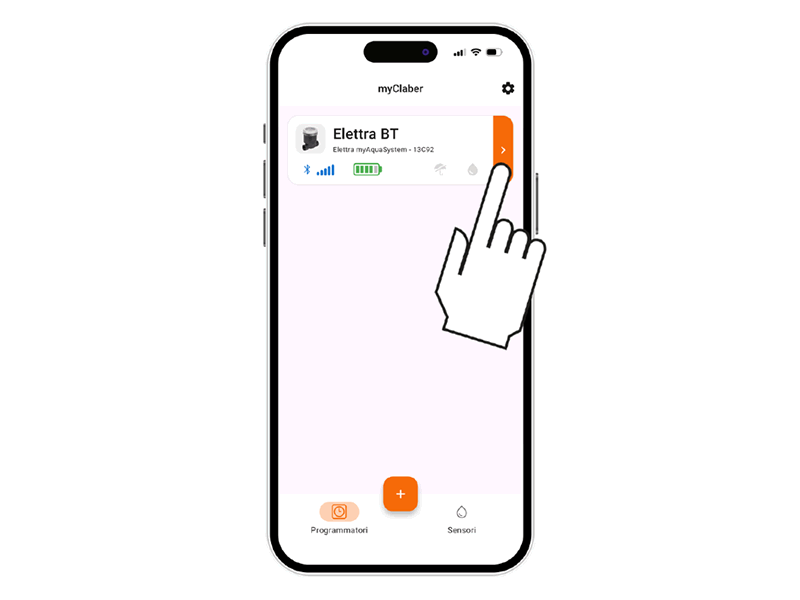
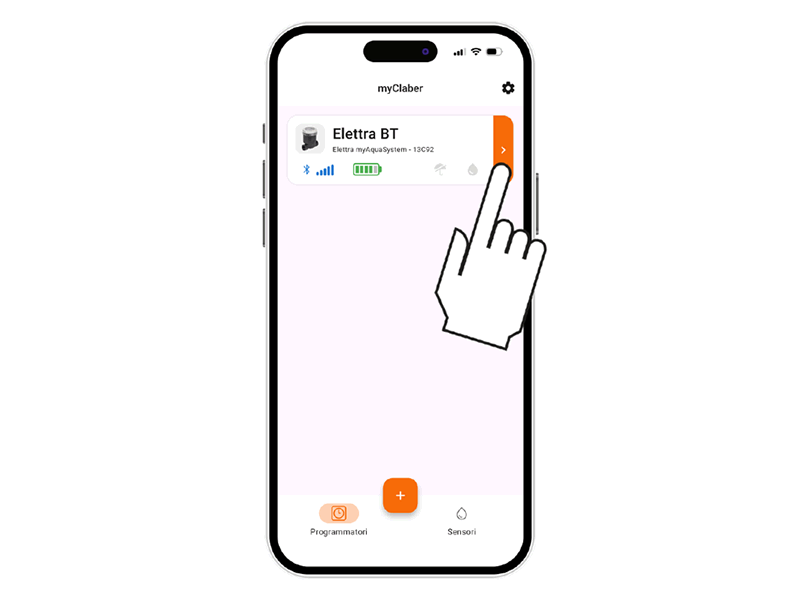
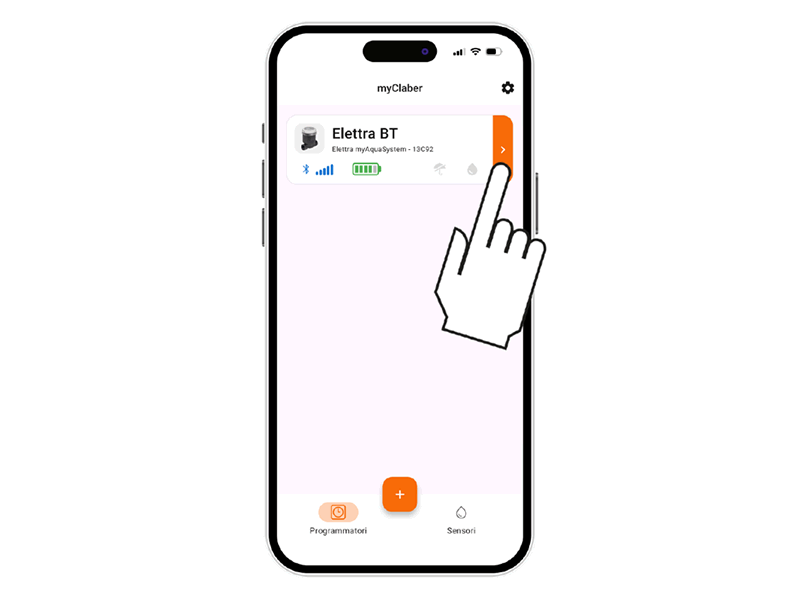
Um den Status des Programmierers zu überprüfen, wählen Sie seine Karte in der App aus.

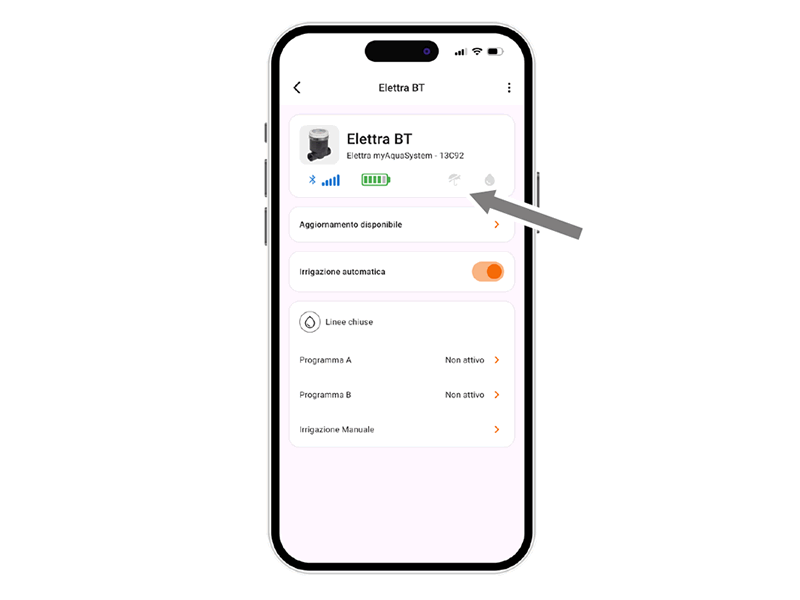
In der oberen Leiste werden Informationen über seinen Status angezeigt.

Die Symbole stehen der Reihe nach für: Bluetooth®-Signal, Energielevel, möglichen Rain Sensor und laufende Bewässerung.
Für die Bedeutung jedes Symbols wählen Sie es an: eine Erklärungsseite erscheint.

STATUS DES PROGRAMMIERERS – BLUETOOTH®-SIGNAL

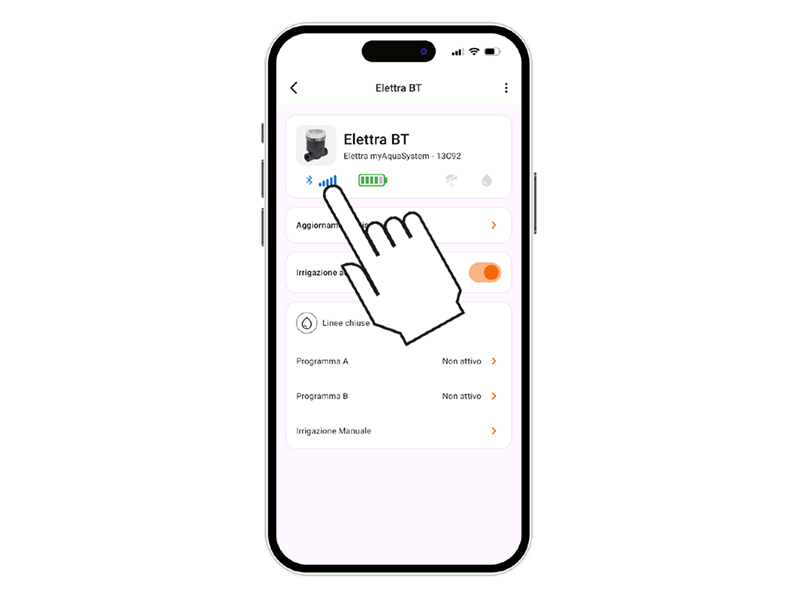
Durch Auswahl der Programmierkarte können über die obere Leiste Informationen zum Status eingesehen werden.

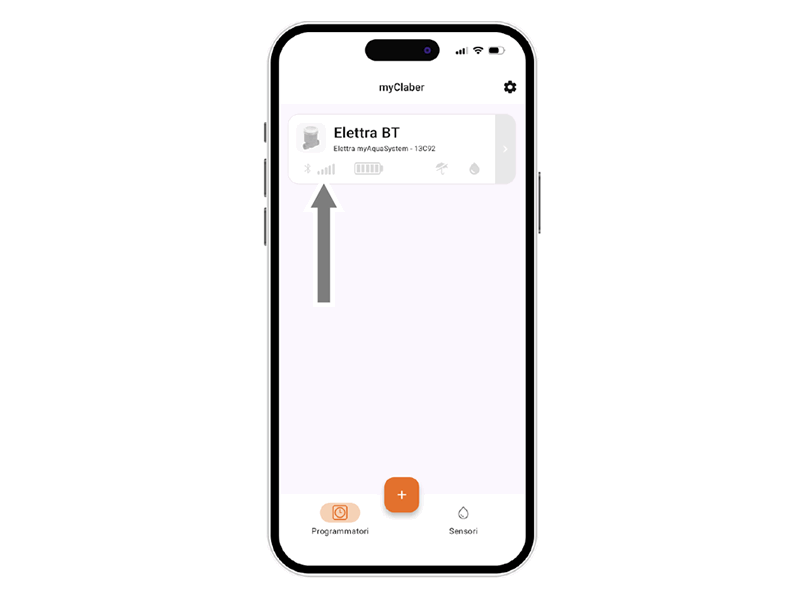
Das Symbol für das Bluetooth®-Signal zeigt an, ob der Programmierer erreichbar ist (blau) oder nicht (grau). In diesem Fall muss man sich mit dem Smartphone nähern.
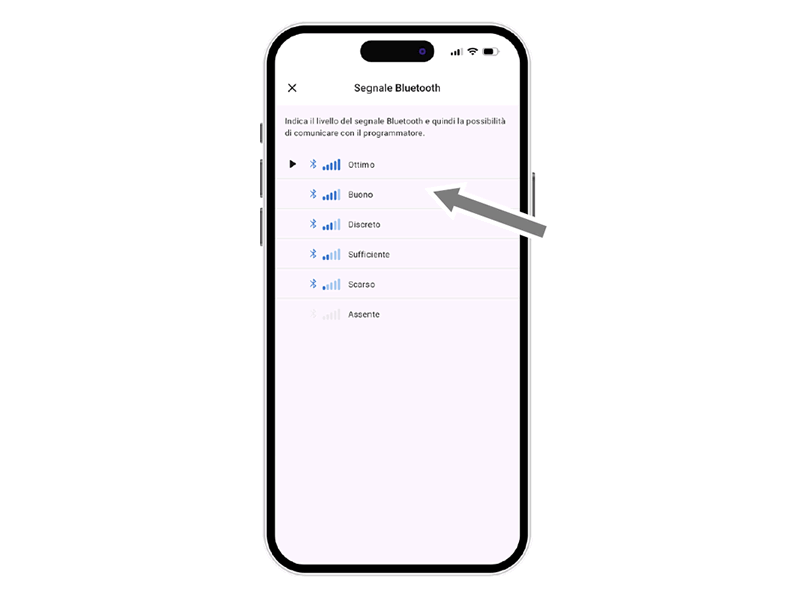
Zur Erklärung kann das Symbol ausgewählt werden.

Qualität des Bluetooth®-Signals.

Wenn der Programmierer nicht erreichbar ist, muss man sich möglicherweise nähern.
Falls das Problem bestehen bleibt und der PIN bei der KOPPLUNG manuell eingegeben wurde statt über QR-Code, könnte er falsch sein. Löschen Sie den Programmierer und wiederholen Sie die KOPPLUNG.

STATUS DES PROGRAMMIERERS – ENERGIESTAND

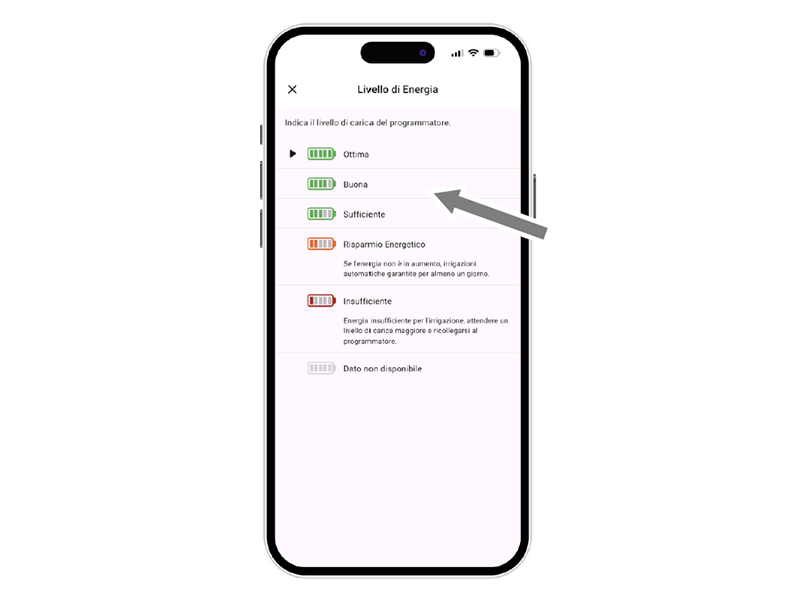
Besonders wichtig ist der auf der Programmierkarte in der App angezeigte Energiestand.

Der Energiestand wird auch in der oberen Leiste angezeigt, nachdem die Programmierkarte geöffnet wurde. Durch Auswahl des Symbols erhält man weitere Informationen.

Bei niedrigem Energiestand Batterien sofort ersetzen. Es gibt 5 Stufen. Im Sparmodus (gelb) ist noch 1 Tag Bewässerung möglich. Bei roter Anzeige werden Funktionen deaktiviert, Datum/Uhrzeit bleiben 16 h gespeichert.

Wenn der Programmer ganz ausgeht, startet er nach Batteriewechsel evtl. neu. Datum/Uhrzeit gehen verloren, Bewässerung kann unerwartet starten.

STATUS DES PROGRAMMIERERS – REGENSENSORENSTATUS

Durch Auswahl der Programmierkarte können Statusinformationen über die obere Leiste eingesehen werden.

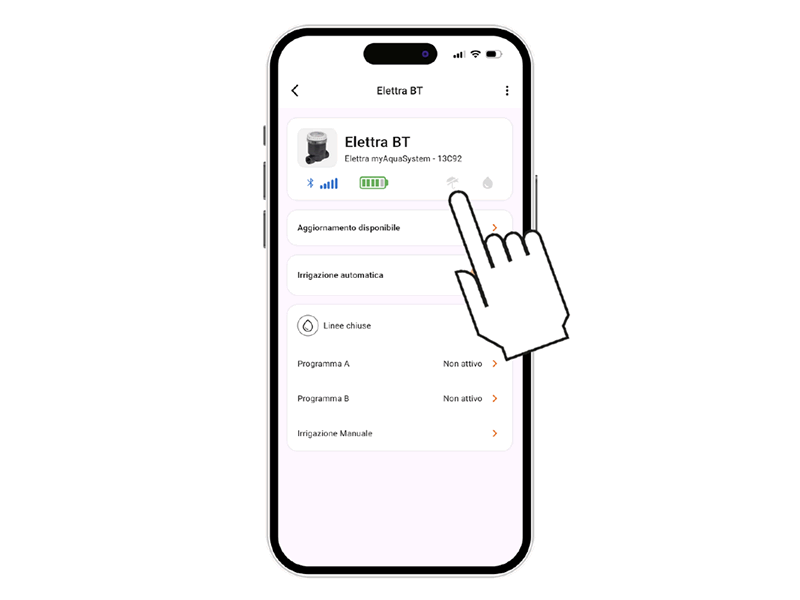
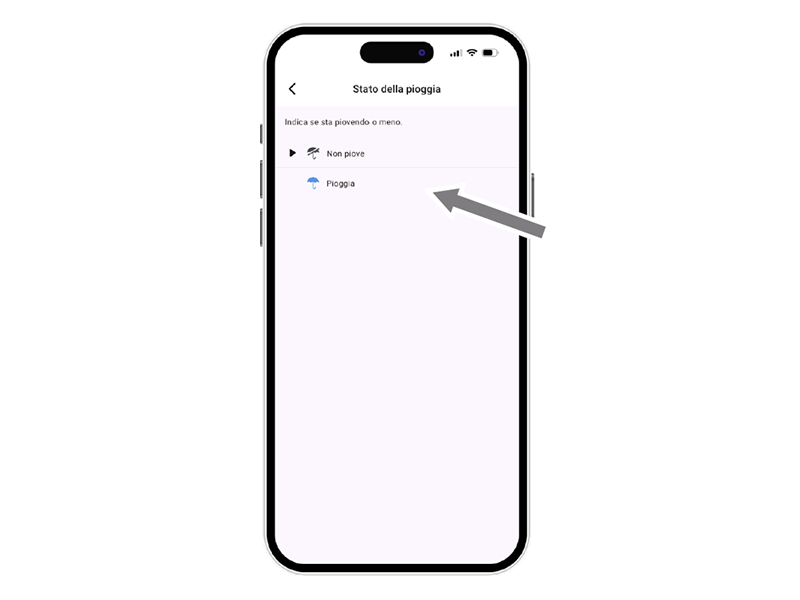
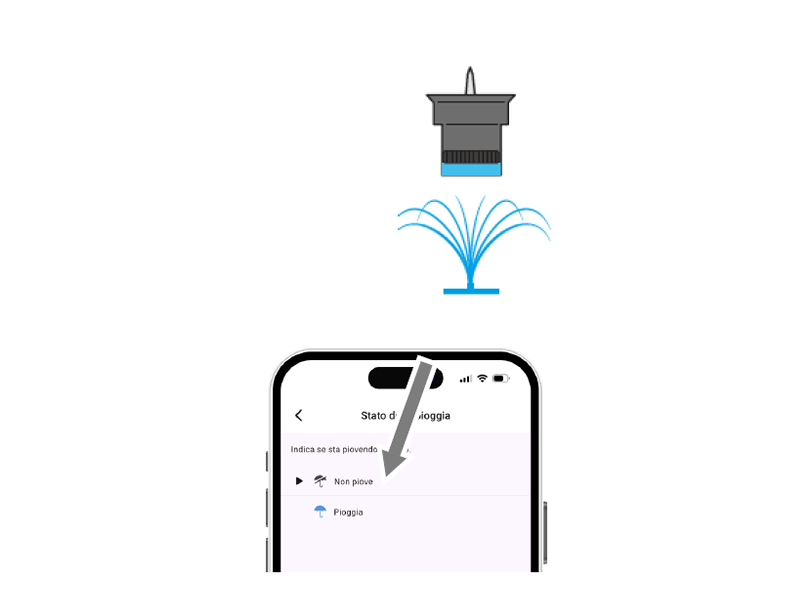
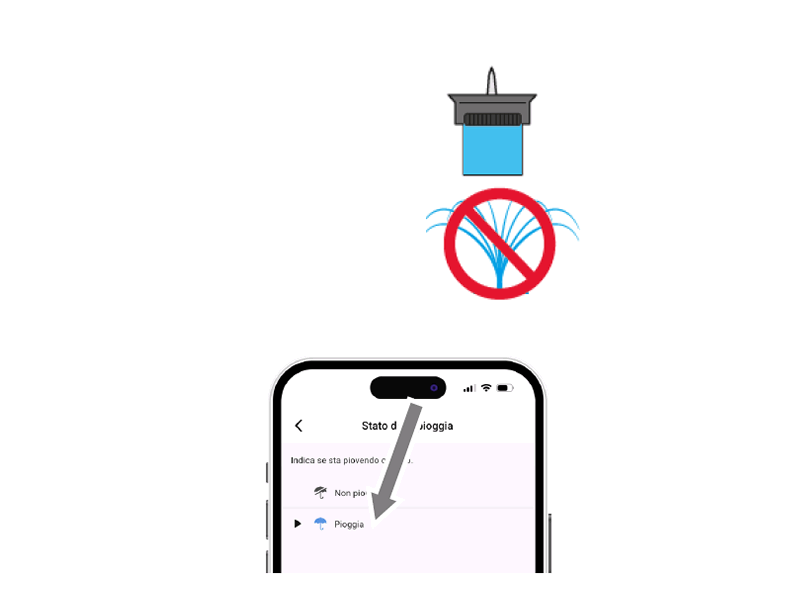
Der Status des Regensensors wird über das Regenschirmsymbol in der oberen Leiste angezeigt.
Der Sensor übermittelt seinen Status jede Minute.

Ein blaues Regenschirmsymbol zeigt an, dass der Sensor voll ist und keine automatische Bewässerung stattfindet.
Ein graues Symbol zeigt einen leeren Sensor an und die Bewässerung erfolgt wie programmiert.

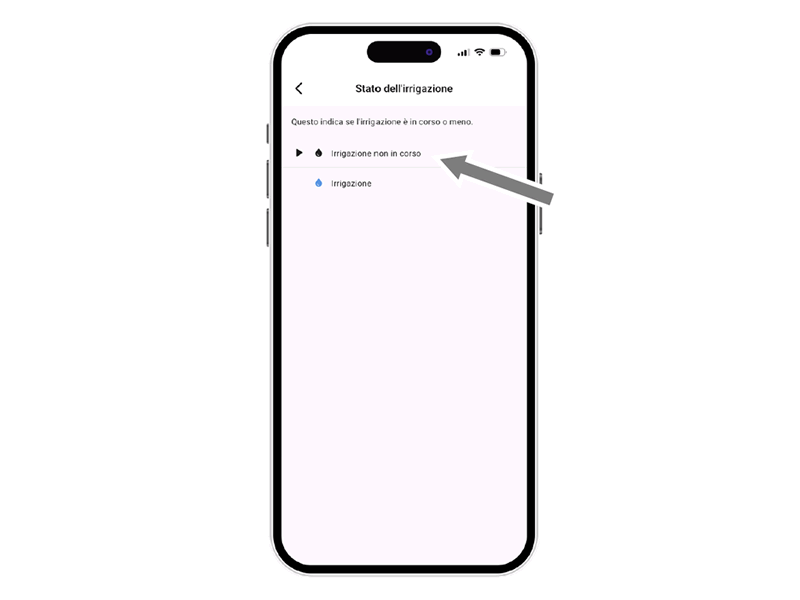
STATUS DES PROGRAMMIERERS – BEWÄSSERUNGSSTATUS

Durch Auswahl der Programmierkarte können Statusinformationen über die obere Leiste eingesehen werden.

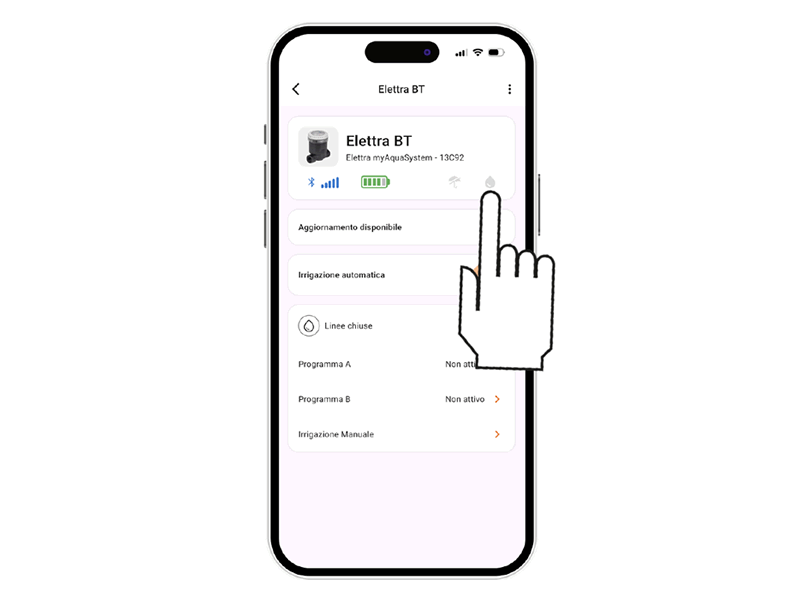
Der Bewässerungsstatus kann in der oberen Leiste eingesehen werden.

Läuft eine automatische oder manuelle Bewässerung, wird dies durch ein Tropfensymbol angezeigt: blau, wenn aktiv, grau, wenn nicht.

AUTOMATISCHE BEWÄSSERUNG AKTIVIEREN/DEAKTIVIEREN

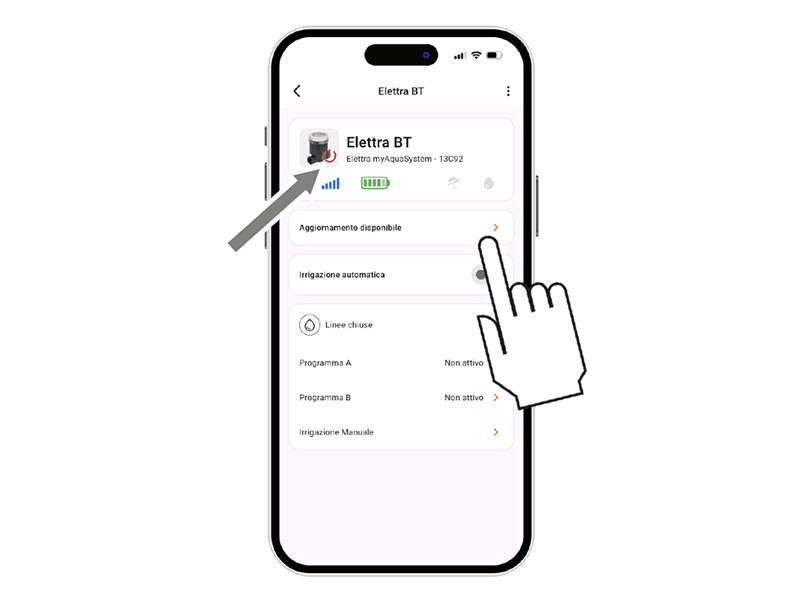
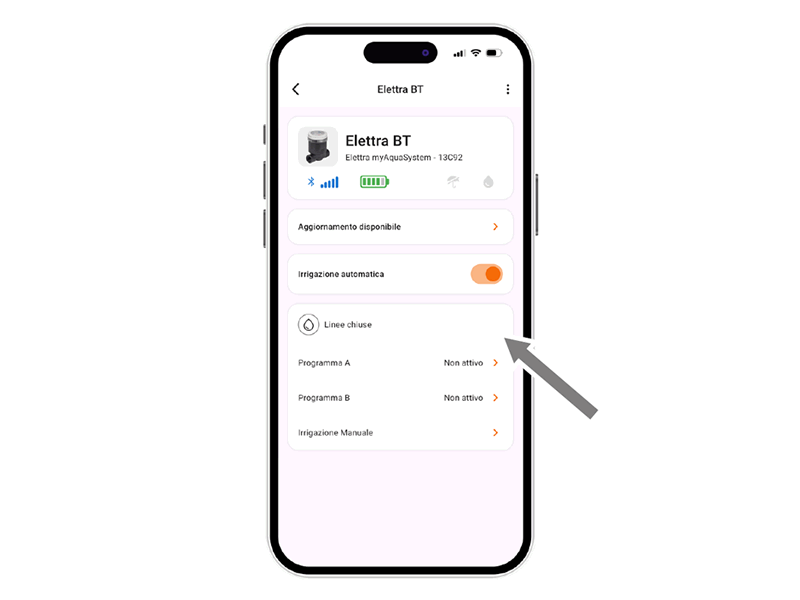
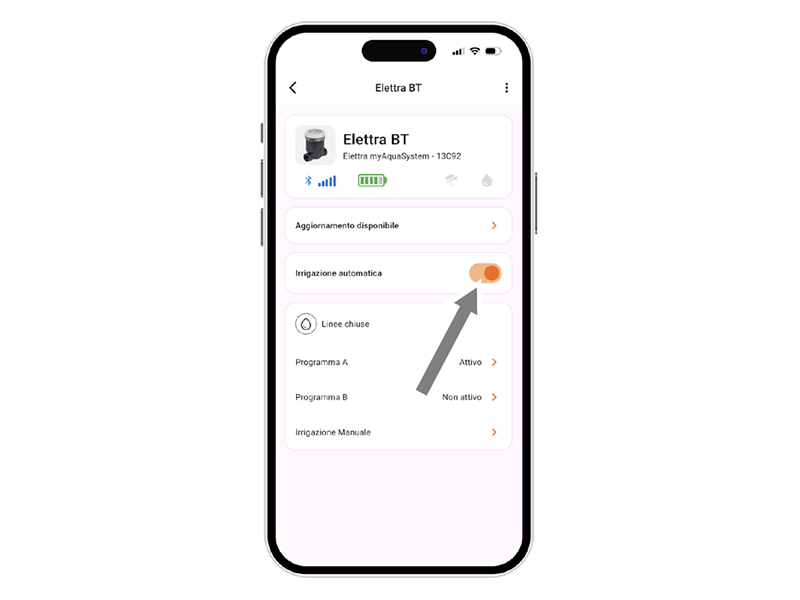
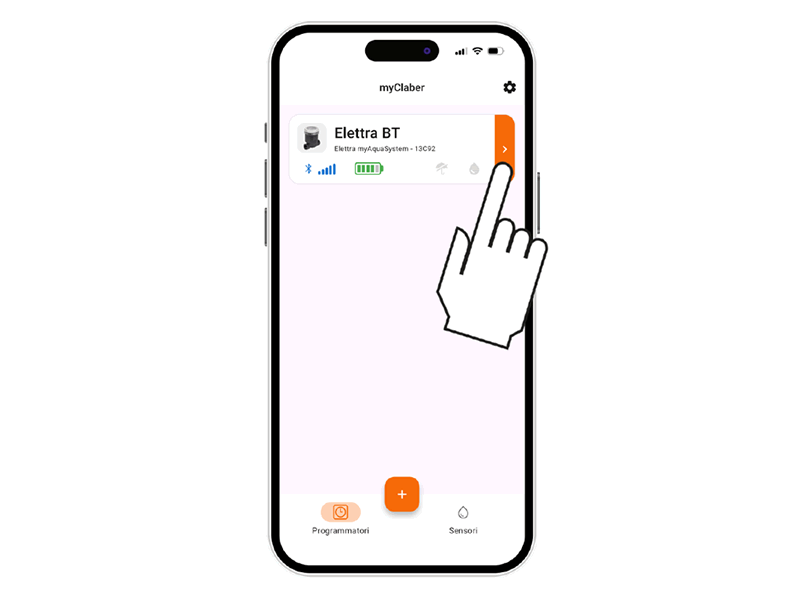
Um die automatische Bewässerung zu aktivieren oder zu deaktivieren, drücken Sie die Produktkarte des Programmierers.

Betätigen Sie den Schalter Automatische Bewässerung. Wenn die automatische Bewässerung deaktiviert ist, erscheint ein rotes Symbol.

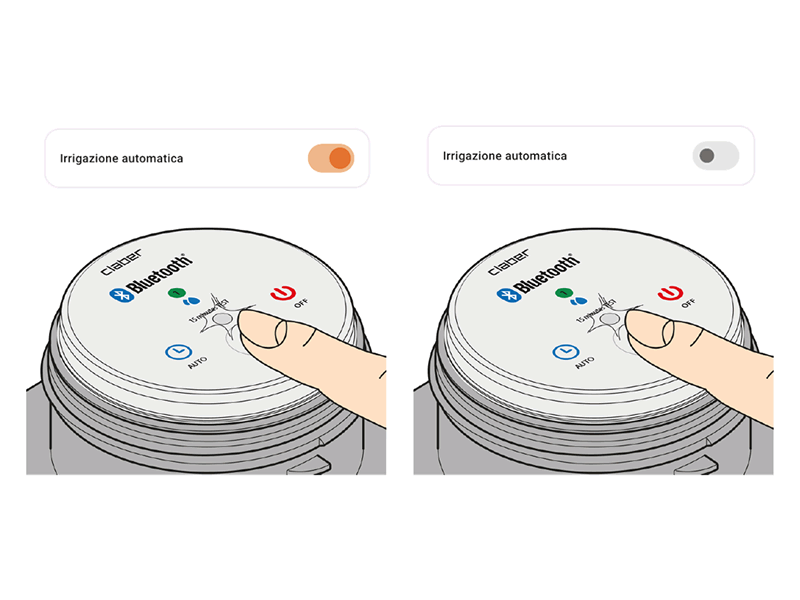
Alternativ kann die Taste des Programmierers benutzt werden. Einmal drücken, um den Status anzuzeigen.
Blaue LED = aktiv; rote LED = inaktiv.
Durch zweimaliges Drücken wechselt der Status: aktiv → inaktiv oder umgekehrt.

EIN PROGRAMM EINSTELLEN

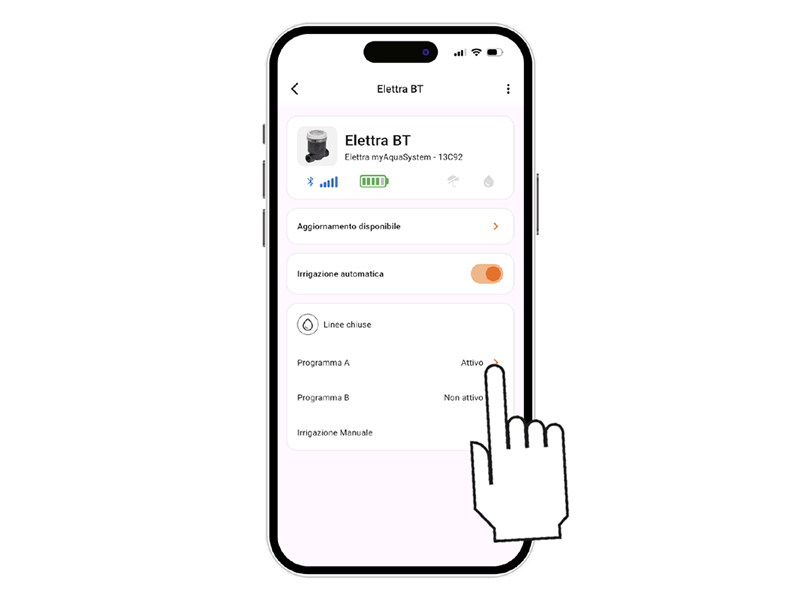
Durch Auswahl der Programmierkarte kann die Programmierung gestartet werden.

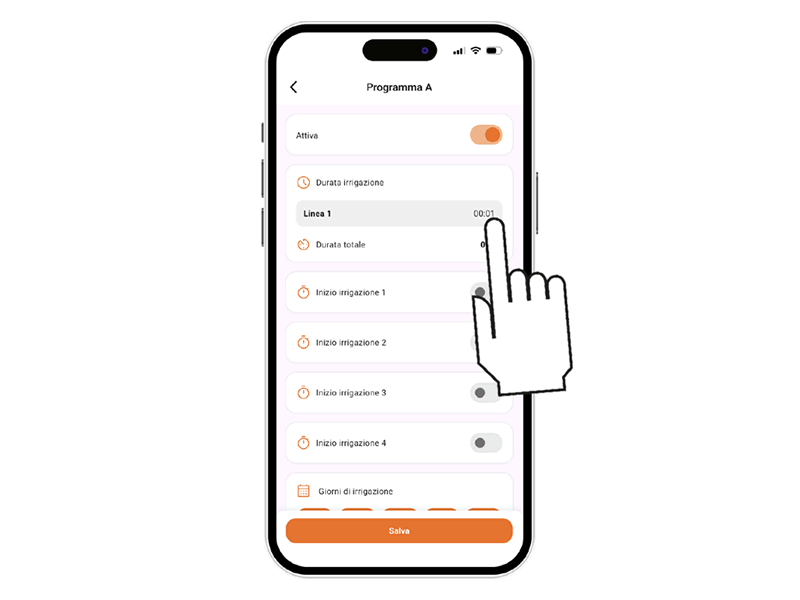
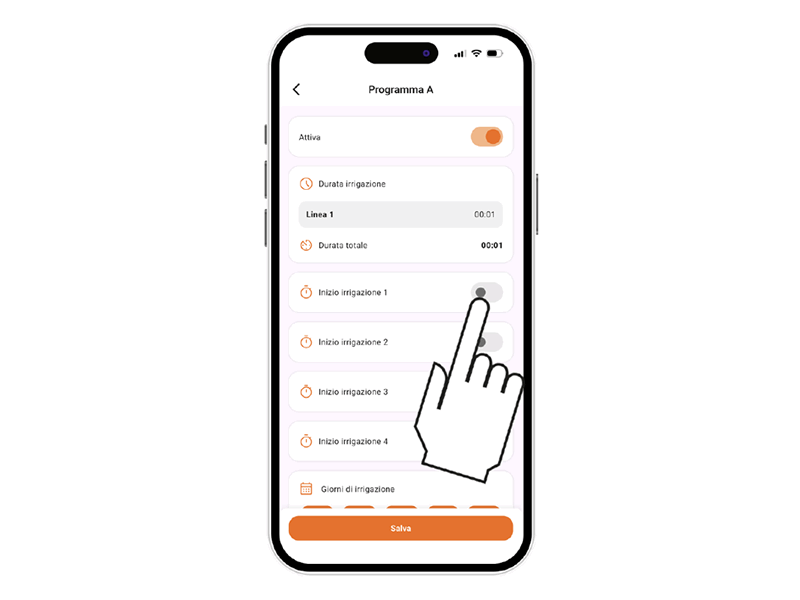
Elettra BT bietet 2 Bewässerungsprogramme (A und B), jedes mit bis zu 4 Startzeiten. Wählen Sie das gewünschte Programm.

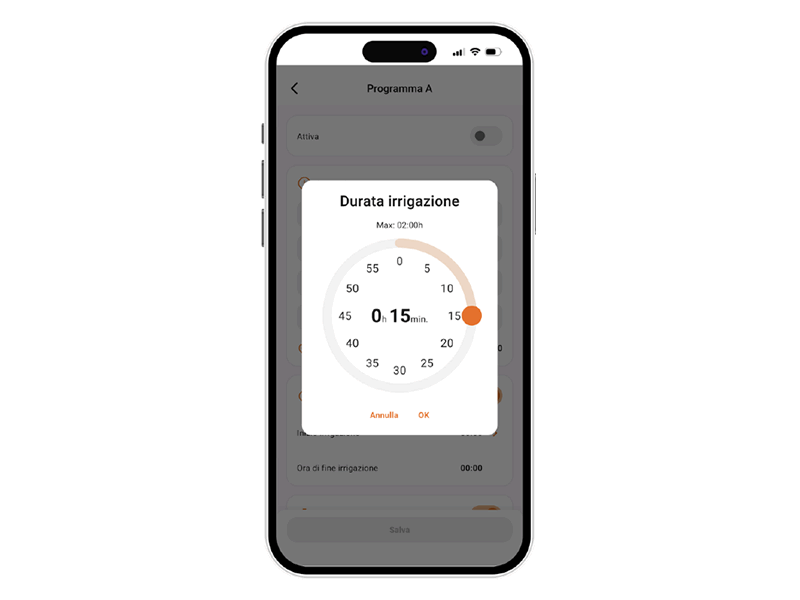
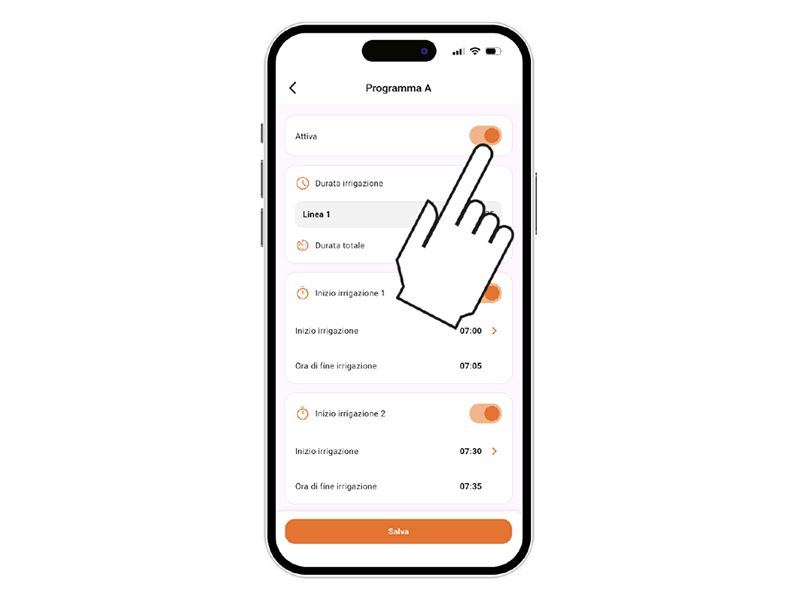
Stellen Sie die BEWÄSSERUNGSDAUER für das ausgewählte Programm ein.

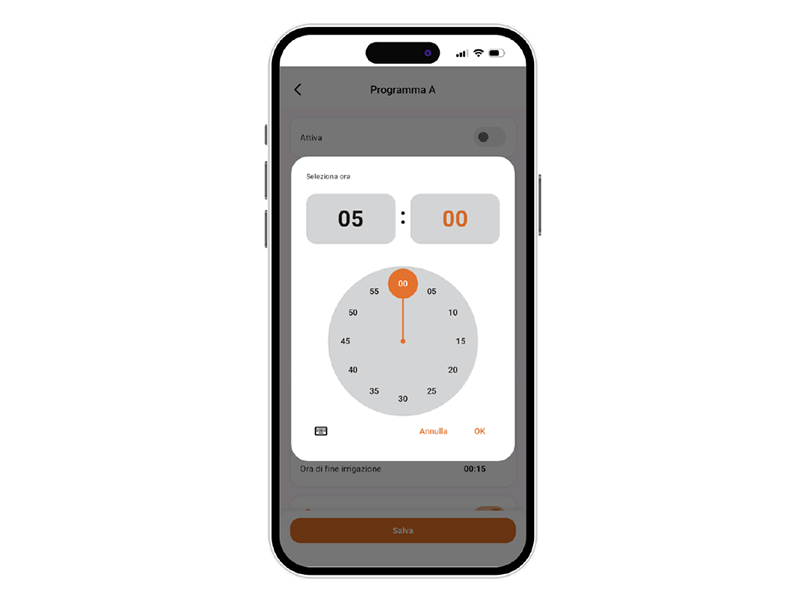
Drehen Sie die Stunden- und Minutenzahlen, bis die gewünschte Startzeit für die Linienbewässerung erreicht ist, und bestätigen Sie.
Die Bewässerungsdauer je Linie kann zwischen 1 Minute und 2 Stunden eingestellt werden.

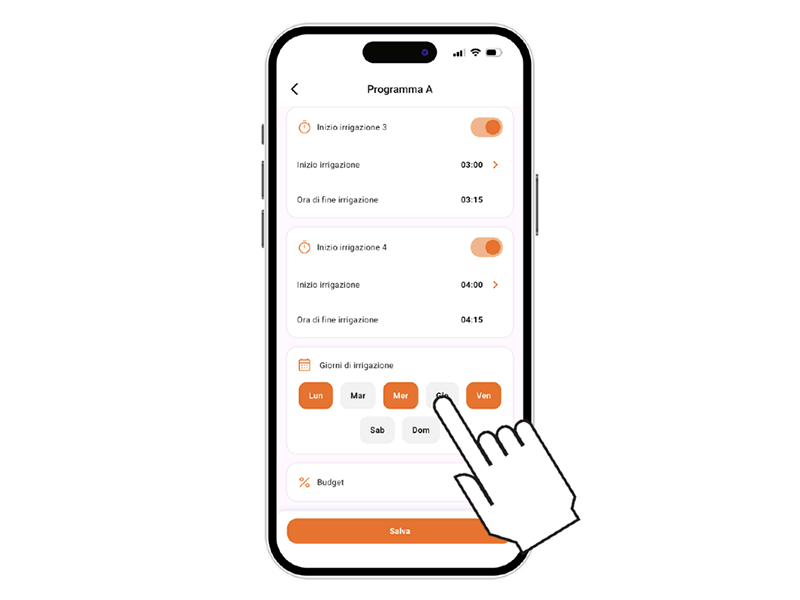
Aktivieren Sie die STARTZEIT der Bewässerung.
Es können bis zu 4 Startzeiten pro Tag für Programm A und 4 für Programm B eingestellt werden.Achtung:
Programme dürfen sich nicht überlappen.

Drehen Sie die Stunden- und Minutenzahlen, bis die gewünschte Bewässerungsstartzeit erreicht ist, und bestätigen Sie.
Alternativ können die Werte direkt über das Tastatursymbol eingegeben werden.

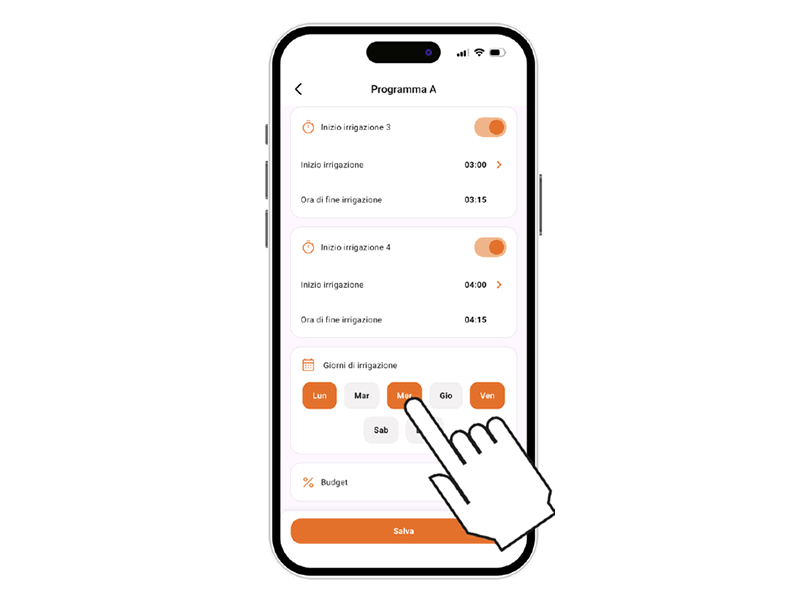
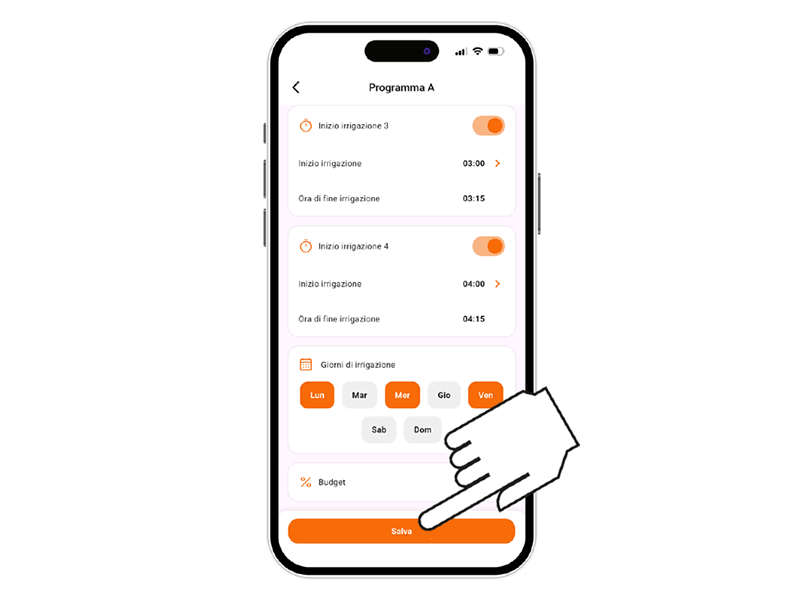
Wählen Sie anschließend die Wochentage aus, an denen Sie bewässern möchten. Die Bewässerung erfolgt an den orange markierten Tagen.

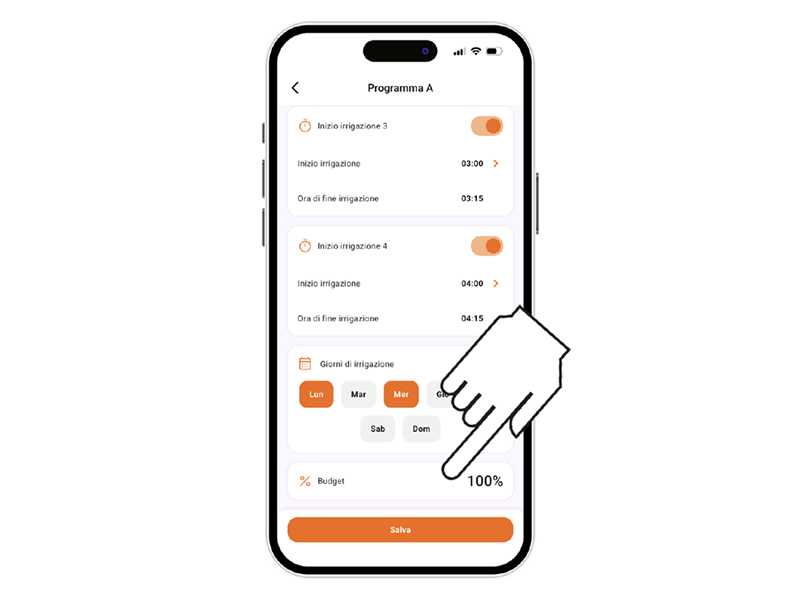
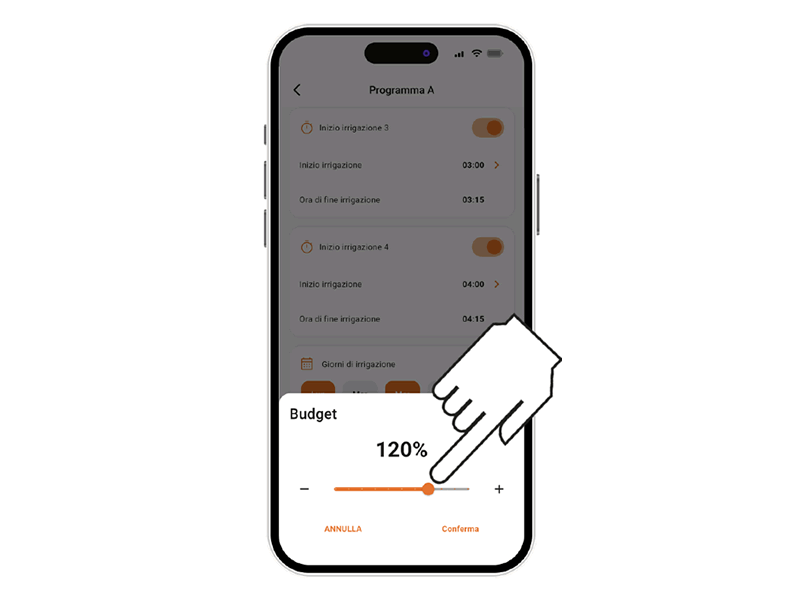
Bei Bedarf kann ein BUDGET eingestellt werden, um die Bewässerungszeiten um 50% zu reduzieren oder um bis zu 150% zu erhöhen, ohne das eingestellte Programm zu ändern.

Ziehen Sie den Schieberegler, um den Budgetwert zu erhöhen oder zu verringern, oder nutzen Sie die „+“- und „–“-Tasten und bestätigen Sie den neuen Wert.

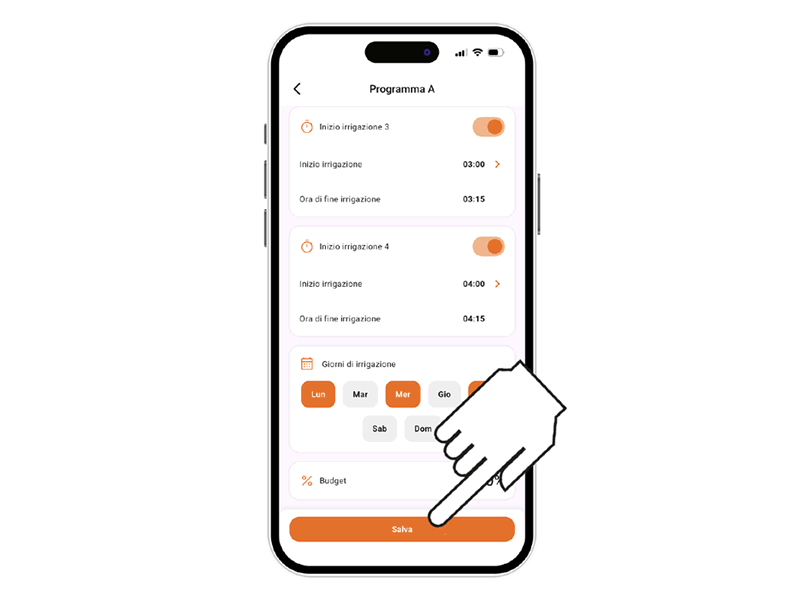
Um die eingegebenen Einstellungen zu bestätigen, drücken Sie Speichern.
Achtung: Programme dürfen sich nicht überschneiden.

Wenn Sie das Programm sofort aktivieren möchten, stellen Sie sicher, dass der Programmschalter AKTIV ist.

Damit die geplanten Bewässerungen stattfinden können, stellen Sie sicher, dass auch der Schalter für die automatische Bewässerung AKTIV ist.

EIN PROGRAMM ÄNDERN

Wählen Sie auf der Programmierseite das Programm aus, das Sie ändern möchten.

Ändern Sie die gewünschten Einstellungen.

Um die Änderungen zu übernehmen, drücken Sie Speichern.

MANUELLE BEWÄSSERUNG ÜBER DIE APP

Es ist möglich, die Bewässerungslinien manuell für einen bestimmten Zeitraum zu öffnen und zu schließen.
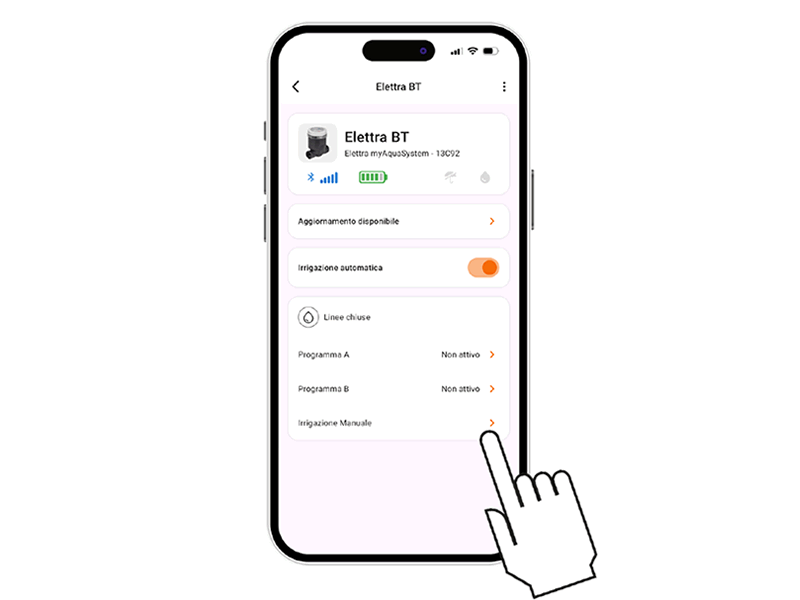
Drücken Sie auf die Programmierkarte.

Wählen Sie die Option Manuelle Bewässerung.

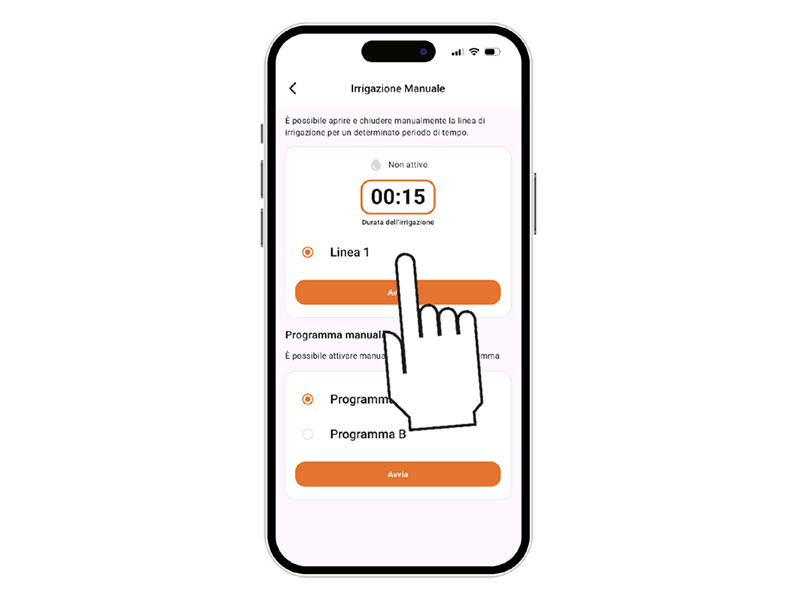
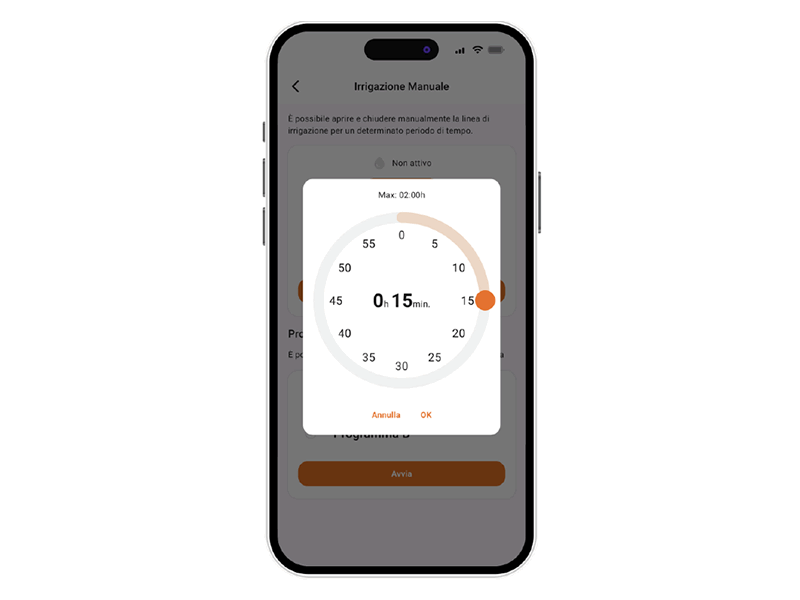
Wählen Sie die gewünschte Bewässerungslinie und stellen Sie die Dauer ein, indem Sie auf das Stunden/Minuten-Feld drücken.

Drehen Sie die Minutenzahlen, bis die gewünschte Dauer erreicht ist, und bestätigen Sie. Die Bewässerung kann zwischen 1 Minute und 2 Stunden eingestellt werden.

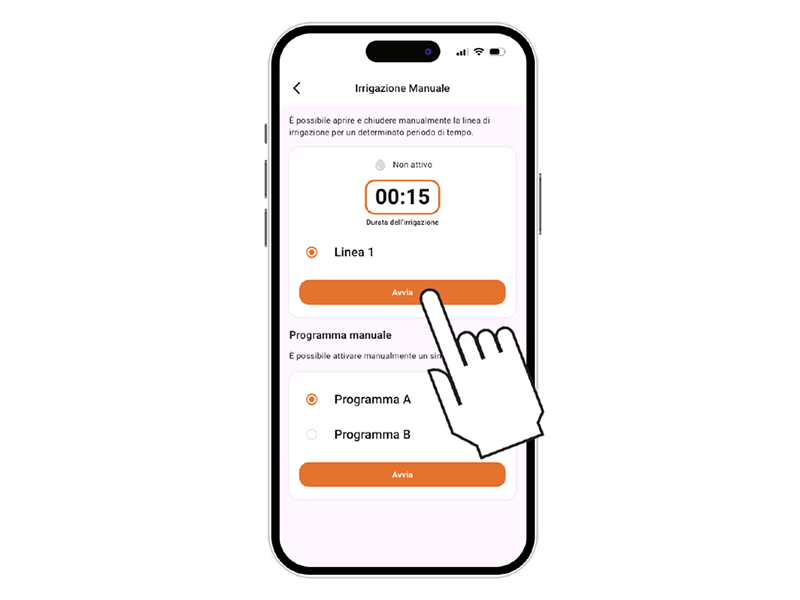
Zum Starten der Bewässerung die Taste START drücken.

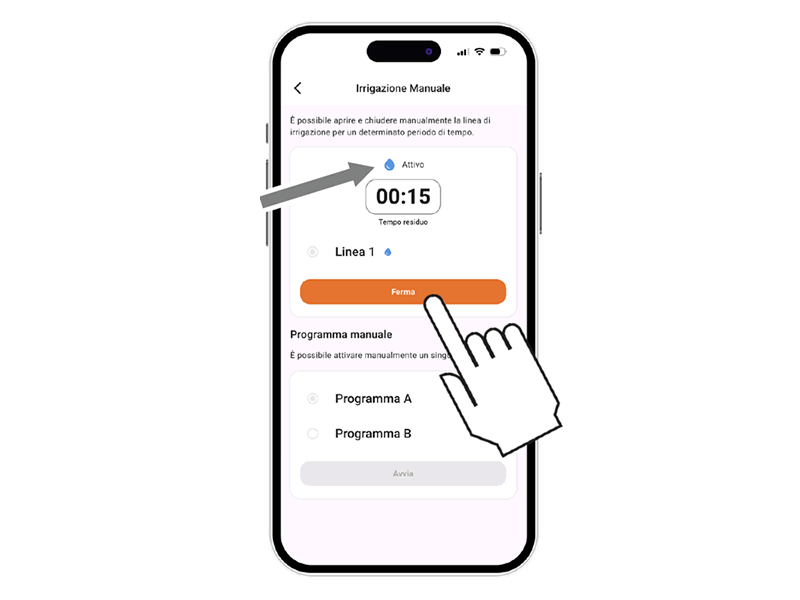
Die manuelle Bewässerung kann vorzeitig mit STOP beendet werden.
Wenn die manuelle Bewässerung endet, kehrt das Gerät in den Automatikmodus zurück. Automatische Bewässerungen, die währenddessen geplant waren, finden nicht statt.

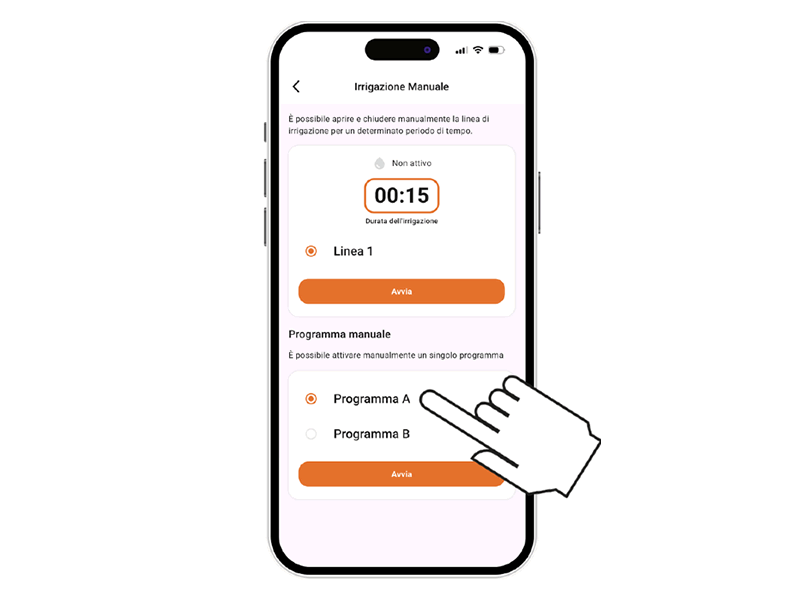
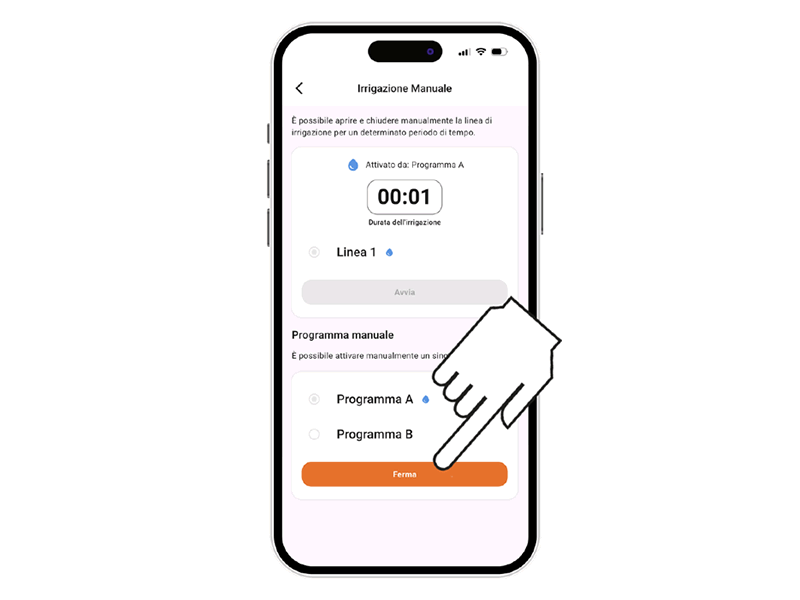
Es ist ebenfalls möglich, ein einzelnes Programm manuell zu starten. Diese Funktion startet den gesamten programmierten Zyklus.

Der manuelle Programmzyklus kann durch Drücken von STOP vorzeitig beendet werden.

MANUELLE BEWÄSSERUNG AM STEUERGERÄT

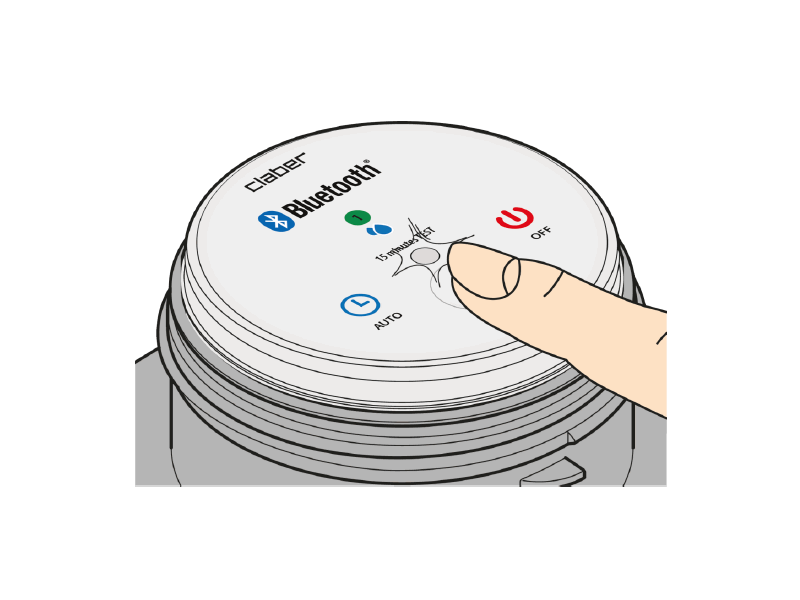
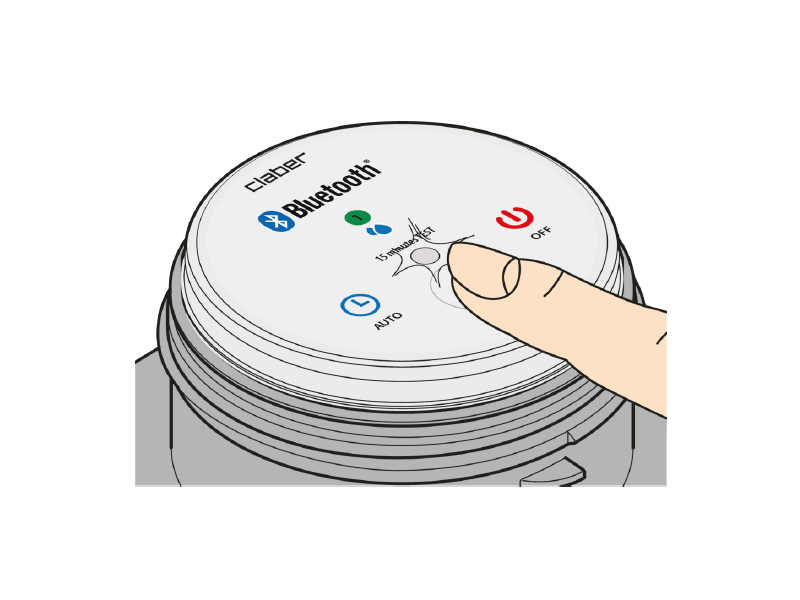
Um die manuelle Bewässerung am Steuergerät zu aktivieren, mehrmals die Taste von Elettra BT drücken, bis die LED GRÜN blinkt.
Eine manuelle Bewässerung von 15 Minuten startet.

Um die Bewässerung vorzeitig zu stoppen, erneut die Taste drücken.
Nach Abschluss kehrt das Gerät in den Automatikmodus zurück.

WEITERE APP-FUNKTIONEN - UMBENENNEN

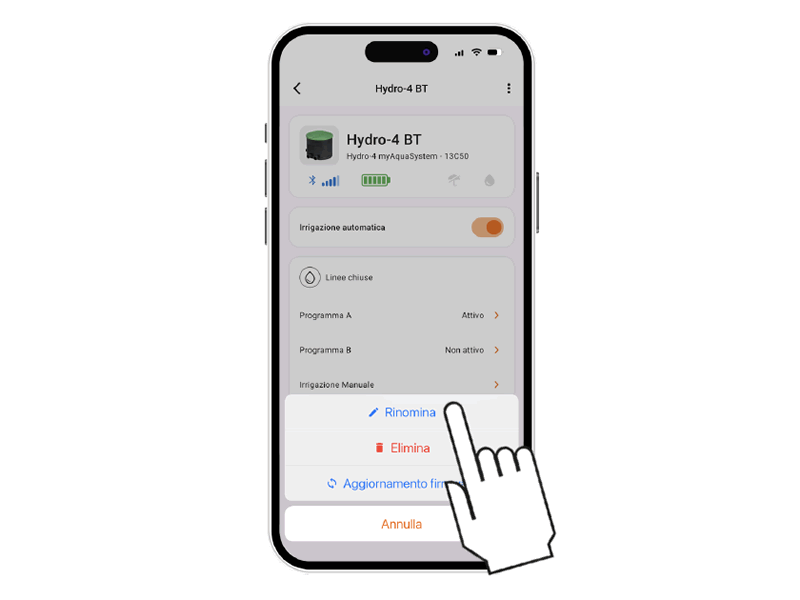
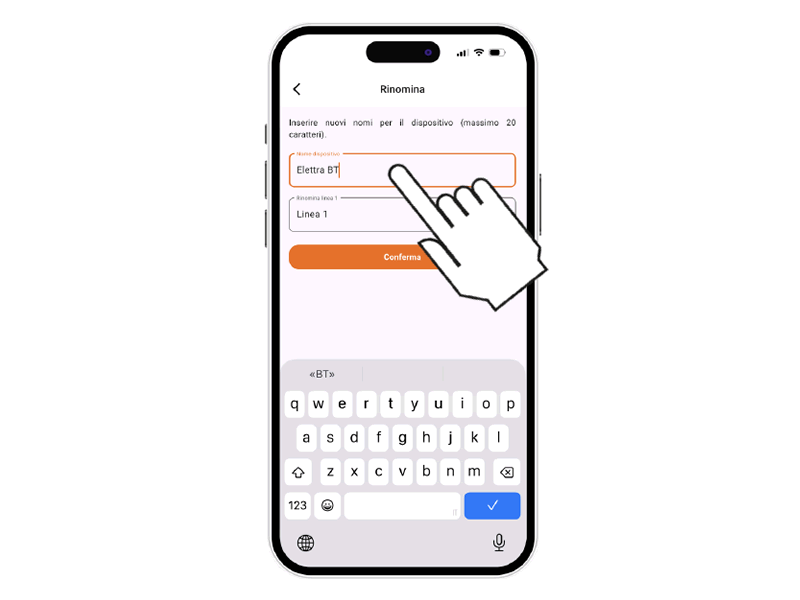
In der myClaber-App können Sie dem Bewässerungscomputer oder seinen Bewässerungslinien einen Namen geben.

Wählen Sie die Aktion „Umbenennen“.

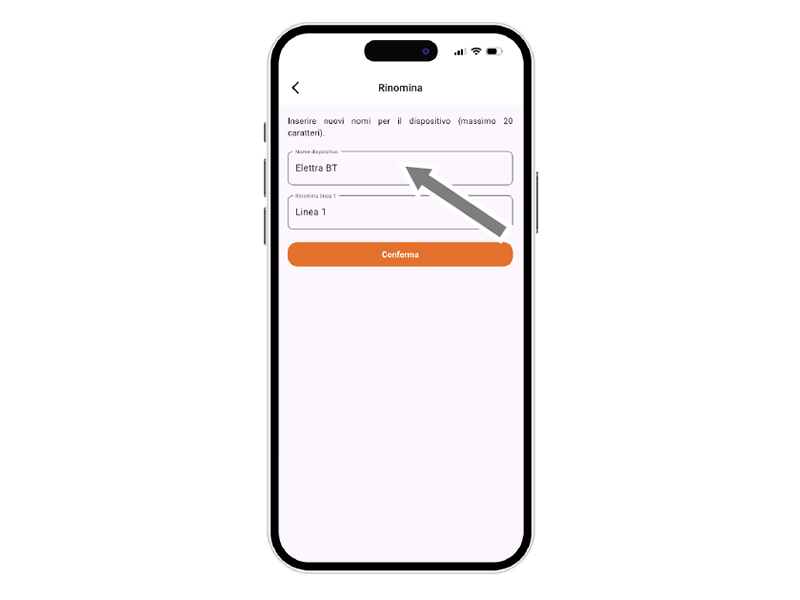
Um dem Gerät oder einer Bewässerungslinie einen Namen zu geben, tippen Sie in das Textfeld.

Text eingeben (max. 20 Zeichen) und bestätigen.

WEITERE FUNKTIONEN IN DER APP – LÖSCHEN

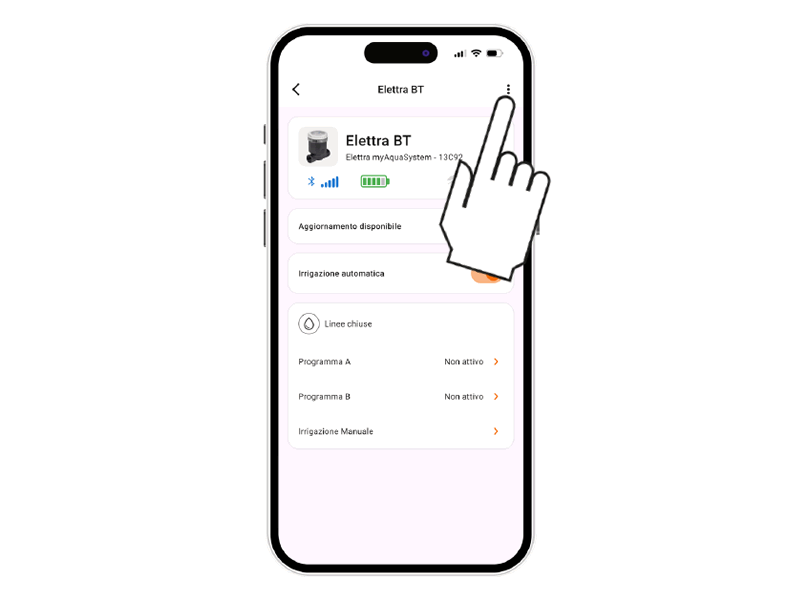
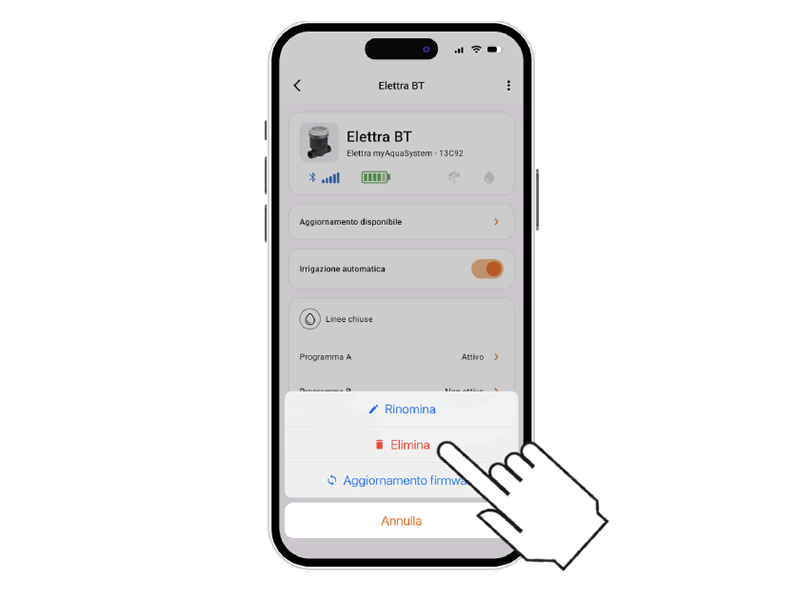
Mit der myClaber-App ist es möglich, einen zugeordneten Programmierer zu löschen.

Wählen Sie die Funktion „Löschen“.

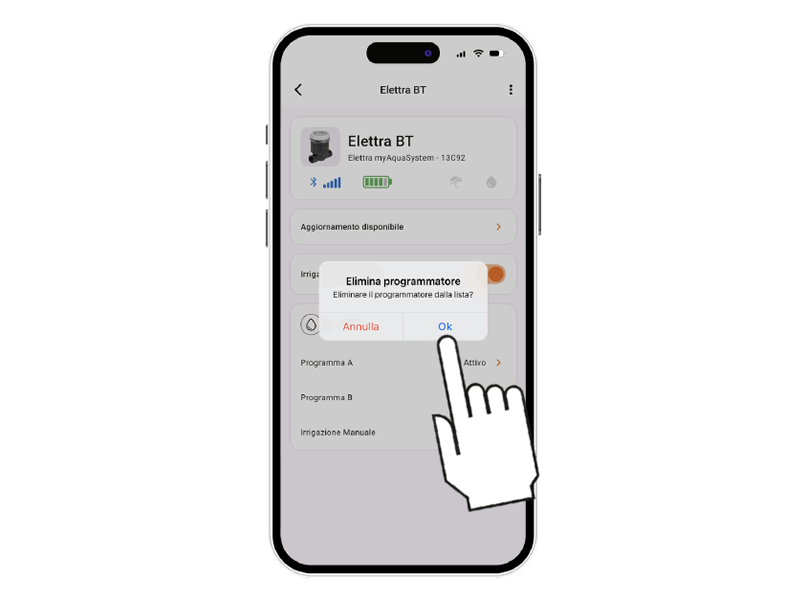
Bestätigen Sie das Löschen.
Der Programmierer wird nicht mehr in der myClaber-App angezeigt. Um ihn erneut zu koppeln, wiederholen Sie den KOPPLUNGSPROZESS.Achtung:
Ein aus der App gelöschter Programmierer führt weiterhin die programmierten automatischen Bewässerungen aus, erscheint jedoch nicht mehr auf dem Hauptbildschirm. Um nur die automatische Bewässerung zu stoppen, verwenden Sie den Schalter Automatische Bewässerung.

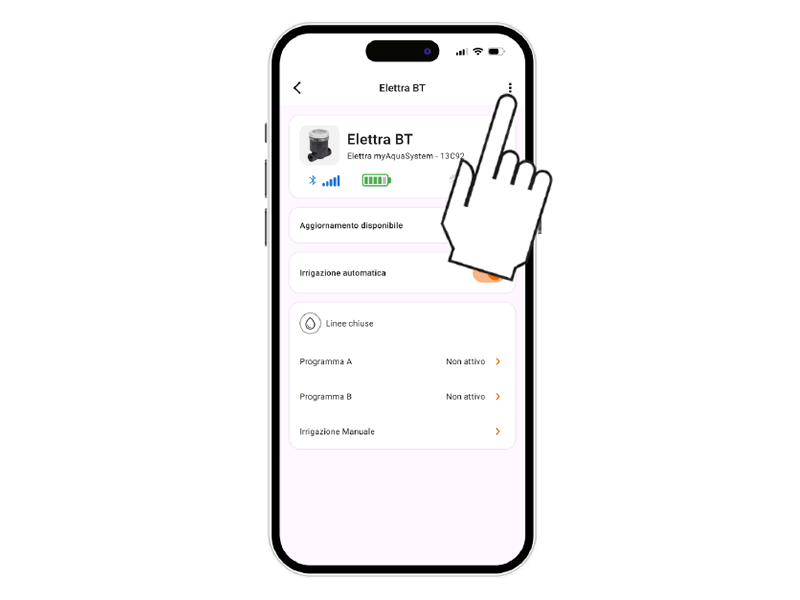
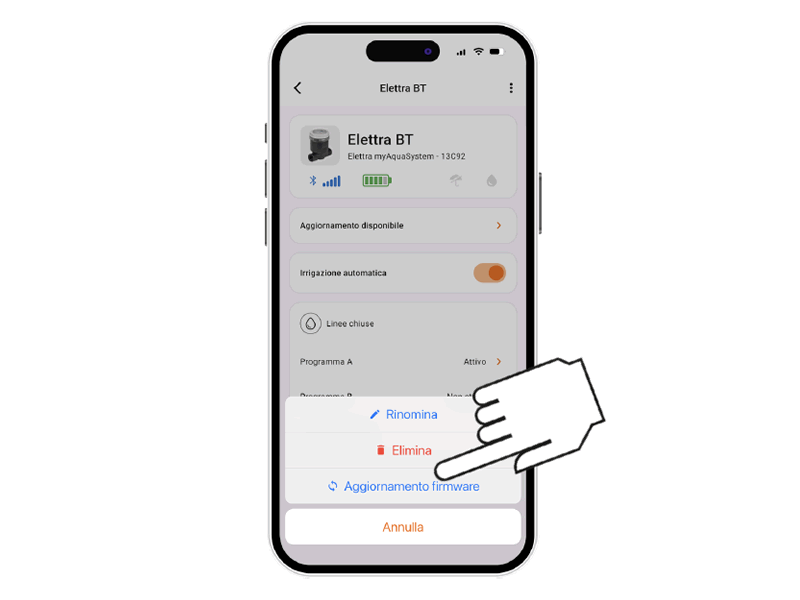
WEITERE FUNKTIONEN IN DER APP – AKTUALISIEREN

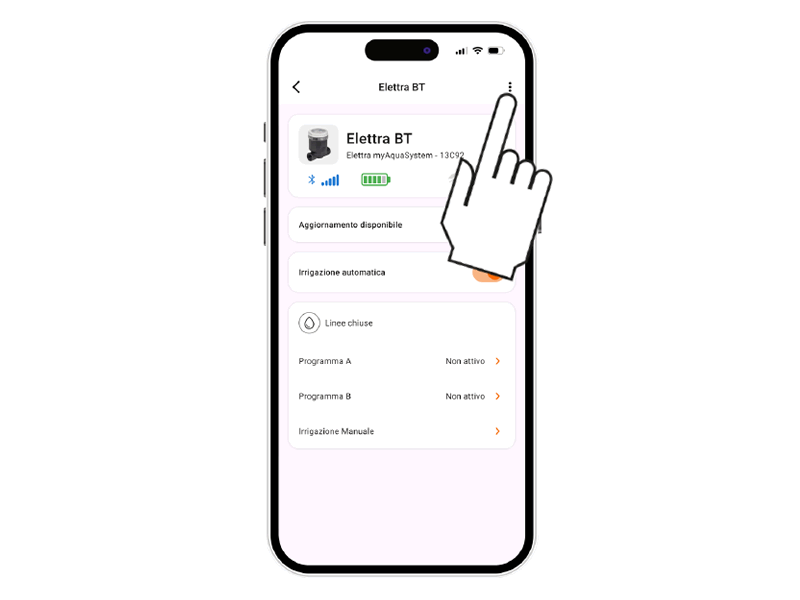
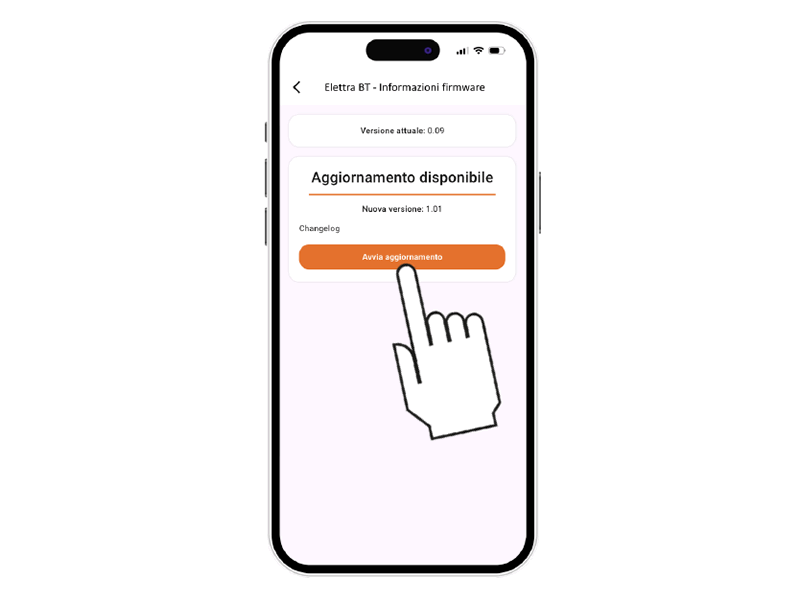
Mit der myClaber-App kann die Software (Firmware) des Programmierers aktualisiert werden.
Wenn ein Update verfügbar ist, erscheint die Meldung UPDATE VERFÜGBAR.

Drücken Sie die Taste, um fortzufahren.

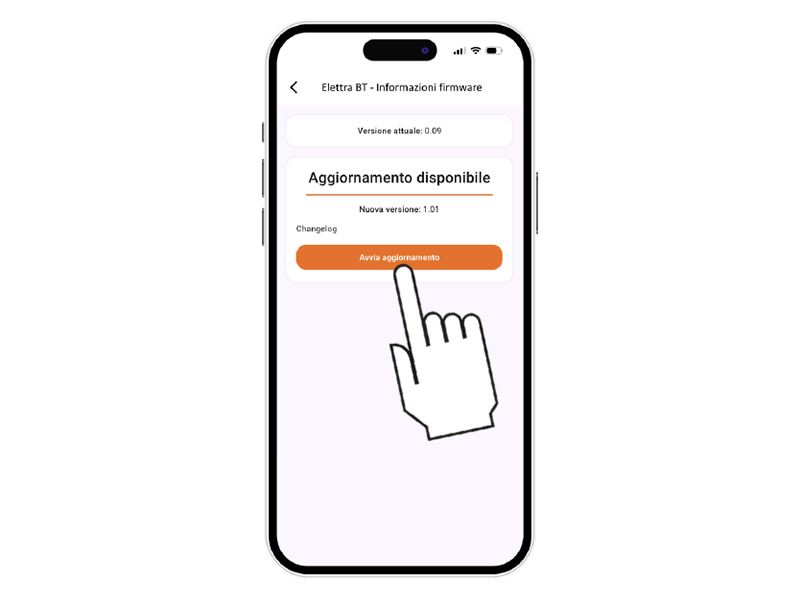
Bestätigen Sie die Meldung, um das Update zu starten.

Während des Vorgangs stellen Sie sicher, dass Sie sich in der Nähe des Programmierers befinden und die App nicht schließen, bis das Update abgeschlossen ist.

Rain Sensor Bluetooth® – Installation

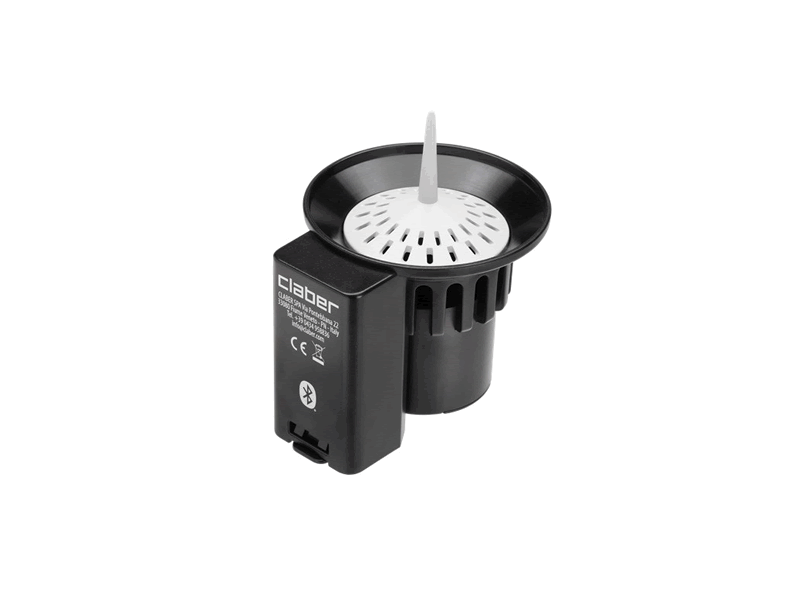
Der Programmierer kann mit dem Claber Rain Sensor Bluetooth® (Code 90844) verwendet werden.

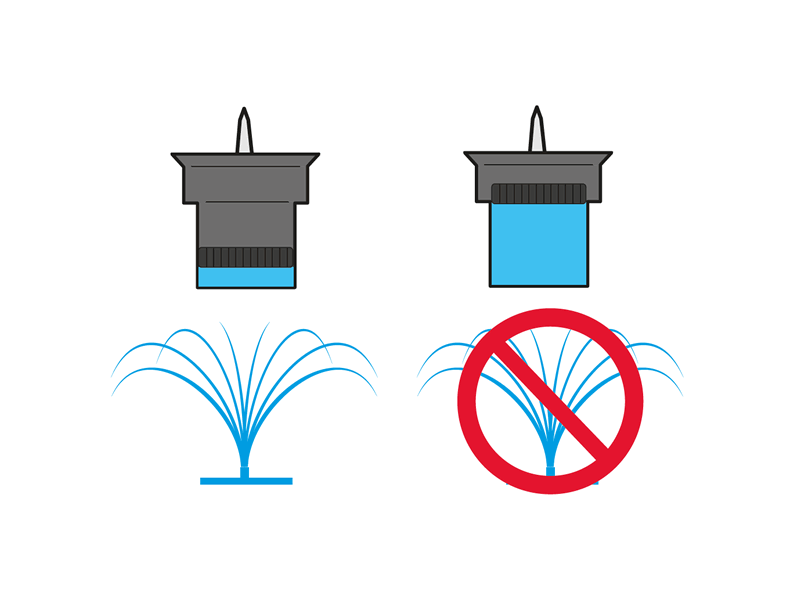
Der Rain Sensor übermittelt seinen Status an den Programmierer: Wenn der Behälter voll ist (Niederschlag von mindestens 5 mm), startet die Bewässerung nicht und eine laufende Bewässerung stoppt innerhalb einer Minute. Das manuelle Öffnen des Ventils, per Taste oder App, bleibt auch bei aktivem Rain Sensor möglich.

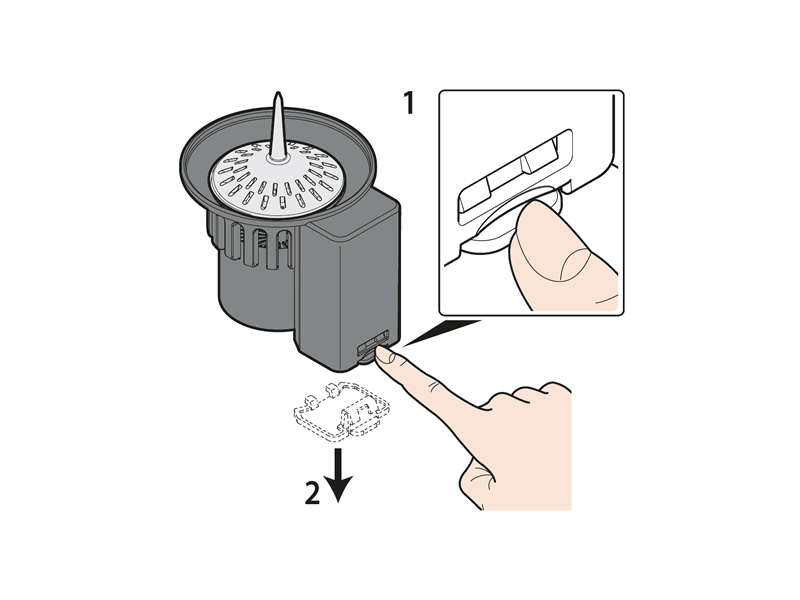
Öffnen Sie das Batteriefach.
Entriegeln und entfernen Sie die untere Abdeckung über den seitlichen Clip.

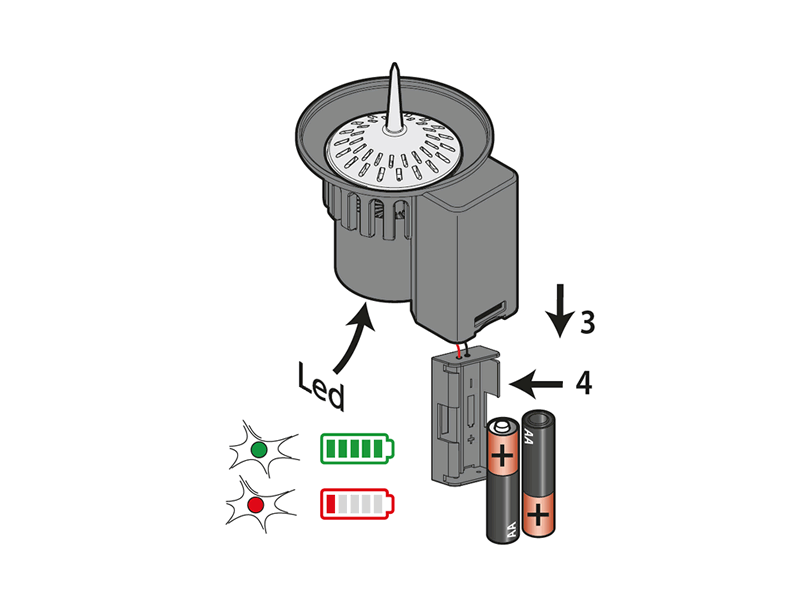
Verwenden Sie ausschließlich zwei neue, nicht aufladbare 1,5-V-AA-Alkalibatterien (LR6).
Wenn die LED rot blinkt, sind die Batterien fast leer: ersetzen Sie sie baldmöglichst.
Entsorgen Sie verbrauchte Batterien in den dafür vorgesehenen Behältern.
Es wird empfohlen, die Batterien bei langer Nichtbenutzung des Rain Sensor BT zu entfernen.

Rain Sensor Bluetooth® – Koppeln

Öffnen Sie das Batteriefach und suchen Sie hinten das Etikett mit den Informationen.
Geben Sie den Zahlencode (PIN) ein oder scannen Sie den QR-Code auf dem Etikett.

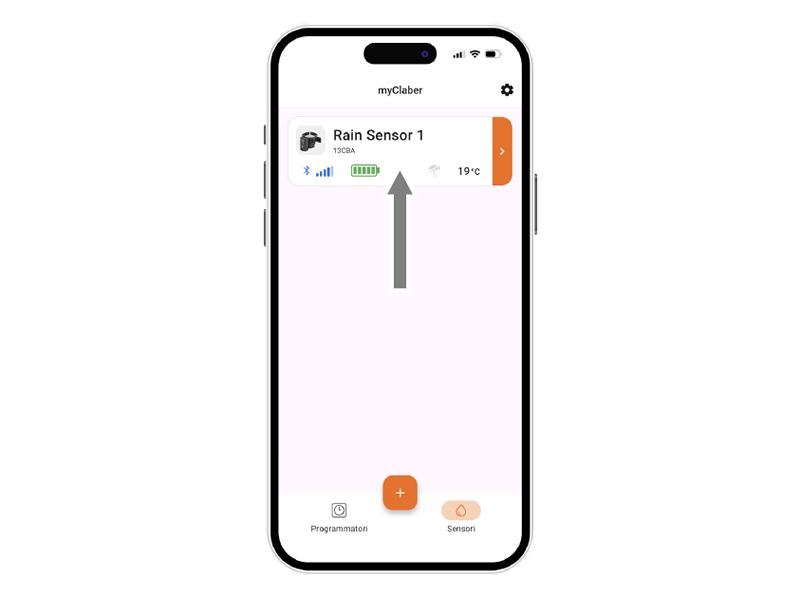
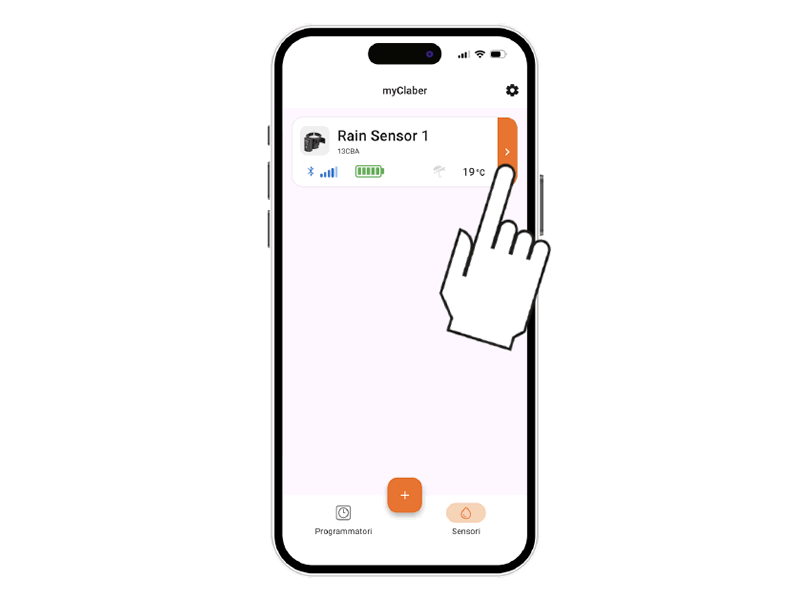
Die Rain-Sensor-BT-Karte erscheint auf der Hauptseite der App.

Für die Installation stellen Sie sicher, dass der gewählte Standort dem Regensensor ermöglicht, mit allen zu steuernden Geräten zu kommunizieren; jeder Rain Sensor kann mit bis zu 8 Programmierern kommunizieren.
Die maximale Reichweite beträgt 10 m ohne Hindernisse (siehe Bedienungsanleitung des Rain Sensors).
Wenn ein einzelner Sensor nicht alle Programmierer erreicht, wird empfohlen, mehrere zu installieren.

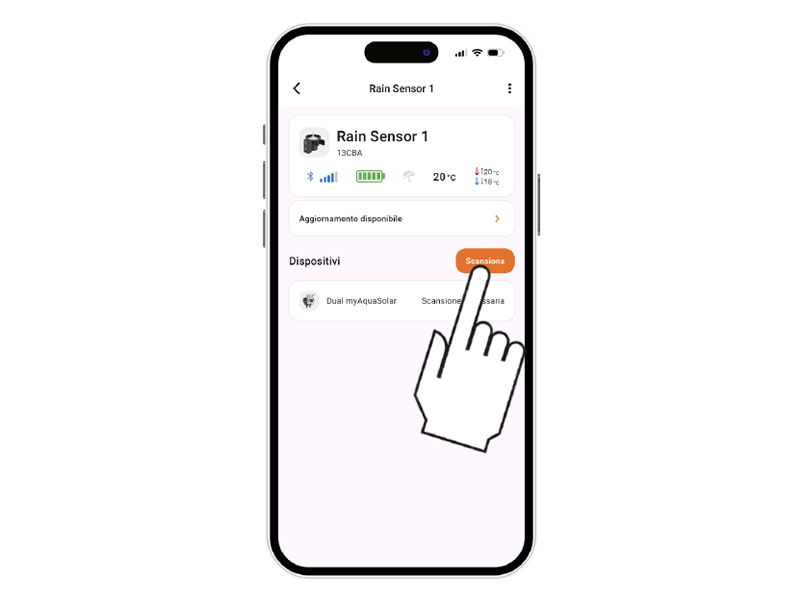
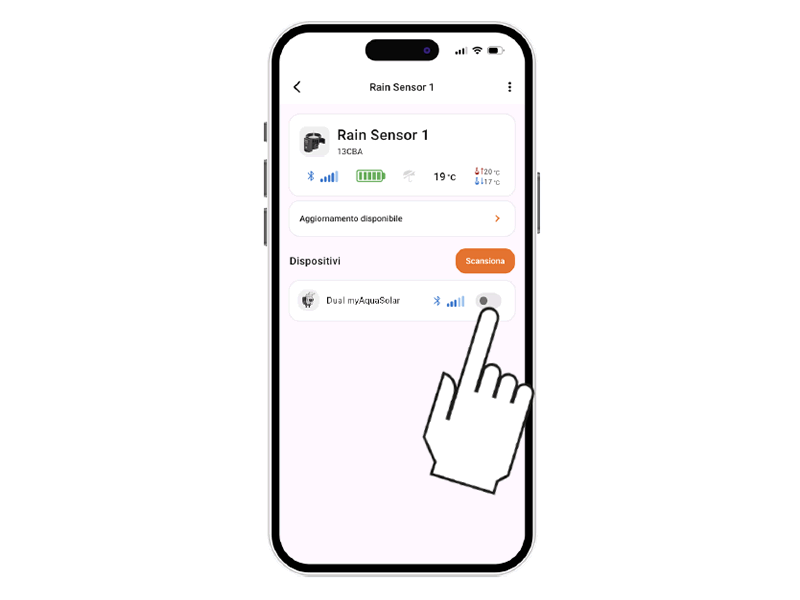
Starten Sie den Scan, um verfügbare Programmierer in der Nähe des Rain Sensors zu finden.
Überprüfen Sie, ob die Bluetooth®-Signalqualität ausreichend ist (mind. 2 Balken).

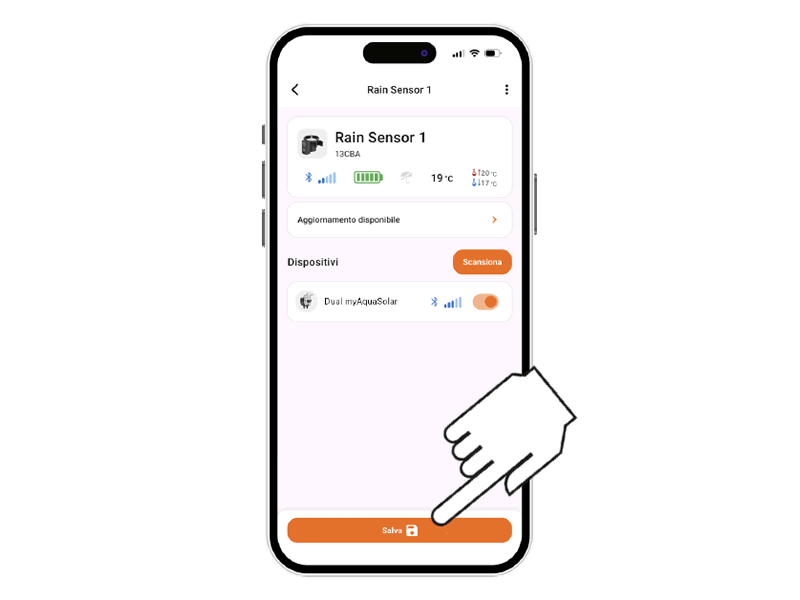
Koppeln Sie den Rain Sensor mit einem oder mehreren Programmierern, die in der App installiert sind.

Nach dem Koppeln des Programmierers müssen die Änderungen gespeichert werden.

Rain Sensor Bluetooth® – Status

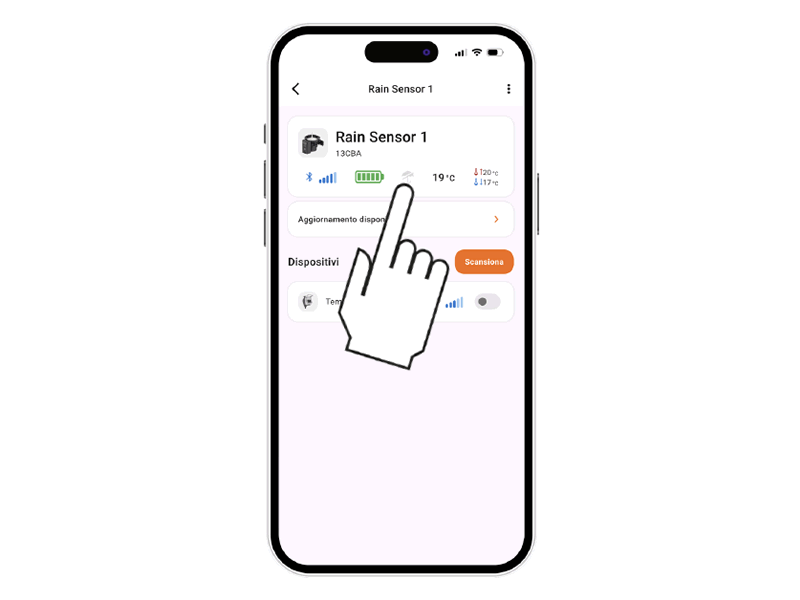
Der Status des Regensensors kann eingesehen werden, indem Sie die Programmierkarte in der App auswählen.

Der Sensorstatus wird in der oberen Leiste über das Regenschirm-Symbol angezeigt.
Der Sensor übermittelt seinen Status jede Minute an den Programmierer.

Ein graues Regenschirmsymbol bedeutet, dass der Sensor leer ist und die automatische Bewässerung wie programmiert stattfindet.

Ein blaues Regenschirmsymbol bedeutet, dass der Sensor voll ist (Niederschlag mindestens 5 mm/m²) und ein Stoppsignal an die verbundenen Programmierer über die myClaber-App sendet.
Wenn das Wasser verdunstet, sendet der Sensor ein Fortsetzungssignal.

Fußnote – Markenhinweise

App Store ist eine eingetragene Marke von Apple Inc.
Android, Google Play und das Google-Play-Logo sind eingetragene Marken der Google LLC.
Das Bluetooth®-Wortzeichen und die Logos sind eingetragene Marken der Bluetooth SIG, Inc., verwendet unter Lizenz.
Claber S.P.A. erhebt keinen Anspruch auf die aufgeführten Drittmarken.