Contacto
× Cerrar

Dual myAquaSolar
cód. 8498

Descargar la guía
Asociación

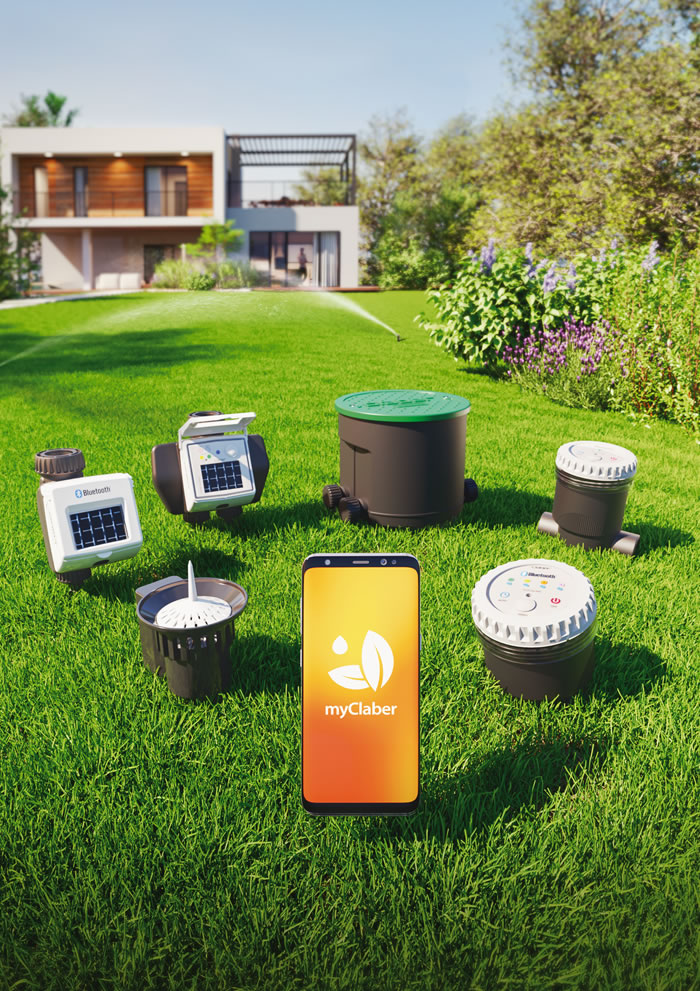
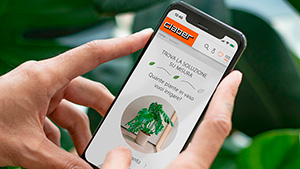
Programador de energía solar que funciona sin baterías y se controla exclusivamente mediante smartphone a través de la app myClaber, utilizando la tecnología Bluetooth®.
Para comenzar a usar el producto es necesario tener instalada la app myClaber en su smartphone. La app está disponible en Google Play® y App Store®.
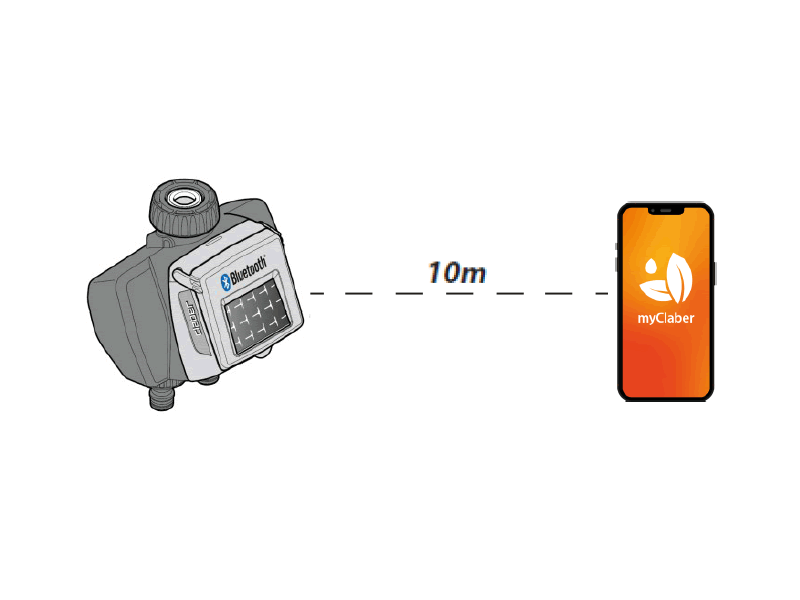
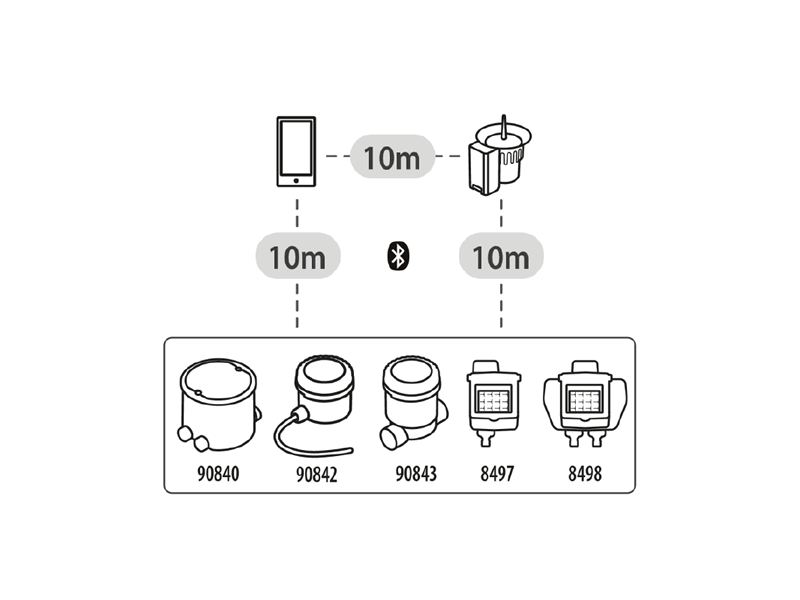
Durante la comunicación entre la app y el programador, permanezca dentro de un radio de 10 m del dispositivo.

Abra la app myClaber; las operaciones requerirán tecnología Bluetooth®, asegúrese de que esté activada en su smartphone.

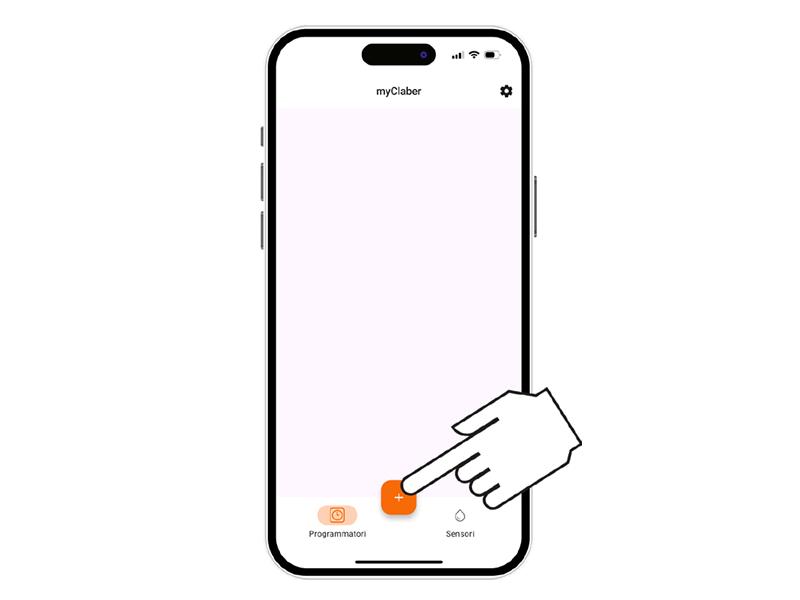
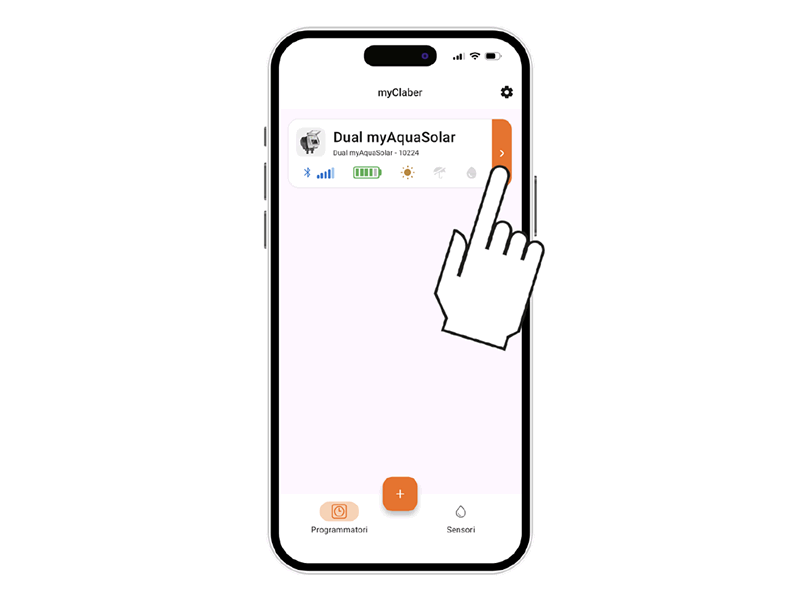
Desde la pantalla principal de la app pulse el botón “+” para añadir un programador.

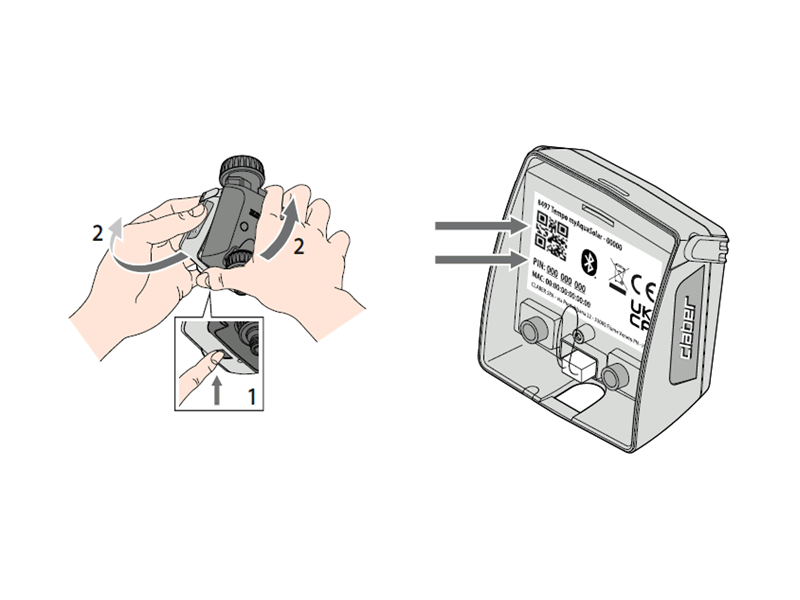
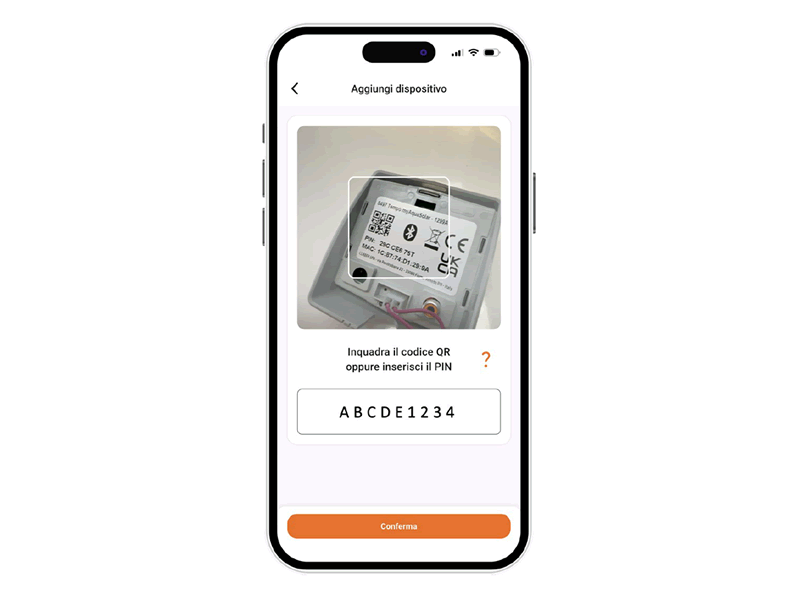
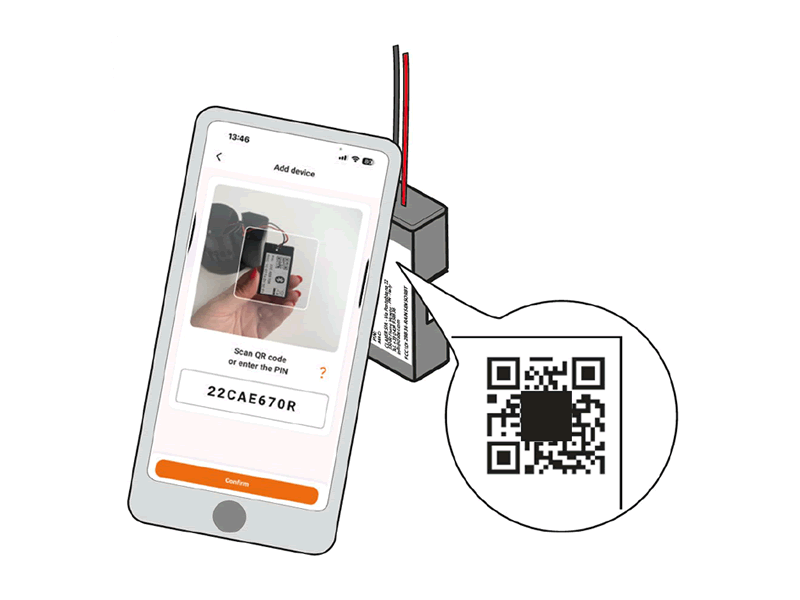
Introduzca el código numérico (PIN) o escanee el QRCode.
Estos datos se encuentran en la parte posterior del módulo; sepárelo del programador para acceder.

Abra la app myClaber; las operaciones requerirán Bluetooth®, asegúrese de que esté activado en su smartphone.

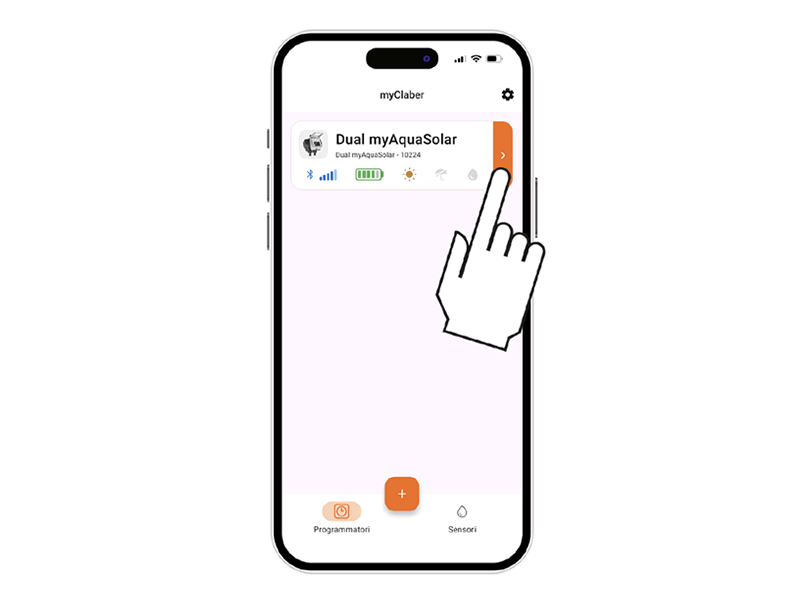
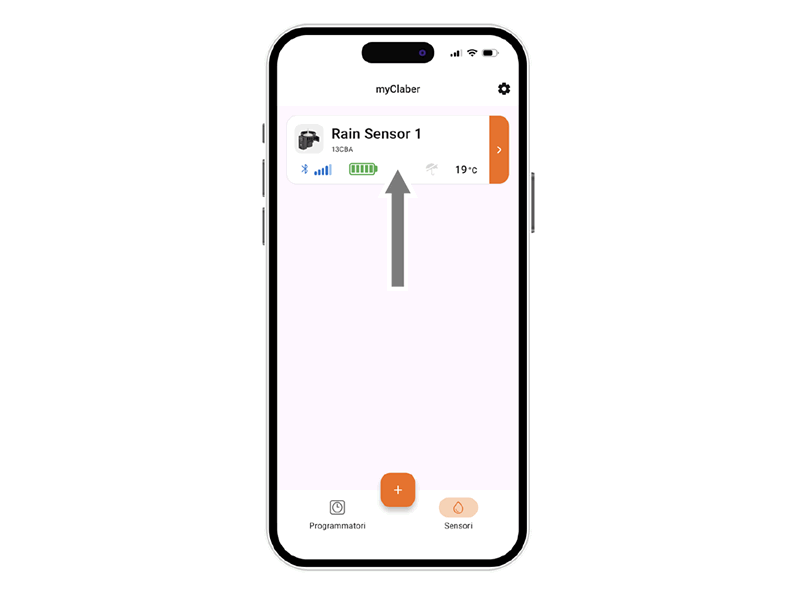
La tarjeta del programador aparecerá en la pantalla principal de la app.
Nota: la app myClaber puede gestionar hasta 8 programadores y 8 sensores de lluvia.

Primer o nuevo arranque

El programador podrá regar solo si está suficientemente cargado.
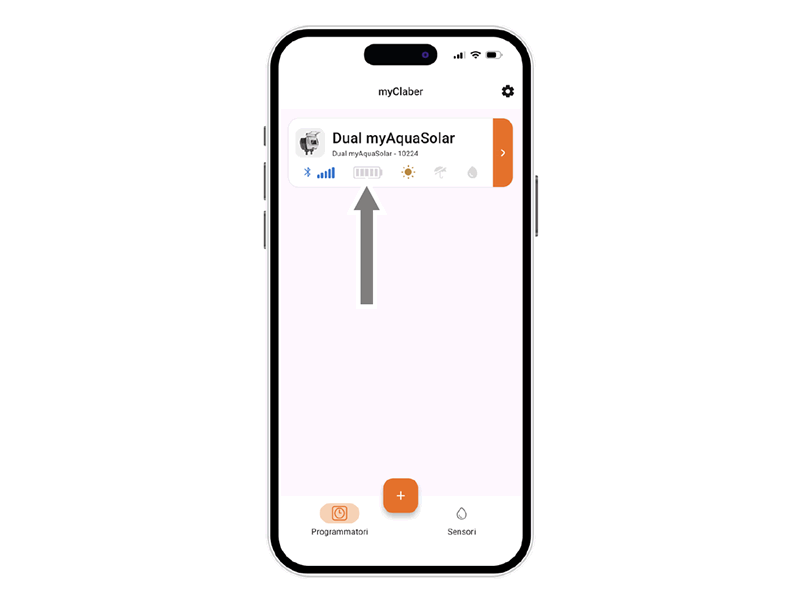
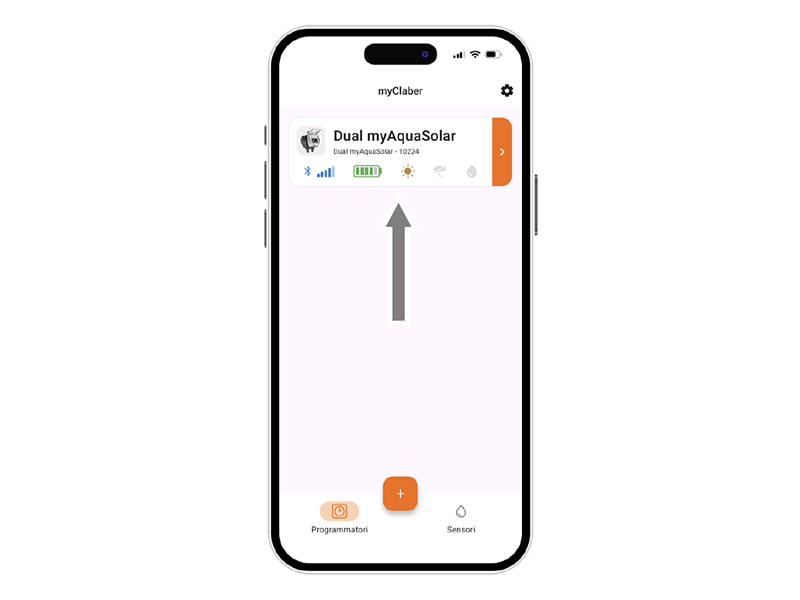
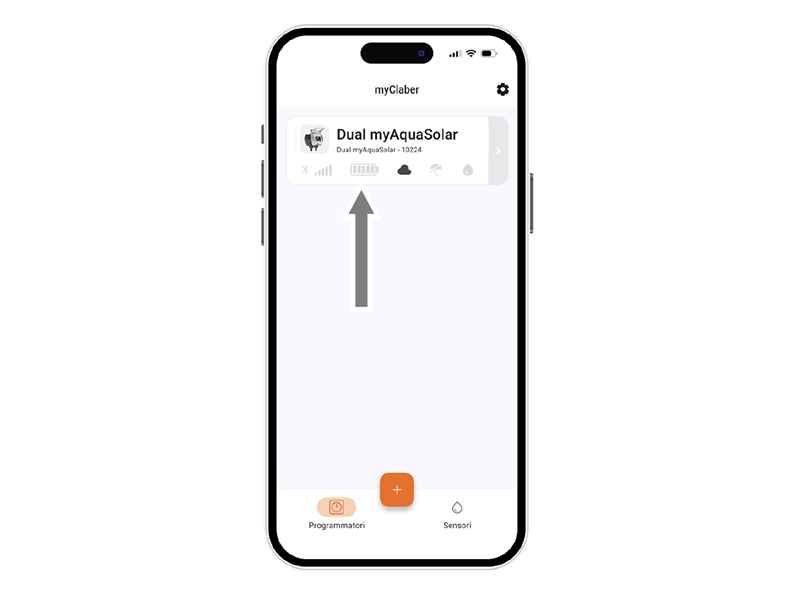
Para asegurar la carga adecuada antes del uso, verifique el icono del nivel de energía.

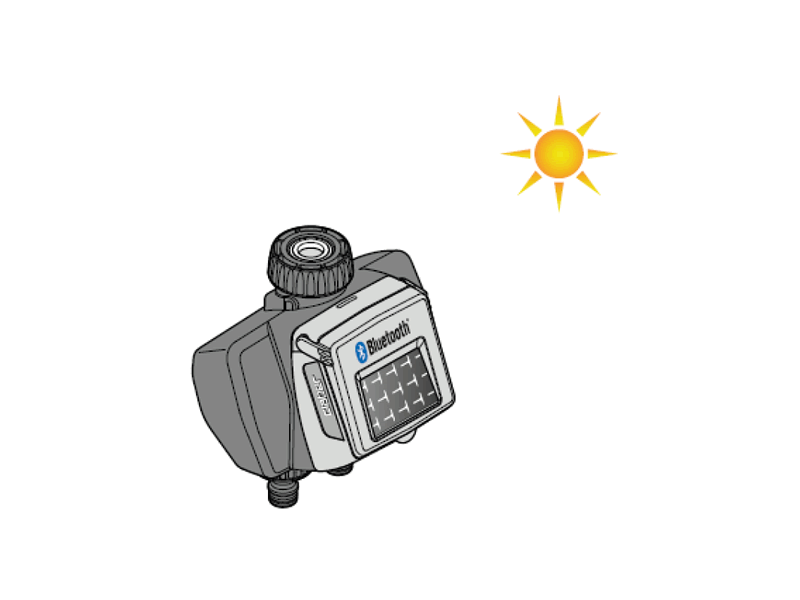
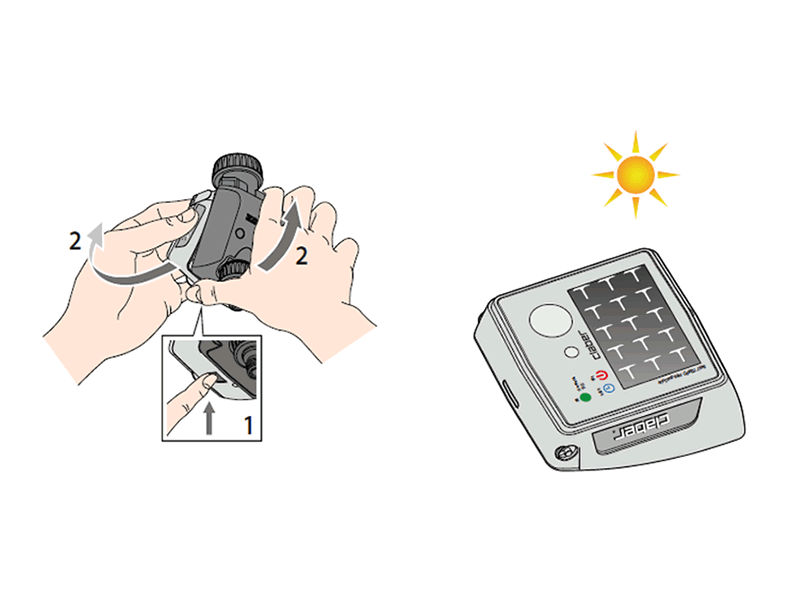
Si el icono del nivel de energía está en gris, coloque el programador con el panel fotovoltaico expuesto a la luz solar directa.

Es posible desconectar el módulo de control y colocarlo solo a él a la luz solar directa.

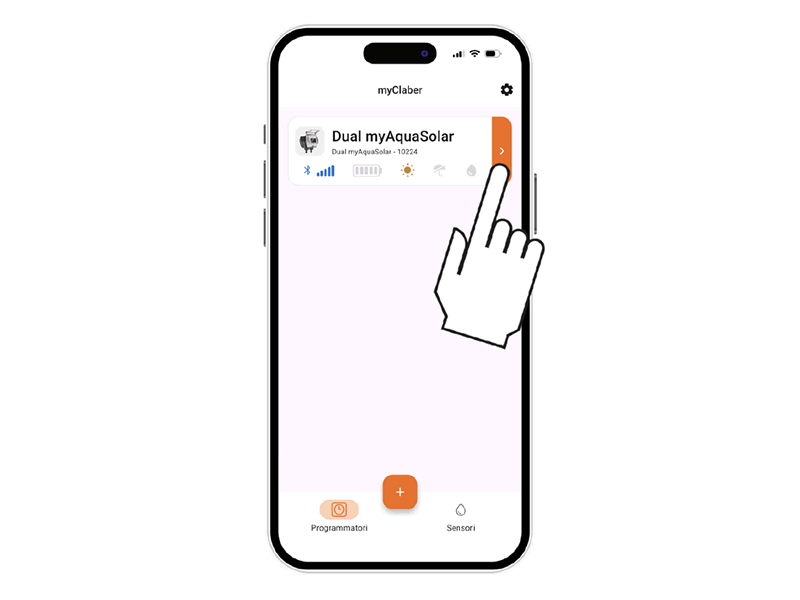
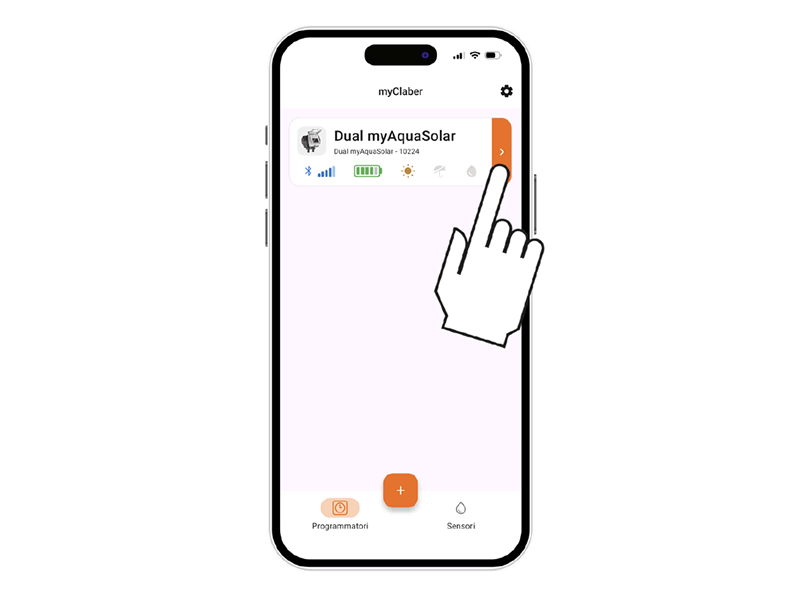
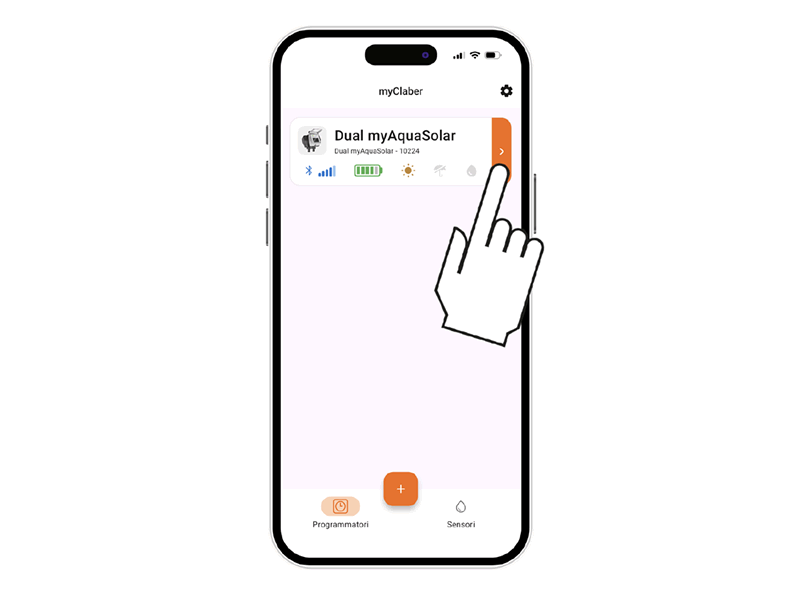
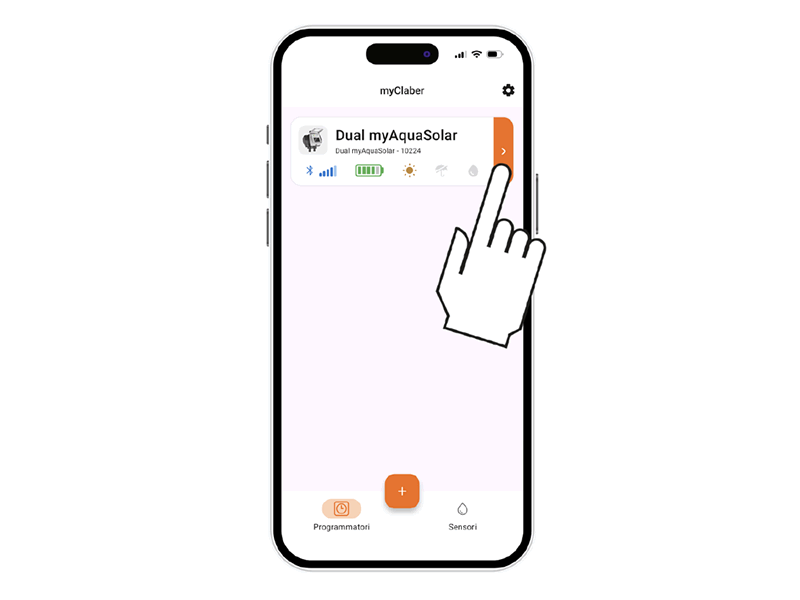
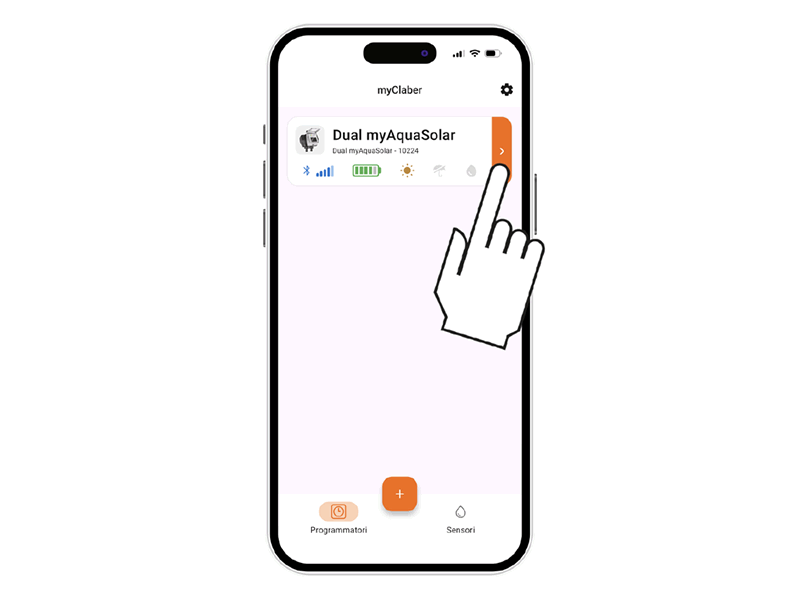
Seleccione la ficha del programador en la app.

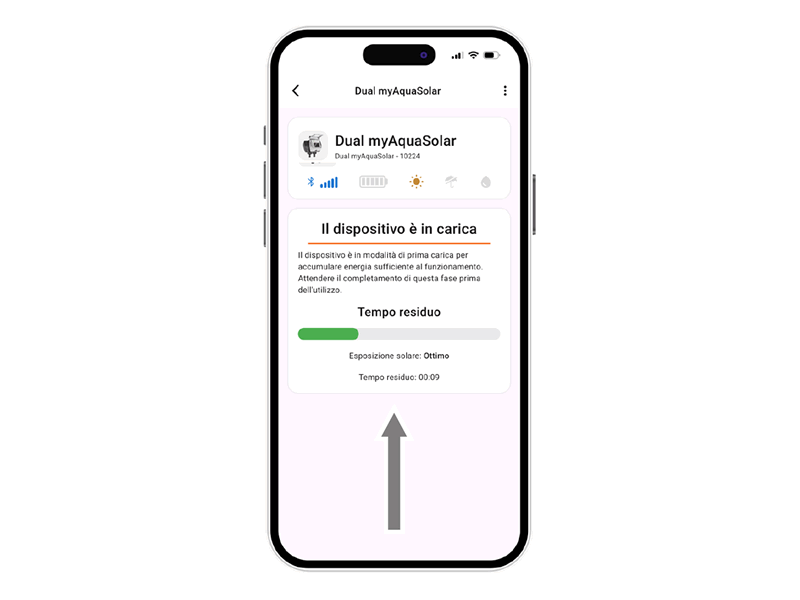
Se proporcionará información sobre el estado de carga y el tiempo restante (entre 15 y 90 minutos según la luz disponible).
Mientras no se haya completado el PRIMER O NUEVO ARRANQUE no será posible configurar ningún riego.

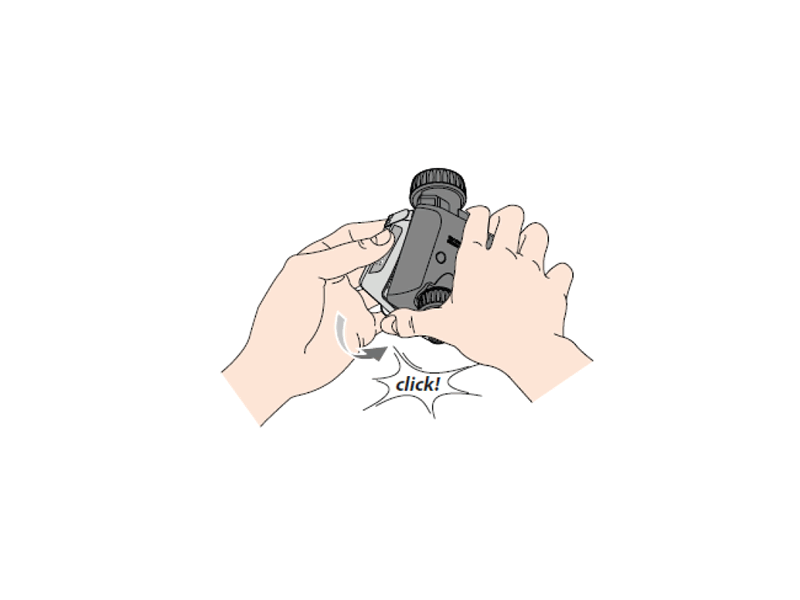
Una vez completada la carga, si se había desconectado, vuelva a conectar el módulo de control. El programador podrá utilizarse.

Una vez completada la carga, si se había desconectado, vuelva a conectar el módulo de control. El programador podrá utilizarse.

Instalación

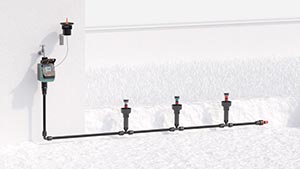
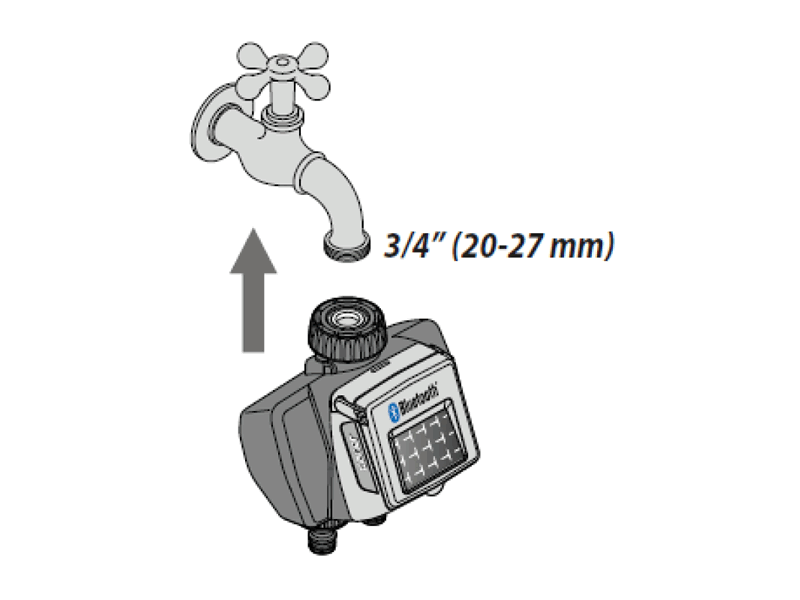
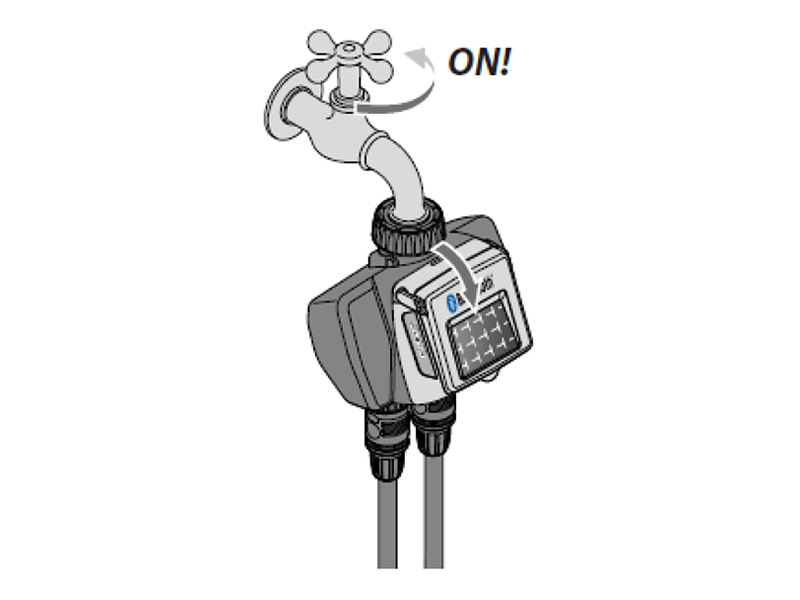
Instale el programador en un grifo doméstico. Asegúrese de que el grifo tenga una toma roscada macho de 3/4" (utilice un adaptador si es necesario).

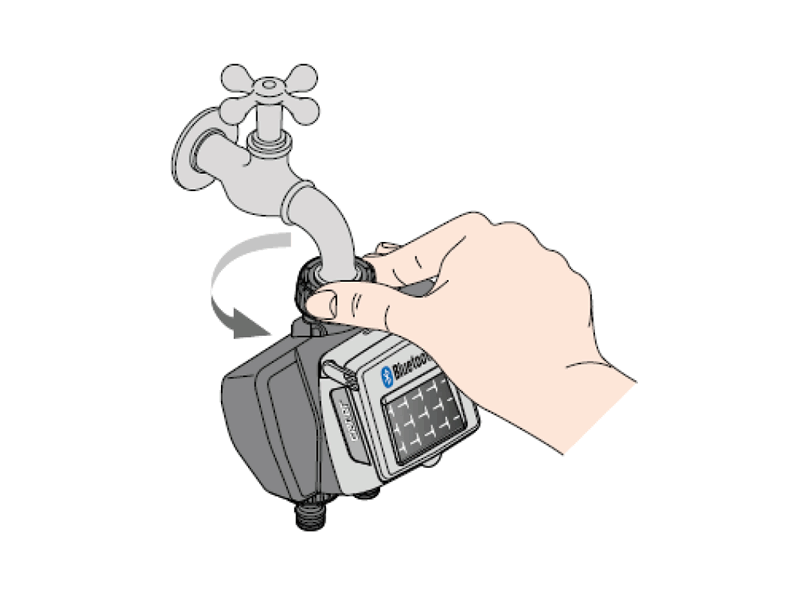
Enrosque la tuerca de apriete hembra de 3/4" al grifo. Atención: apriete la tuerca solo a mano, no use alicates ni otras herramientas.

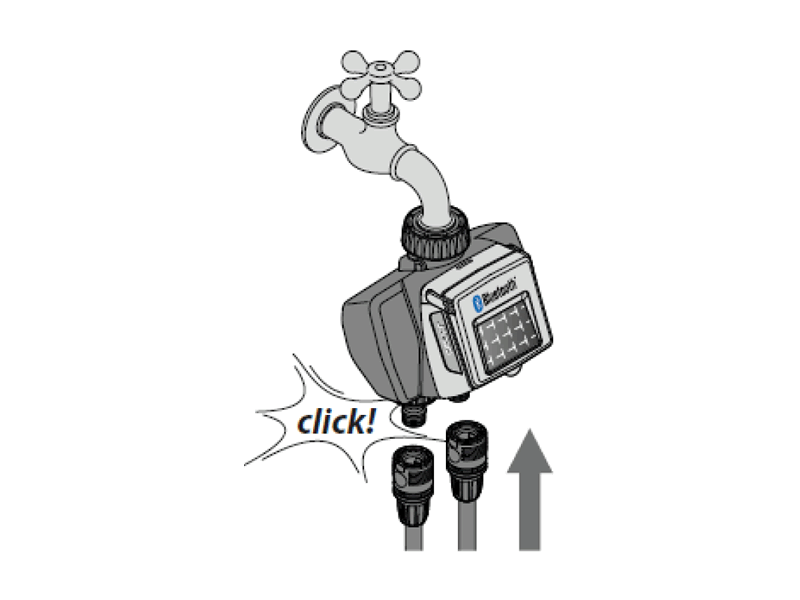
Conecte la línea de riego a la salida del programador utilizando un racor QuickClick System o un racor roscado de 3/4".
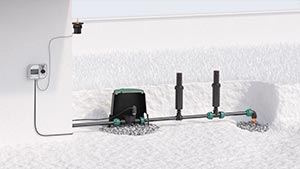
No instale el programador dentro de arquetas, por debajo del nivel del suelo o en el interior de edificios. Utilice agua de red o asegure una filtración adecuada. No use el programador con productos químicos ni líquidos distintos del agua. No utilice el programador con presiones de trabajo inferiores a 0,5 bar (7,3 psi) o superiores a 10 bar (145 psi).

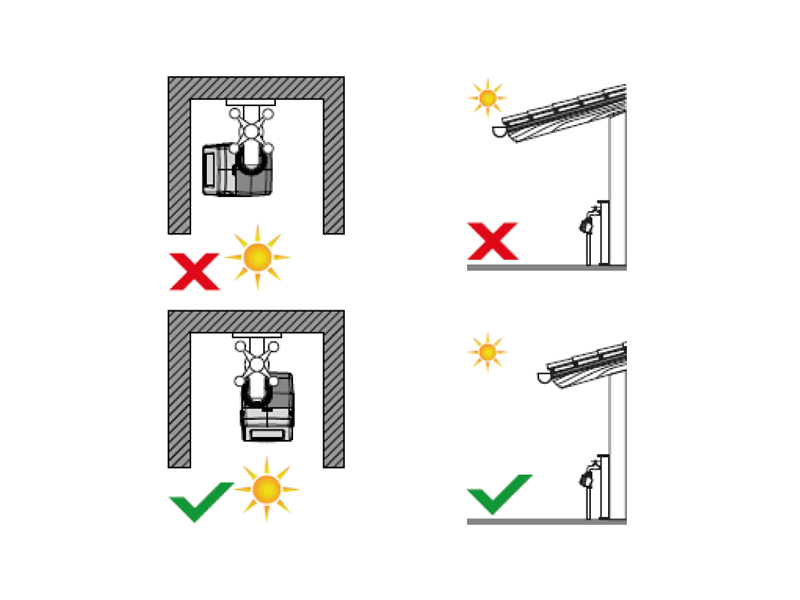
Una vez instalado el programador, asegúrese de que el panel fotovoltaico se orienta hacia la zona abierta desde la que recibe mayor luz a lo largo del día, para garantizar una carga correcta.

Recuerde abrir el grifo y cerrar la tapa del programador.

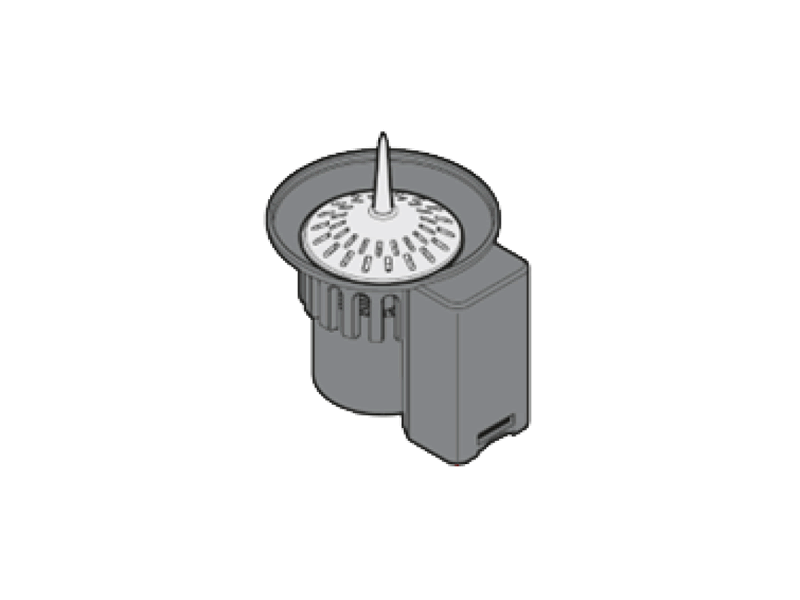
Es posible conectar el programador a un Rain Sensor BT (cód. 90844); el sensor permite suspender automáticamente el inicio del riego en caso de lluvia.
Siga la instalación del sensor aquí#.

Estado del programador

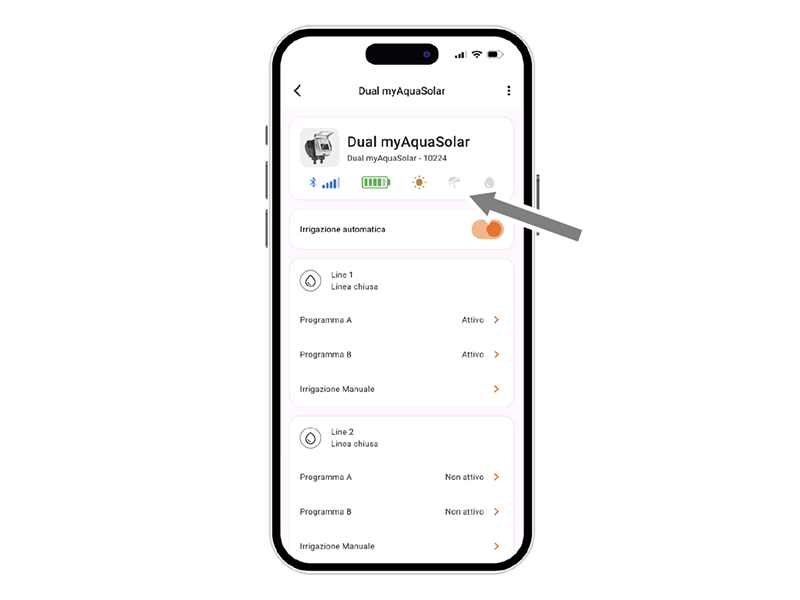
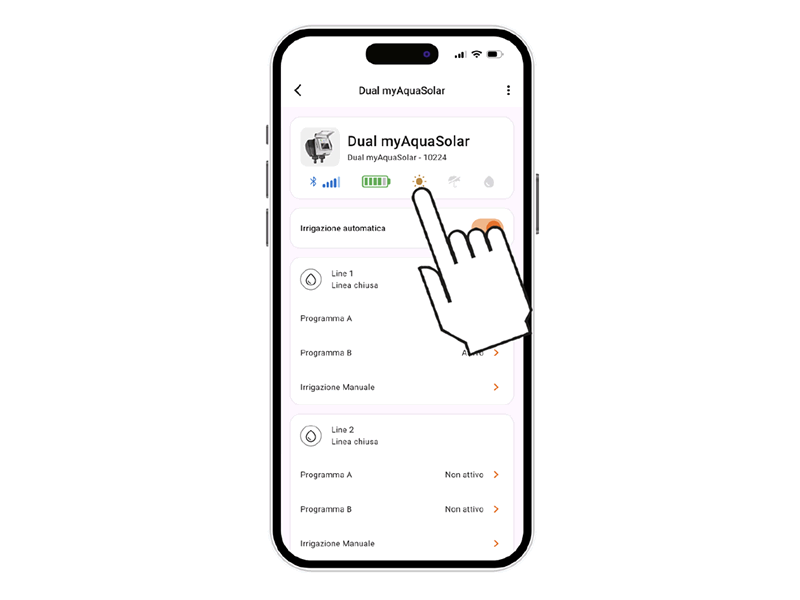
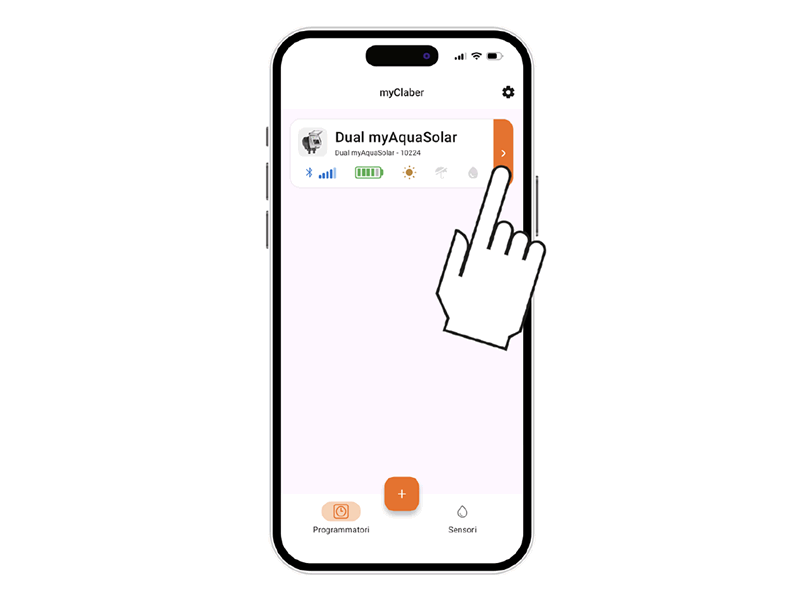
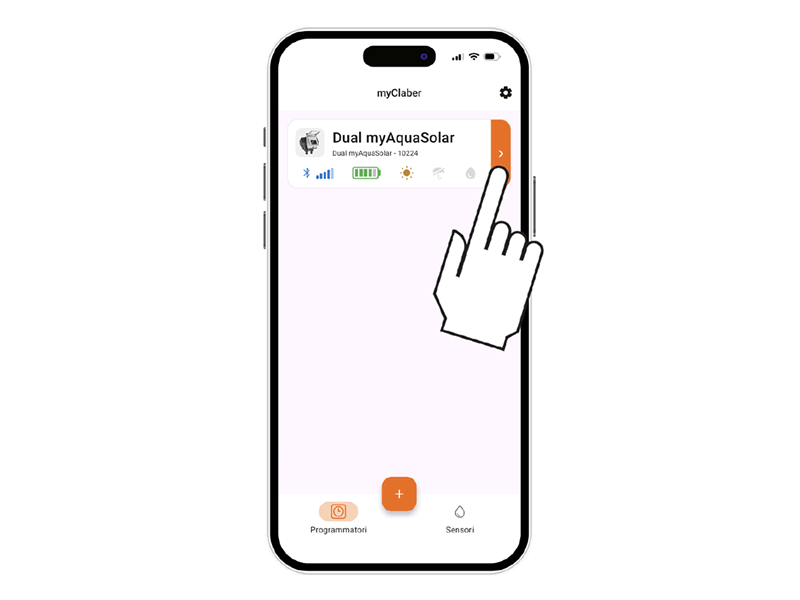
Para verificar el estado del programador, seleccione la ficha del programador en la app.

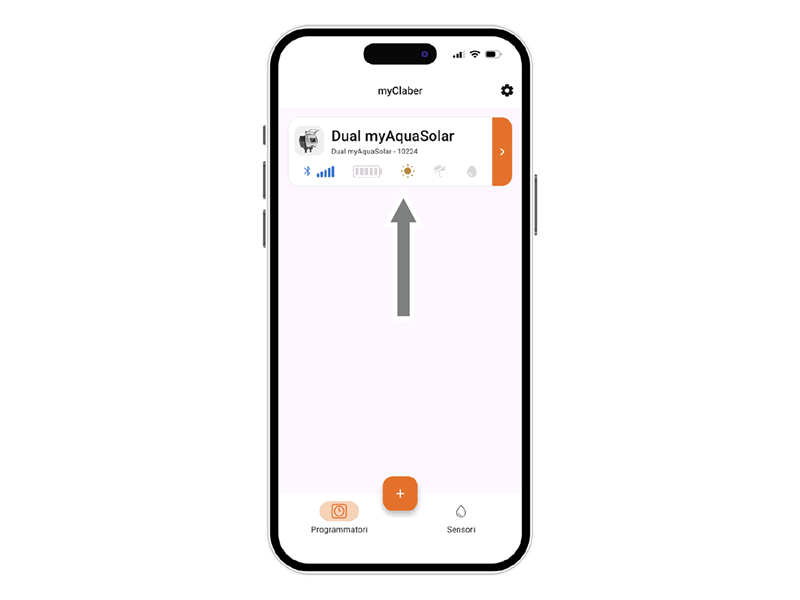
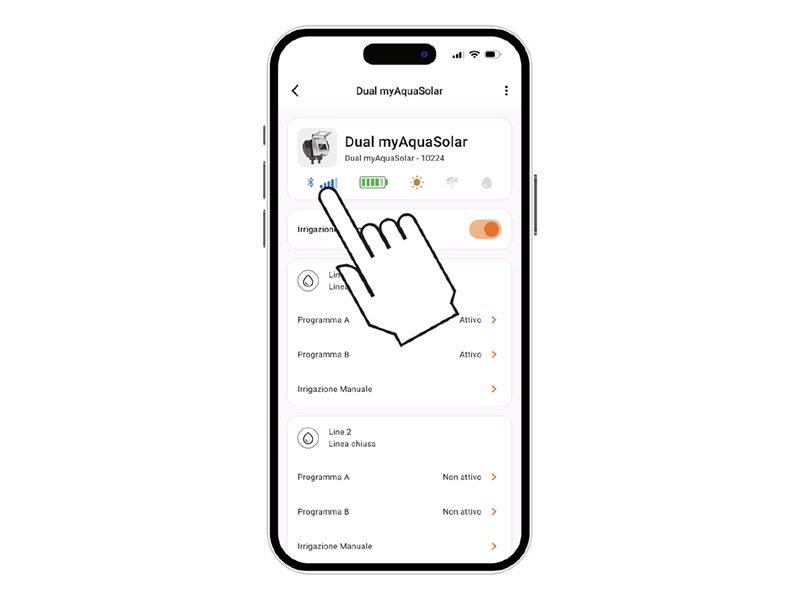
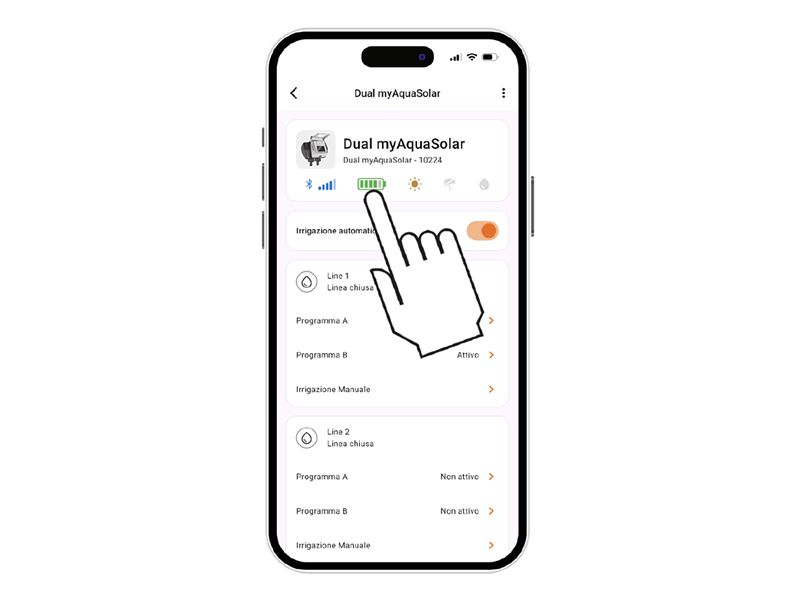
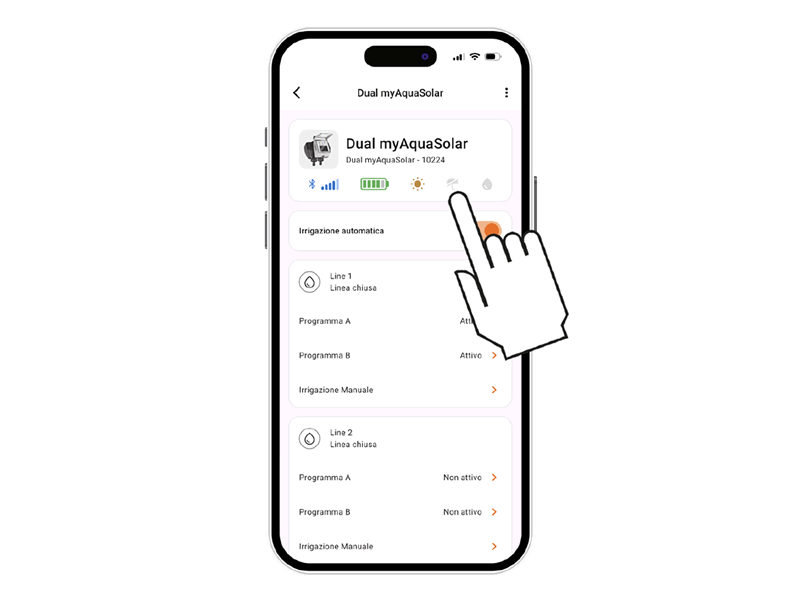
En la barra superior se muestran las informaciones sobre su estado.

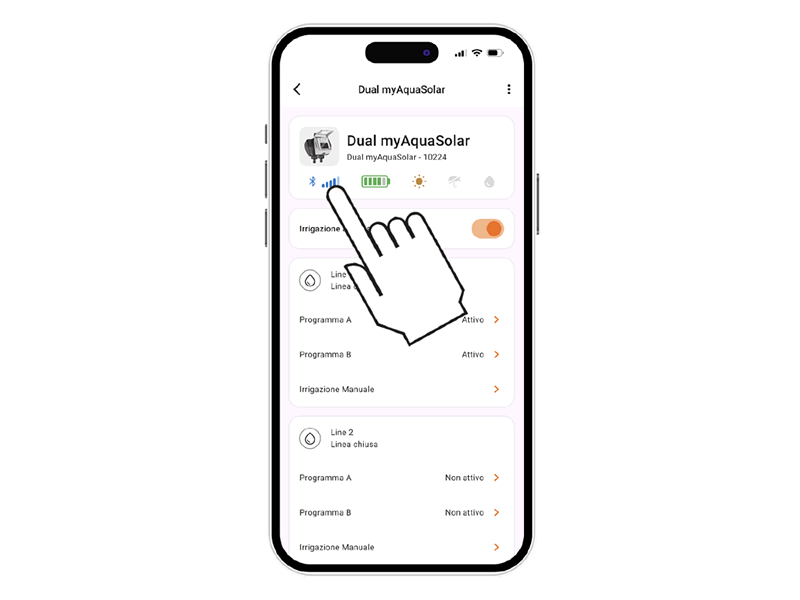
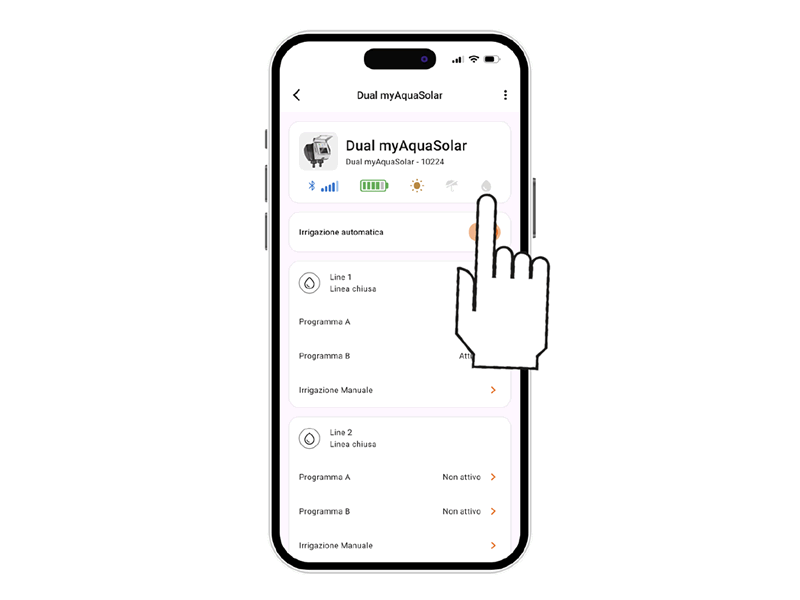
Los iconos, en orden, representan: señal Bluetooth®, nivel de energía, irradiación solar, sensor de lluvia e irrigación en curso.
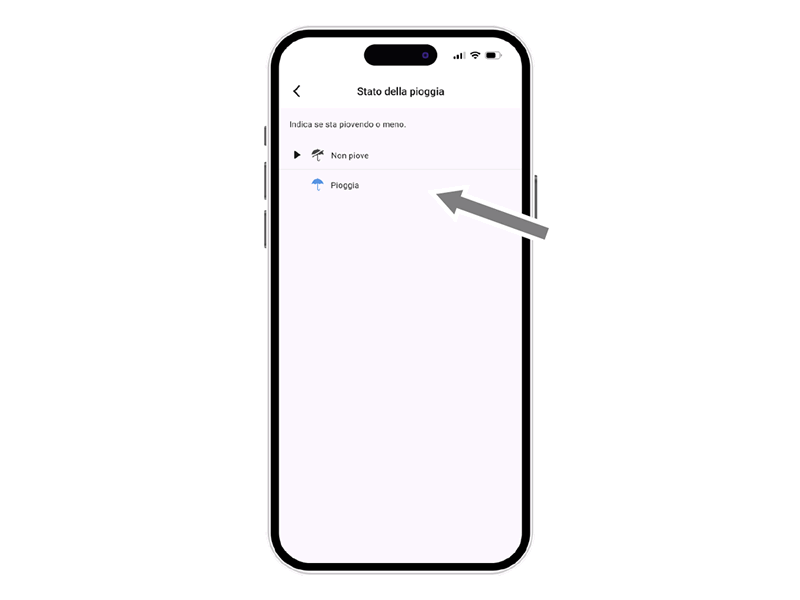
Para conocer el significado de cada icono, puede seleccionarlo; aparecerá una página explicativa.

Estado del programador – Señal Bluetooth®

Al seleccionar la ficha del programador, podrá ver la información de su estado en la barra superior.

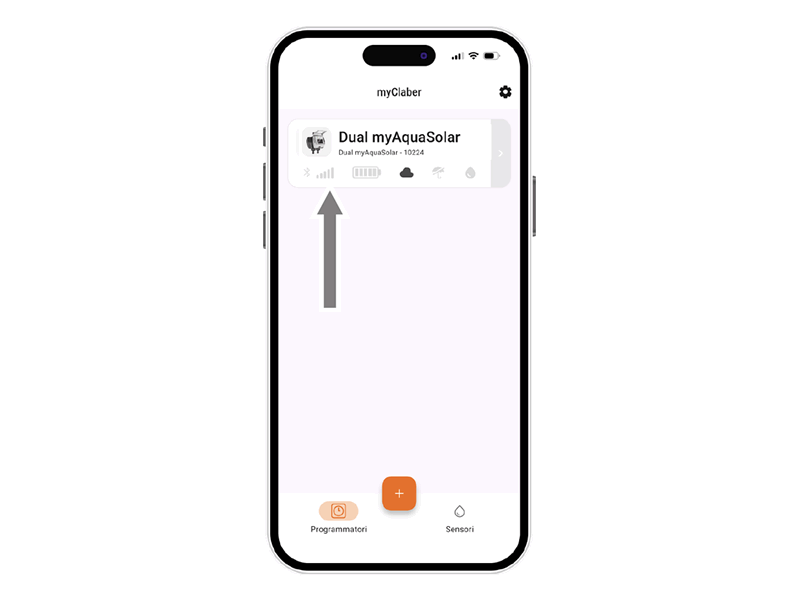
El icono de señal Bluetooth® indica si el programador es accesible (azul) o no (gris); si no es accesible, acérquese al dispositivo.
Para conocer el significado, seleccione el icono: aparecerá una página explicativa.

Calidad de la señal Bluetooth®.

Si el programador no es accesible, es posible que deba acercarse.
Si no se ha realizado el PRIMER O NUEVO ARRANQUE, el programador podría no estar suficientemente iluminado o podría estar descargado.
Si la condición persiste y durante la ASOCIACIÓN se introdujo el PIN manualmente en lugar de escanear el QRCode, es posible que se haya introducido un código incorrecto. Elimine el programador y repita la ASOCIACIÓN.

Estado del programador – Nivel de energía

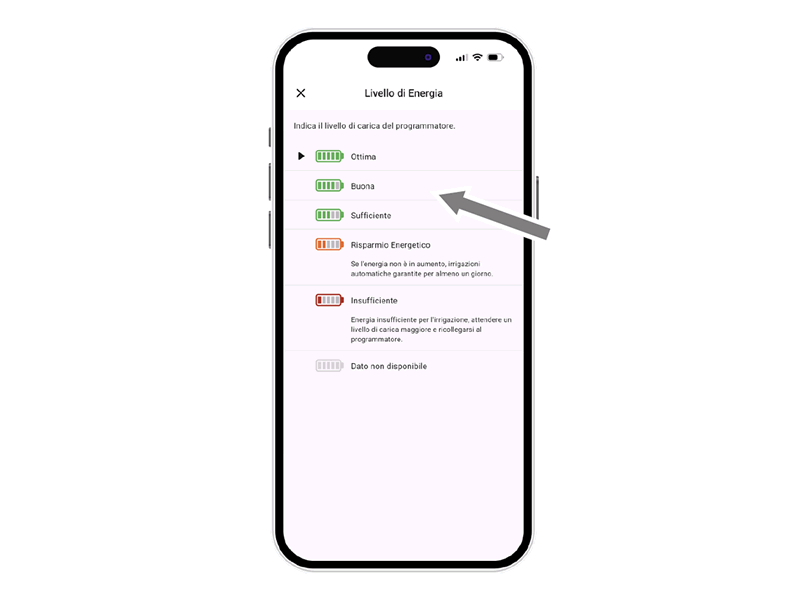
El nivel de energía visible en la ficha del programador en la app es especialmente importante.

El nivel de energía también aparece en la barra superior tras abrir la ficha del programador. Al seleccionar el icono se accede a más información.

Si el icono del nivel de energía está gris, espere a que se complete la carga (PRIMER O NUEVO ARRANQUE). Hay 5 niveles de energía. Si el nivel entra en modo ahorro (icono amarillo), el programador garantizará al menos un día de riego automático. Con energía insuficiente (icono rojo), se desactivan todas las funciones, manteniendo la fecha y la hora durante unas 16 horas antes de apagarse.

Si el programador se descarga totalmente y se apaga, puede volver a encenderse tras una exposición normal al sol. En caso de apagado, perderá la fecha y la hora, pudiendo iniciarse riegos de forma inesperada.

Estado del programador – Estado de irradiación solar

Al seleccionar la ficha del programador podrá ver la información sobre su estado en la barra superior.

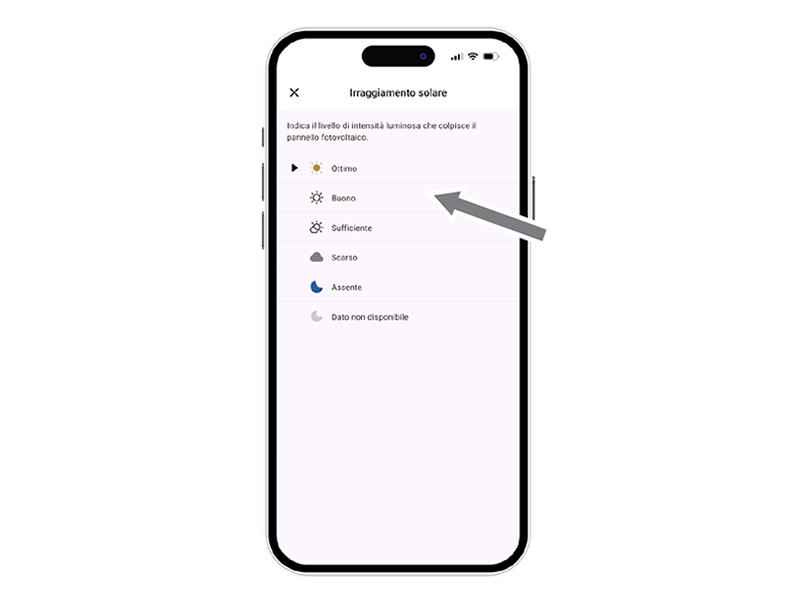
El estado de irradiación solar puede visualizarse en la barra superior. Al seleccionarlo aparecerá una página explicativa.

Detalle sobre la calidad de la irradiación solar.

Estado del programador – Estado del sensor de lluvia

Al seleccionar la ficha del programador podrá ver en la barra superior la información de su estado.

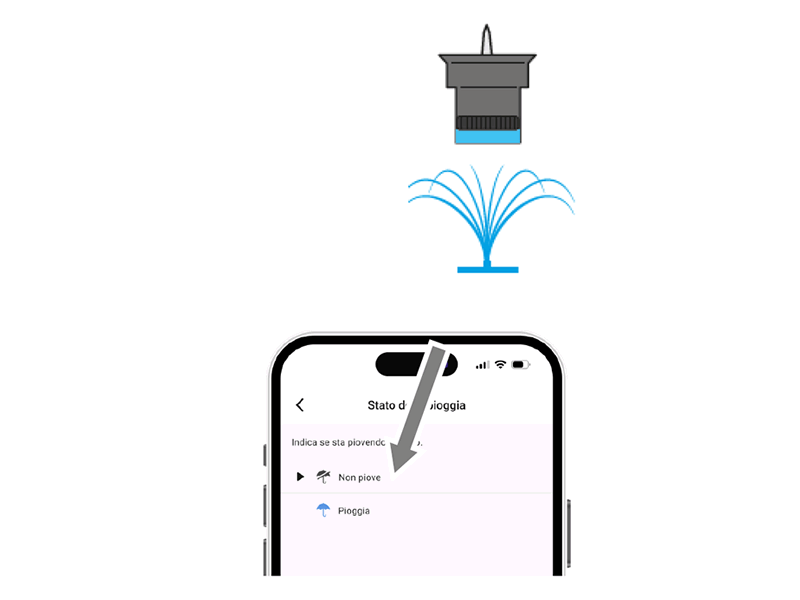
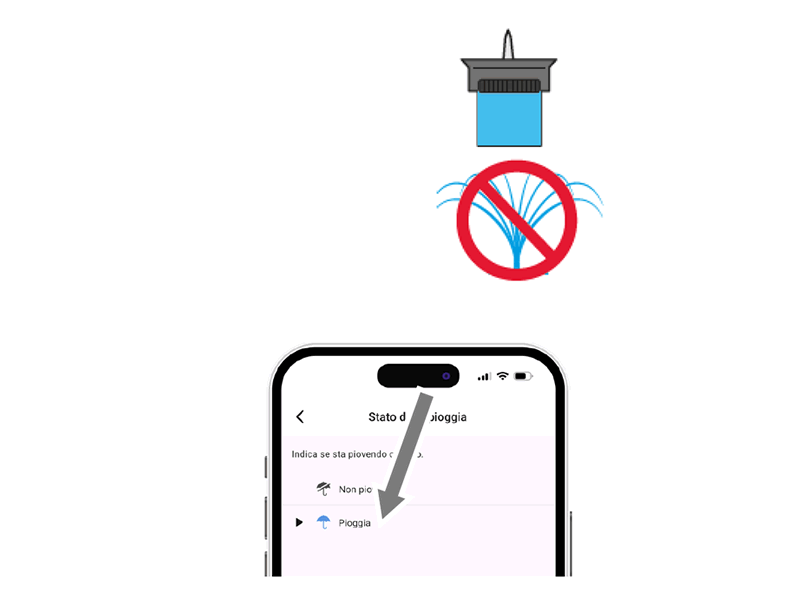
El estado del sensor de lluvia puede visualizarse en la barra superior mediante el icono del paraguas.
El sensor comunica su estado al programador a intervalos de un minuto.

El icono del paraguas azul indica que el sensor de lluvia está lleno y el riego automático no se realizará.
Si el icono es gris, significa que el sensor está vacío y el riego automático se realizará como programado.

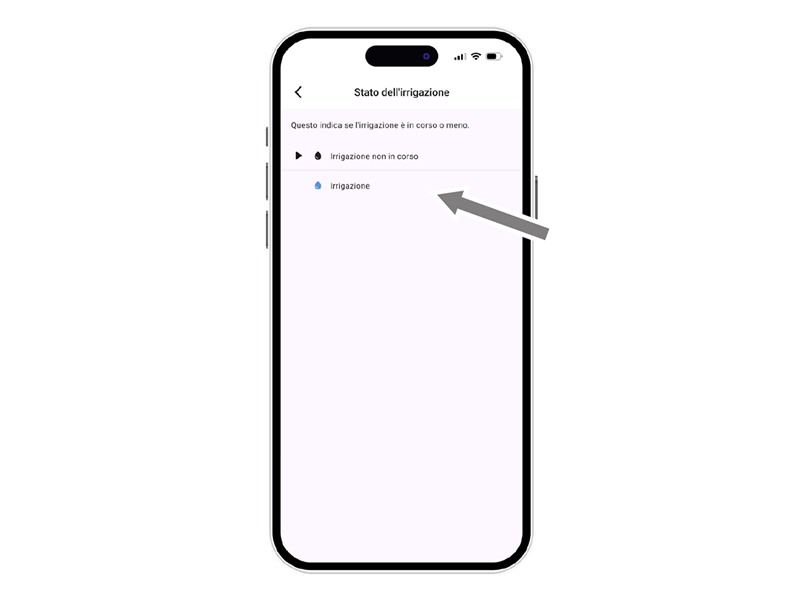
Estado del programador – Estado de riego

Al seleccionar la ficha del programador, podrá ver la información sobre su estado en la barra superior.

El estado de riego puede visualizarse en la barra superior.

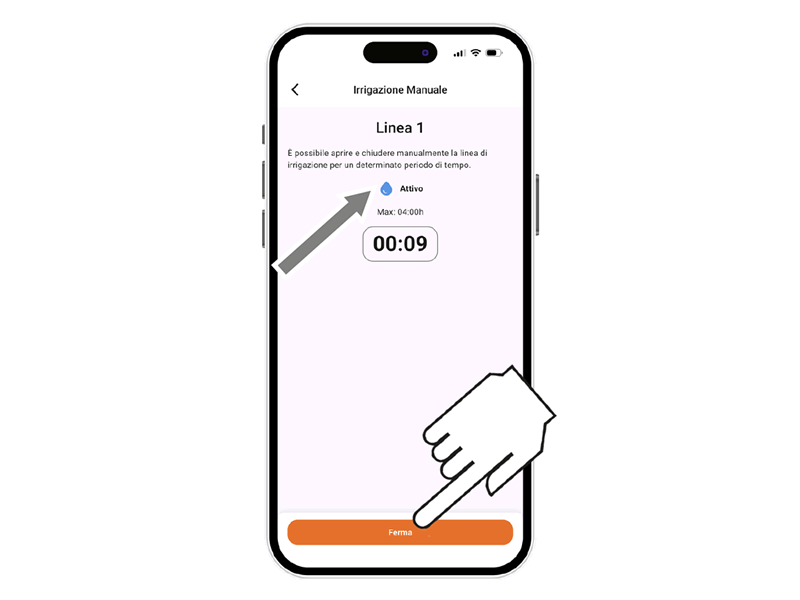
Si hay un riego en curso — automático o manual — se representa con el símbolo de la gota: azul si está activo, gris si no.

Activar/desactivar el riego automático

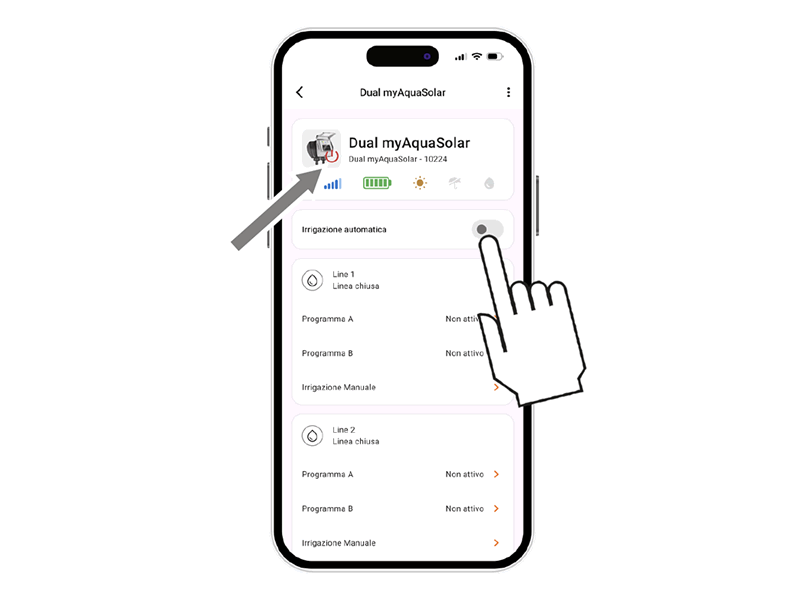
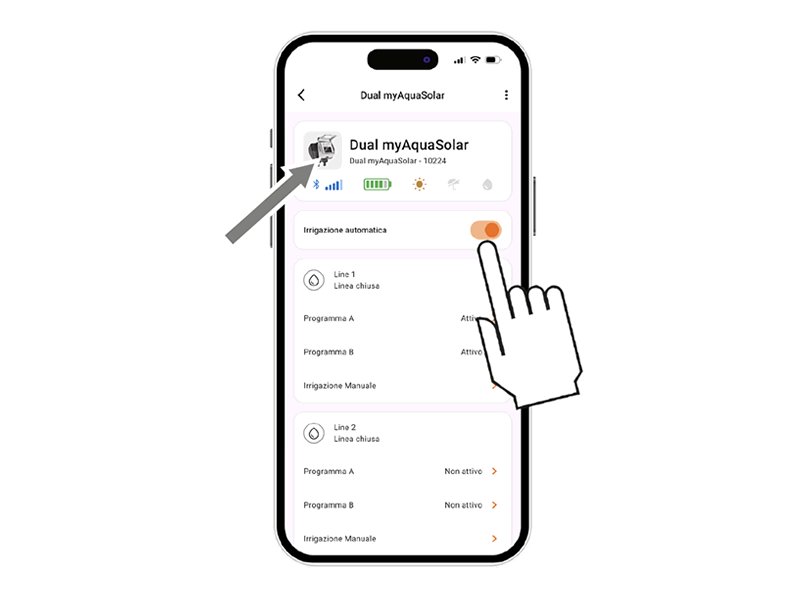
Para activar o desactivar el riego automático del programador, pulse su ficha de producto.

Utilice el interruptor de Riego automático. Si el riego automático no está activo, aparecerá un símbolo rojo en la imagen del programador.

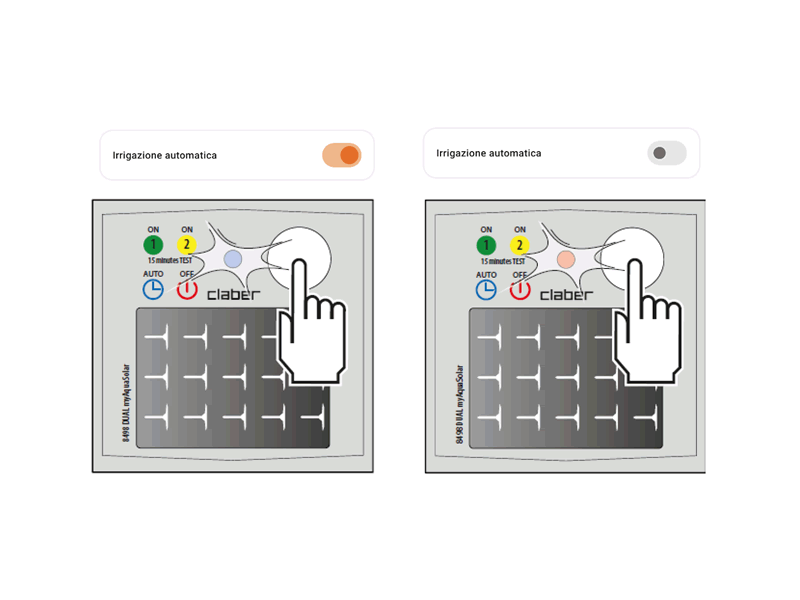
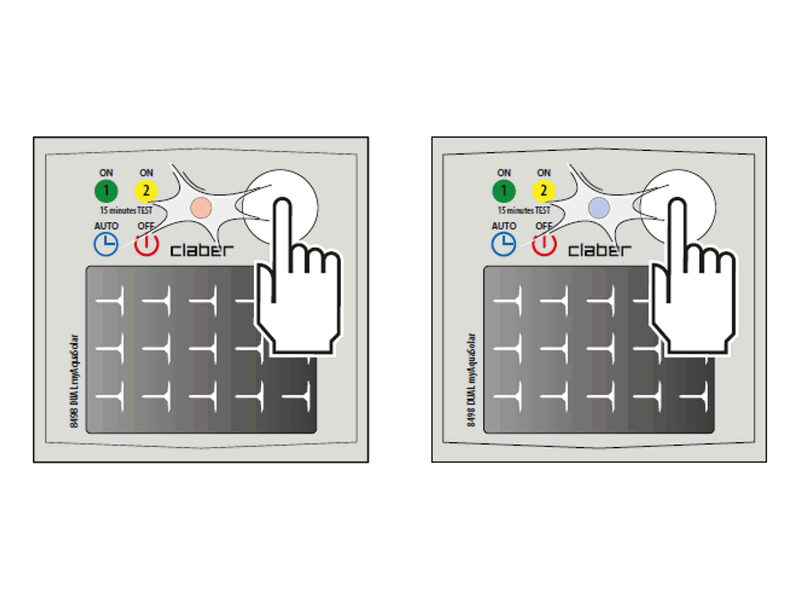
También puede utilizar el botón del programador. Pulse una vez para ver su estado.
El estado activo se indica con un LED azul intermitente; el inactivo con un LED rojo intermitente.
Pulsando dos veces, el estado cambiará: activo → inactivo o inactivo → activo.

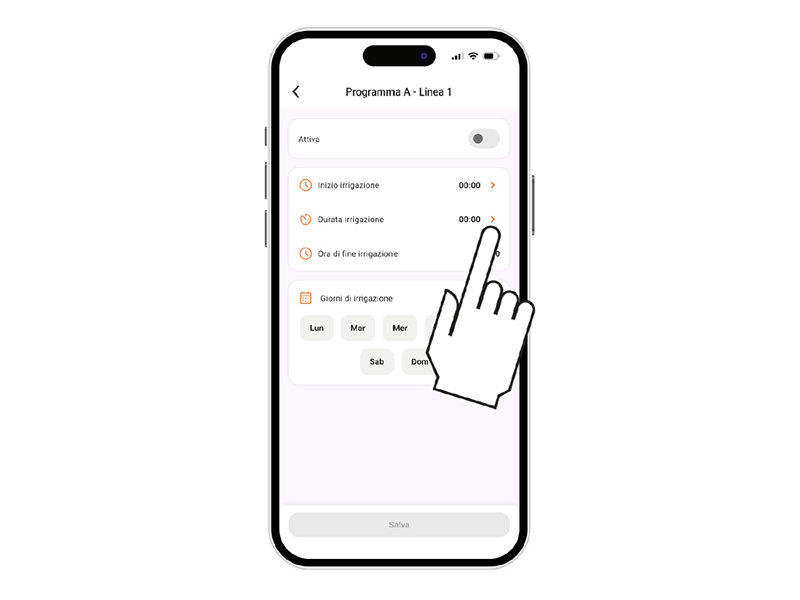
Configurar un programa

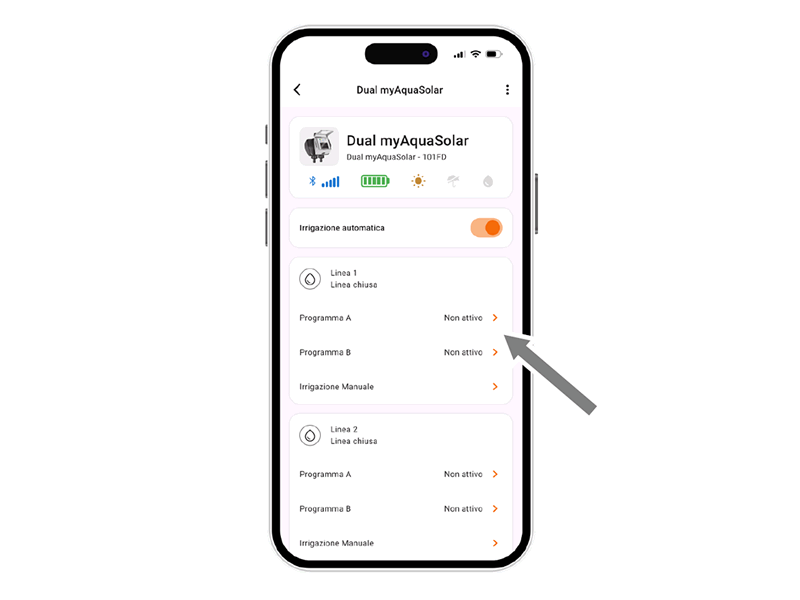
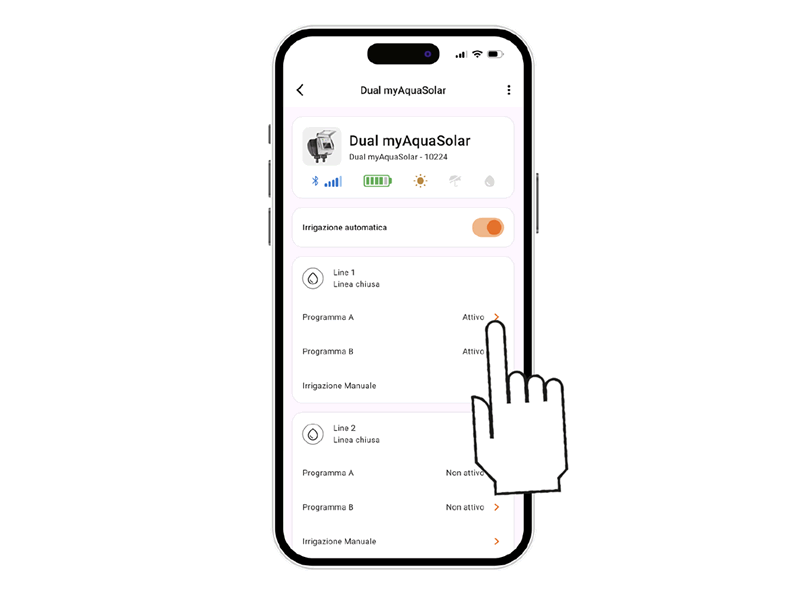
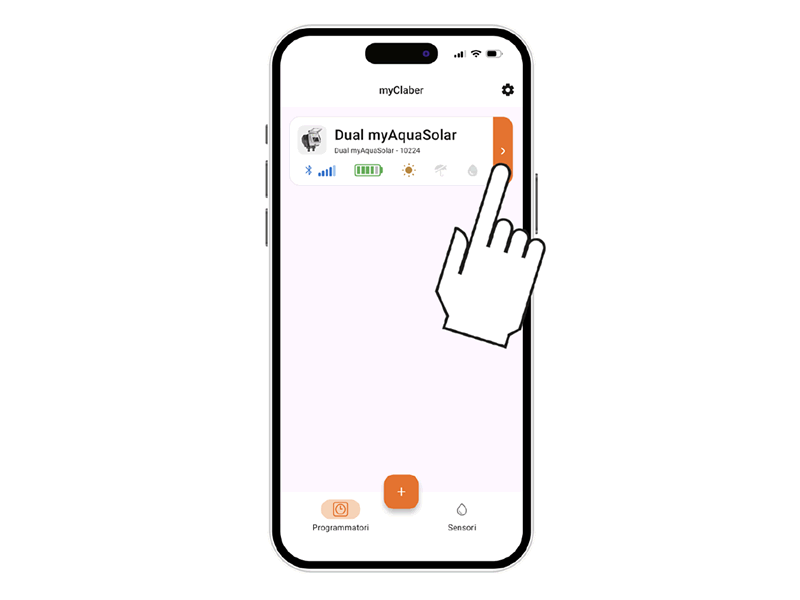
Pulsando la ficha del programador es posible iniciar su programación.

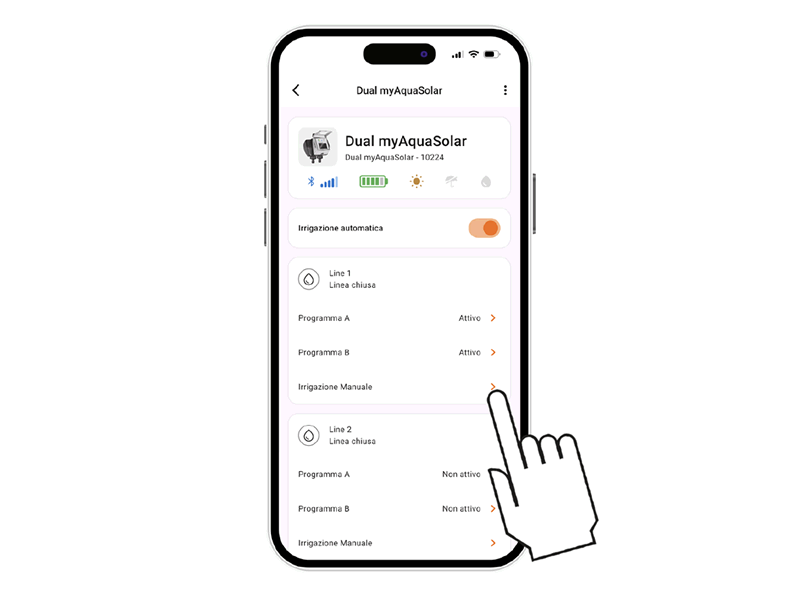
Dual myAquaSolar ofrece 2 programas de riego, A y B, para cada línea. Seleccione el deseado.

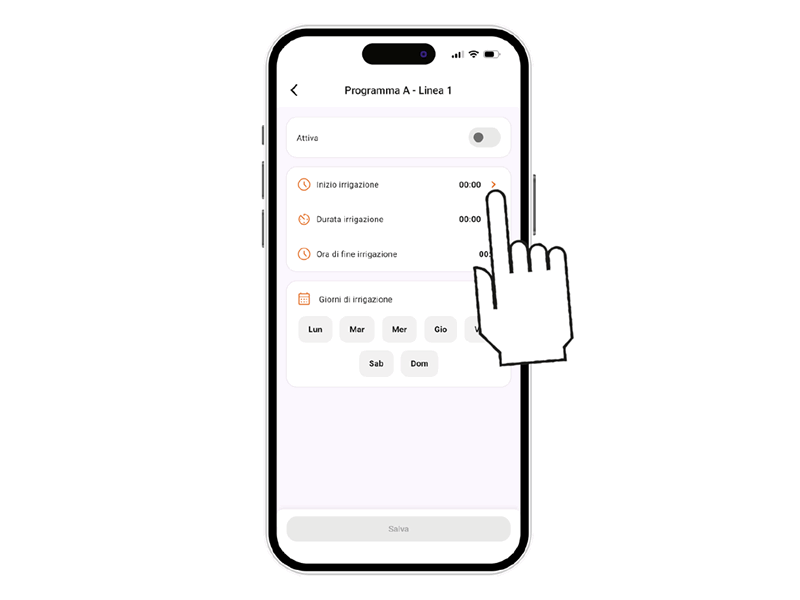
Pulse Inicio de riego.

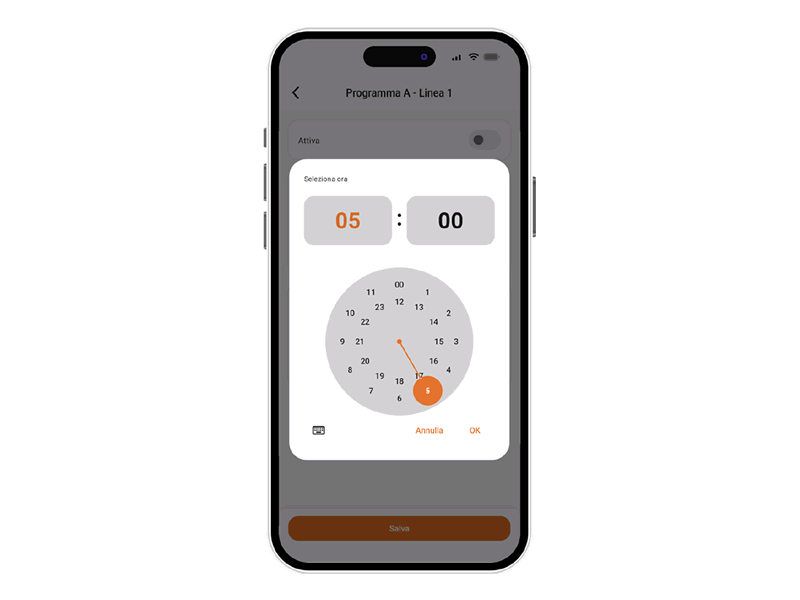
Gire las cifras de horas y minutos hasta alcanzar la hora deseada y confirme.
Alternativamente, use el símbolo del teclado para introducir los valores.

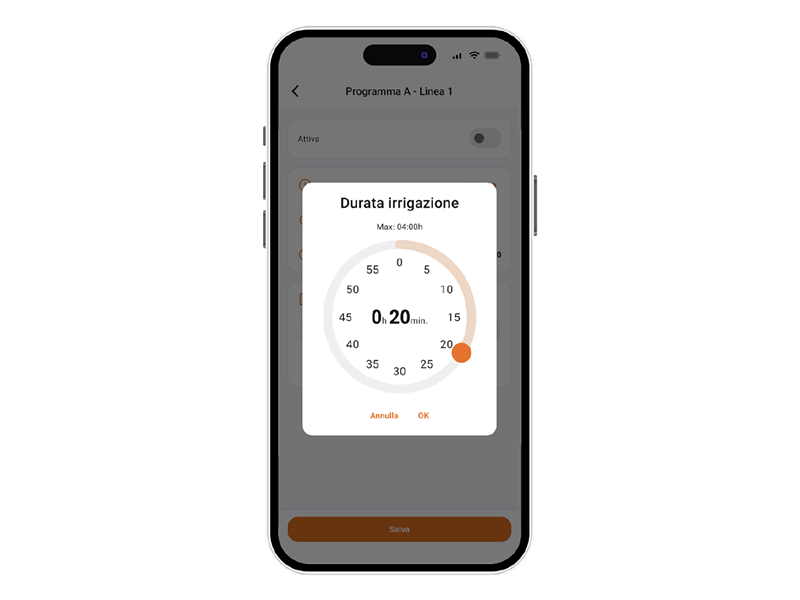
Pulse Duración de riego.

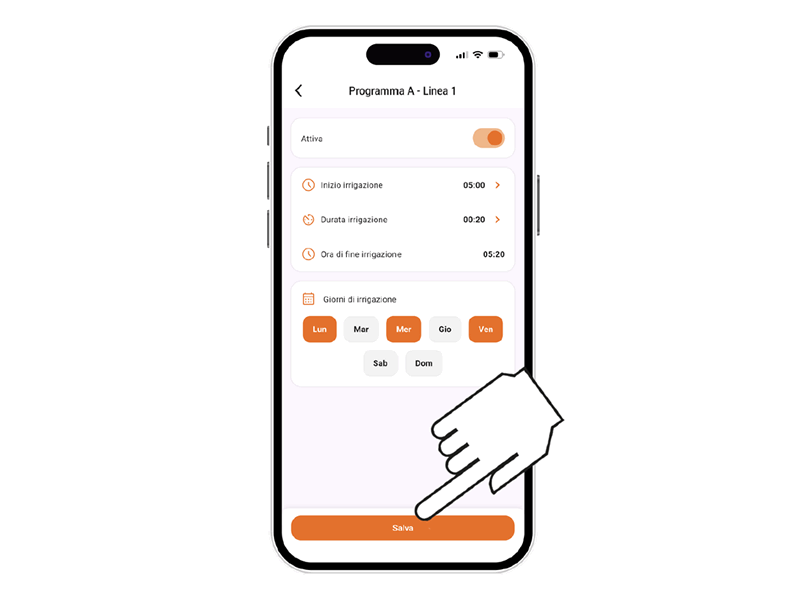
Gire los minutos hasta alcanzar la duración deseada y confirme. El riego puede ajustarse entre 1 minuto y 4 horas.

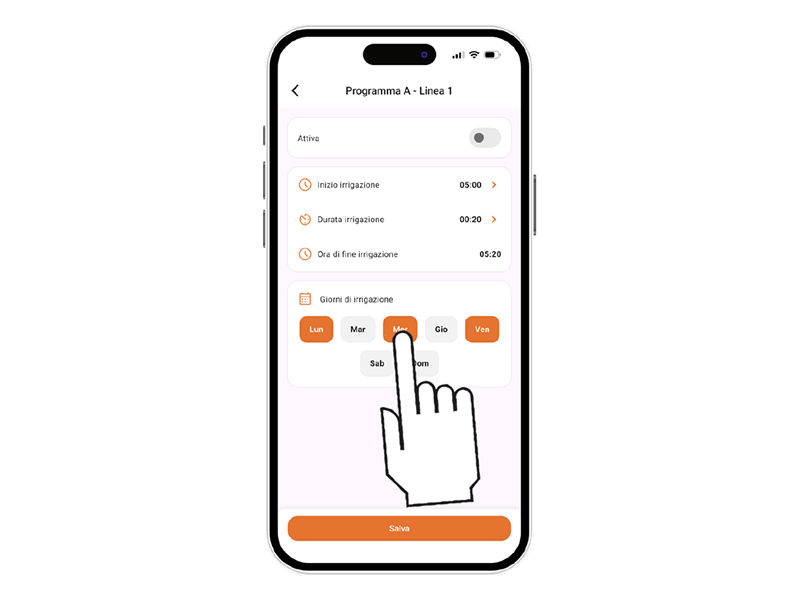
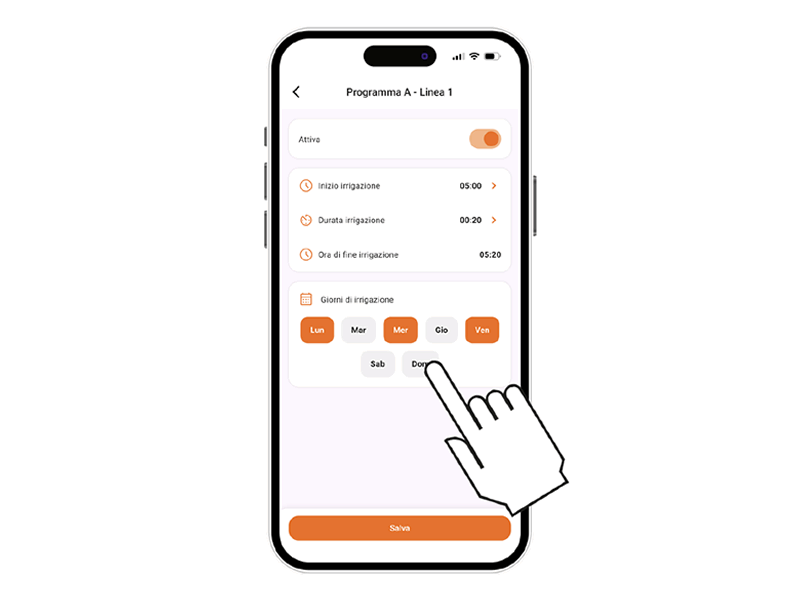
Seleccione los días de la semana en los que desea regar. El riego se realizará en los días marcados en naranja.

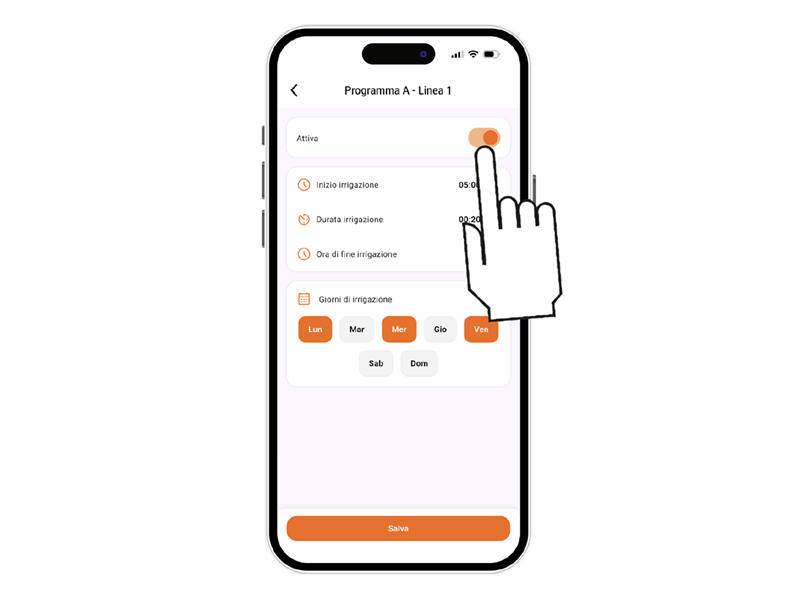
Para hacer operativo el programa de inmediato, asegúrese de que el interruptor esté en Activo.

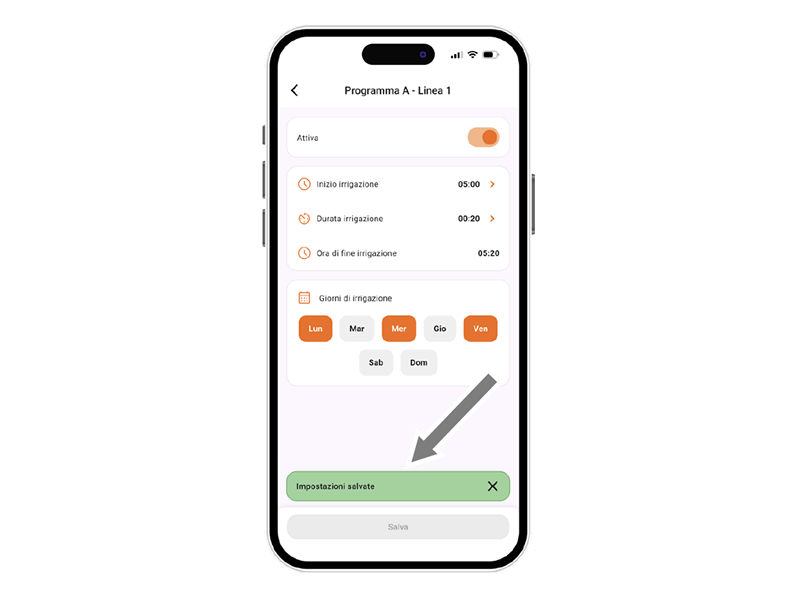
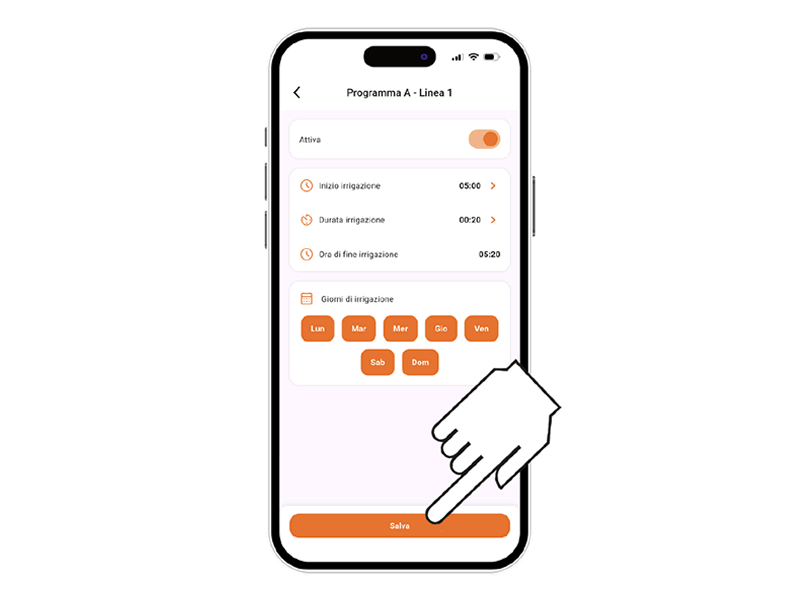
Para confirmar la configuración pulse Guardar.
Atención: los programas no pueden superponerse.

Tras guardar, se mostrará una confirmación.

Para que el riego programado tenga lugar, asegúrese de que el interruptor de riego automático esté en ON.

Modificar un programa

Desde la ficha del programador, seleccione el programa que desea modificar.

Cambie los ajustes deseados.

Para aplicar los cambios pulse Guardar.

Riego manual desde la app

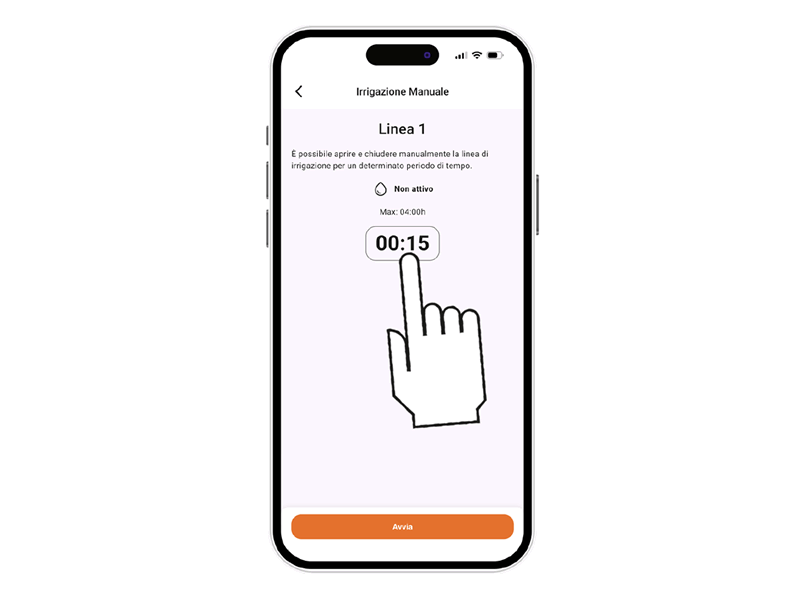
Pulse la ficha del programador.

Seleccione la opción Riego manual.

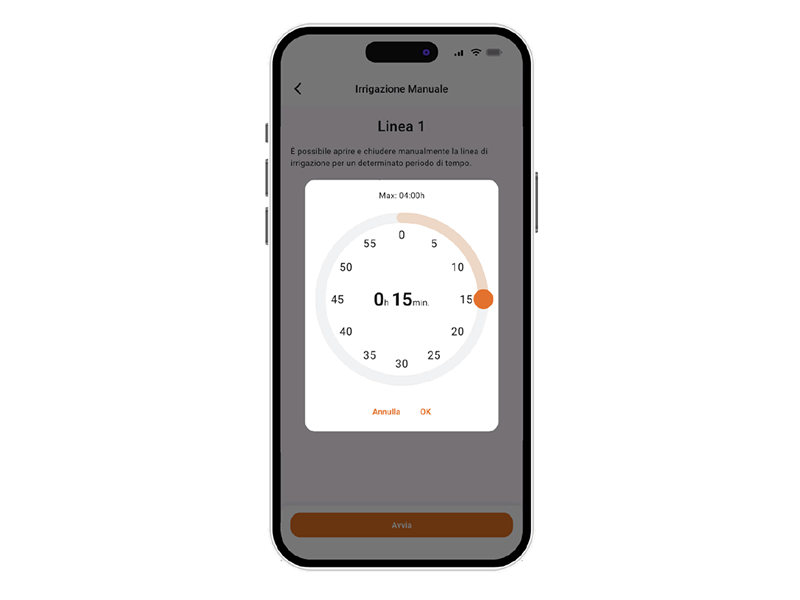
Para ajustar la duración, pulse el campo duración de riego.

Gire los minutos hasta la duración deseada y confirme. El riego puede ajustarse entre 1 minuto y 4 horas.

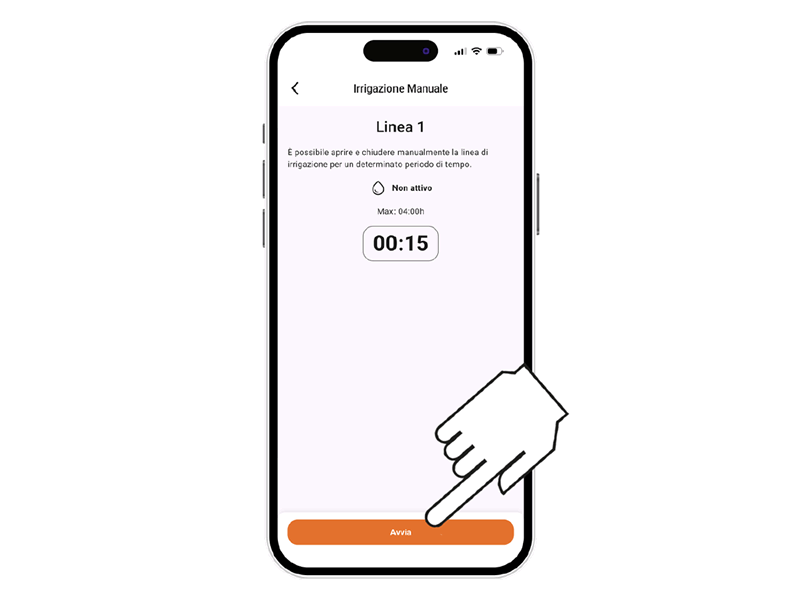
Para iniciar el riego, pulse INICIAR.

Puede detener el riego manual antes de que termine pulsando DETENER.
Si el riego manual finaliza, el programador vuelve al riego automático activo. Si un riego automático coincide con un riego manual, no se ejecutará.

Riego manual desde el programador

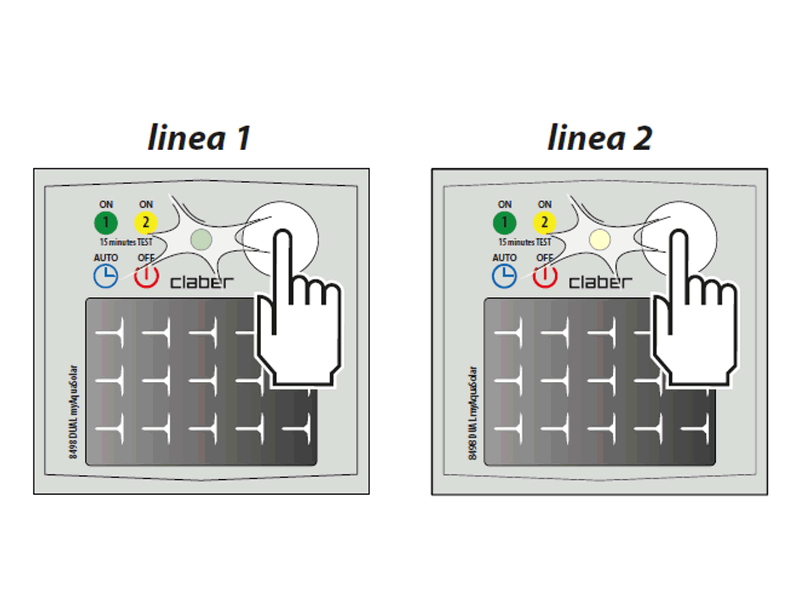
Para activar el riego manual desde el programador, pulse varias veces el botón de Dual myAquaSolar hasta que el LED parpadee en verde o amarillo según la línea deseada. Se iniciará un riego manual de 15 minutos en la línea seleccionada.

Para detener el riego antes de que finalice, pulse varias veces el botón para seleccionar el estado deseado: riego automático activo (LED azul parpadeando) o inactivo (LED rojo). Si el riego manual finaliza, el programador vuelve al modo automático. Si un riego automático coincide con el manual, no se ejecutará.

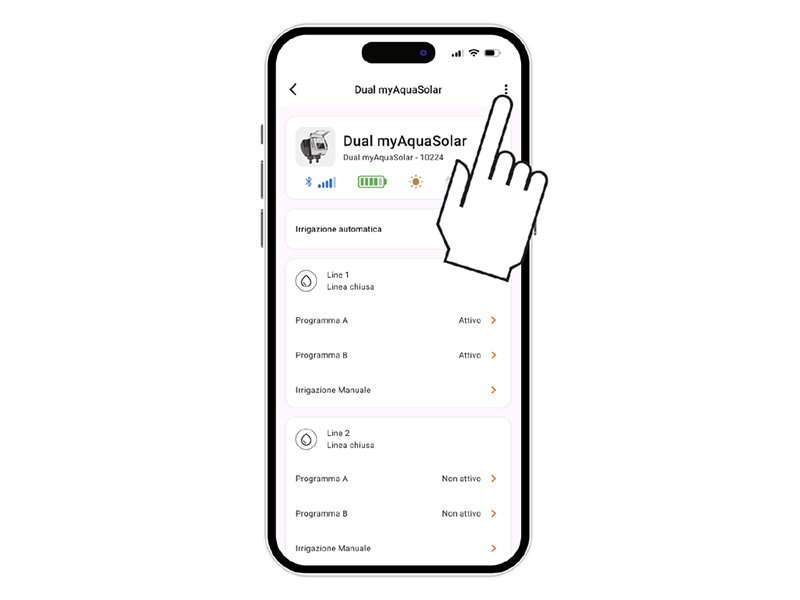
Otras acciones desde la app – Renombrar

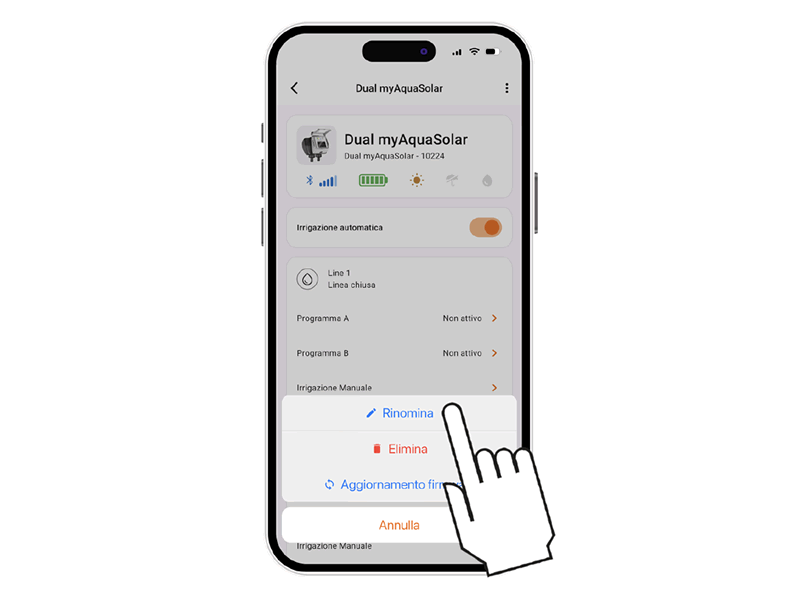
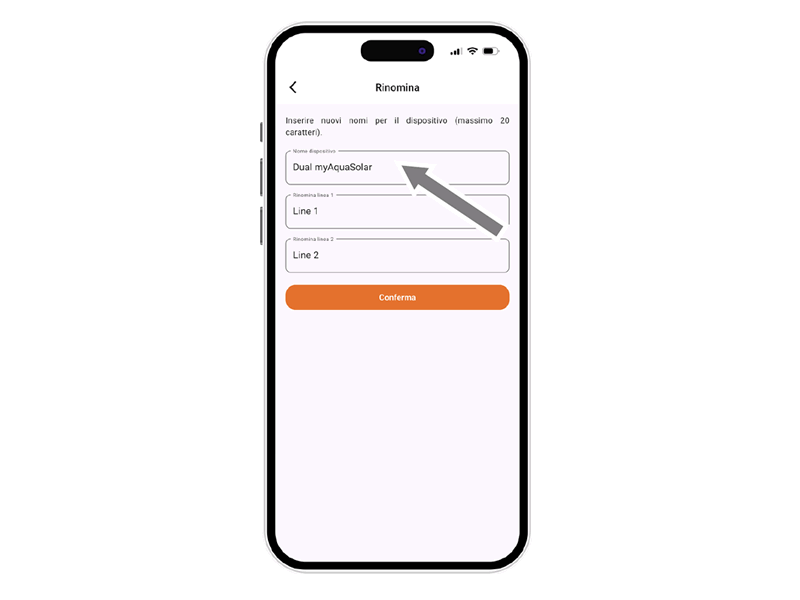
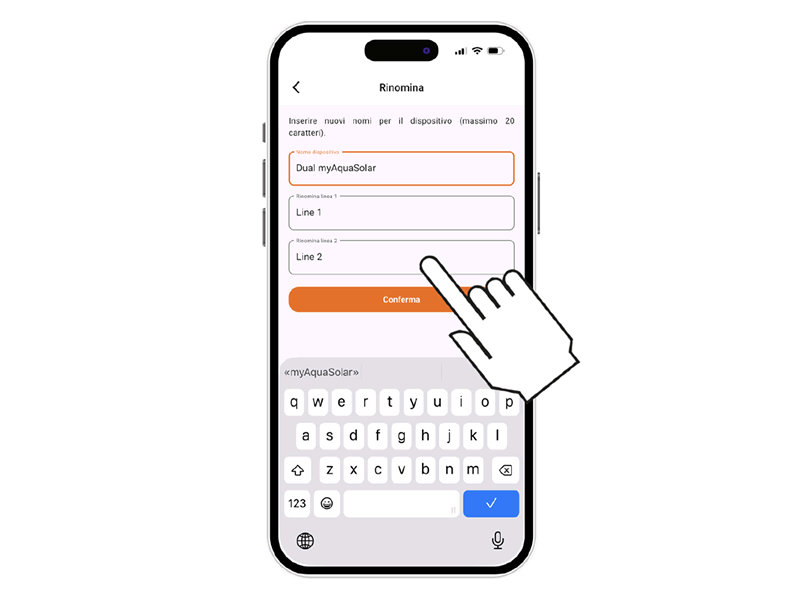
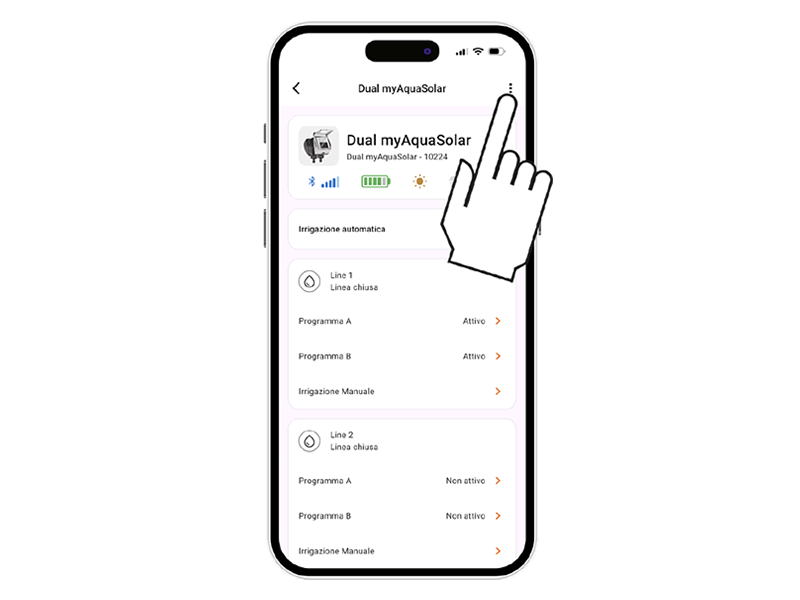
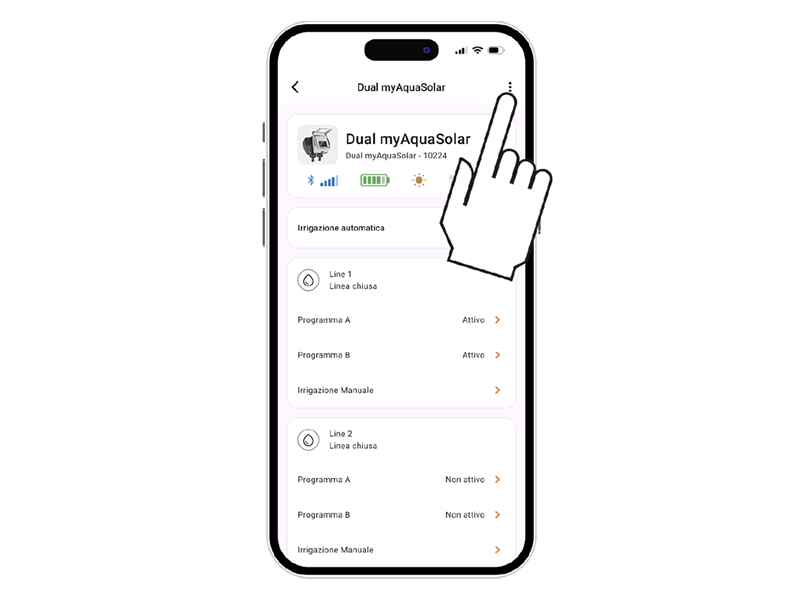
Con la app myClaber puede asignar un nombre al programador o a sus líneas de riego.

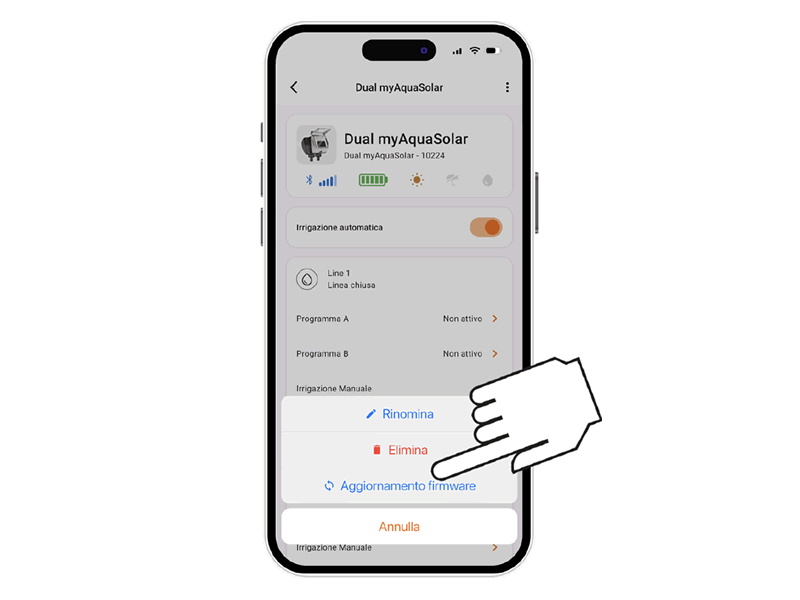
Seleccione la acción Renombrar.

Para dar nombre al programador o a la línea de riego, seleccione el campo de texto a modificar.

Introduzca el texto (máx. 20 caracteres) y confirme.

Otras acciones desde la app – Eliminar

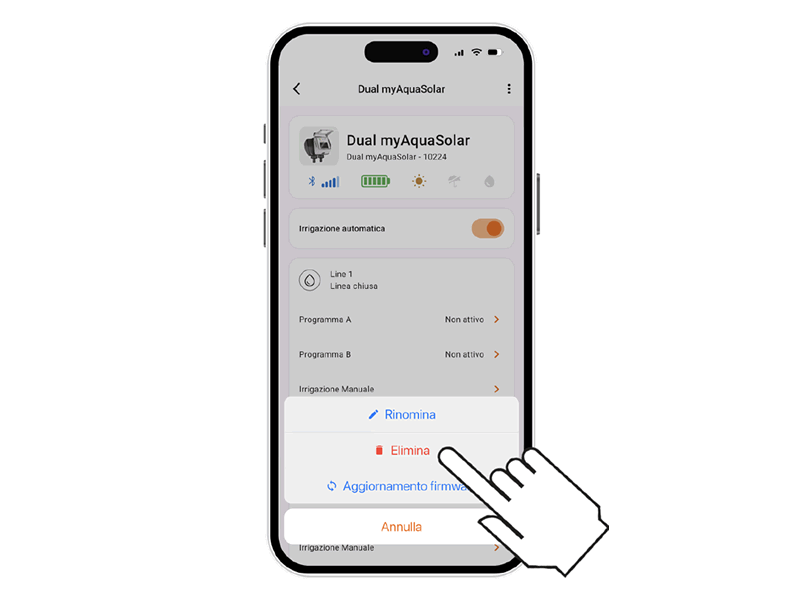
Con la app myClaber puede eliminar un programador.

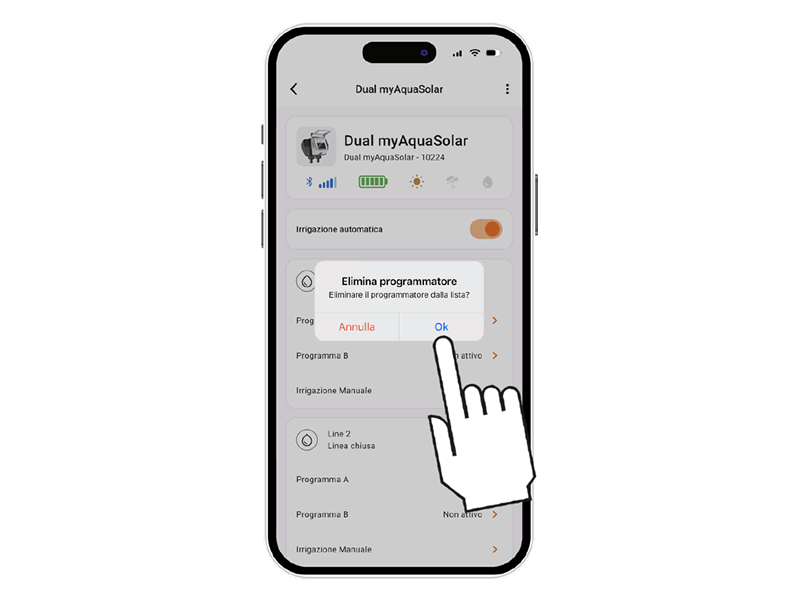
Seleccione la acción Eliminar.

Confirme la eliminación.
El programador ya no aparecerá en la app myClaber. Para volver a asociarlo, repita el procedimiento de ASOCIACIÓN.
Atención:
un programador eliminado sigue ejecutando los riegos automáticos, pero ya no aparece en la app. Para suspender temporalmente el riego, use el interruptor de riego automático.

Otras acciones desde la app – Actualizar

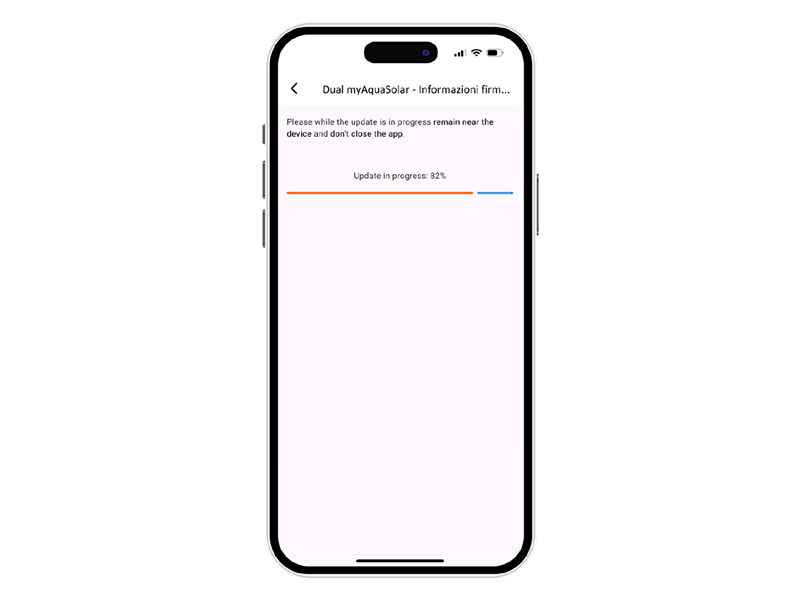
Con la app myClaber es posible actualizar el firmware del programador.
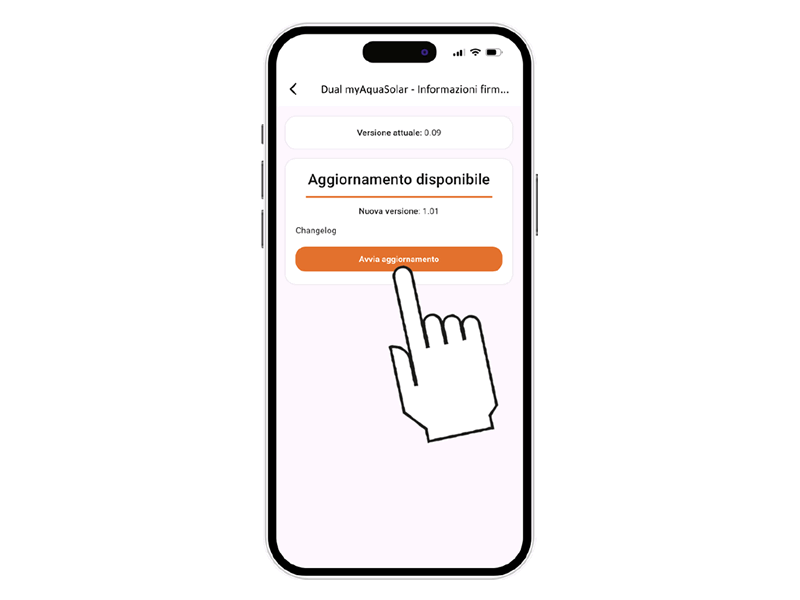
Cuando esté disponible, aparecerá el mensaje ACTUALIZACIÓN DISPONIBLE.
Para usar el Rain Sensor BT puede ser necesaria una actualización.

Asegúrese de que su smartphone está conectado a internet y pulse el botón para continuar.

Confirme el mensaje para iniciar la actualización.

Durante el proceso, permanezca cerca del programador y no cierre la app hasta que finalice la actualización.

Restablecer

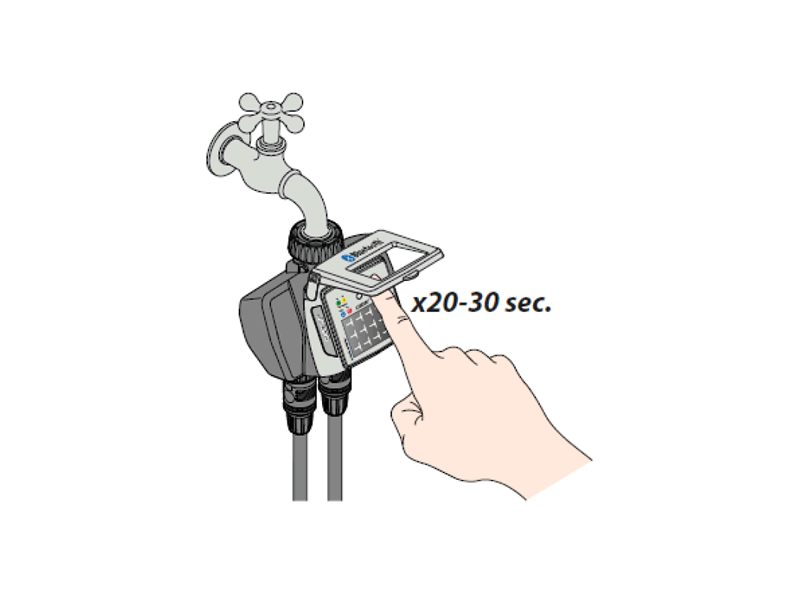
Si el programador se comporta de manera anómala, puede restablecerse. El restablecimiento NO borra los programas configurados ni la fecha y la hora; solo reinicia la placa electrónica. Antes de realizar un restablecimiento, asegúrese de estar en una zona luminosa para permitir el reinicio. Nunca realice un restablecimiento mientras el programador está regando: el flujo de agua podría no detenerse.
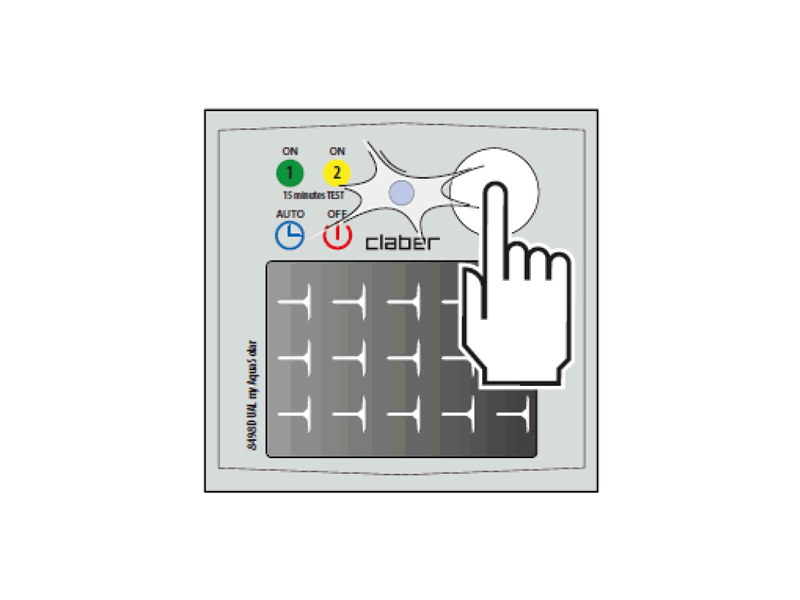
Para restablecer el programador, mantenga pulsado el botón durante 20–30 segundos, hasta que el LED deje de parpadear.

Pulse nuevamente el botón para comprobar si el LED se enciende.

Limpieza y mantenimiento

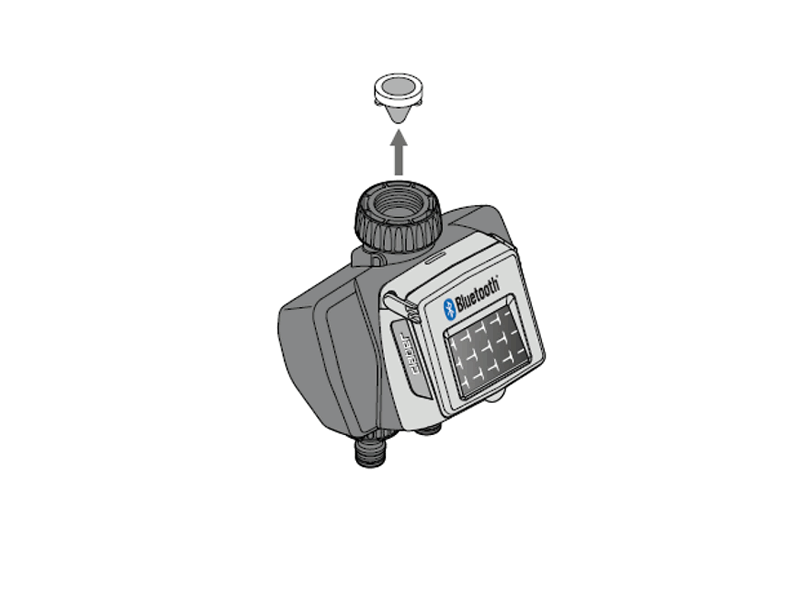
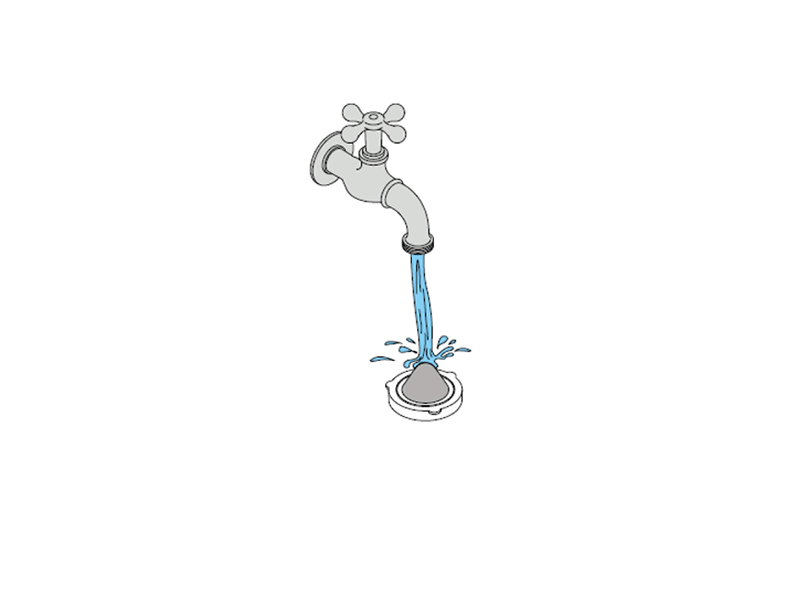
Lave el filtro al final de cada temporada y contrólelo periódicamente.
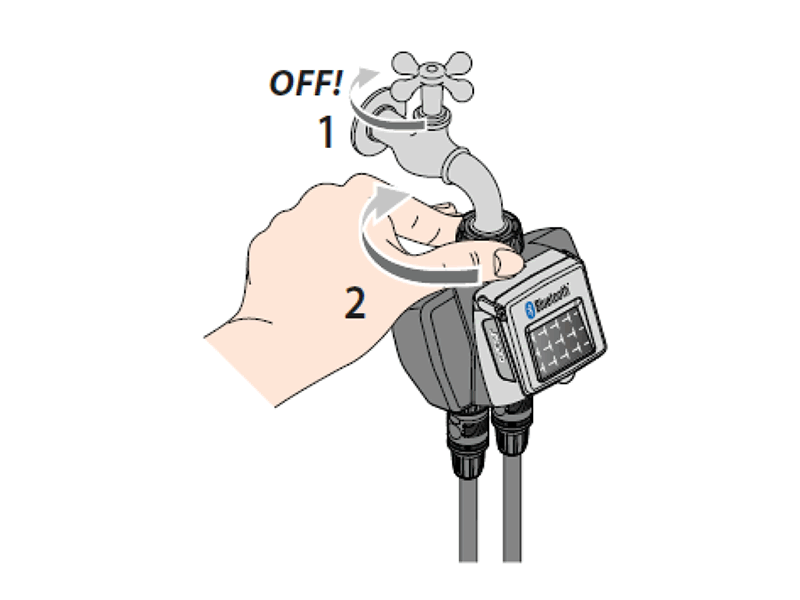
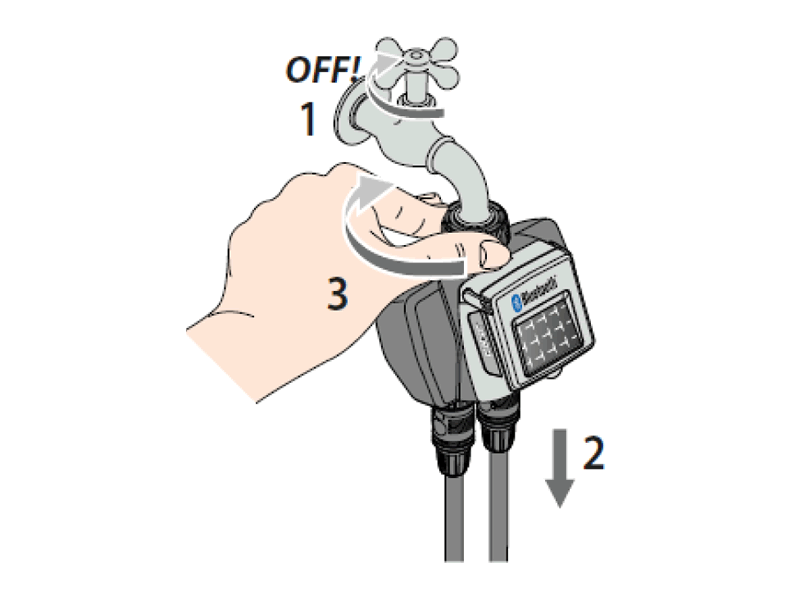
Cierre el grifo y afloje la tuerca girándola en sentido horario.

Extraiga el filtro.

Enjuáguelo bajo el agua. Después del lavado, vuelva a montarlo todo.

Fin de temporada

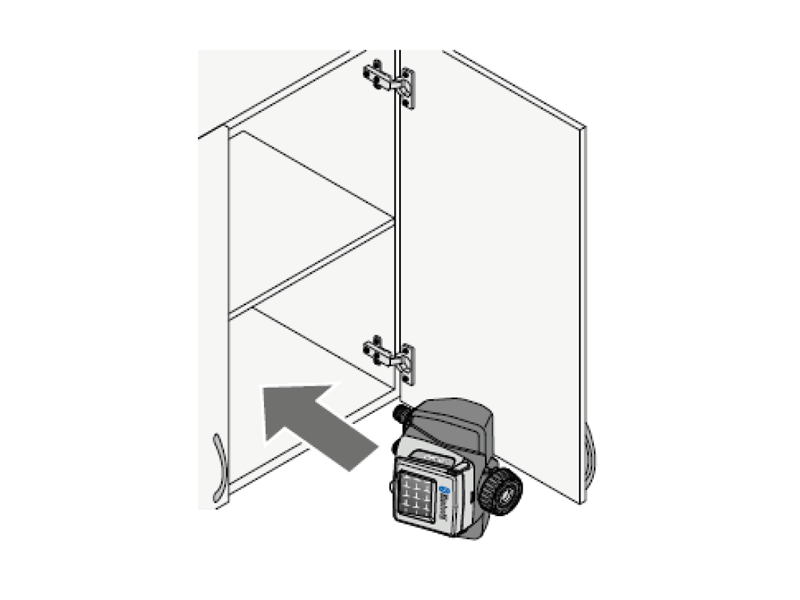
Al final de la temporada, antes de la llegada de las heladas invernales, desconecte el programador del grifo.

Guárdelo en un lugar cerrado y seco donde la temperatura no baje de 3°C.

Rain Sensor Bluetooth® – Instalación

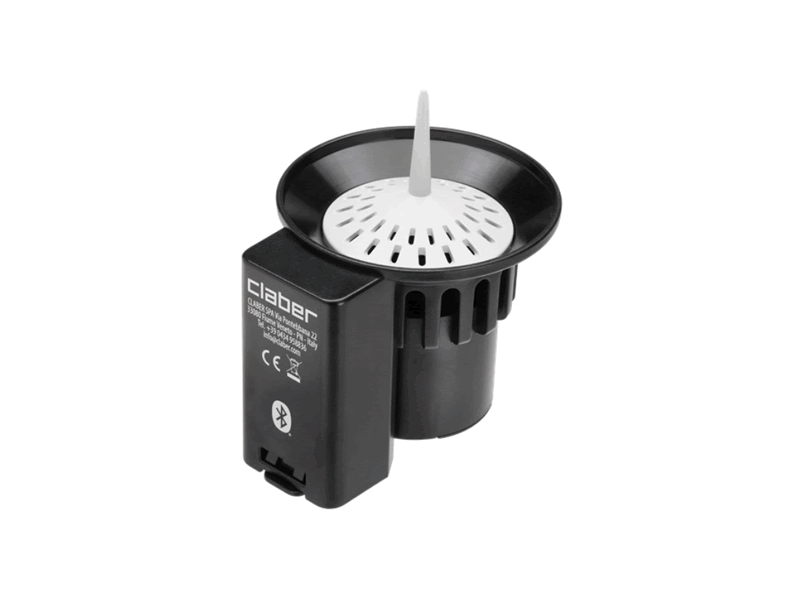
El programador puede utilizarse con el sensor de lluvia Claber Rain Sensor Bluetooth® (cód. 90844).

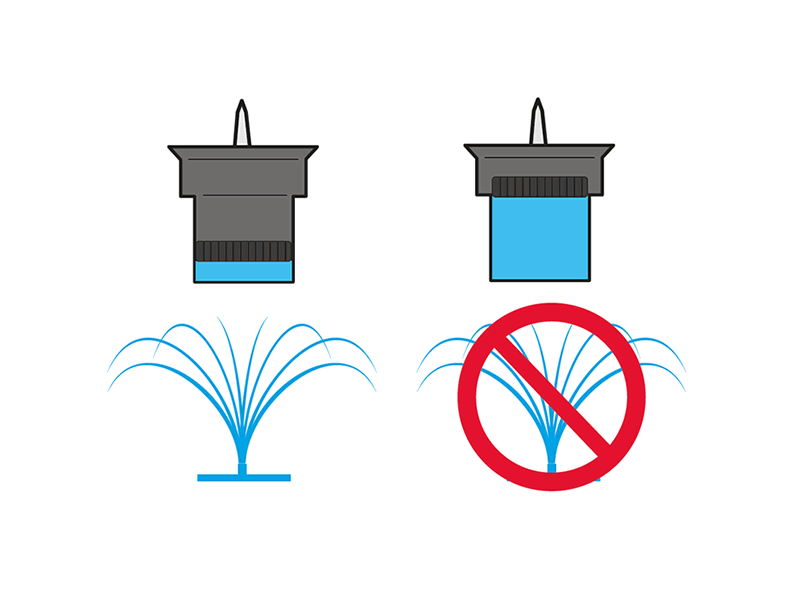
El Rain Sensor comunica su estado al programador: si el depósito está lleno (precipitación de al menos 5 mm), el riego no se iniciará y cualquier riego en curso se detendrá en 1 minuto. La apertura manual de la válvula, tanto desde el botón como desde la app, sigue disponible incluso con el Rain Sensor activo.

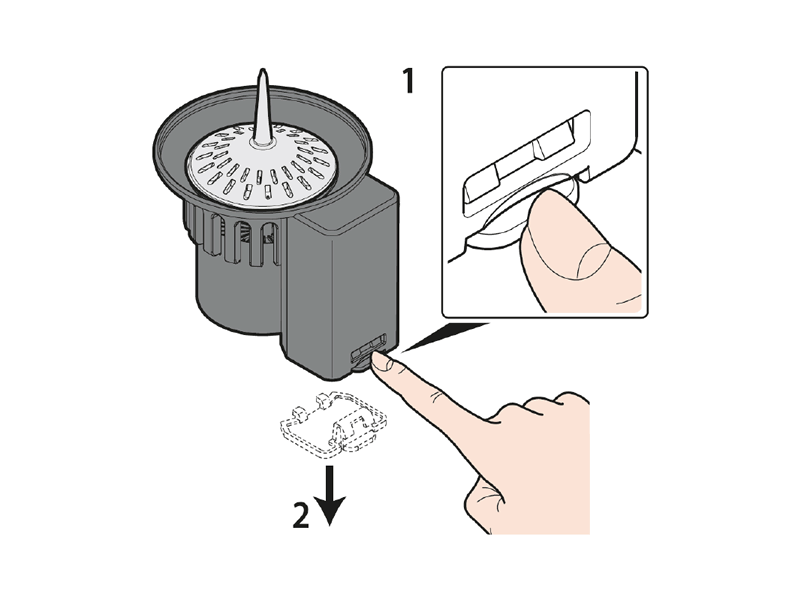
Acceda al compartimento de las baterías.
Desbloquee y retire la tapa inferior mediante la lengüeta lateral.

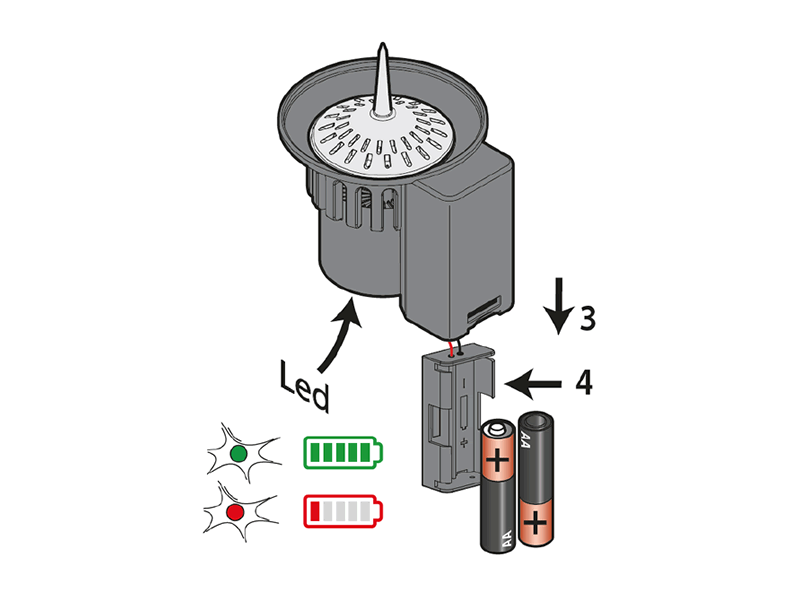
Utilice exclusivamente dos pilas alcalinas nuevas no recargables de 1,5 V tipo AA (LR6).
Cuando el LED parpadea en rojo, las pilas están agotándose: sustitúyalas lo antes posible.
Para desechar las pilas agotadas utilice los contenedores específicos.
Se recomienda retirar las pilas durante largos periodos de inactividad del Rain Sensor BT.

Rain Sensor Bluetooth® – Asociación

Acceda al compartimento de las baterías e identifique en la parte posterior la etiqueta con información.
Introduzca el código numérico (PIN) o escanee el código QR de la etiqueta.

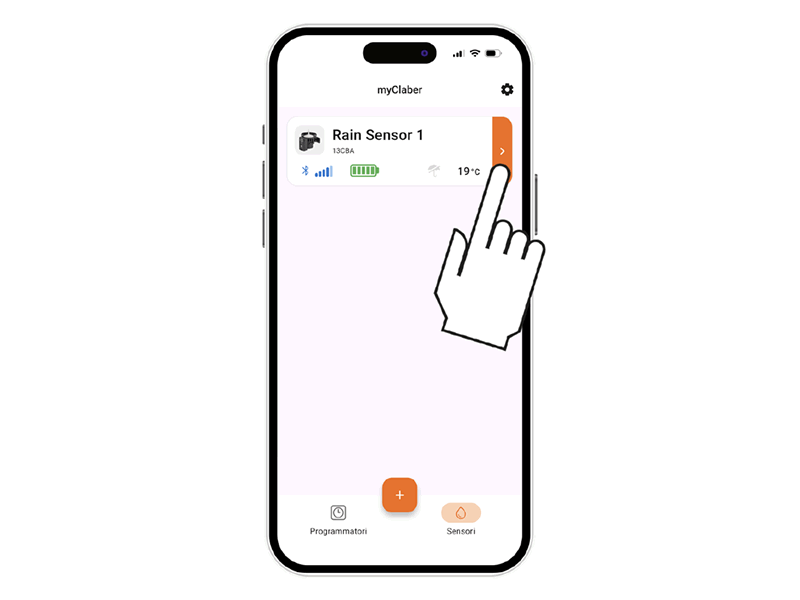
La tarjeta del Rain Sensor BT aparecerá en la pantalla principal de la aplicación.

Para la instalación, asegúrese de que la ubicación elegida permita al sensor comunicarse con todos los dispositivos que debe controlar; cada Rain Sensor puede comunicarse con un máximo de 8 programadores.
El alcance máximo es de 10 m sin obstáculos (ver las instrucciones del Rain Sensor).
Si un solo sensor no cubre todos los programadores, se recomienda instalar más de uno.

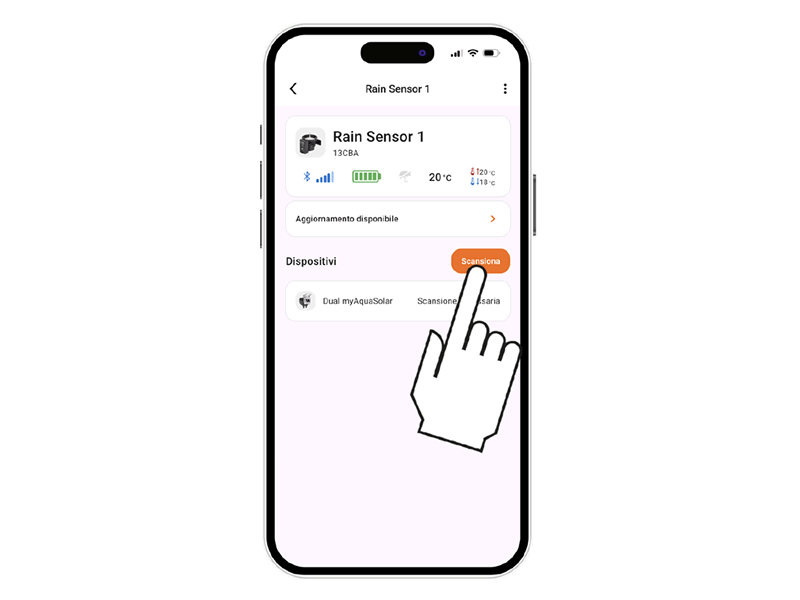
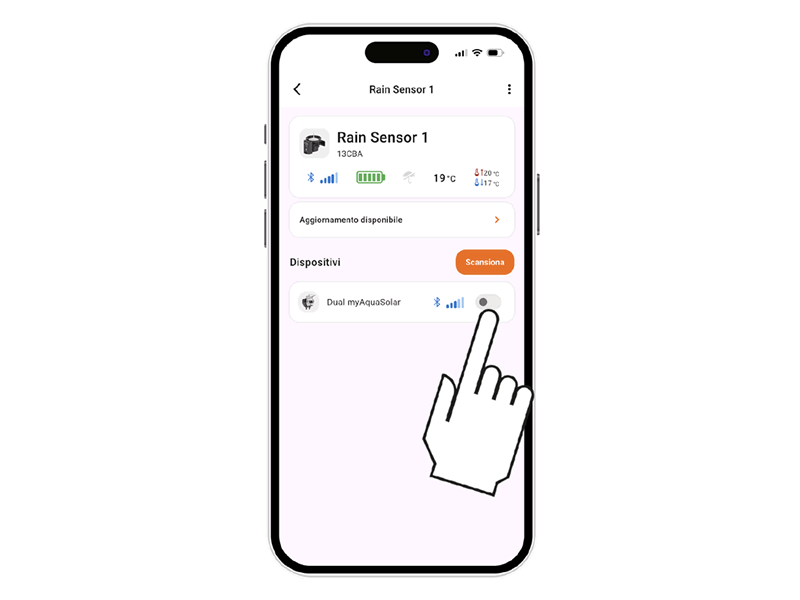
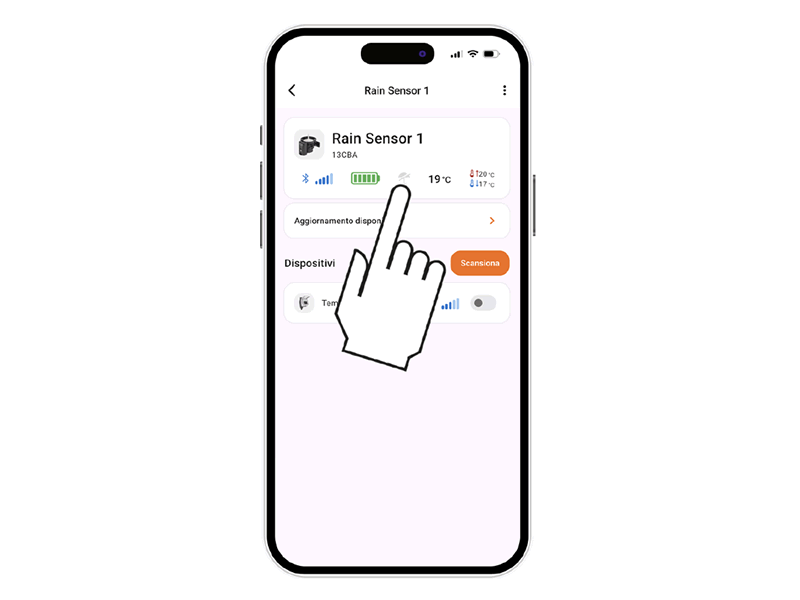
Inicie la búsqueda para localizar programadores disponibles cerca del Rain Sensor.
Compruebe que la calidad de la señal Bluetooth® sea suficiente (mín. 2 barras).

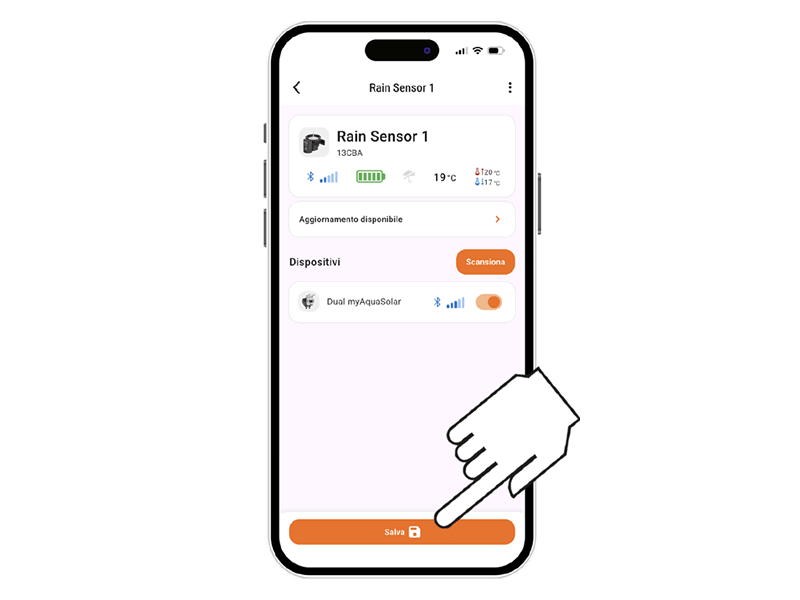
Asocie el Rain Sensor con uno o varios programadores instalados en la aplicación.

Tras asociar el programador, es necesario guardar los cambios.

Rain Sensor Bluetooth® – Estado

El estado del sensor de lluvia puede consultarse seleccionando la ficha del programador en la aplicación.

El estado del sensor aparece en la barra superior con el icono del paraguas.
El sensor comunica su estado al programador cada minuto.

Un icono de paraguas gris significa que el sensor está vacío y el riego automático funcionará según lo programado.

Un icono de paraguas azul indica que el sensor está lleno (precipitación mínima de 5 mm/m²) y envía la señal de parada a los programadores asociados mediante la app myClaber.
Cuando el agua se evapora, el Rain Sensor envía la señal de reanudación del riego.

Nota al pie – Marcas

App Store es una marca registrada de Apple Inc.
Android, Google Play y el logotipo de Google Play son marcas registradas de Google LLC.
La marca y el logotipo Bluetooth® son marcas registradas de Bluetooth SIG, Inc., utilizados bajo licencia.
Claber S.P.A. no reclama ningún derecho sobre las marcas de terceros mencionadas.