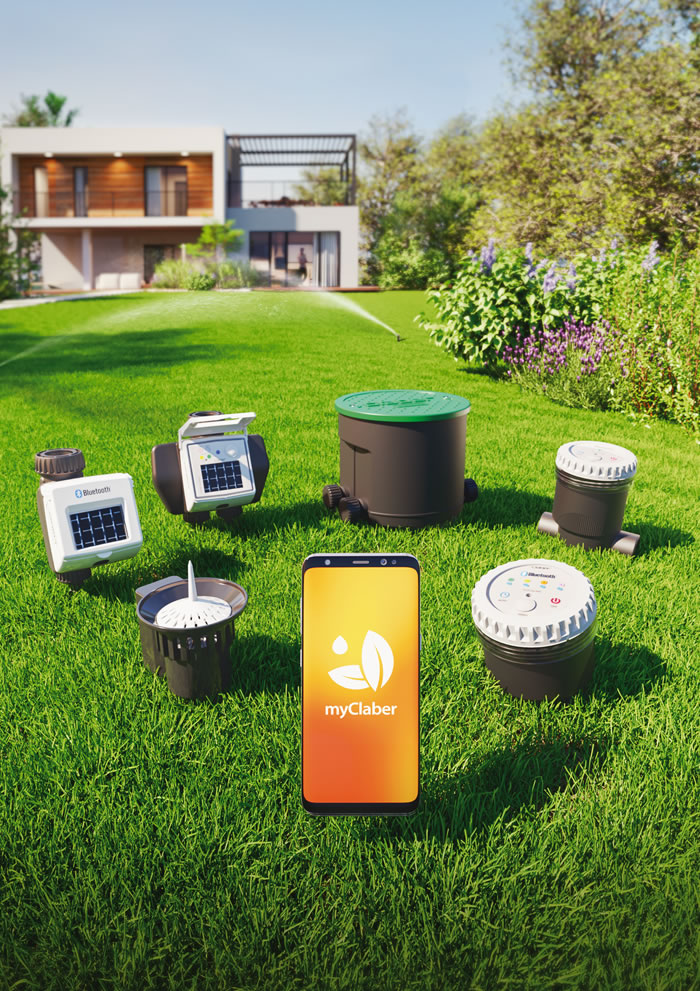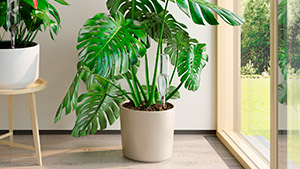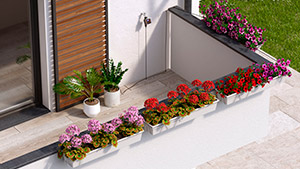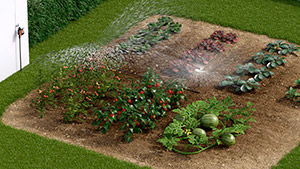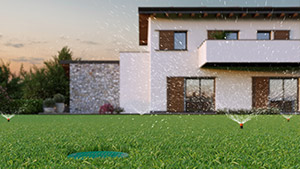
Programmateur à énergie solaire fonctionnant sans piles et contrôlable exclusivement via smartphone grâce à l’application myClaber utilisant la technologie Bluetooth®.
Pour commencer à utiliser le produit, l’application myClaber doit être installée sur votre smartphone. L’application myClaber est disponible sur Google Play® et l’App Store®.
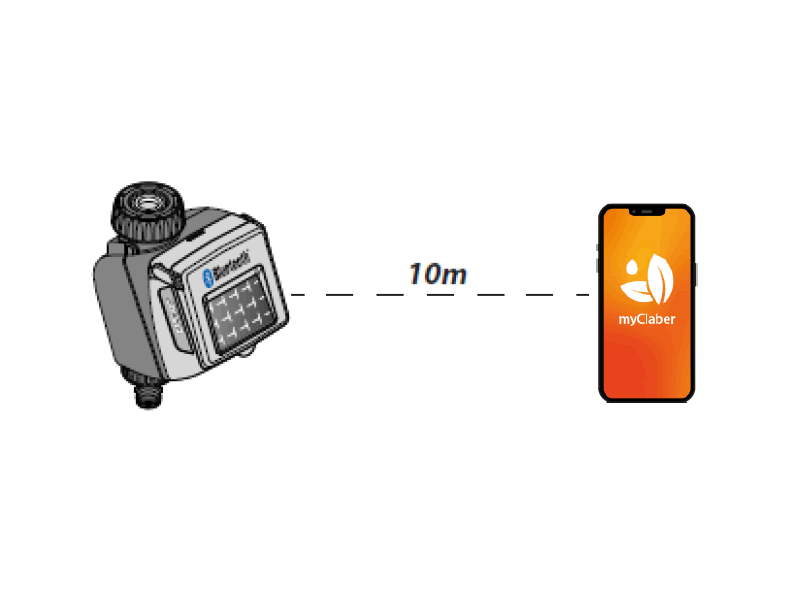
Pendant les opérations de communication entre l’application et le programmateur, restez dans un rayon de 10 m de l’appareil.
Ouvrez l’application myClaber. Attention : les opérations nécessitent l’utilisation de la technologie Bluetooth®. Assurez-vous qu’elle est activée sur votre smartphone.
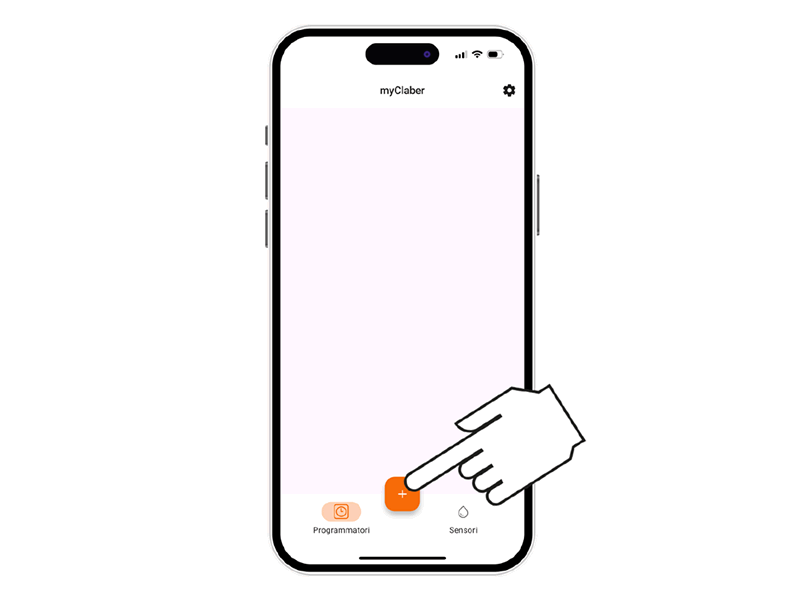
Depuis l’écran principal de l’application, appuyez sur le bouton “+” pour ajouter un programmateur.
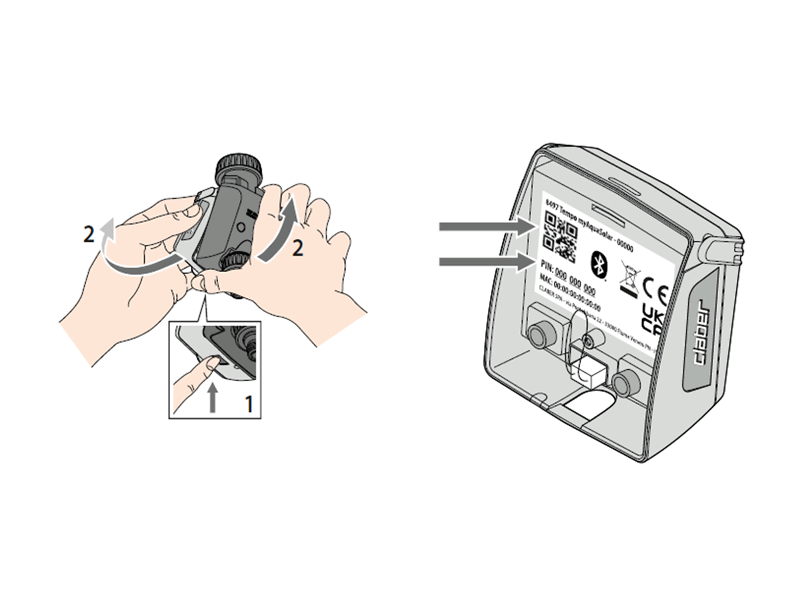
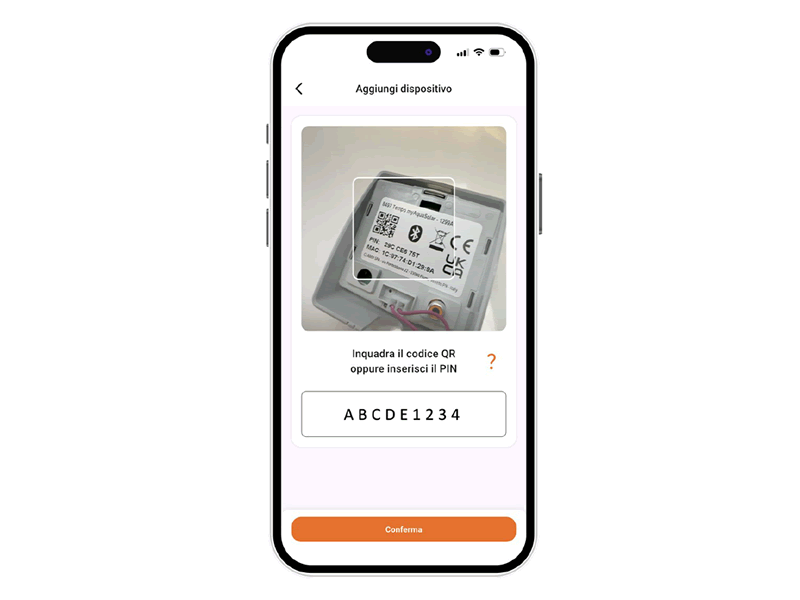
Saisissez le code numérique (PIN) ou scannez le QRCode.
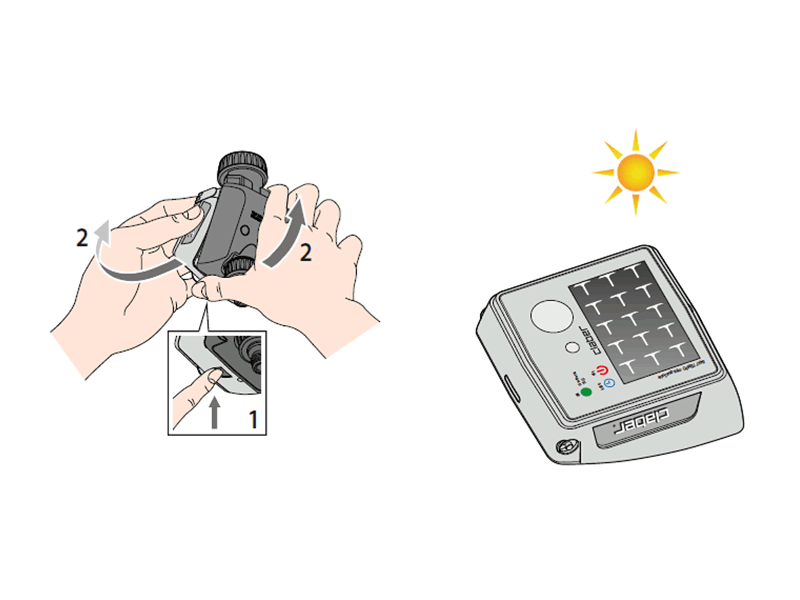
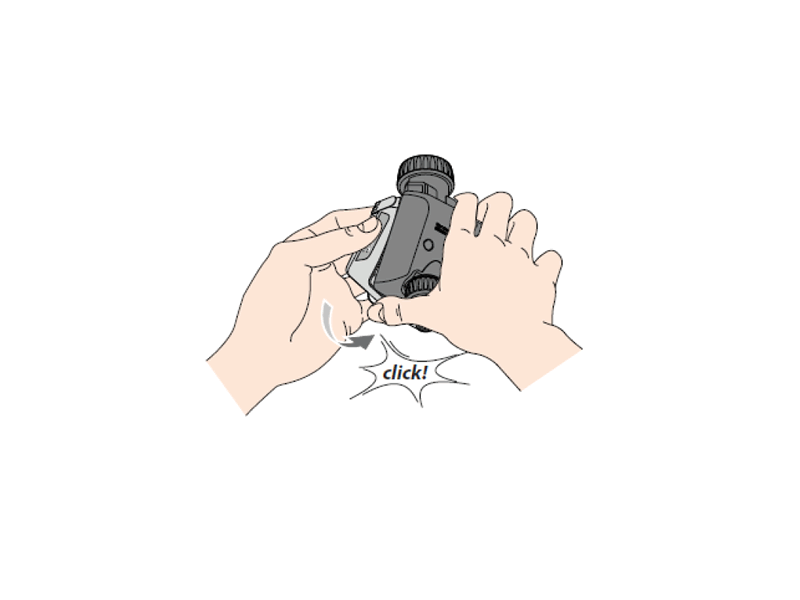
Ces informations se trouvent au dos du module de commande : détachez-le du corps du programmateur pour y accéder.
Ouvrez l’application myClaber. Attention : les opérations nécessitent l’utilisation de la technologie Bluetooth®. Assurez-vous qu’elle est activée sur votre smartphone.
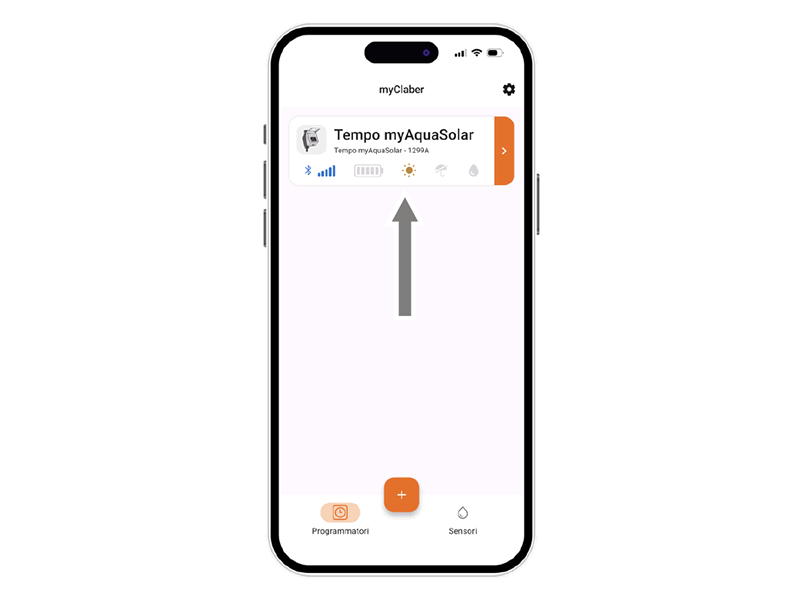
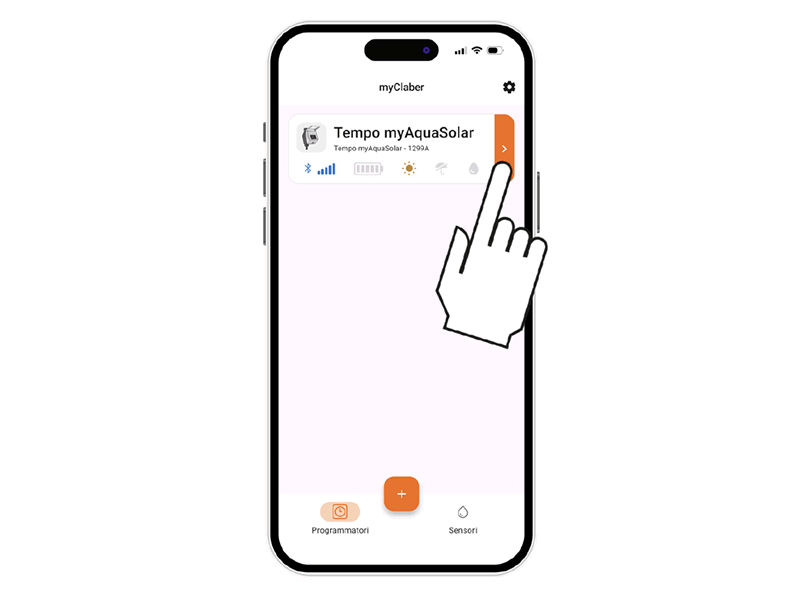
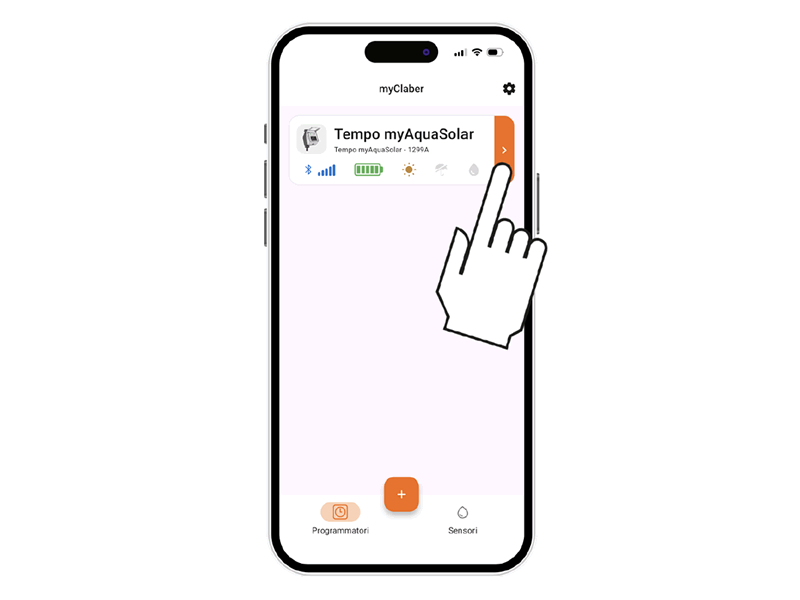
Sur la page principale de l’application, la fiche du programmateur apparaîtra.
Attention : l’application myClaber peut gérer jusqu’à 8 programmateurs et 8 capteurs de pluie.
Le programmateur pourra irriguer uniquement s’il est suffisamment chargé.
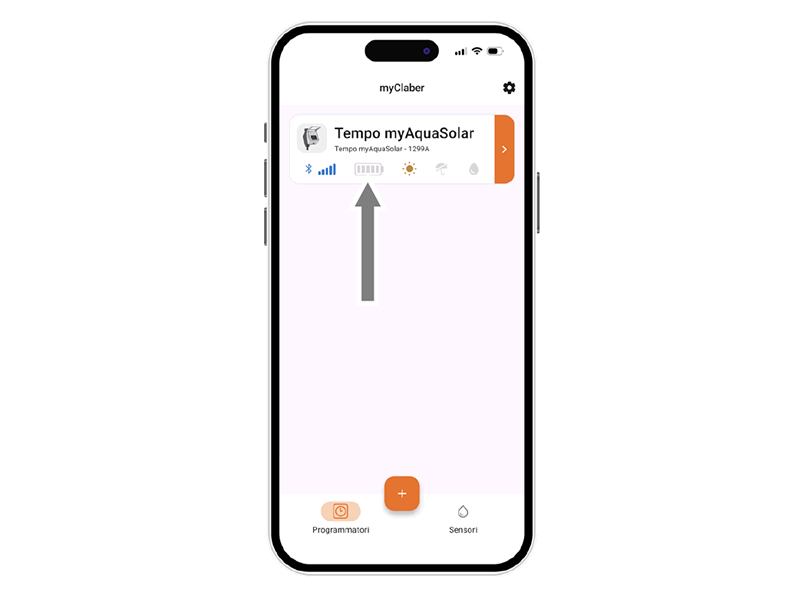
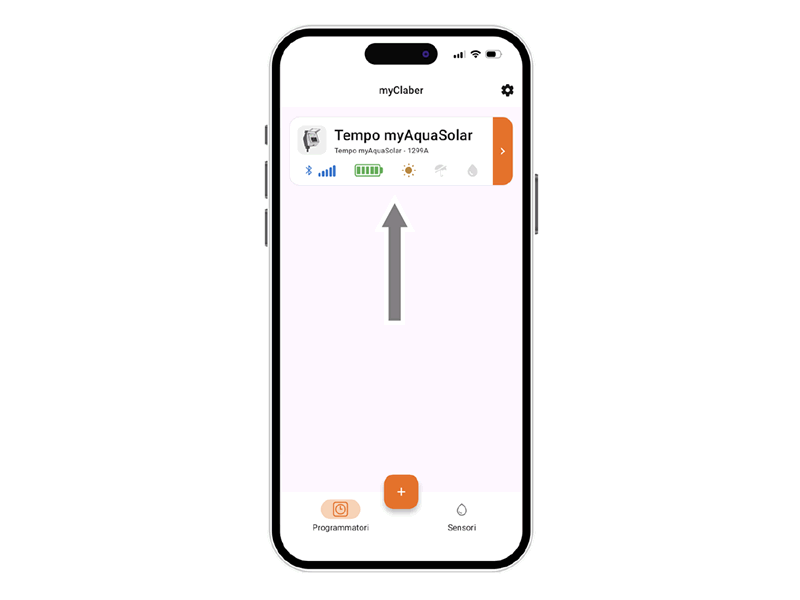
Pour garantir une charge adéquate avant l’utilisation, vérifiez l’icône du niveau d’énergie.
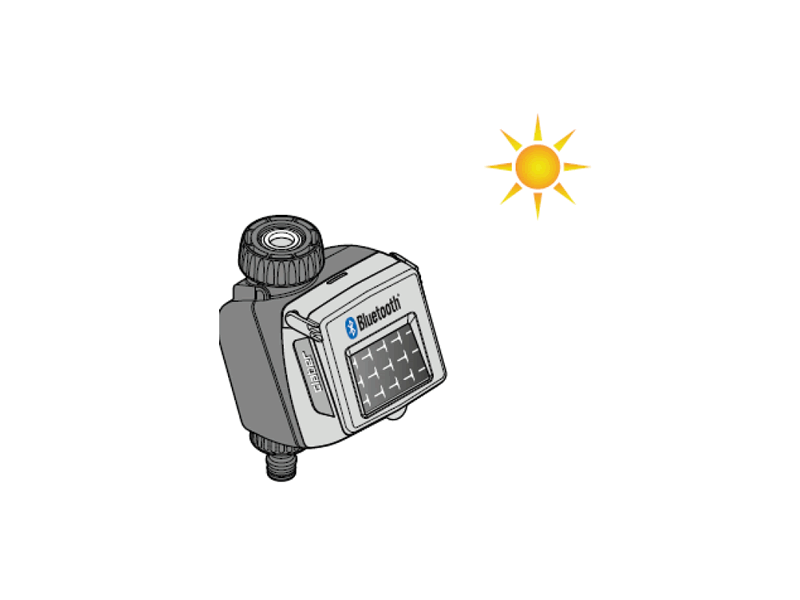
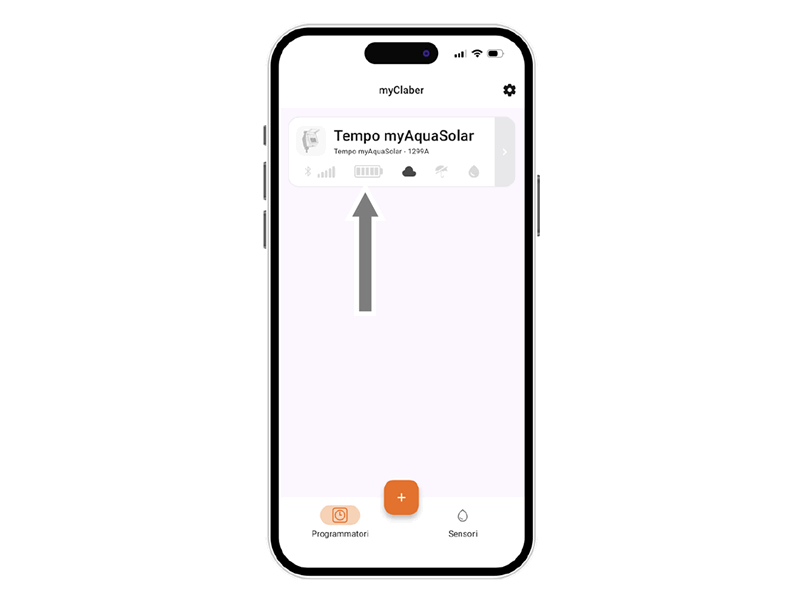
Si l’icône du niveau d’énergie est grisée, placez le programmateur avec le panneau photovoltaïque exposé à la lumière directe du soleil.
Le module de commande peut être déconnecté du programmateur et placé seul à la lumière directe du soleil.
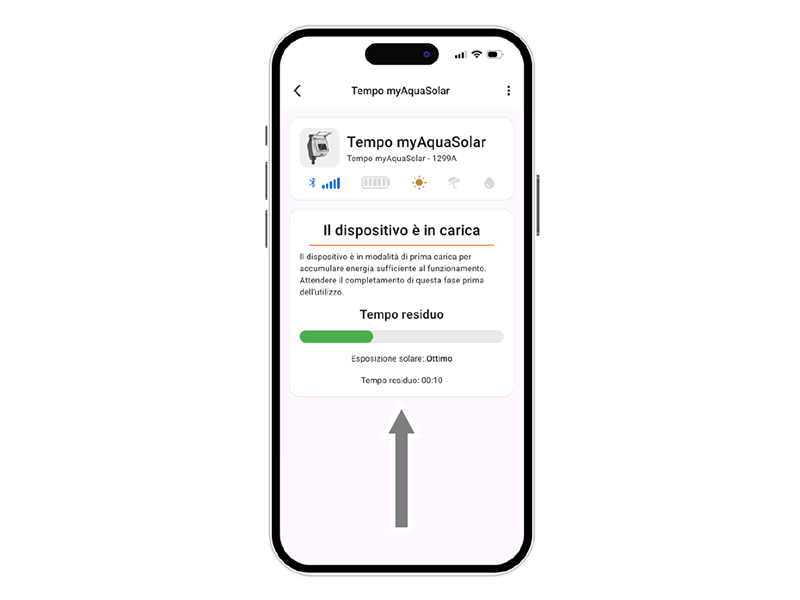
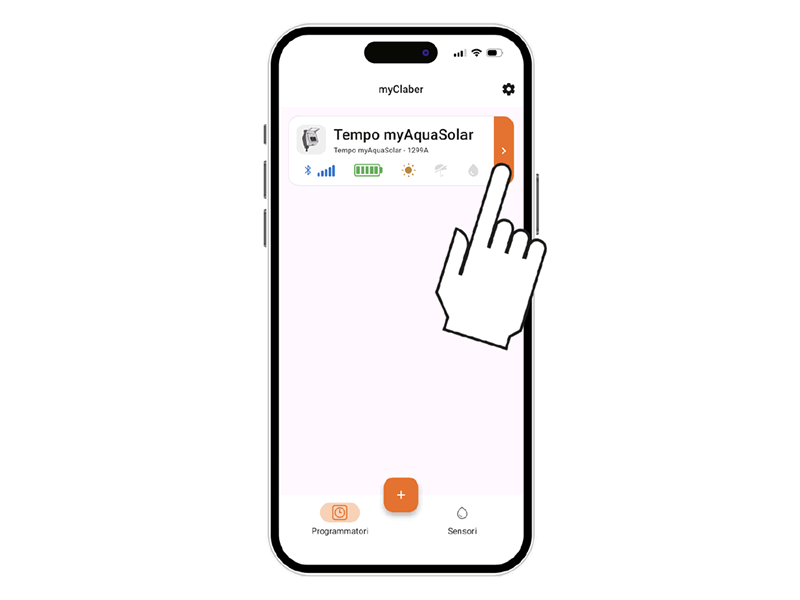
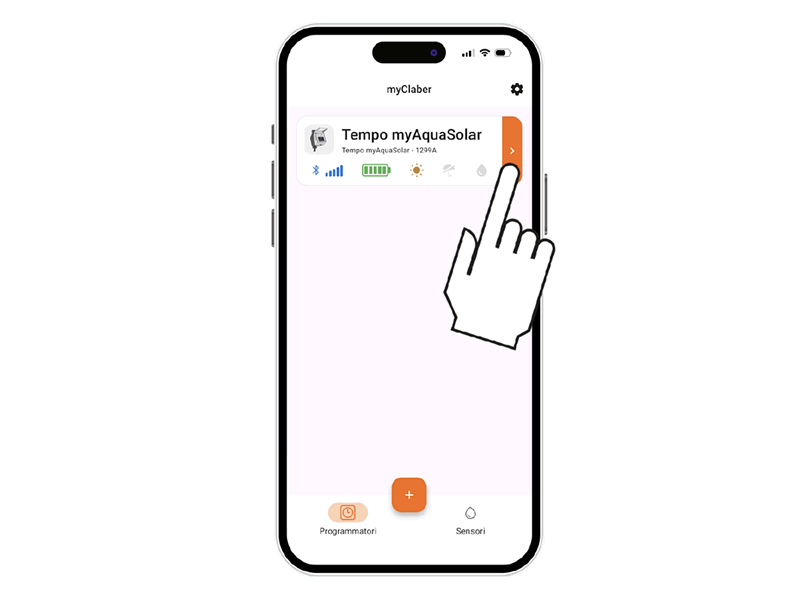
Sélectionnez l’onglet du programmateur dans l’application.
Les informations concernant l’état de charge et le temps restant seront fournies (de 15 à 90 minutes selon l’intensité lumineuse).
Tant que le PREMIER OU NOUVEAU DÉMARRAGE n’est pas terminé, il ne sera pas possible de programmer une irrigation.
Une fois la charge terminée, s’il avait été déconnecté, reconnectez le module de commande. Le programmateur pourra alors être utilisé.
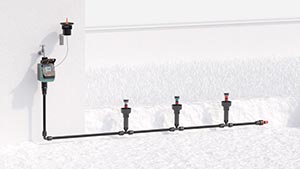
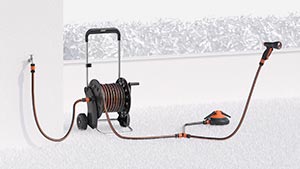
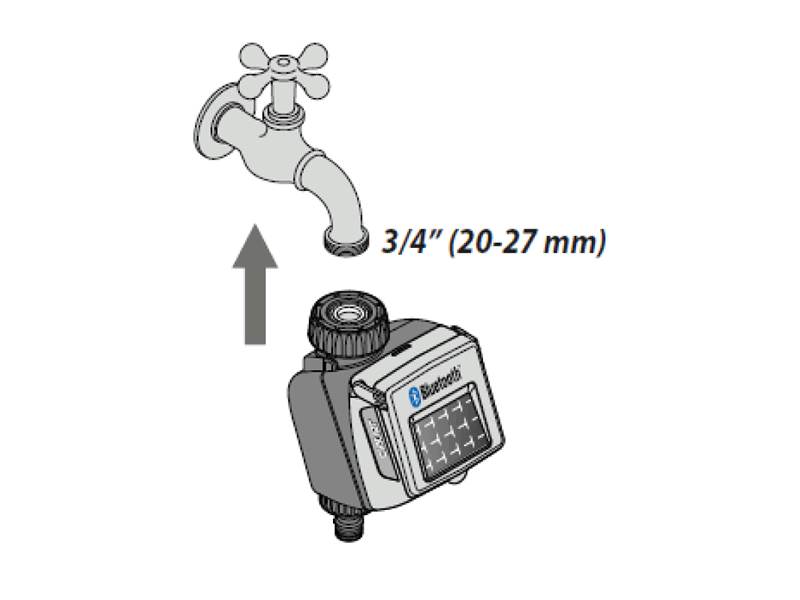
Installer le programmateur sur un robinet domestique. Assurez-vous que le robinet est équipé d’un raccord fileté mâle 3/4" (utilisez un adaptateur si nécessaire).
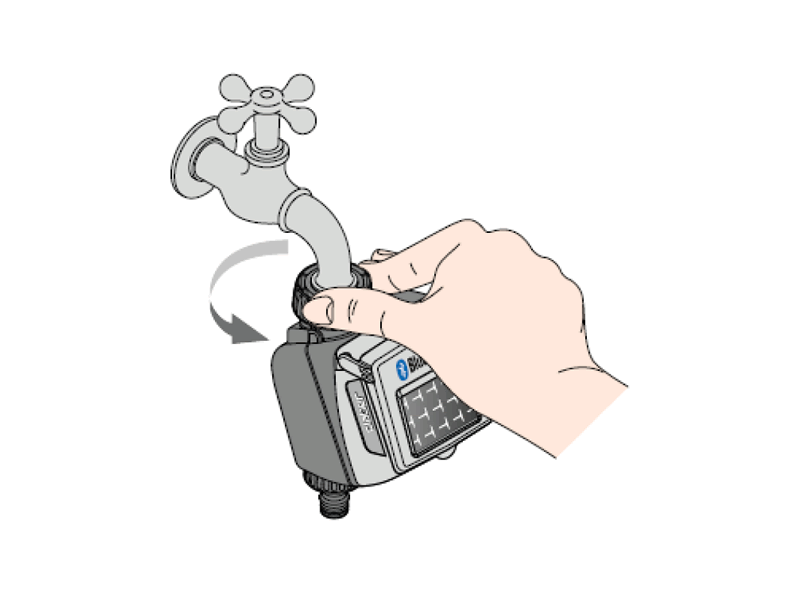
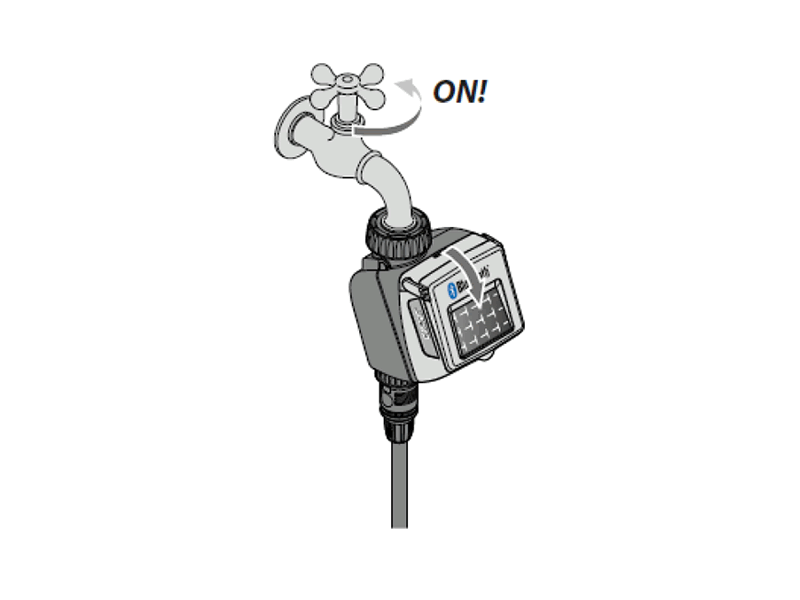
Visser la bague de serrage du raccord femelle 3/4" sur le robinet. Attention : serrez la bague uniquement à la main, n’utilisez pas de pince ni d’autres outils.
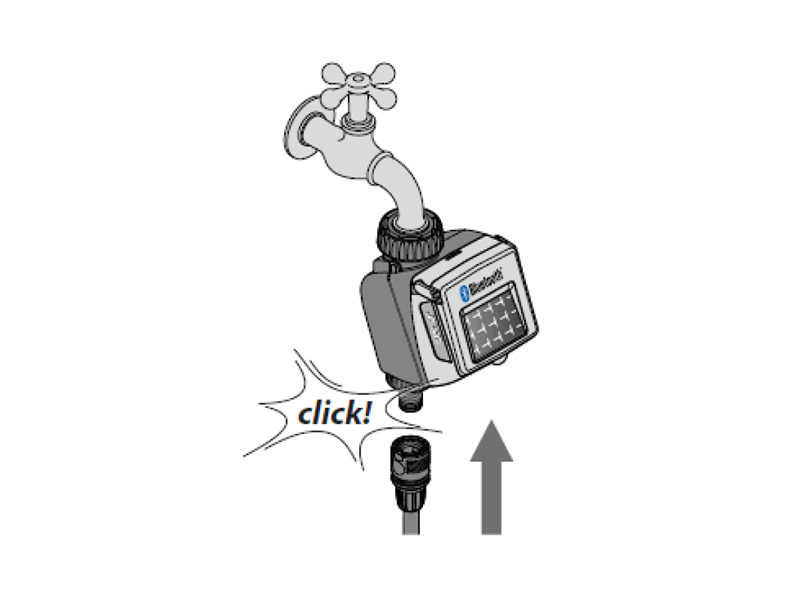
Raccorder la ligne d’irrigation à la sortie du programmateur à l’aide d’un raccord QuickClick System ou d’un raccord fileté 3/4".
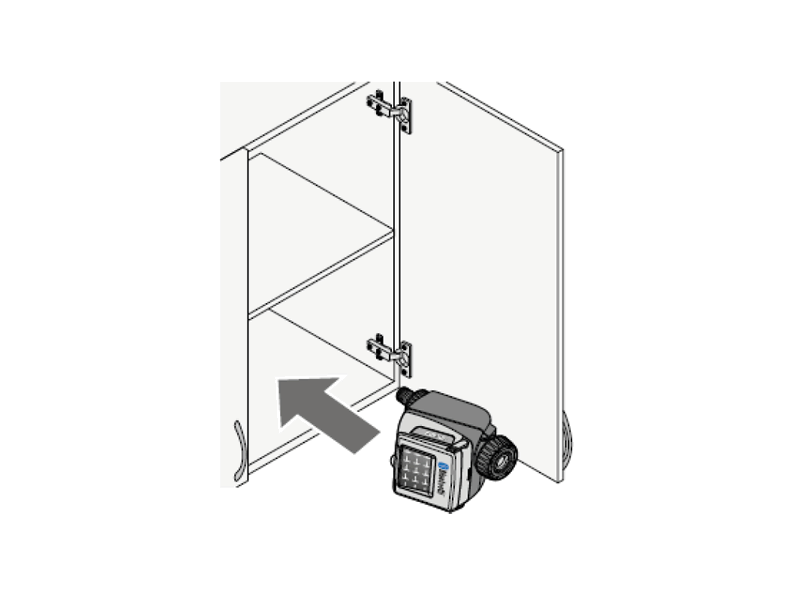
Ne pas installer le programmateur dans des boîtes enterrées, sous le niveau du sol ou à l’intérieur de bâtiments. Utiliser l’eau du réseau ou veiller à ce qu’elle soit filtrée. Ne pas utiliser le programmateur avec des produits chimiques ou des liquides autres que l’eau. Ne pas utiliser le programmateur avec des pressions de service inférieures à 0,5 bar (7,3 psi) ou supérieures à 10 bar (145 psi).
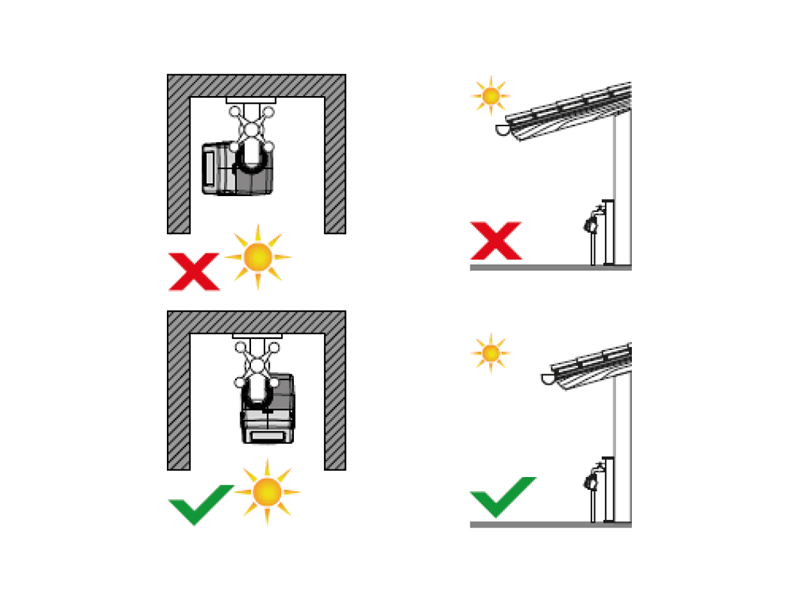
Une fois le programmateur installé, assurez-vous que le panneau photovoltaïque est orienté vers la zone dégagée d’où il reçoit la plus grande quantité de lumière au cours de la journée, afin de garantir une charge correcte.
Pensez à ouvrir le robinet et à fermer le couvercle du programmateur.
Il est possible de connecter le programmateur à un Rain Sensor BT ; le capteur permet de suspendre automatiquement le démarrage de l’arrosage en cas de pluie.
Suivez l’installation du capteur ici#.
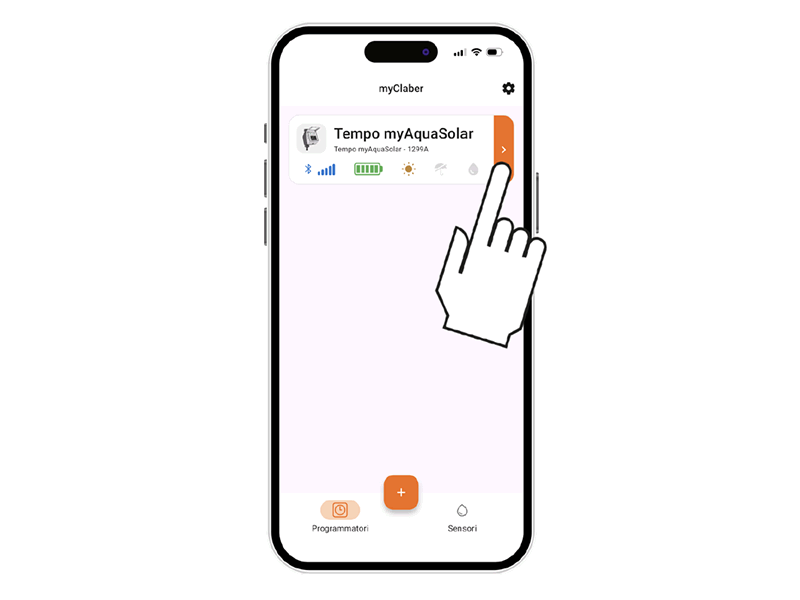
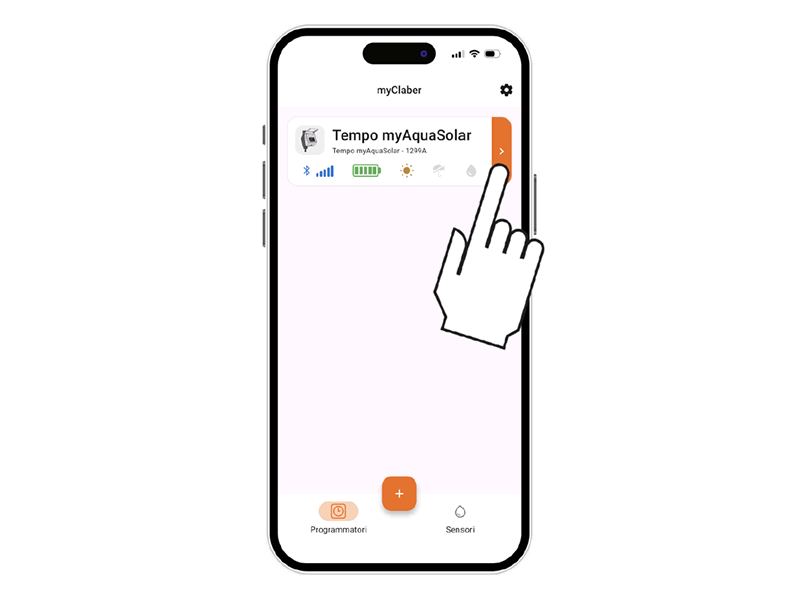
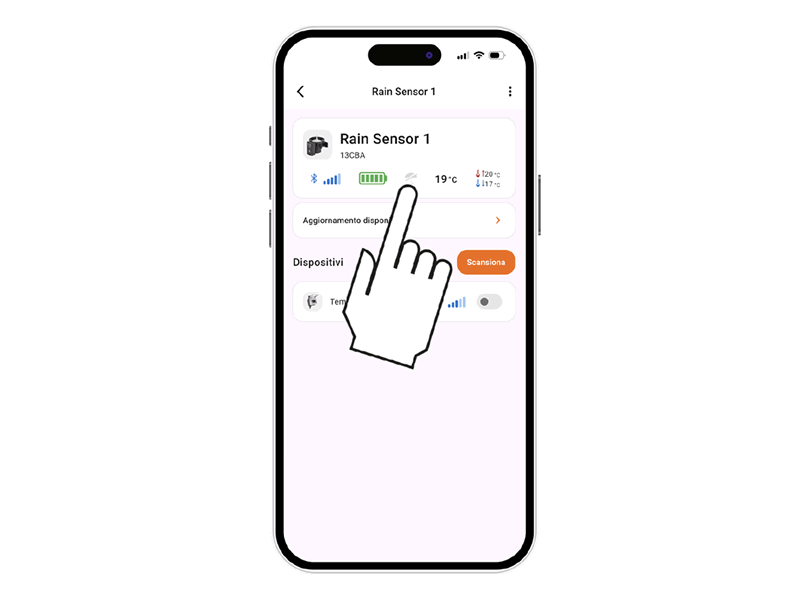
Pour vérifier l’état du programmateur, sélectionnez l’onglet du programmateur dans l’application.
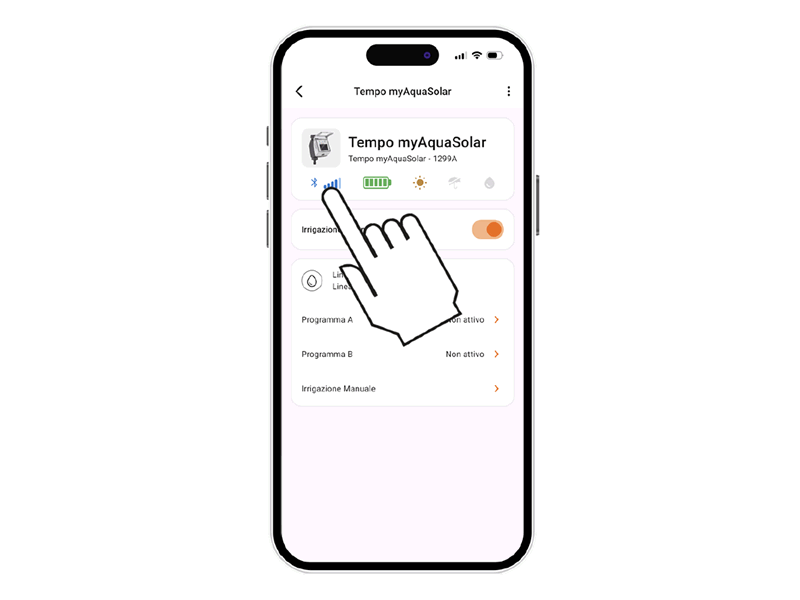
Dans la barre supérieure, les informations concernant son état sont affichées.
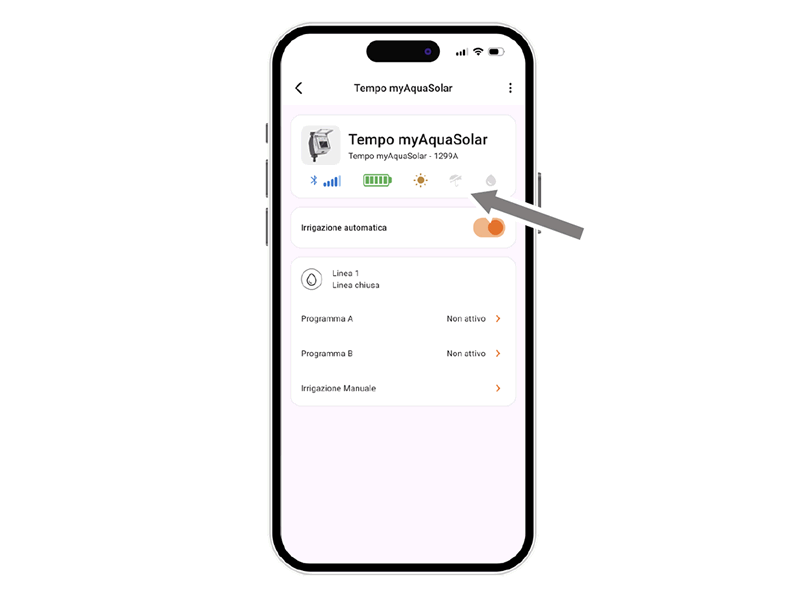
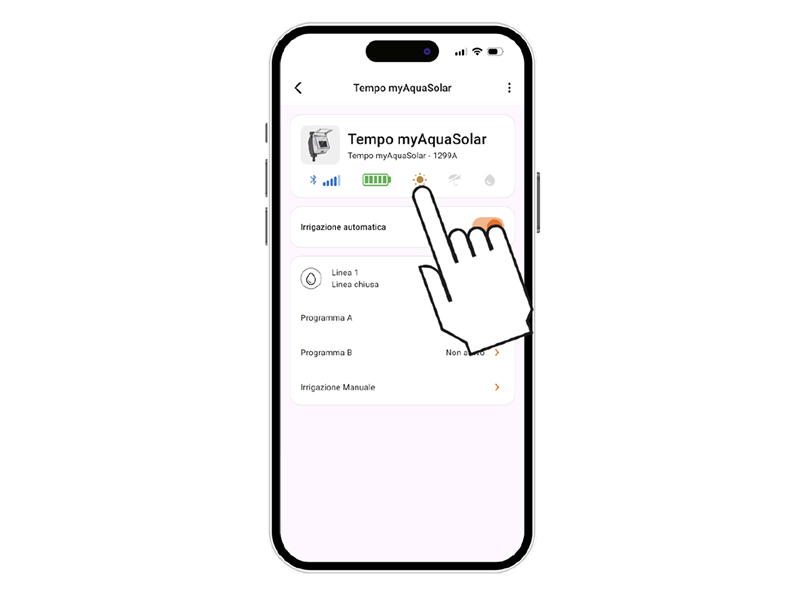
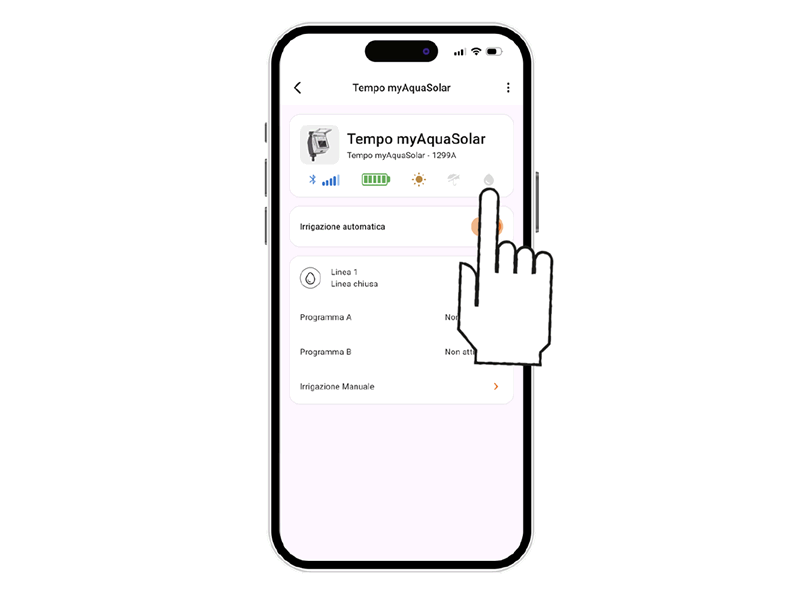
Les icônes représentent, dans l’ordre : signal Bluetooth®, niveau d’énergie, ensoleillement, Rain Sensor et irrigation en cours.
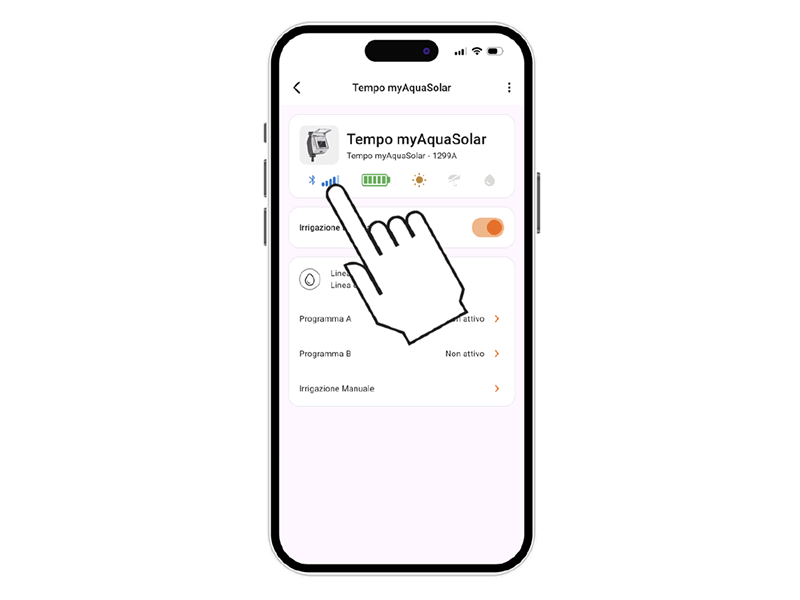
Pour connaître la signification de chaque icône, il suffit de la sélectionner : une page explicative s’affichera.
En sélectionnant l’onglet du programmateur, vous pouvez consulter les informations sur son état via la barre supérieure.
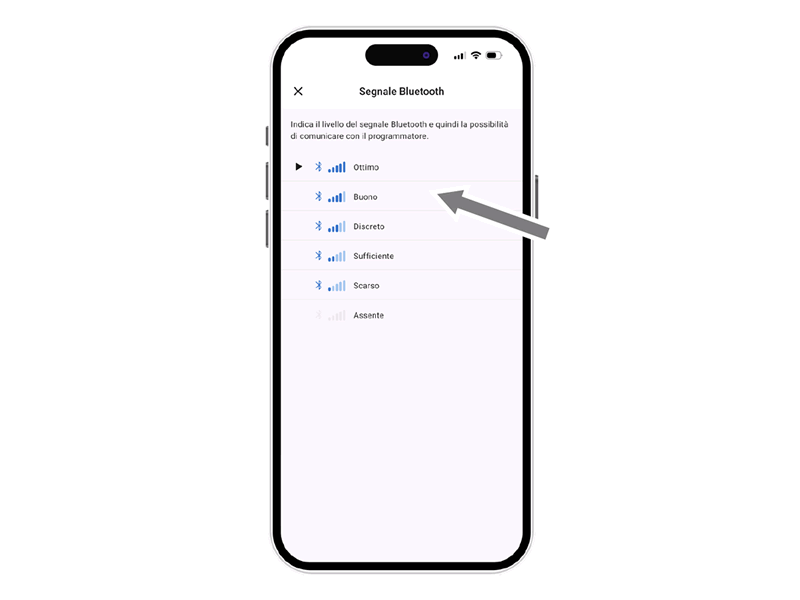
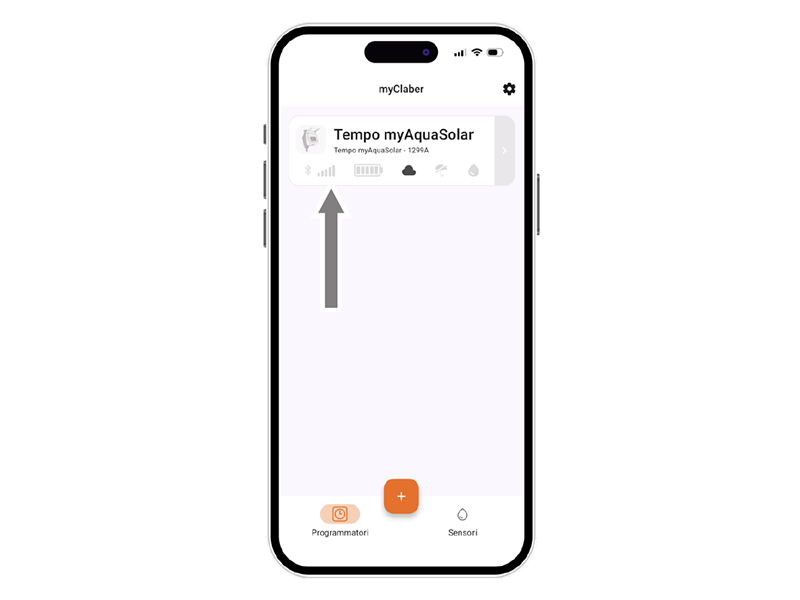
L’icône du signal Bluetooth® indique si le programmateur est accessible (bleu) ou non (gris). Dans ce cas, rapprochez votre smartphone du dispositif.
Pour en connaître la signification, sélectionnez l’icône : une page explicative s’affichera.
Qualité du signal Bluetooth®.
Si le programmateur n’est pas accessible, il peut être nécessaire de s’en approcher avec le smartphone.
Si le PREMIER OU NOUVEAU DÉMARRAGE n’a pas été effectué, le programmateur peut ne pas être suffisamment éclairé ou être déchargé.
Si le problème persiste et que, lors de l’ASSOCIATION, le PIN a été saisi manuellement au lieu d’utiliser le QRCode, il est possible qu’un code incorrect ait été entré. Supprimez le programmateur et recommencez l’ASSOCIATION.
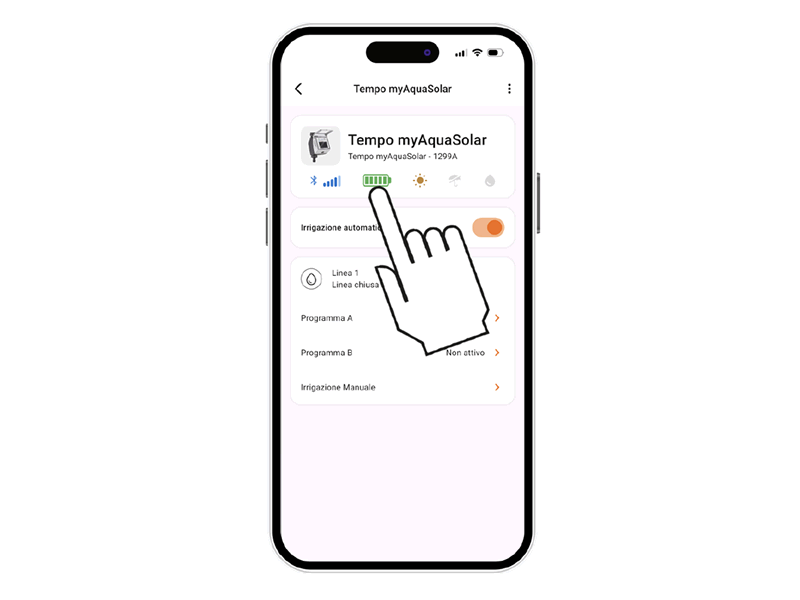
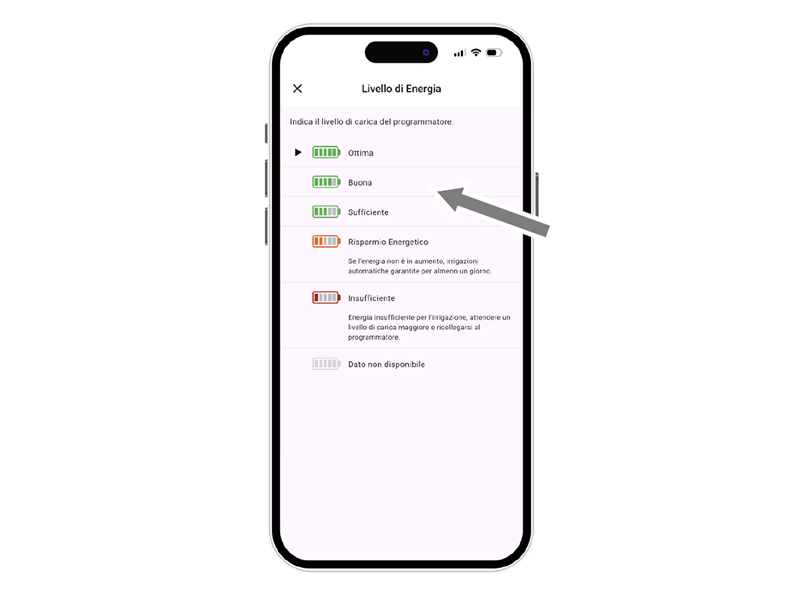
Le niveau d’énergie affiché sur la page du programmateur dans l’application est particulièrement important.
Le niveau d’énergie est également indiqué sur la barre supérieure après l’ouverture de la page du programmateur.
La sélection de l’icône du niveau d’énergie donne accès à des informations supplémentaires.
Si l’icône du niveau d’énergie est grisée, attendez que la charge se complète (PREMIER OU NOUVEAU DÉMARRAGE).
Il existe 5 niveaux d’énergie.
Si le niveau d’énergie passe en mode économiseur (icône jaune), le programmateur assurera encore l’arrosage automatique pendant au moins 1 jour. Avec une énergie insuffisante (icône rouge), toutes les fonctions seront désactivées, tout en conservant la date et l’heure en mémoire pendant environ 16 heures avant l’arrêt.
Si le programmateur se décharge complètement et s’éteint, il peut se rallumer après une exposition normale au soleil. En cas d’arrêt, le programmateur perdra les réglages de date et d’heure : l’arrosage pourra démarrer de façon anormale.
En sélectionnant l’onglet du programmateur, vous pouvez consulter les informations sur son état via la barre supérieure.
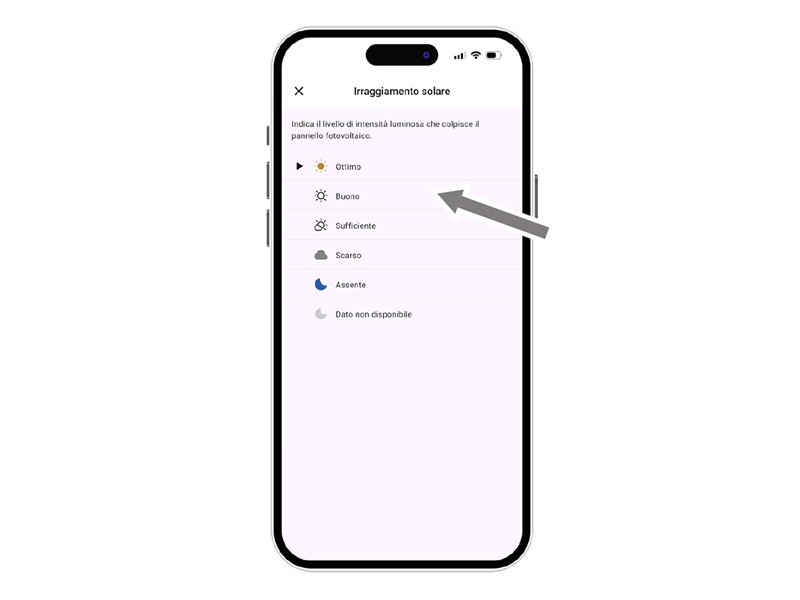
L’état de l’irradiation solaire peut être affiché sur la barre supérieure.
En la sélectionnant, une page explicative apparaît.
Détails sur la qualité de l’irradiation solaire.
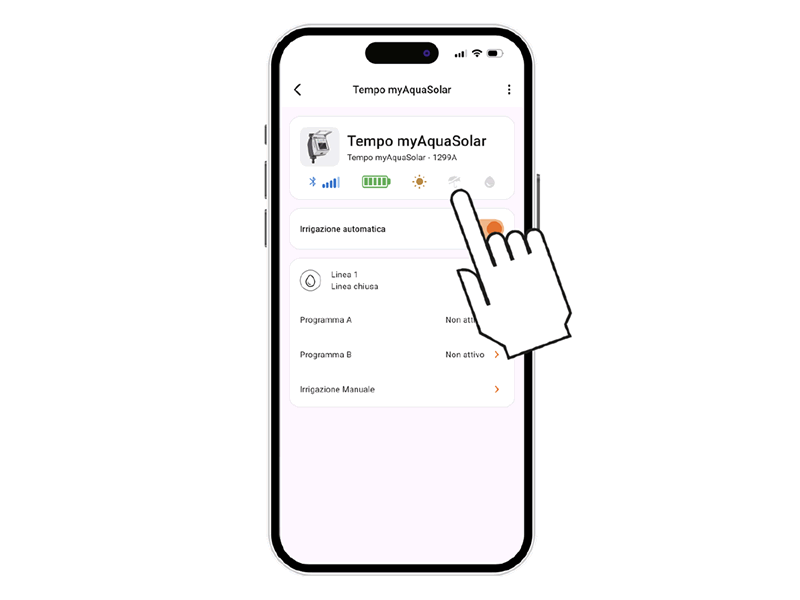
En sélectionnant l’onglet du programmateur, vous pouvez consulter les informations sur son état via la barre supérieure.
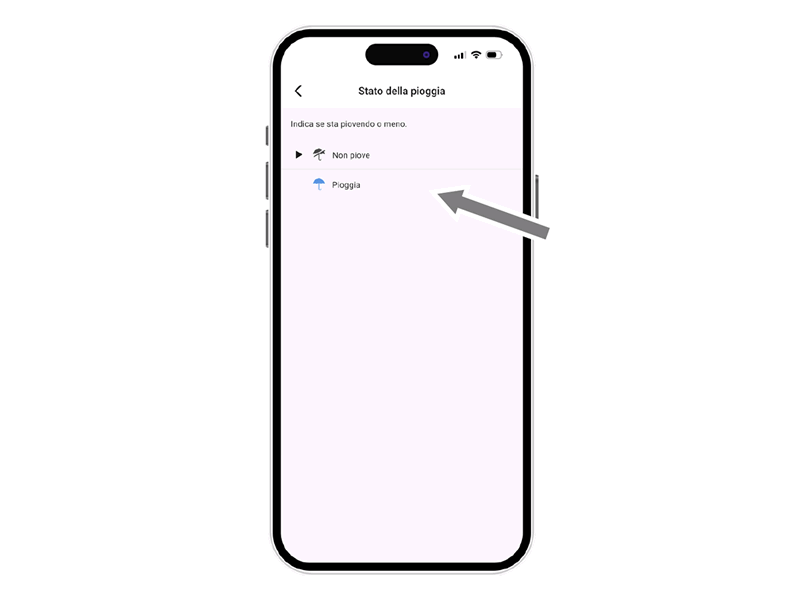
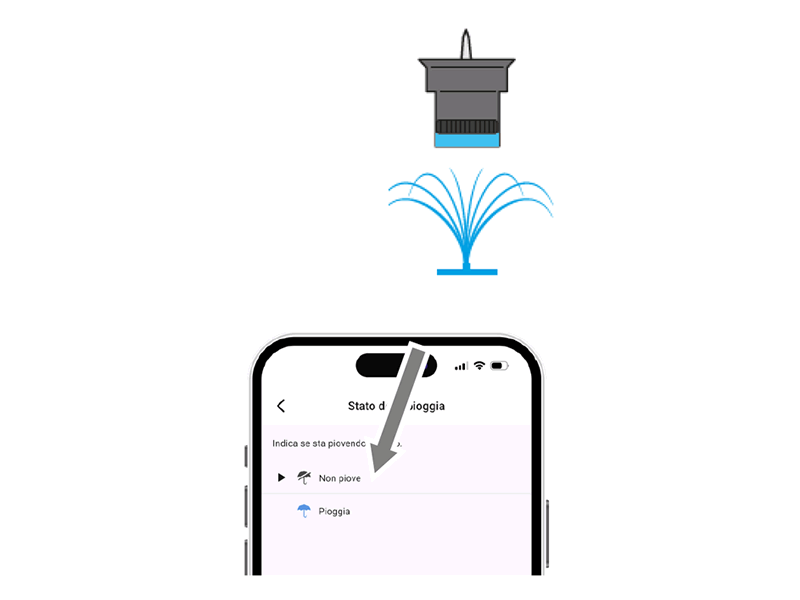
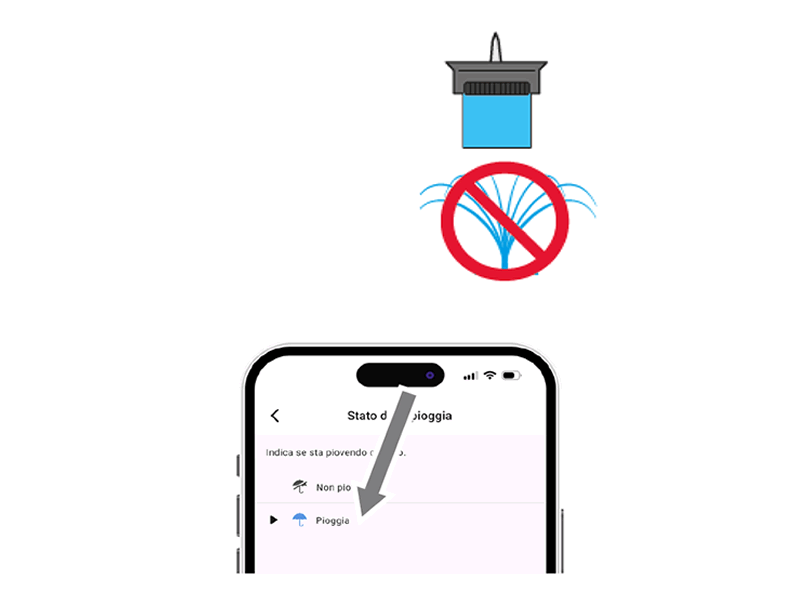
L’état du capteur de pluie peut être visualisé sur la barre supérieure via l’icône du parapluie.
Le capteur communique son état au programmateur à des intervalles d’une minute.
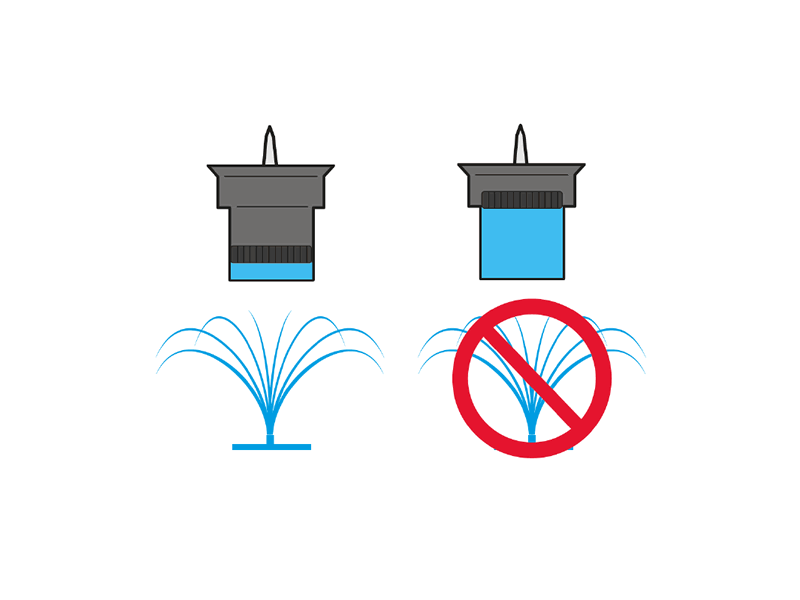
Le parapluie bleu clair indique que le capteur de pluie est plein et que les irrigations automatiques ne se produiront pas.
Si l’icône est grisée, le capteur de pluie est vide et les irrigations automatiques se dérouleront comme prévu.
En sélectionnant l’onglet du programmateur, vous pouvez consulter les informations sur son état via la barre supérieure.
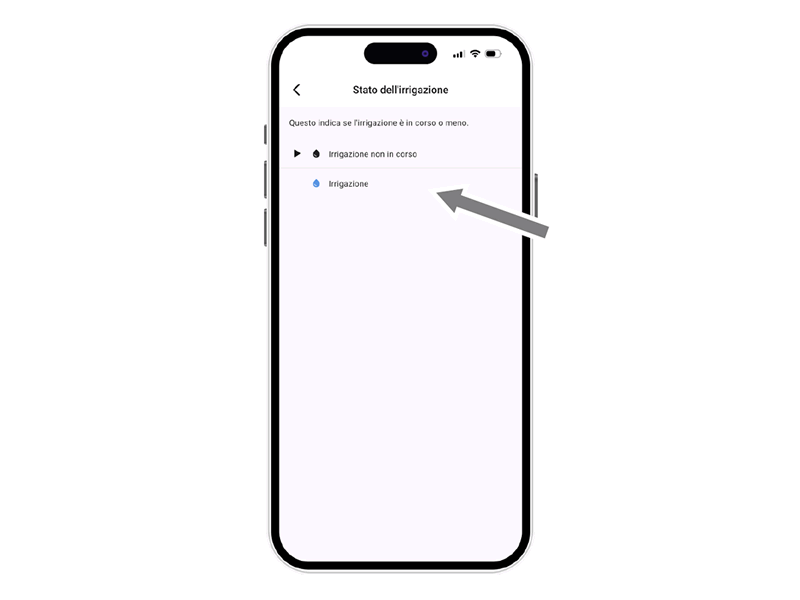
L’état de l’irrigation peut être visualisé sur la barre supérieure.
Si une irrigation est en cours — automatique ou manuelle — elle est représentée par l’icône de la goutte : bleue si l’irrigation est active, grisée si elle ne l’est pas.
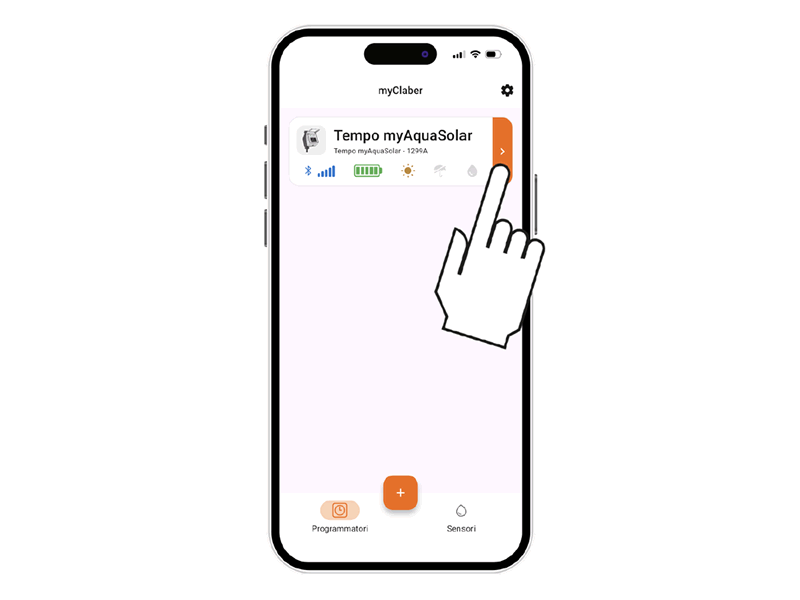
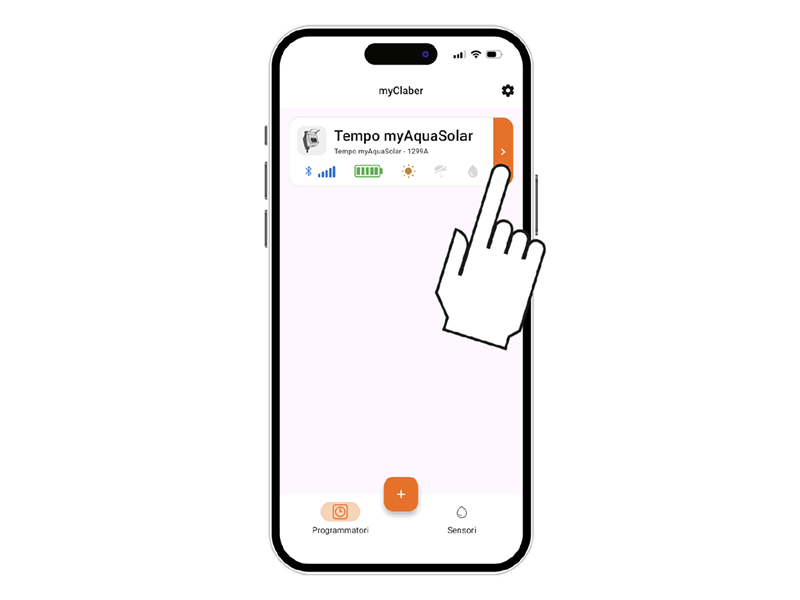
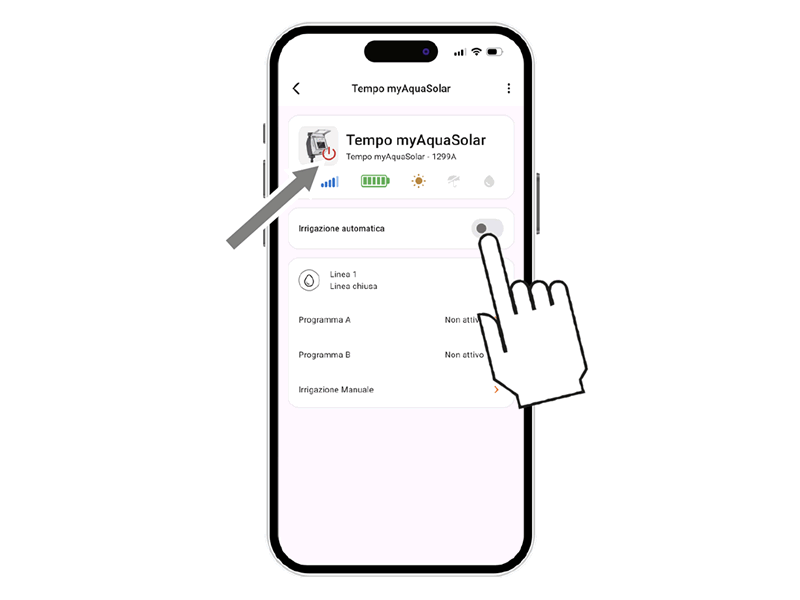
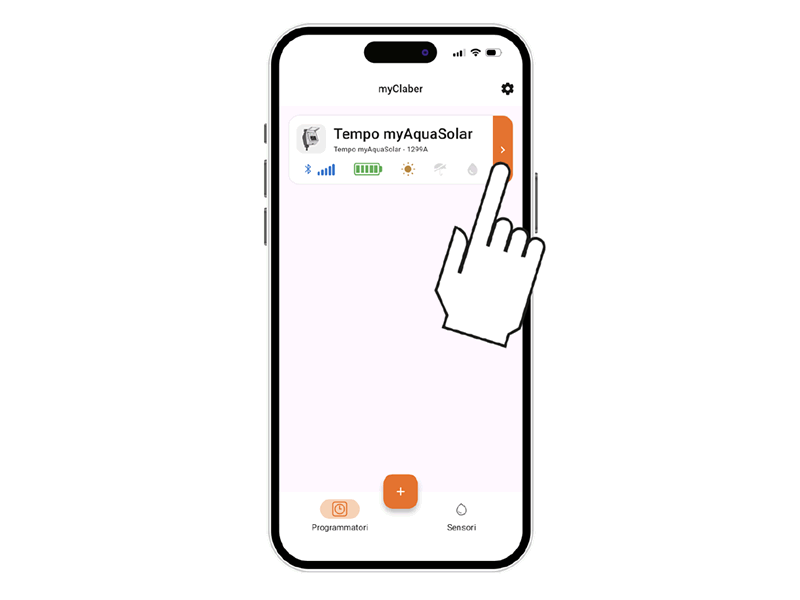
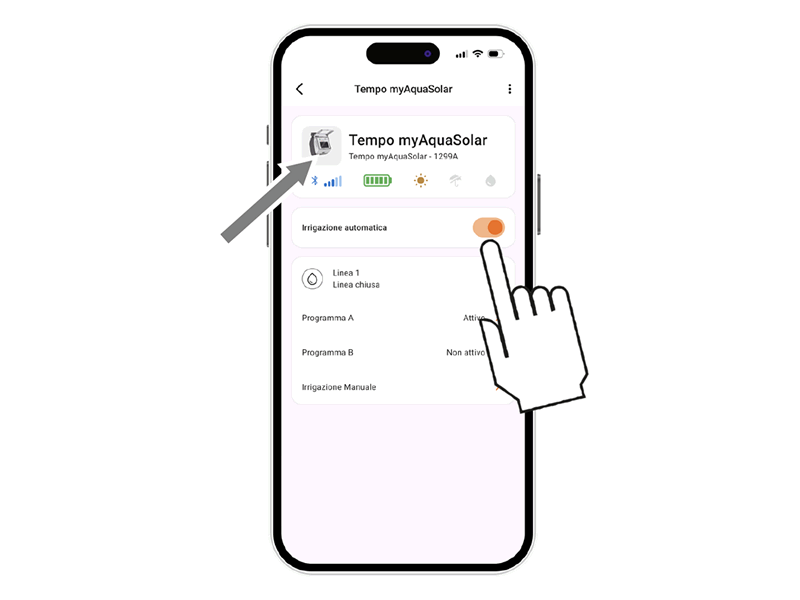
Pour activer/désactiver l’irrigation automatique d’un programmateur, appuyez sur sa fiche produit.
Agissez sur l’interrupteur d’Irrigation automatique. Si l’irrigation automatique n’est pas active, un symbole rouge apparaîtra sur l’image du programmateur.
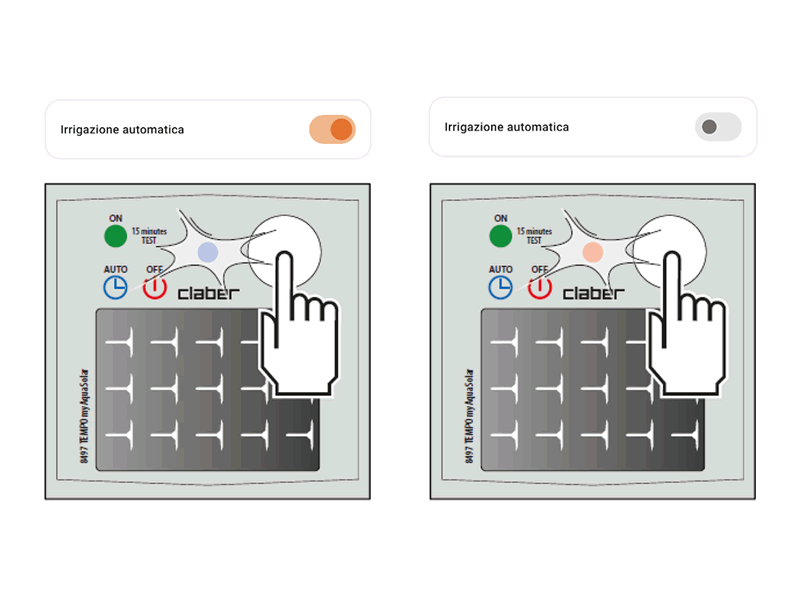
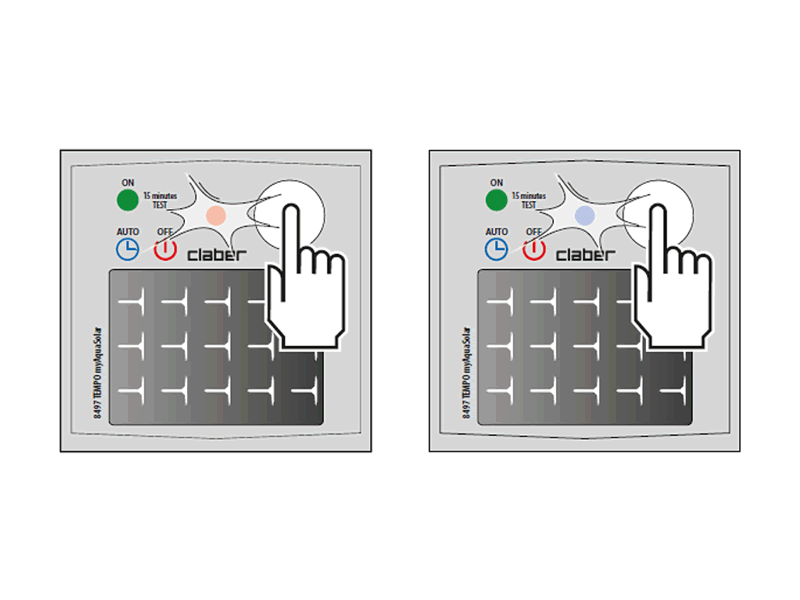
Il est également possible d’utiliser le bouton du programmateur. Appuyez une fois sur le bouton pour afficher son état.
L’irrigation automatique active est indiquée par un clignotement bleu de la LED ; l’irrigation automatique inactive par un clignotement rouge.
En appuyant deux fois sur le bouton, vous modifiez l’état de l’irrigation automatique : active → inactive ou inactive → active.
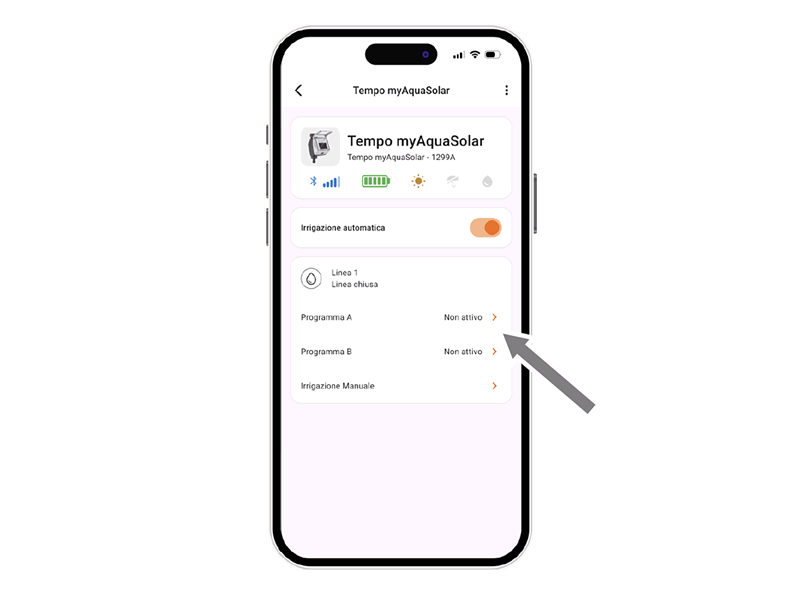
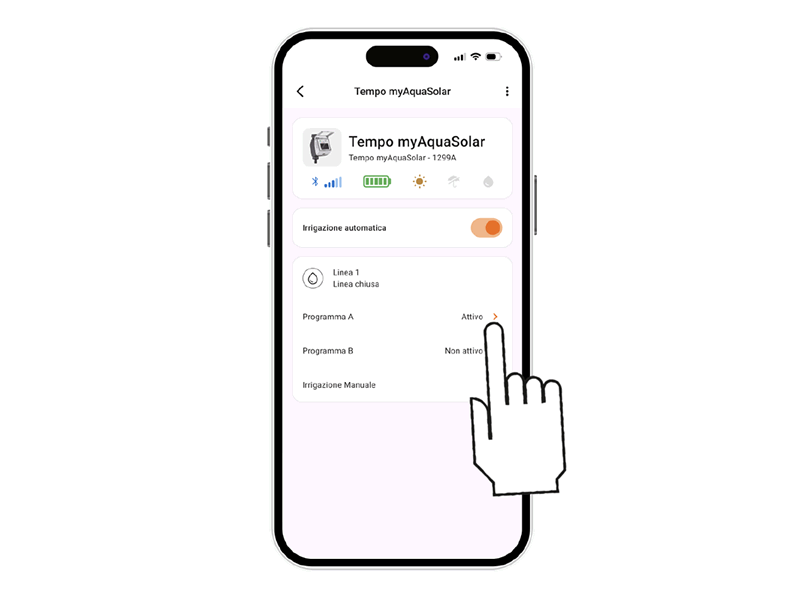
En appuyant sur la fiche du programmateur, vous pouvez commencer sa programmation.
myAquaSolar propose 2 programmes d’irrigation A et B. Sélectionnez celui souhaité.
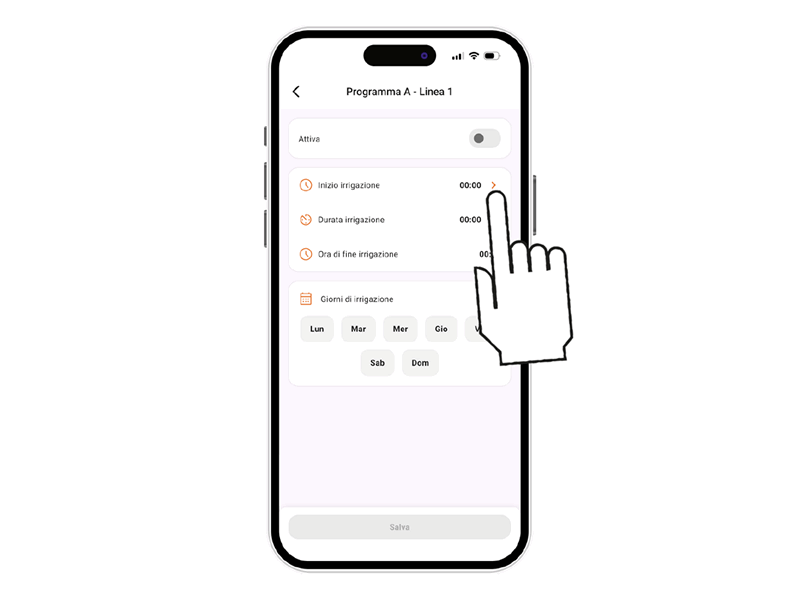
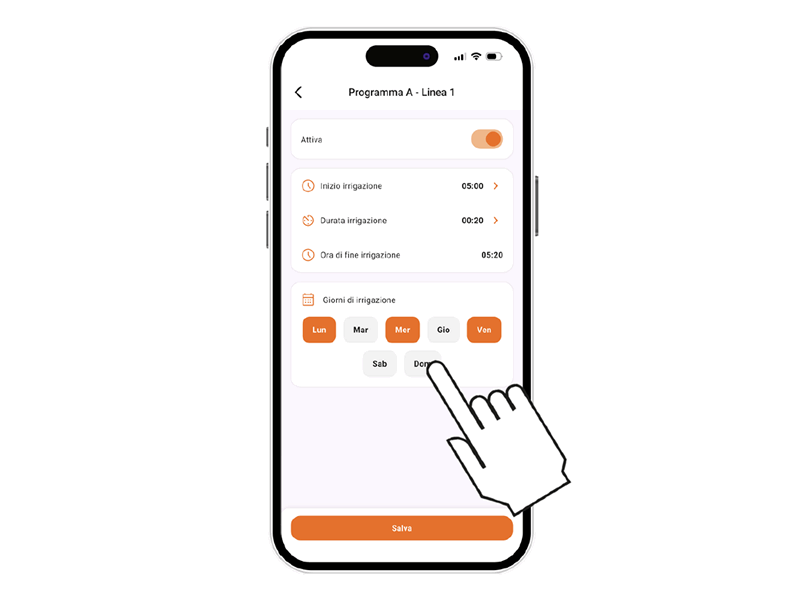
Appuyer sur Début d’arrosage.
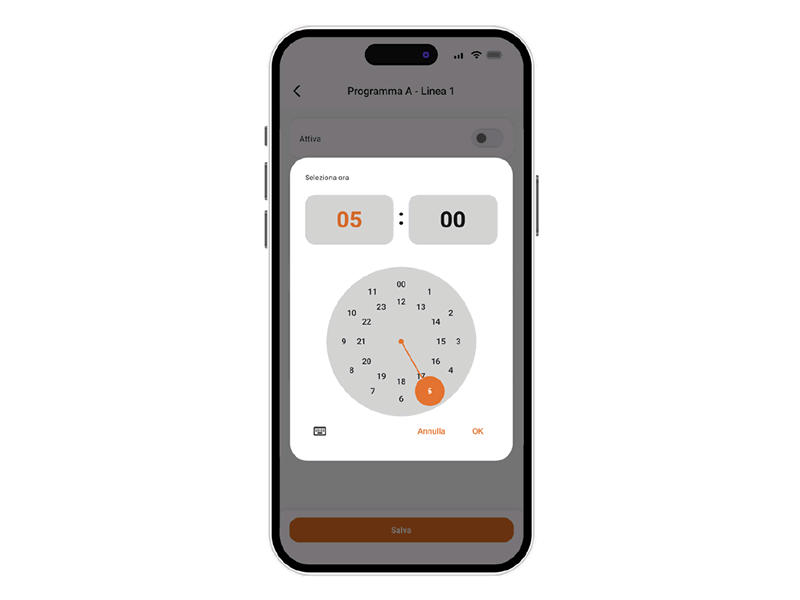
Faites tourner les chiffres des heures et minutes jusqu’à atteindre l’heure souhaitée puis confirmez.
En alternative, avec le symbole du clavier, vous pouvez saisir directement les valeurs.
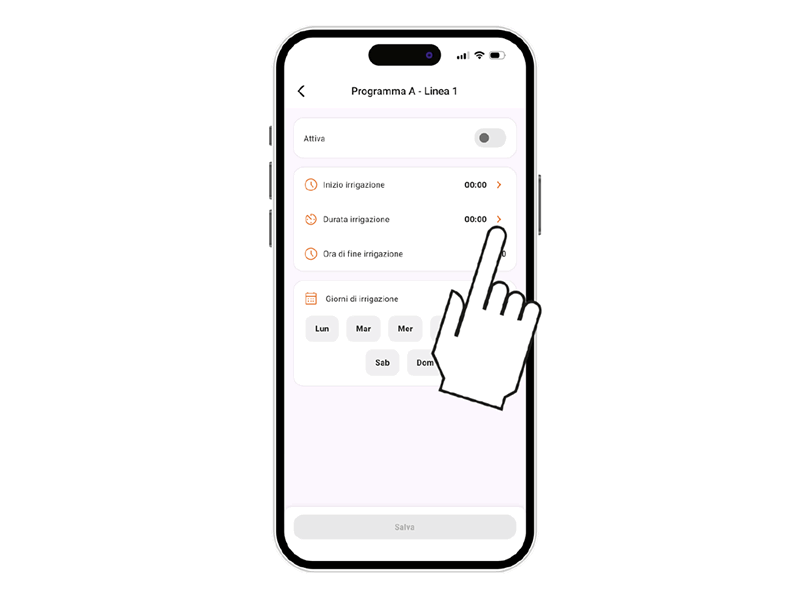
Appuyer sur Durée d’arrosage.
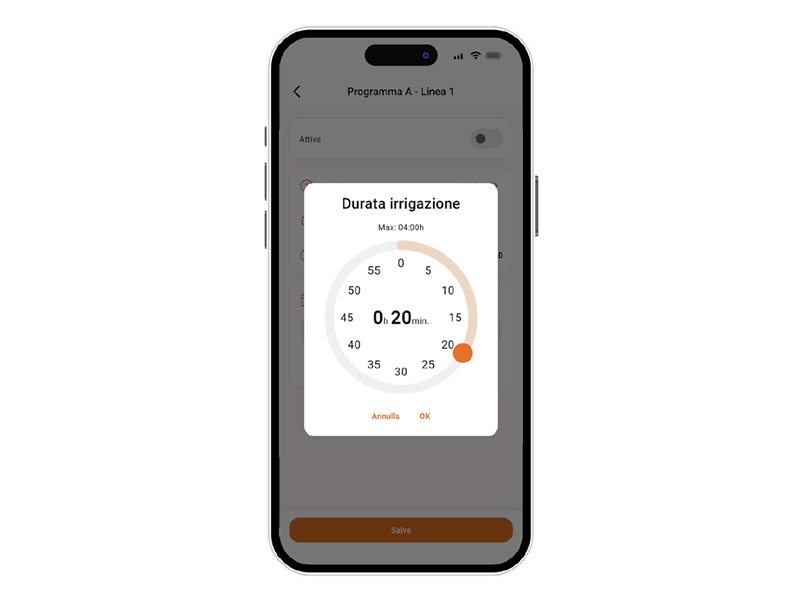
Faites tourner les minutes jusqu’à la durée souhaitée puis confirmez. L’arrosage peut être réglé de 1 minute à 4 heures.
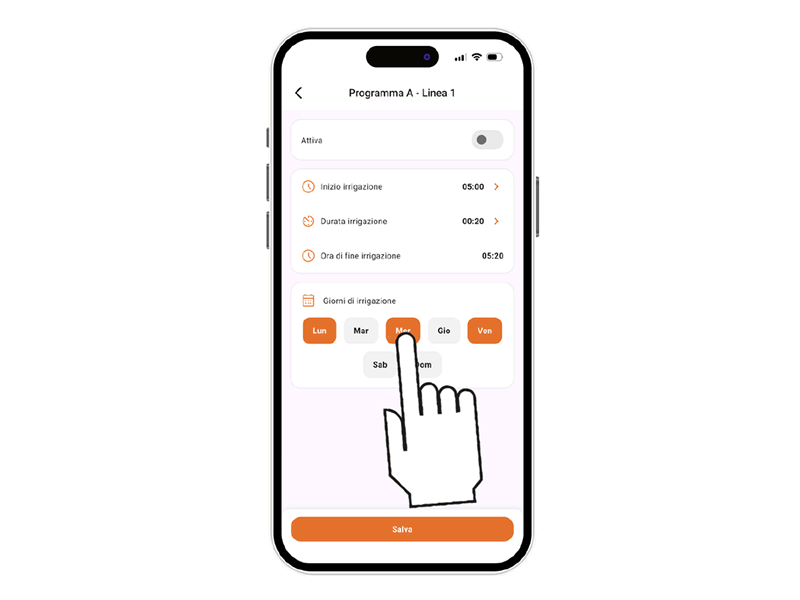
Sélectionnez ensuite les jours de la semaine où vous souhaitez irriguer. L’irrigation aura lieu les jours indiqués en orange.
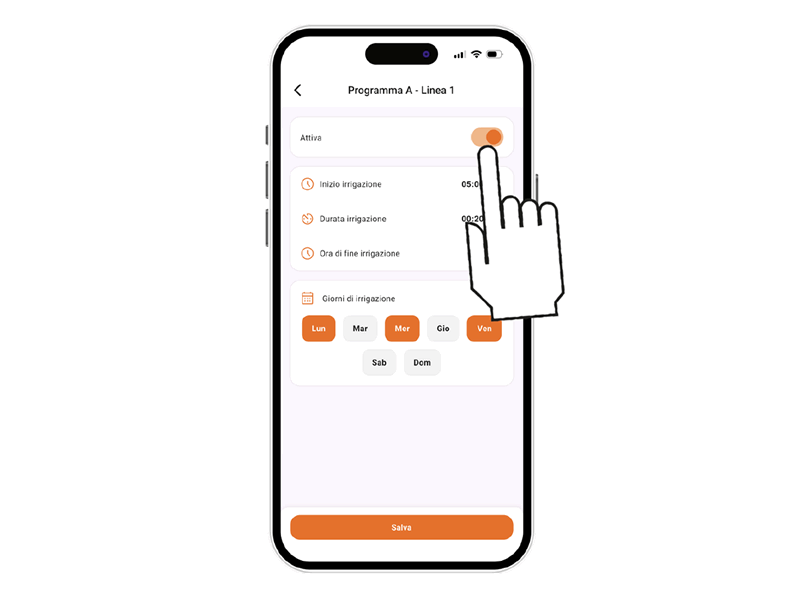
Pour rendre le programme immédiatement actif, assurez-vous que l’interrupteur du programme est Activé.
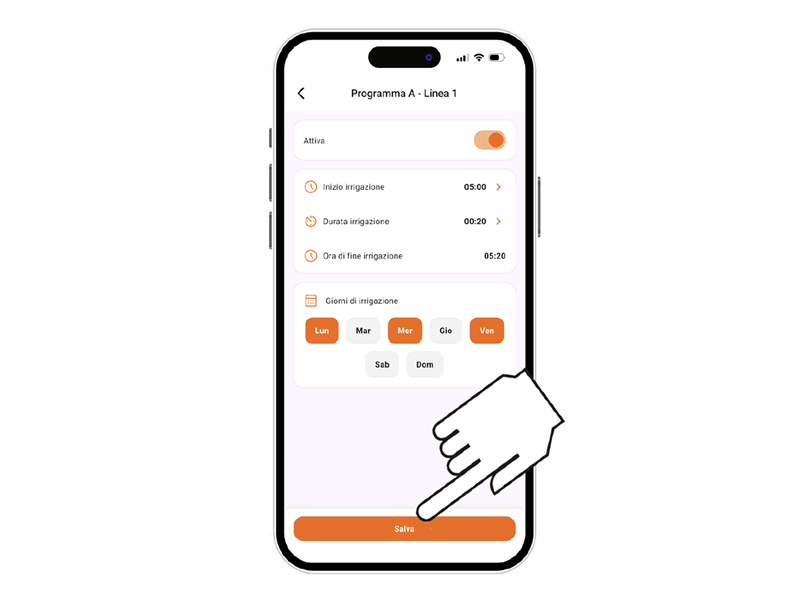
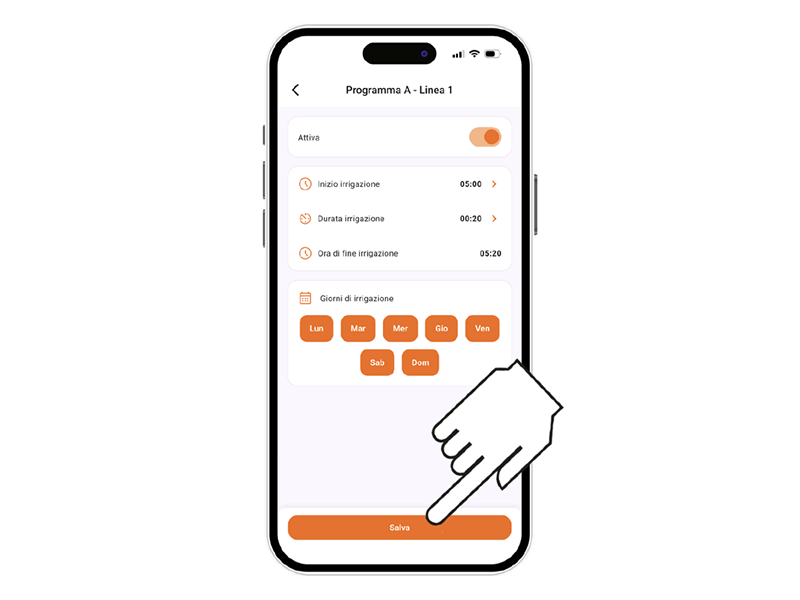
Pour confirmer les paramètres saisis, appuyez sur Sauvegarder.Attention :
les programmes ne sont pas superposables.
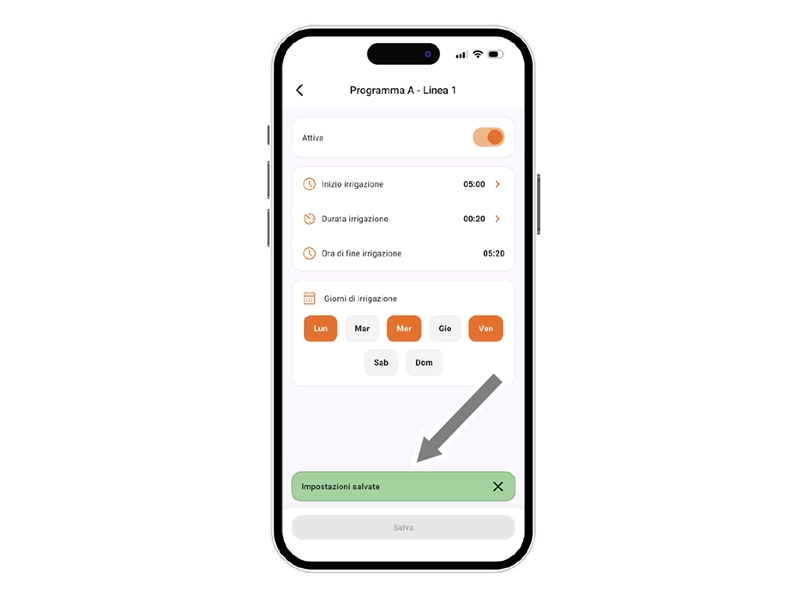
Une confirmation apparaît une fois l’enregistrement terminé.
Pour que les irrigations programmées s’exécutent, assurez-vous que l’interrupteur d’irrigation automatique est sur ON.
Depuis la fiche du programmateur, sélectionnez le programme que vous souhaitez modifier.
Modifiez les réglages souhaités.
Pour appliquer les modifications, appuyez sur Sauvegarder.
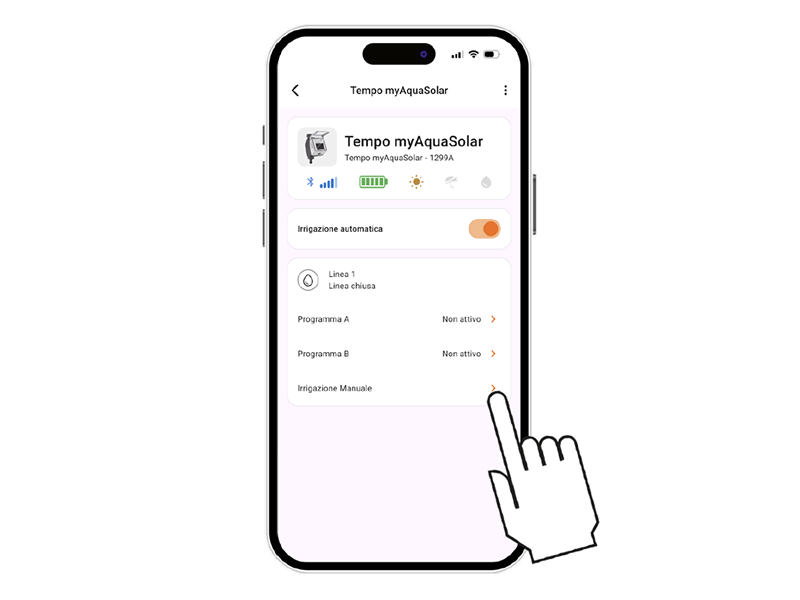
Appuyez sur la fiche du programmateur.
Sélectionnez l’option Arrosage manuel.
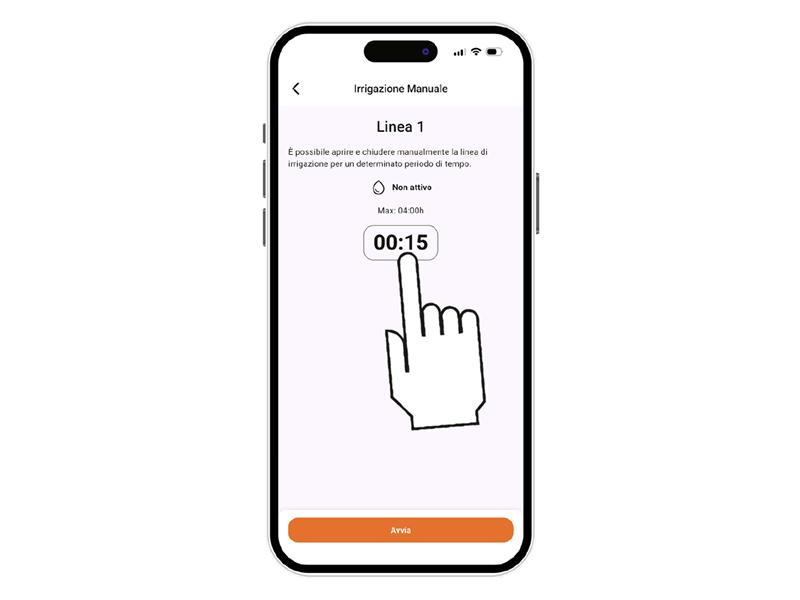
Pour régler la durée d’arrosage, appuyez sur l’indicateur de durée.
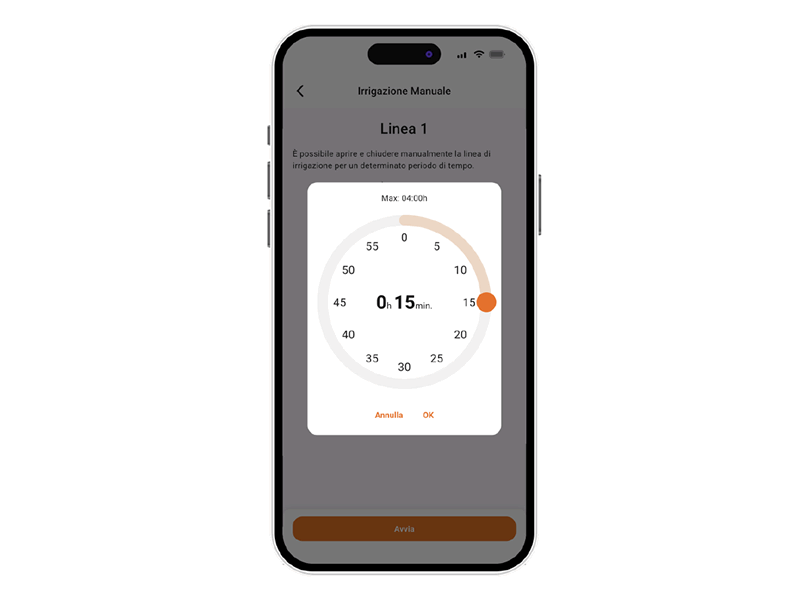
Faites tourner les minutes jusqu’à atteindre la durée souhaitée puis confirmez. L’arrosage peut être réglé de 1 minute à 4 heures.
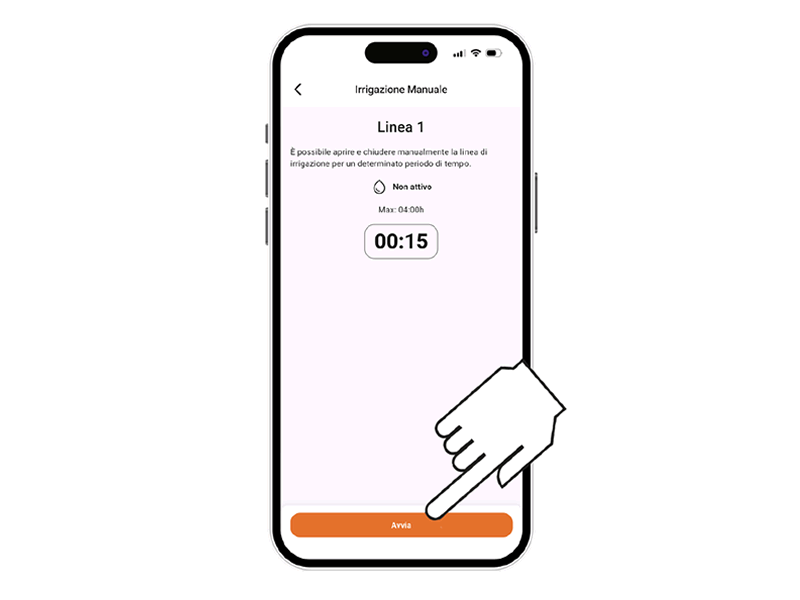
Pour démarrer l’arrosage, appuyez sur DÉMARRER.
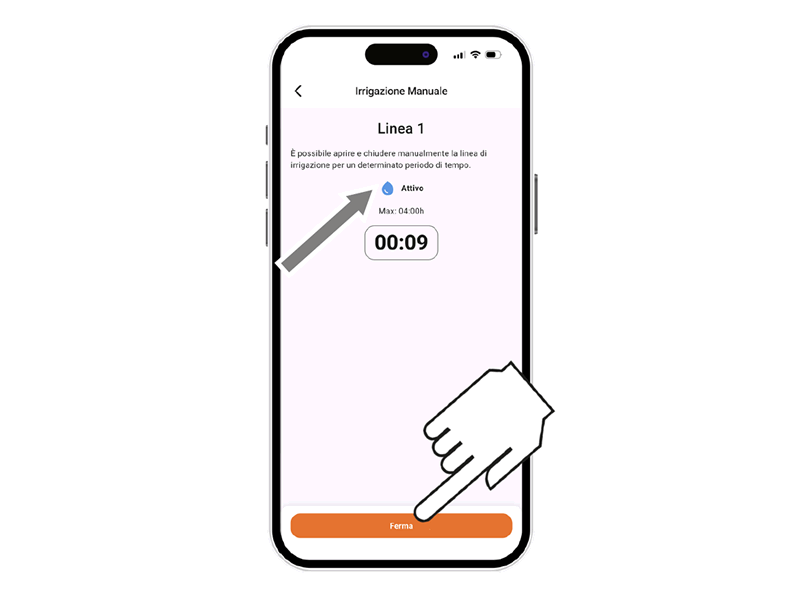
Il est possible d’arrêter l’arrosage manuel avant la fin en appuyant sur STOP.
Si l’arrosage manuel se termine normalement, le programmateur revient à l’arrosage automatique actif. Si un arrosage automatique est prévu pendant l’arrosage manuel, il ne se produira pas.
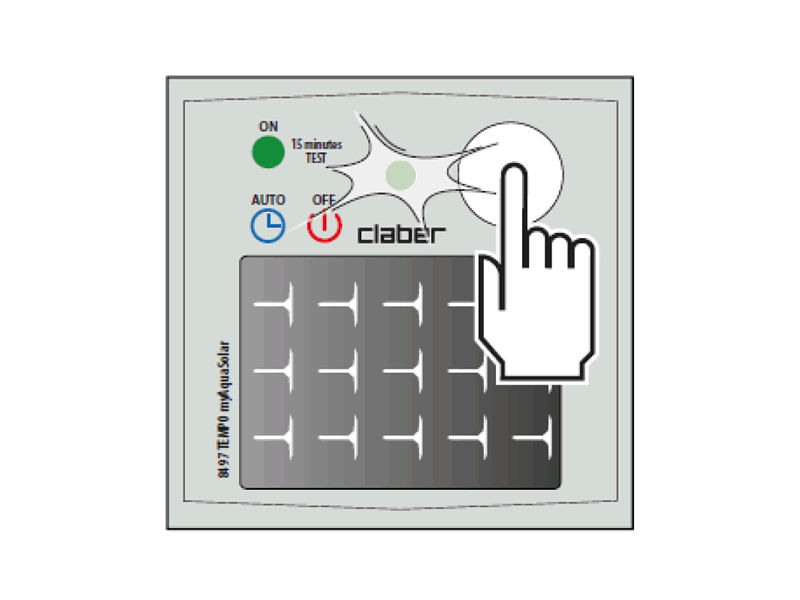
Pour activer l’arrosage manuel depuis le programmateur, appuyez plusieurs fois sur le bouton Tempo myAquaSolar jusqu’à ce que la LED clignote en vert. Un arrosage manuel de 15 minutes commencera alors.
Pour l’interrompre avant son terme, appuyez plusieurs fois sur le bouton pour définir l’état souhaité : arrosage automatique actif (LED bleue clignotante) ou arrosage automatique non actif (LED rouge clignotante).
Si l’arrosage manuel se termine normalement, le programmateur revient à l’état d’arrosage automatique actif. Si un arrosage automatique est prévu pendant l’arrosage manuel, il ne se produira pas.
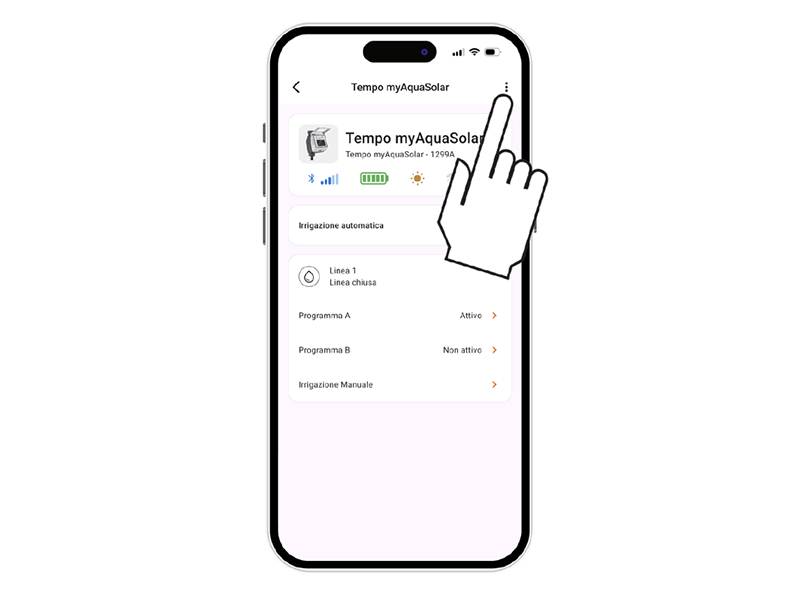
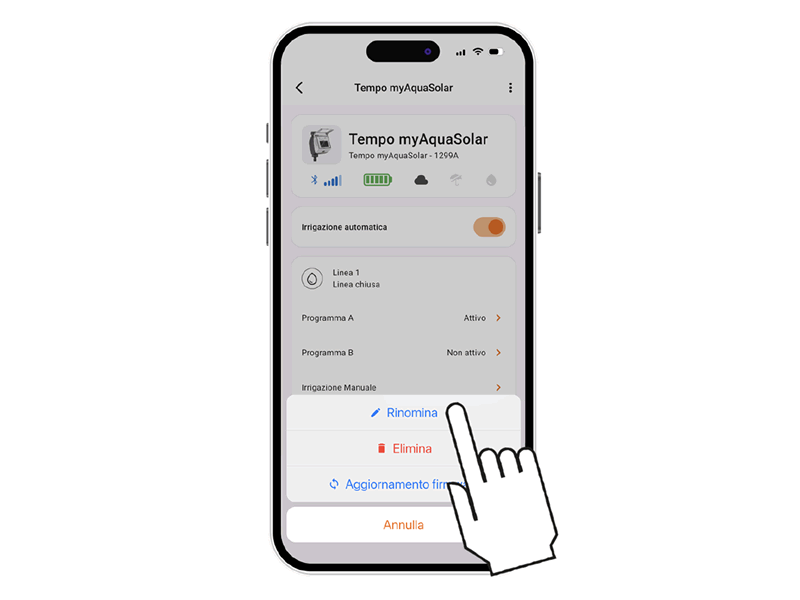
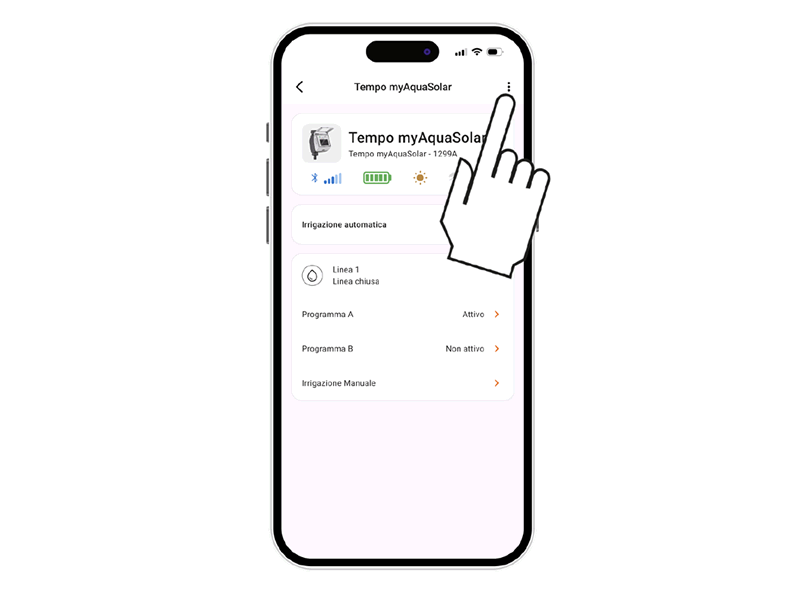
Depuis l’application myClaber, il est possible de donner un nom au programmateur ou à ses lignes d’arrosage.
Sélectionnez l’action Renommer.
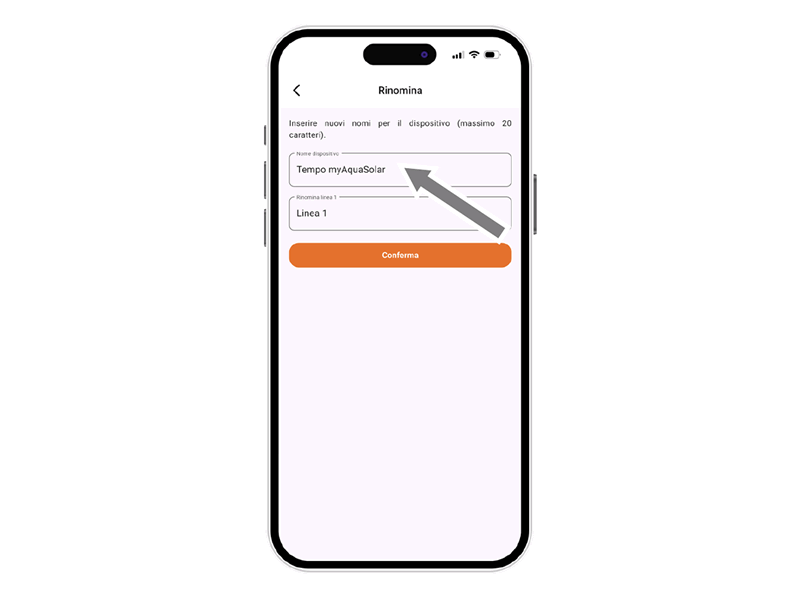
Pour donner un nom au programmateur ou à la ligne d’arrosage, sélectionnez la zone de texte à modifier.
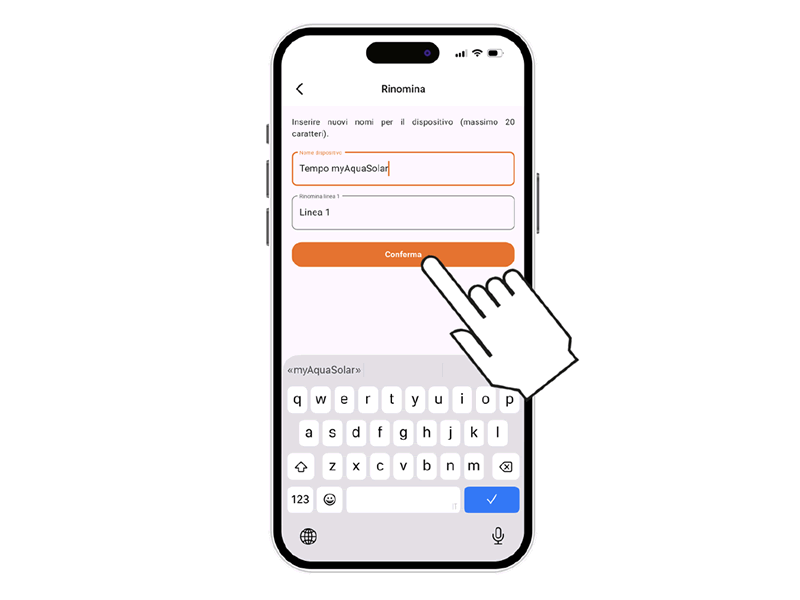
Saisissez le texte (20 caractères maximum) et confirmez.
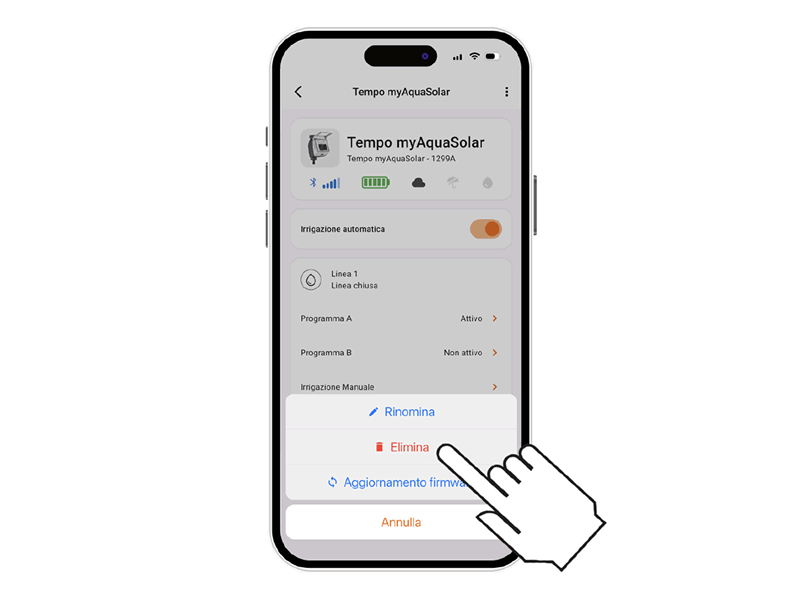
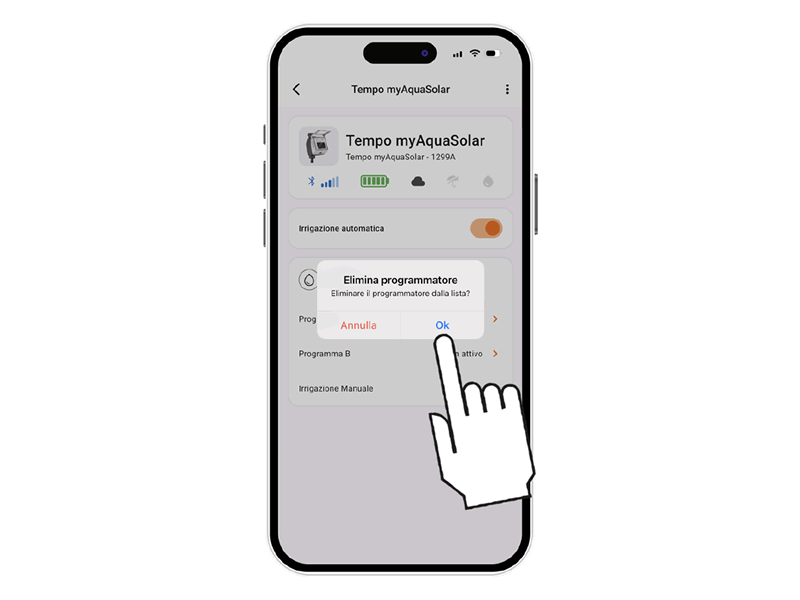
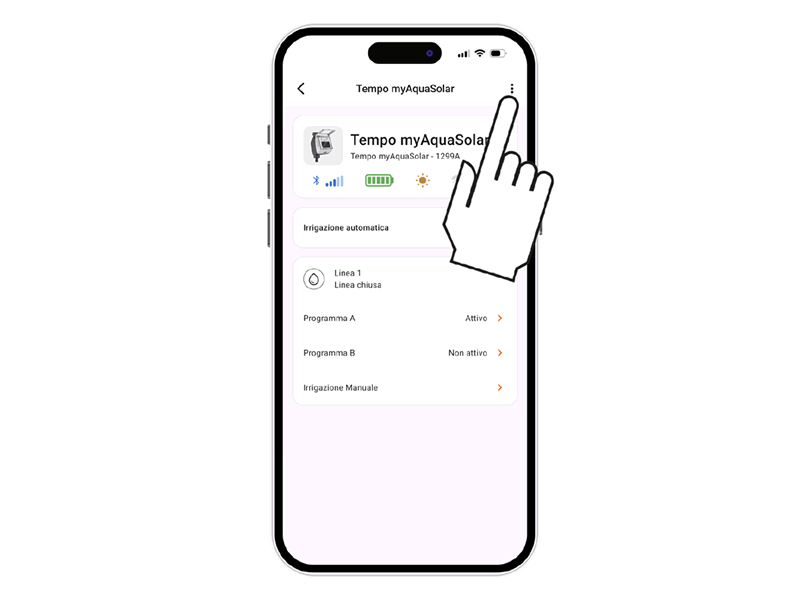
Depuis l’application myClaber, il est possible de supprimer un programmateur.
Sélectionnez l’action Supprimer.
Confirmez la suppression.
Le programmateur n’apparaîtra plus dans l’application myClaber. Pour le réassocier, répétez la procédure d’ASSOCIATION.Attention :
un programmateur supprimé continue ses irrigations automatiques programmées mais n’apparaîtra plus sur l’écran principal. Pour suspendre uniquement l’irrigation programmée, utilisez l’interrupteur d’Arrosage automatique.
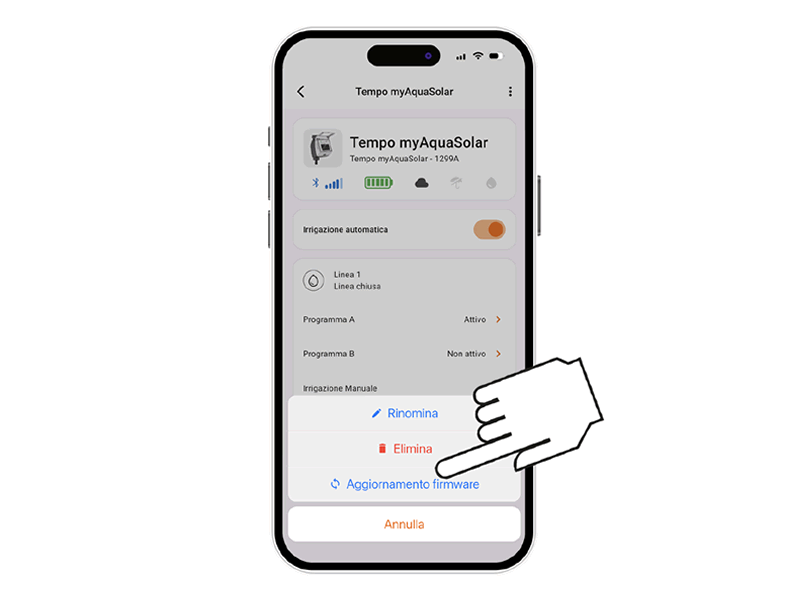
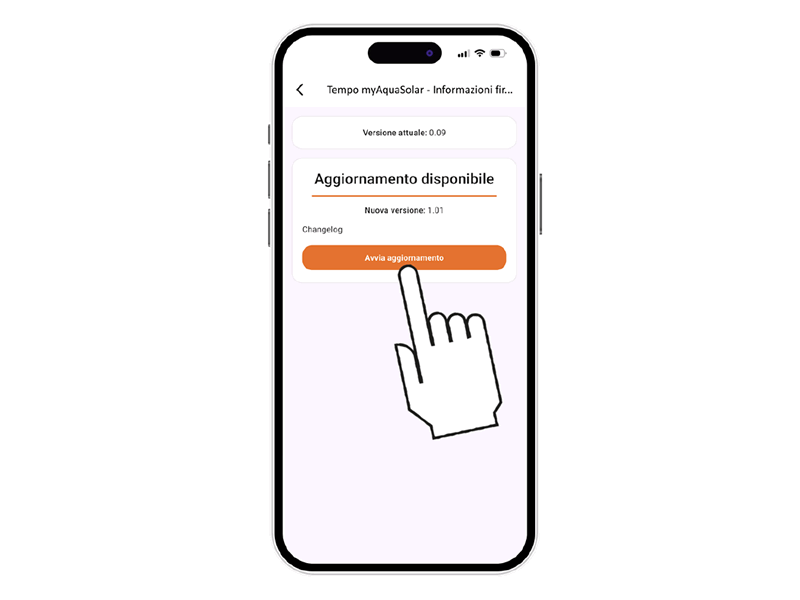
Depuis l’application myClaber, il est possible de mettre à jour le logiciel (firmware) du programmateur.
Lorsqu’une mise à jour est disponible, l’élément MISE À JOUR DISPONIBLE apparaît.
Pour utiliser le Rain Sensor BT, une mise à jour peut être nécessaire.
Assurez-vous que votre smartphone est connecté à Internet et appuyez sur le bouton pour continuer.
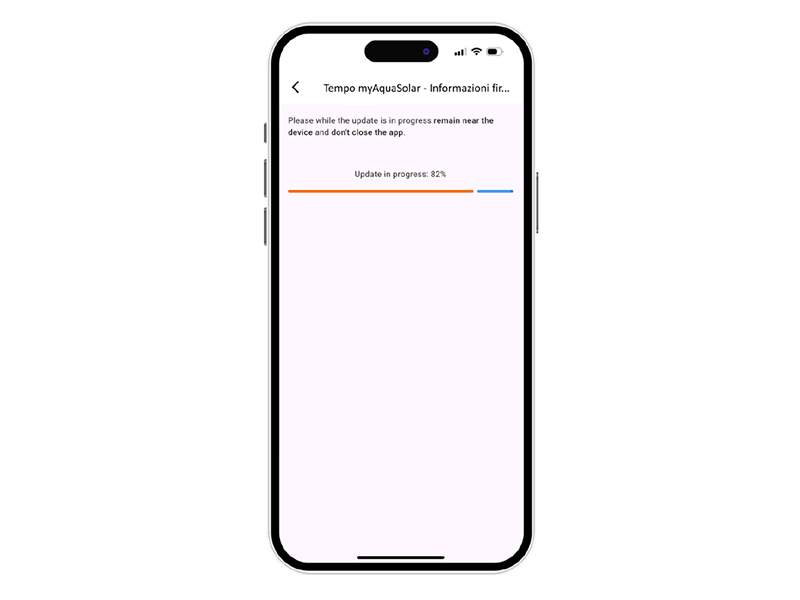
Confirmez le message pour lancer la mise à jour.
Pendant l’opération, assurez-vous de rester à proximité du programmateur et de ne pas fermer l’application avant la fin de la mise à jour.
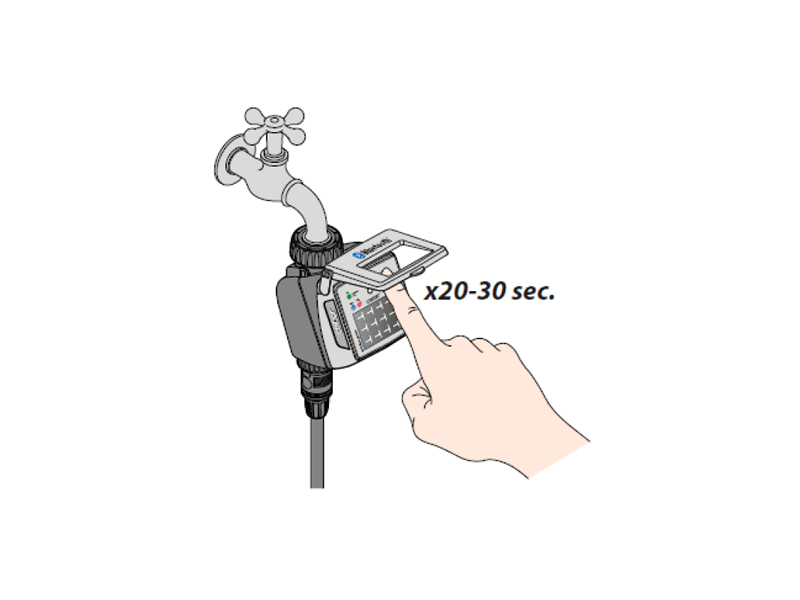
Si le programmateur fonctionne de manière anormale, il peut être réinitialisé. La réinitialisation n’efface PAS les programmes configurés ni la date et l’heure ; elle redémarre simplement la carte électronique. Avant de procéder à une réinitialisation, assurez-vous d’être dans un endroit lumineux pour permettre le redémarrage. Ne réinitialisez jamais lorsque le programmateur arrose : l’eau pourrait ne pas s’arrêter.
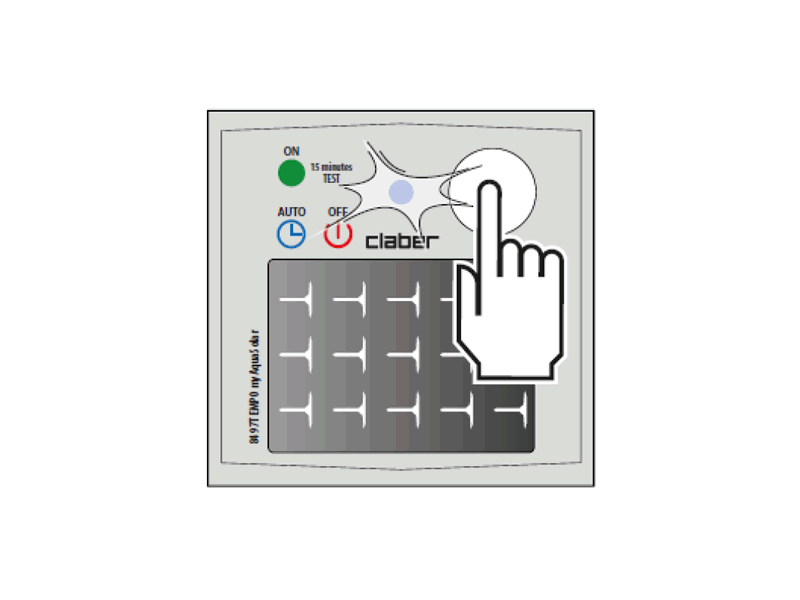
Pour réinitialiser le programmateur, maintenez son bouton enfoncé pendant 20 à 30 secondes, jusqu’à ce que la LED cesse de clignoter.
Appuyez à nouveau sur le bouton pour vérifier l’allumage de la LED.
Lavez le filtre à la fin de chaque saison et contrôlez-le périodiquement.
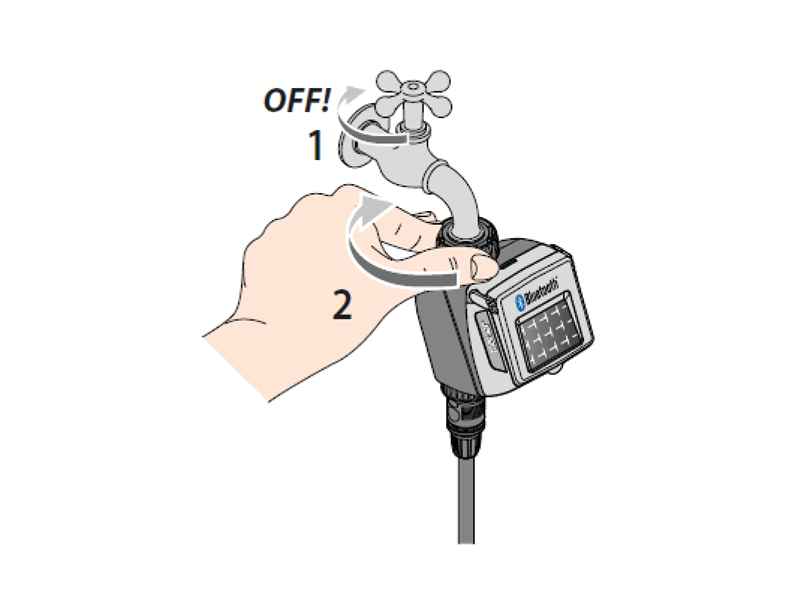
Fermez le robinet et desserrez la bague de serrage en la tournant dans le sens horaire.
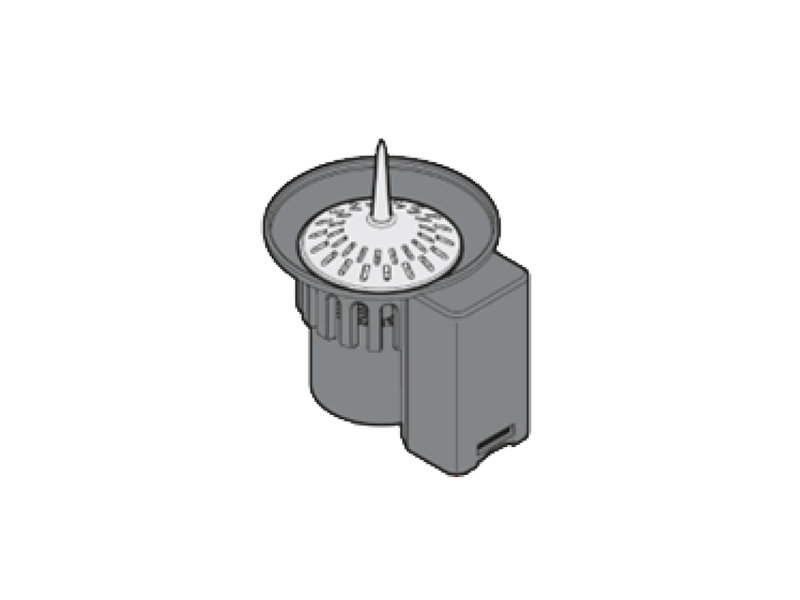
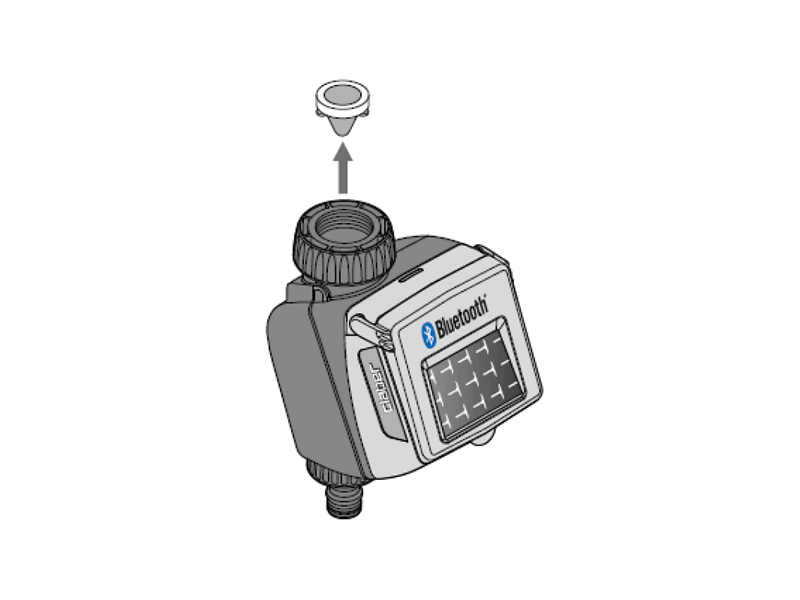
Retirez le filtre.
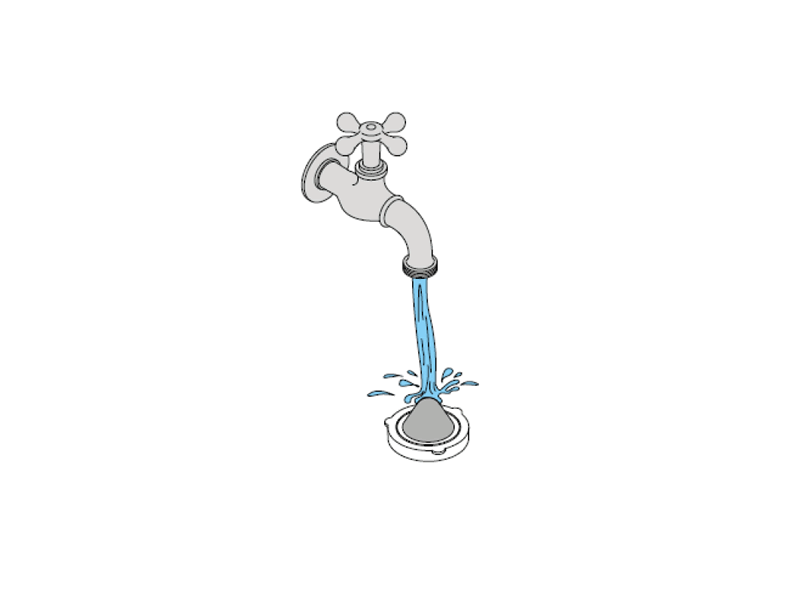
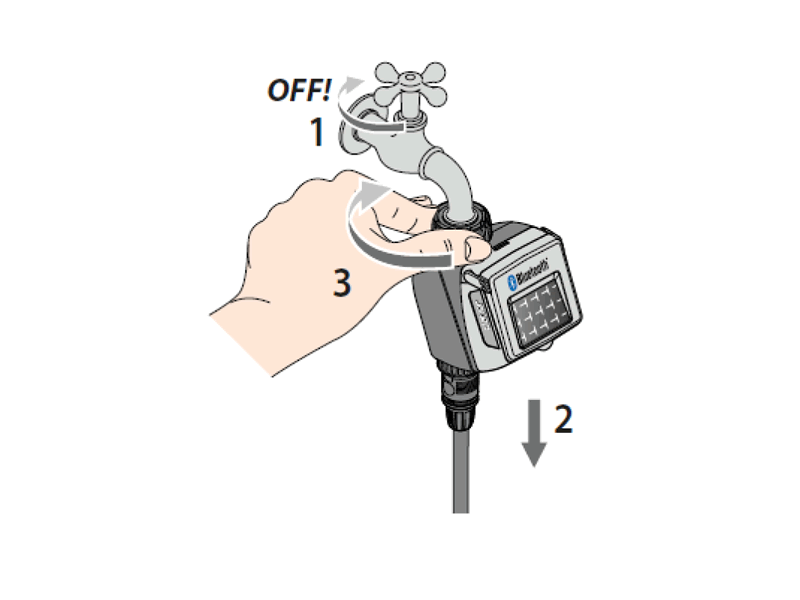
Rincez-le sous l’eau courante. Après le lavage, remontez l’ensemble.
En fin de saison, avant l’arrivée des gelées hivernales, déconnectez le programmateur du robinet.
Rangez-le dans un endroit clos et sec où la température ne descend pas en dessous de 3°C.
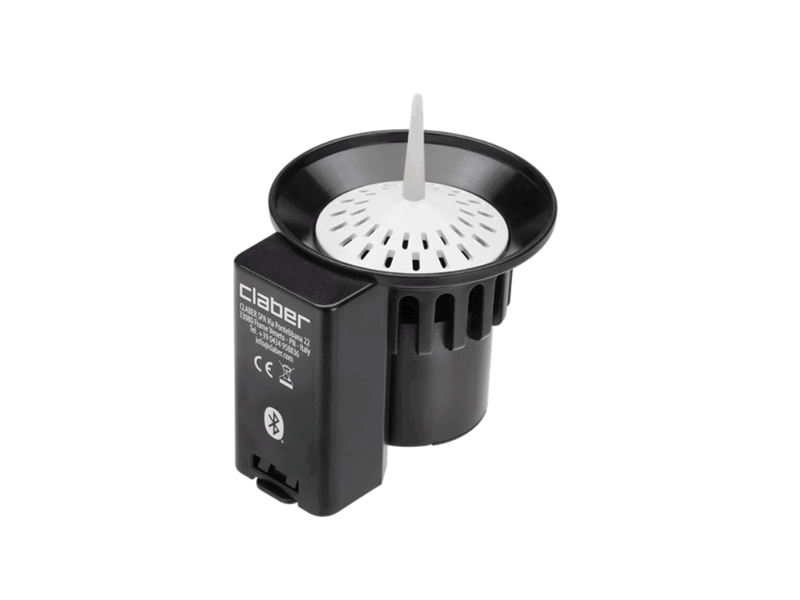
Le programmateur peut être utilisé avec le capteur de pluie Claber Rain Sensor Bluetooth® (code 90844).
Le capteur de pluie communique son état au programmateur : si le réservoir est plein (pluviométrie d’au moins 5 mm), l’arrosage ne démarrera pas et tout arrosage en cours sera interrompu sous 1 minute. L’ouverture manuelle de la vanne, via le bouton ou l’application, reste possible même lorsque le capteur de pluie est actif.
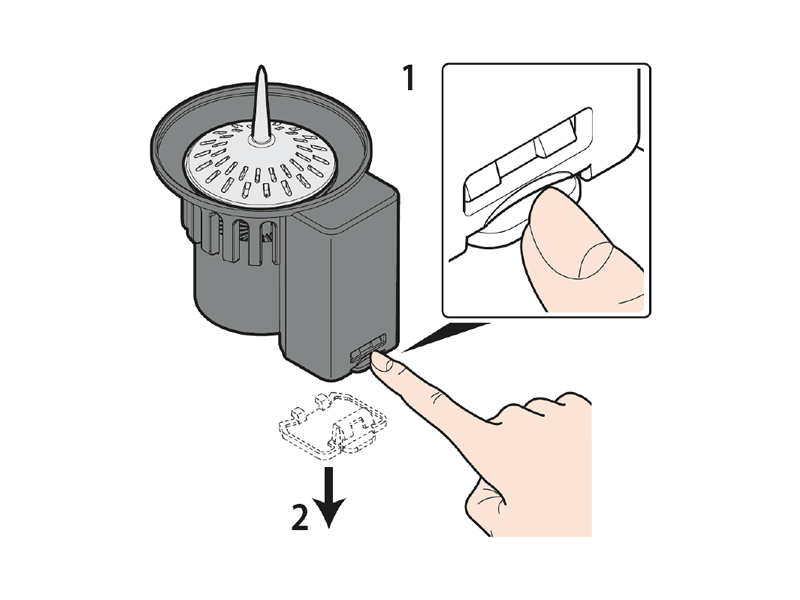
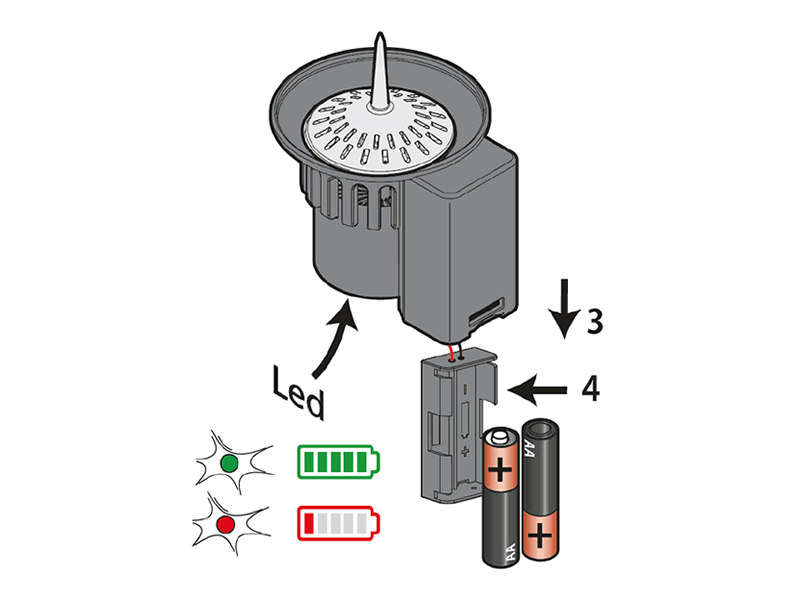
Accédez au compartiment des piles.
Déverrouillez et retirez le couvercle inférieur à l’aide de la languette latérale.
Utilisez exclusivement deux piles alcalines neuves non rechargeables 1,5 V AA (LR6).
Lorsque la LED clignote en rouge, les piles sont presque vides : remplacez-les dès que possible.
Pour l’élimination, utilisez les conteneurs de collecte appropriés.
Il est recommandé de retirer les piles en cas de longue inutilisation du Rain Sensor BT.
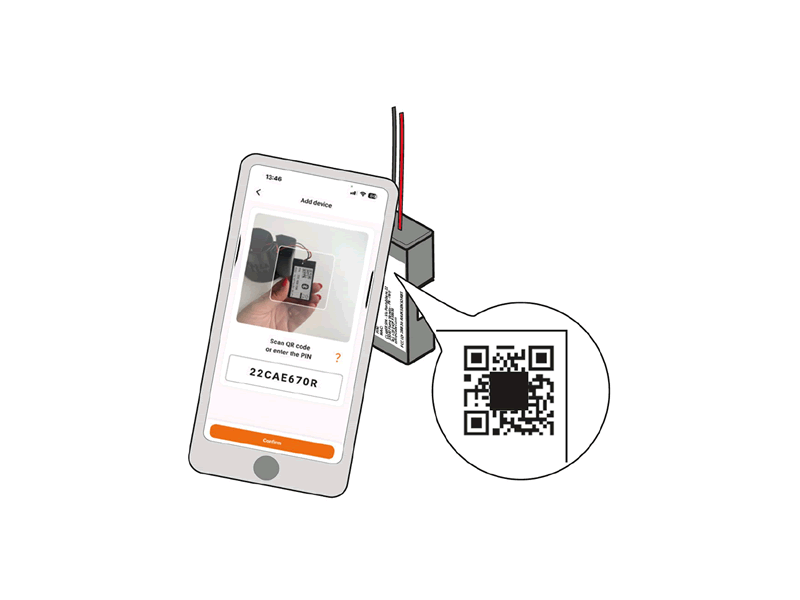
Accédez au compartiment des piles et repérez l’étiquette d’informations au dos.
Saisissez le code numérique (PIN) ou scannez le QR Code figurant sur l’étiquette.
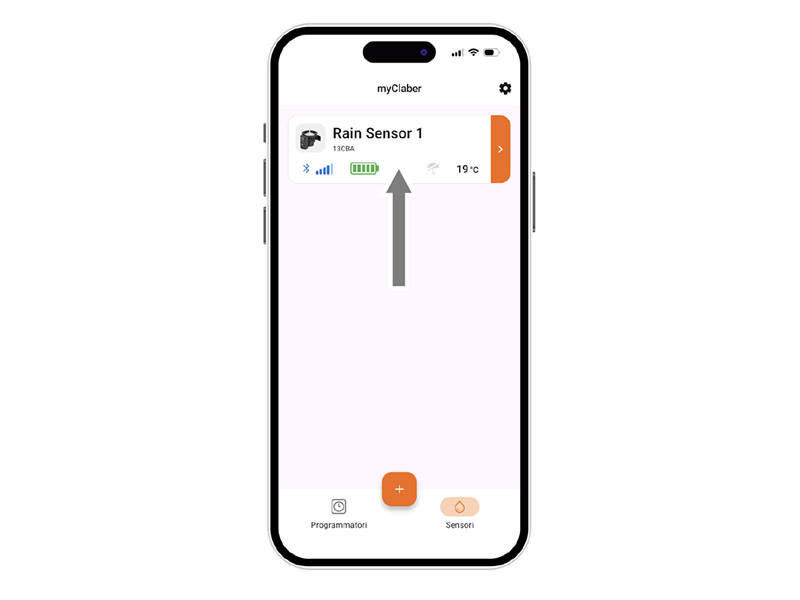
La fiche du Rain Sensor BT apparaîtra sur la page principale de l’application.
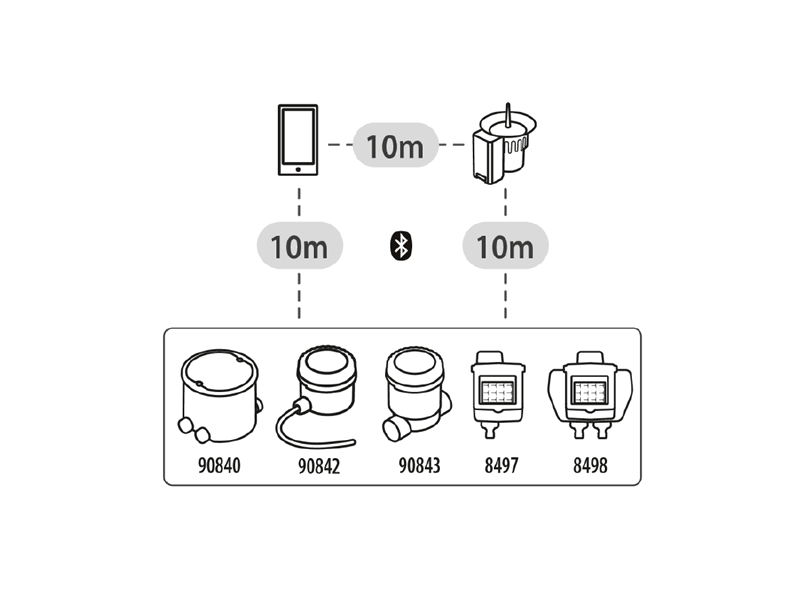
Pour l’installation, assurez-vous que l’emplacement choisi permet au capteur de communiquer avec tous les appareils à contrôler ; chaque Rain Sensor peut communiquer avec jusqu’à 8 programmateurs.
La portée maximale est de 10 m sans obstacles (voir la notice du Rain Sensor).
Si un seul capteur ne couvre pas tous les programmateurs, il est recommandé d’en installer plusieurs.
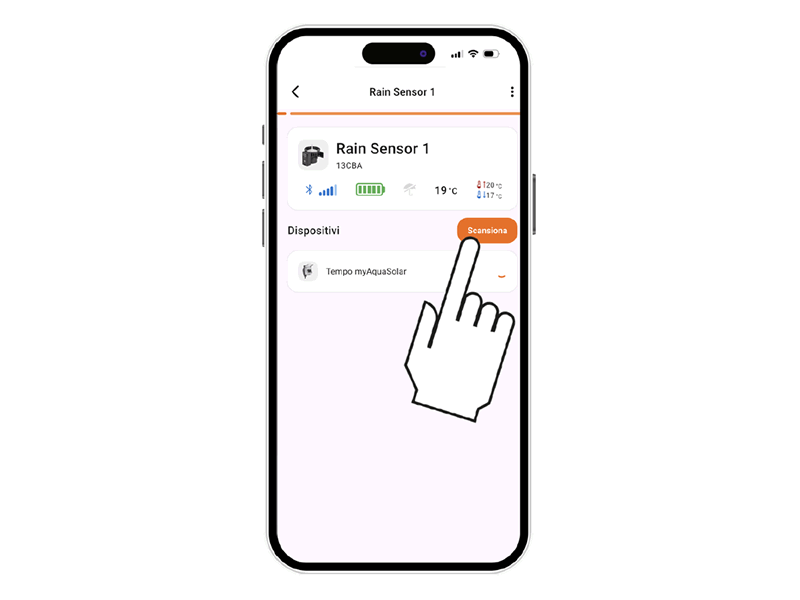
Lancez la recherche pour détecter les programmateurs disponibles à proximité du Rain Sensor.
Vérifiez que la qualité du signal Bluetooth® est suffisante (min. 2 barres).
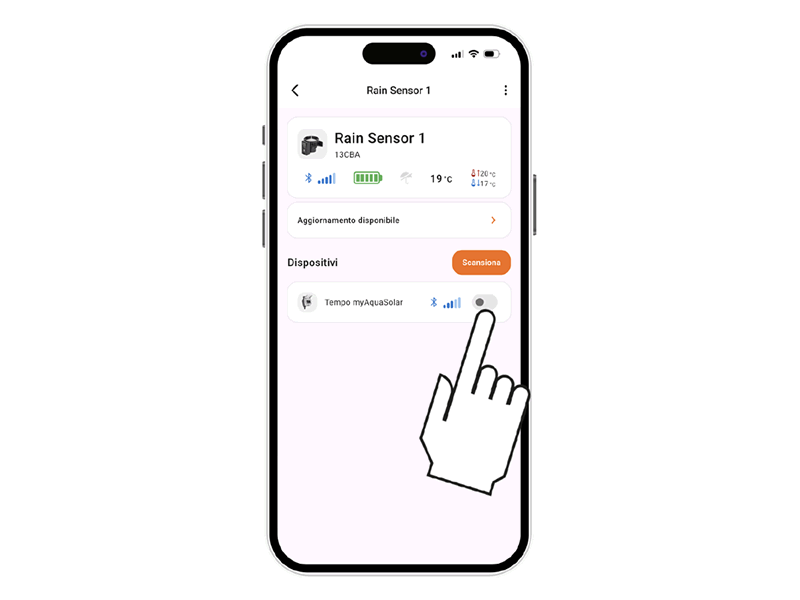
Associez le capteur de pluie à un ou plusieurs programmateurs installés dans l’application.
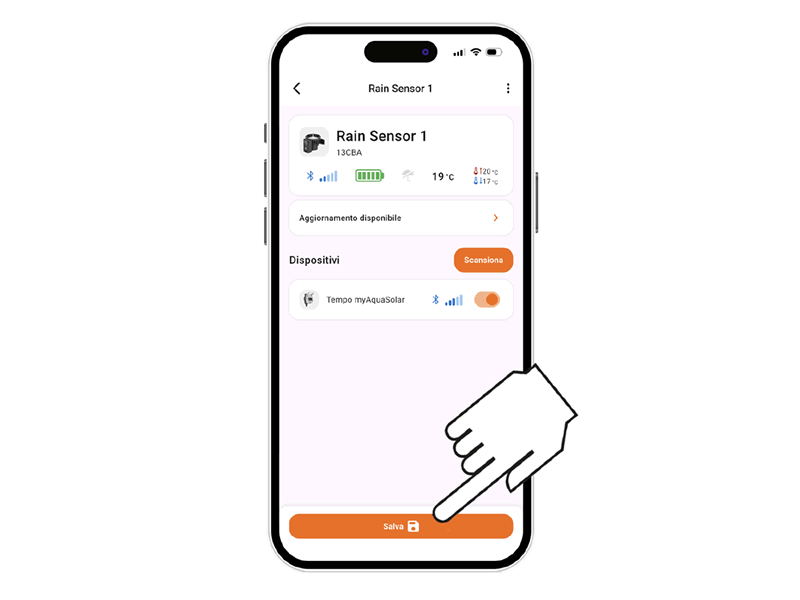
Après avoir associé le programmateur, il est nécessaire d’enregistrer les modifications.
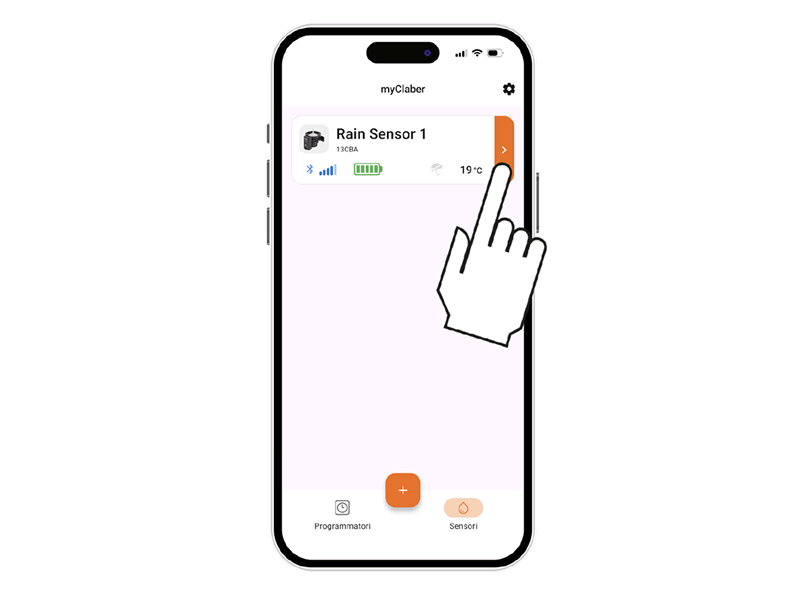
L’état du capteur de pluie peut être consulté en sélectionnant la fiche du programmateur dans l’application.
L’état du capteur peut être visualisé dans la barre supérieure via l’icône parapluie.
Le capteur communique son état au programmateur toutes les minutes.
Le symbole de parapluie gris indique que le capteur est vide et que l’arrosage automatique se déroulera comme prévu.
Le symbole de parapluie bleu indique que le capteur est plein (pluviométrie d’au moins 5 mm/m²) et qu’il envoie un signal d’arrêt aux programmateurs associés via l’application myClaber.
Lorsque l’eau s’évapore, le capteur enverra un signal de reprise de l’arrosage.
App Store est une marque déposée d’Apple Inc.
Android, Google Play et le logo Google Play sont des marques déposées de Google LLC.
La marque et le logo Bluetooth® sont des marques déposées de Bluetooth SIG, Inc., utilisés sous licence.
Claber S.P.A. ne revendique aucun droit sur les marques de tiers mentionnées.