Contatti
× Chiudi

CONTROLLER-4 BT
cod. 90842

Scarica guida
INSTALLAZIONE

Il modulo di comando, con coperchio correttamente avvitato fino in battuta, è a perfetta tenuta stagna e funziona anche immerso permanentemente in acqua fino a un metro di profondità (grado di protezione IP68).
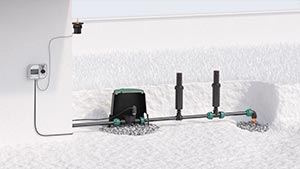
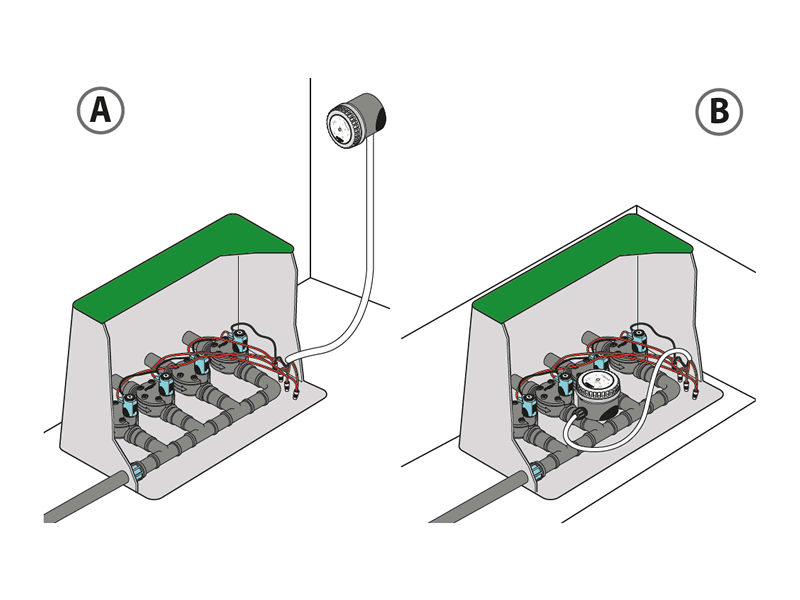
Può essere installato all’interno e all’esterno di pozzetti e gestisce fino a 4 valvole bistabili (cod. 90812, cod. 90813).
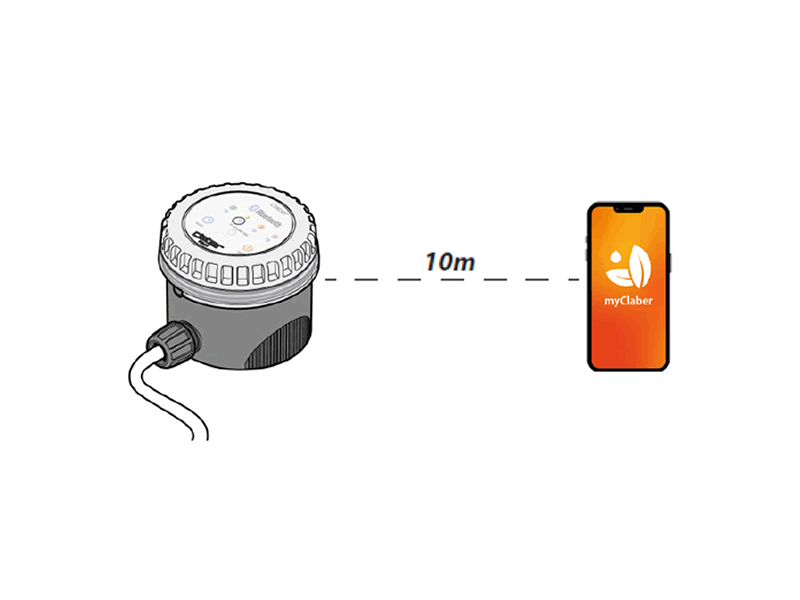
La distanza massima per garantire una corretta portata del segnale Bluetooth® è di 10 m (se il modulo di comando è installato all’esterno o in un pozzetto standard in plastica).
Se installato in un pozzetto in cemento o metallo, la portata del segnale Bluetooth® potrebbe ridursi.

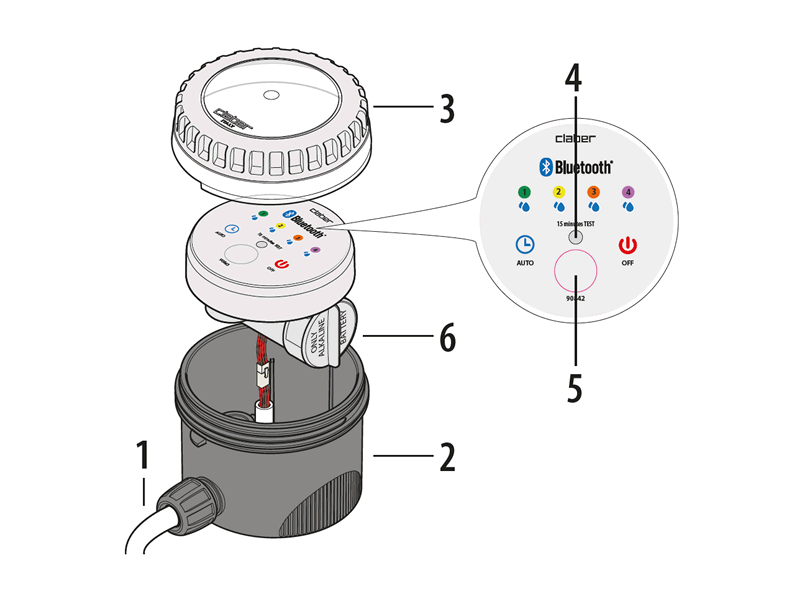
1) Cavo di collegamento
2) Corpo
3) Coperchio
4) Led BLU irrigazione automatica attiva, led VERDE/GIALLO/ARANCIO/VIOLA irrigazione in corso e led ROSSO irrigazione automatica non attiva
5) Pulsante per la selezione funzione
6) Alloggiamento batterie

INSERIMENTO/SOSTITUZIONE BATTERIE

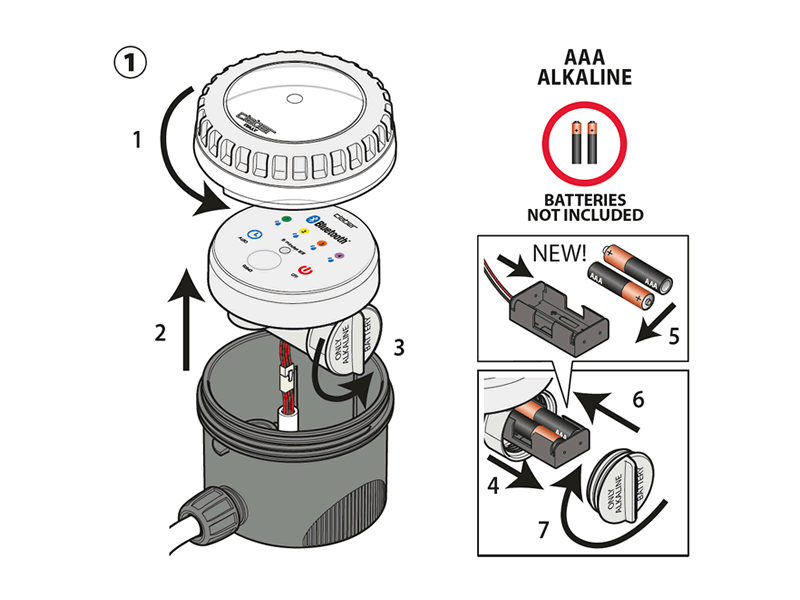
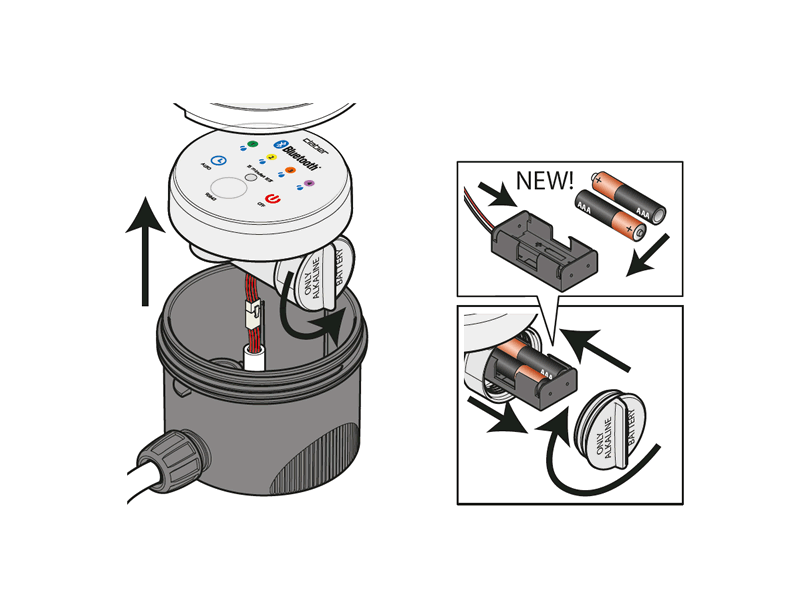
Inserire la batteria come indicato nella procedura ①.
Nel connettere la batteria rispettare la polarità. Usare solo batterie da 1,5V Alcaline AAA tipo LR3, nuove, di marca e non ricaricabili con data di scadenza superiore ad un anno e mai utilizzate.
Per lo smaltimento delle batterie esaurite utilizzare gli appositi contenitori di raccolta.

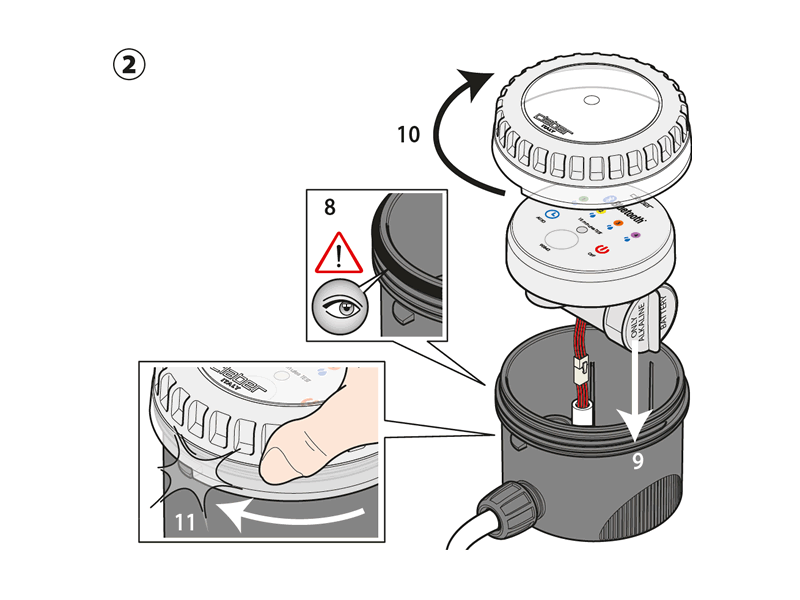
Per ottenere l’ermeticità del prodotto (grado di protezione IP 68) avvitare perfettamente il coperchio trasparente fino in battuta, con la guarnizione di tenuta ben posizionata nella sede ②.

ASSOCIAZIONE

Programmatore comandabile esclusivamente tramite smartphone attraverso app myClaber e utilizzo della tecnologia Bluetooth®.
Per iniziare ad utilizzare il prodotto è necessario aver installato l’app myClaber sul proprio smartphone.
L’app myClaber è disponibile su Google Play® e App Store®.
Durante le operazioni di comunicazione tra app e programmatore, posizionarsi entro un raggio di 10 m dal programmatore.

Aprire l’app myClaber, attenzione: le operazioni richiederanno l’utilizzo della tecnologia Bluetooth®, assicurarsi che sia attivata sul proprio smartphone.

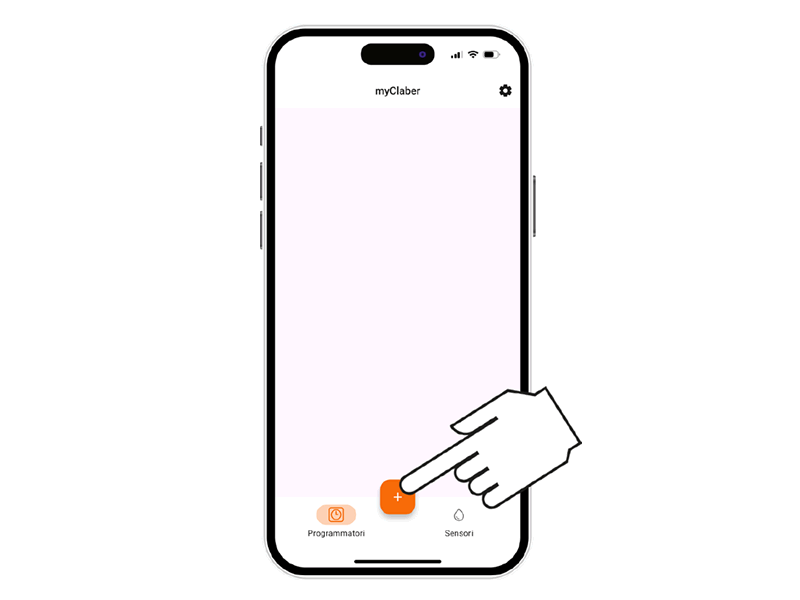
Dalla schermata principale dell’app premere il pusante “+” aggiungi programmatore.

Inserire il codice numerico (PIN) o scansionare il QRCode.
Queste informazioni sono riportate sul retro del contenitore delle batterie del modulo di comando: estrarre dal corpo del modulo per accedervi.
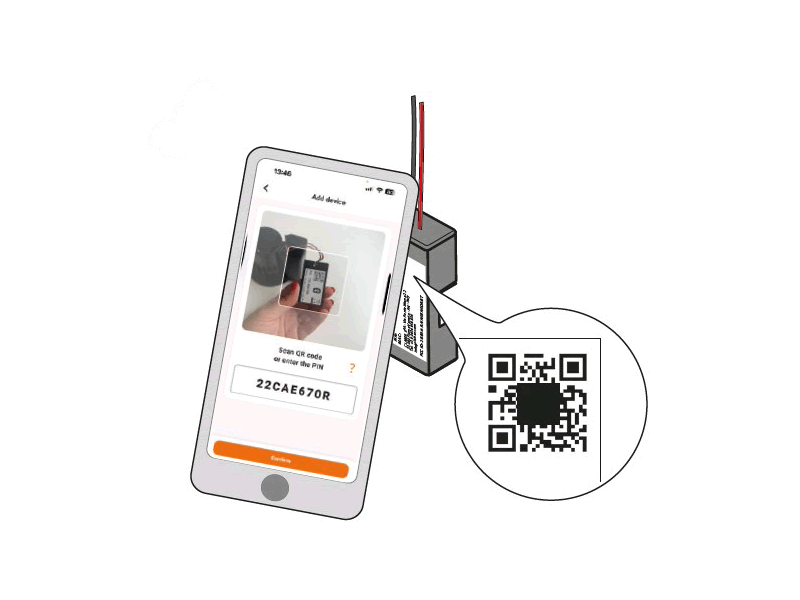
Aprire l’app myClaber, attenzione: le operazioni richiederanno l’utilizzo della tecnologia Bluetooth®, assicurarsi che sia attivata sul proprio smartphone.
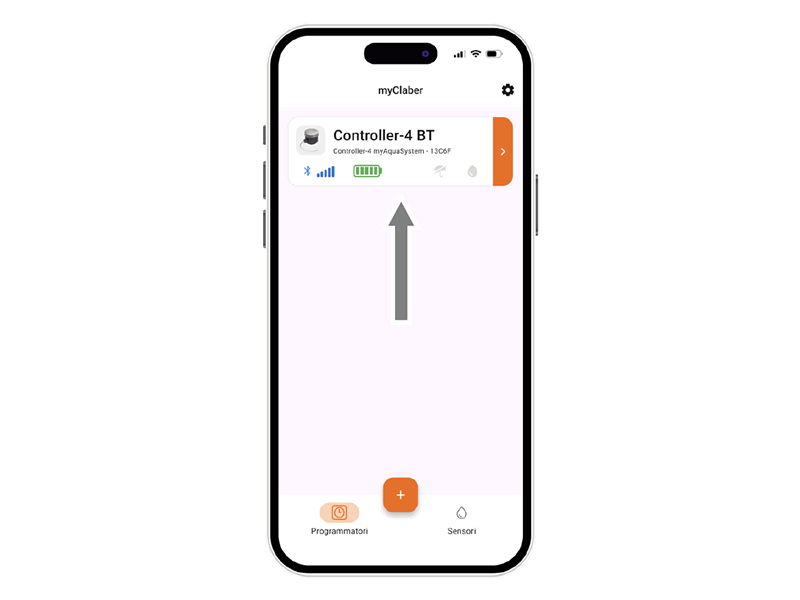
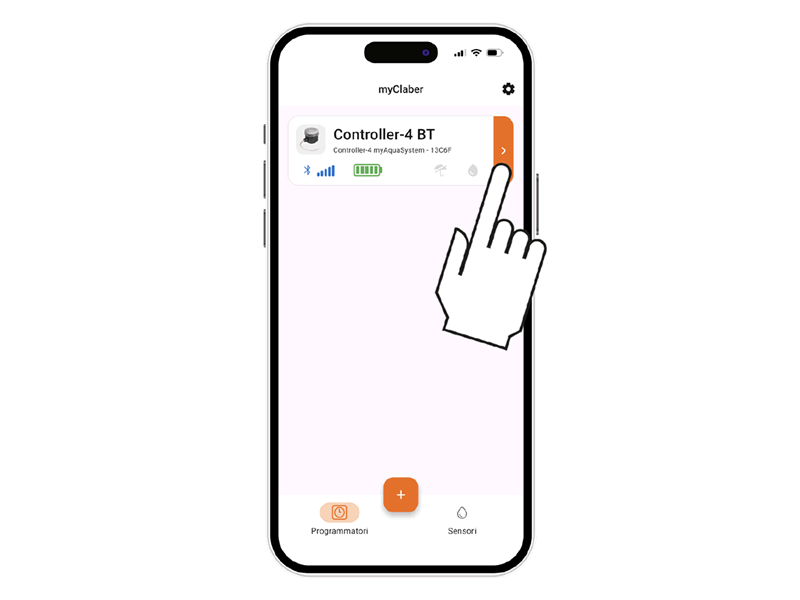
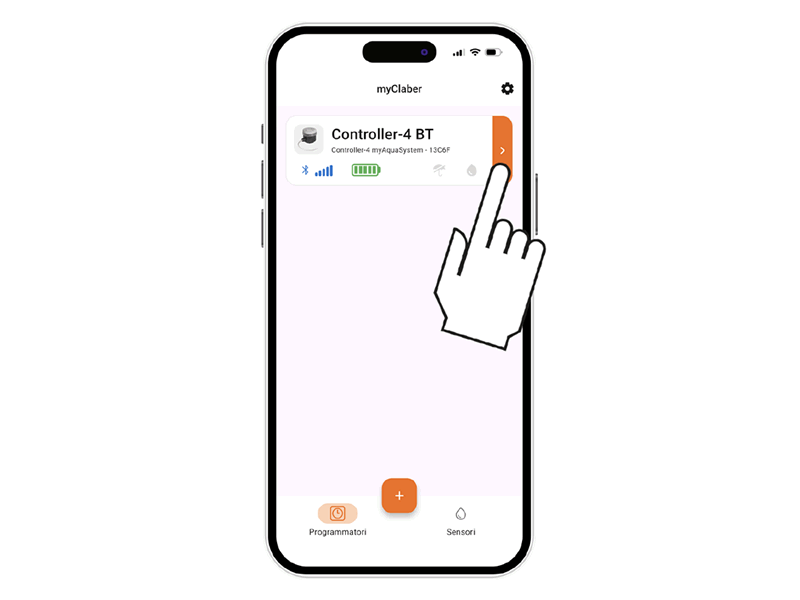
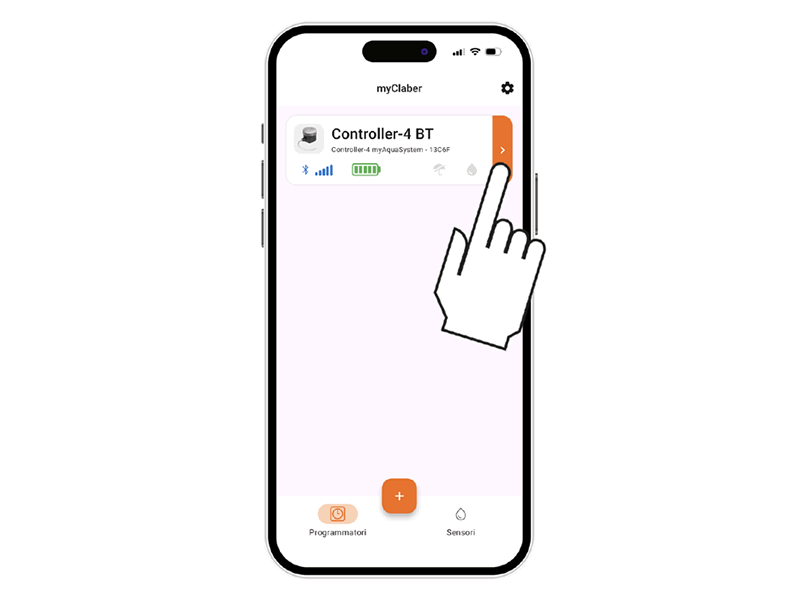
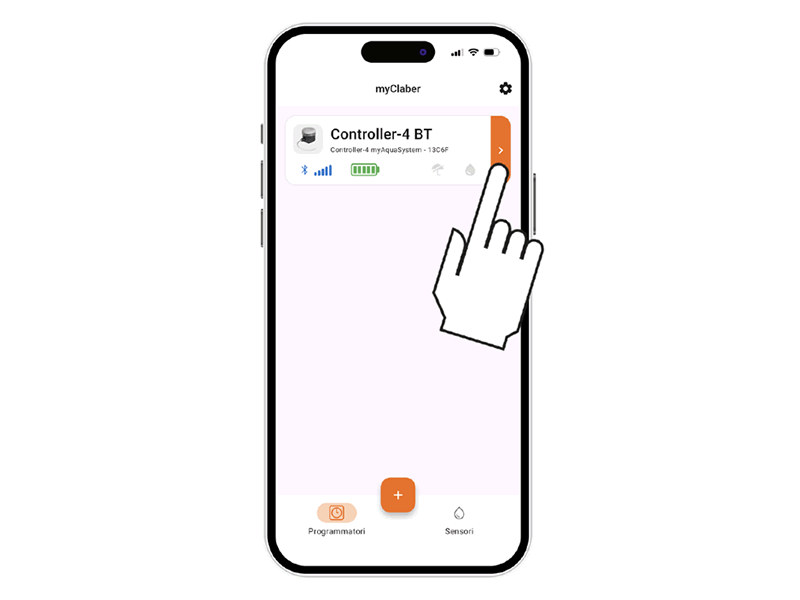
Sulla pagina principale dell’app apparirà la scheda del programmatore.
Attenzione: l’app myClaber può gestire un massimo di 8 programmatori e 8 rain sensor.

RAIN SENSOR BLUETOOTH®

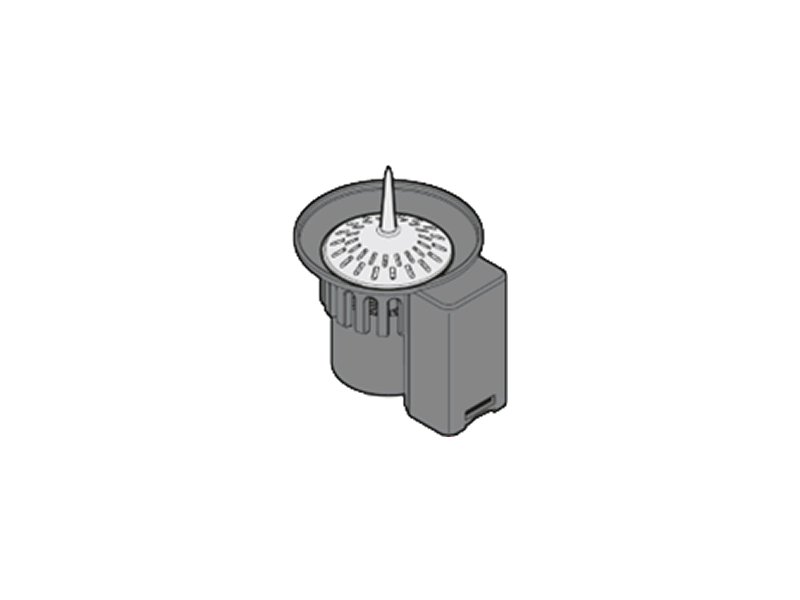
E’ possibile collegare il programmatore ad un Rain Sensor BT (cod. 90844).
Il sensore permette di sospendere in automatico la partenza degli irrigatori in caso di pioggia.
Segui l’installazione del sensore qui#.

STATO DEL PROGRAMMATORE

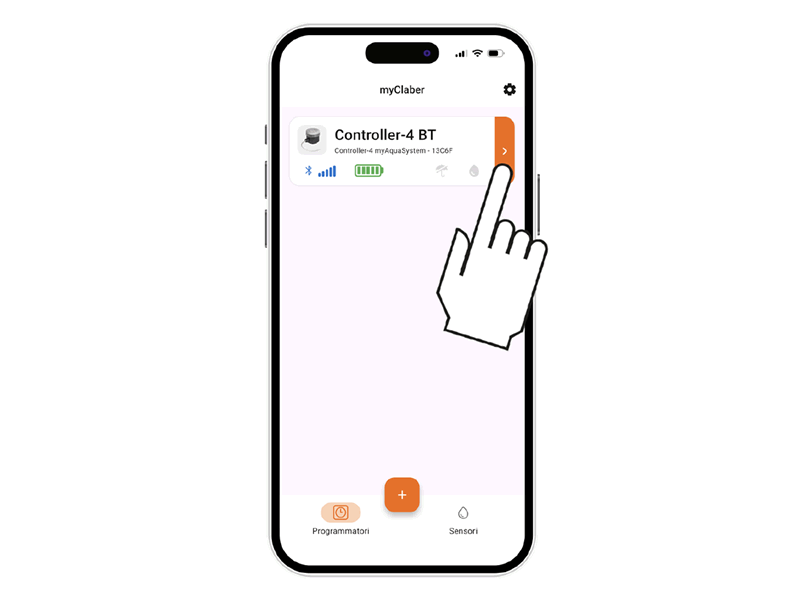
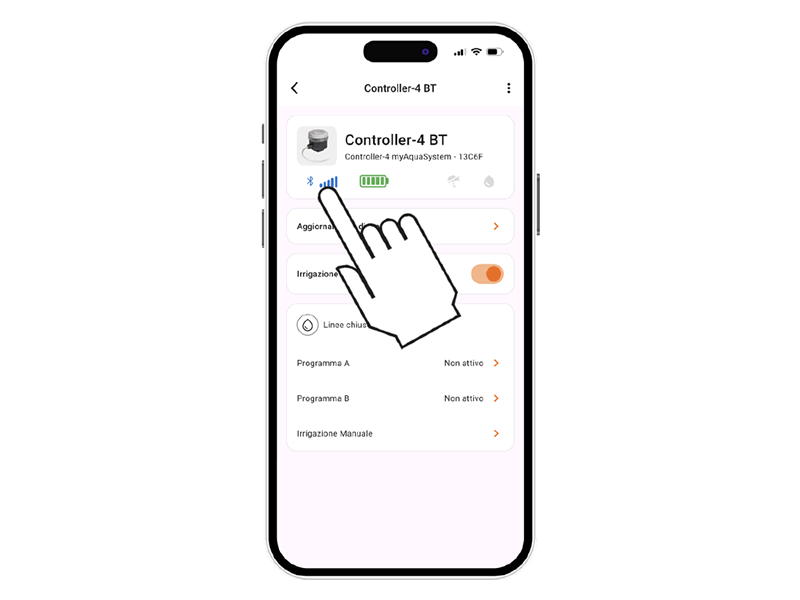
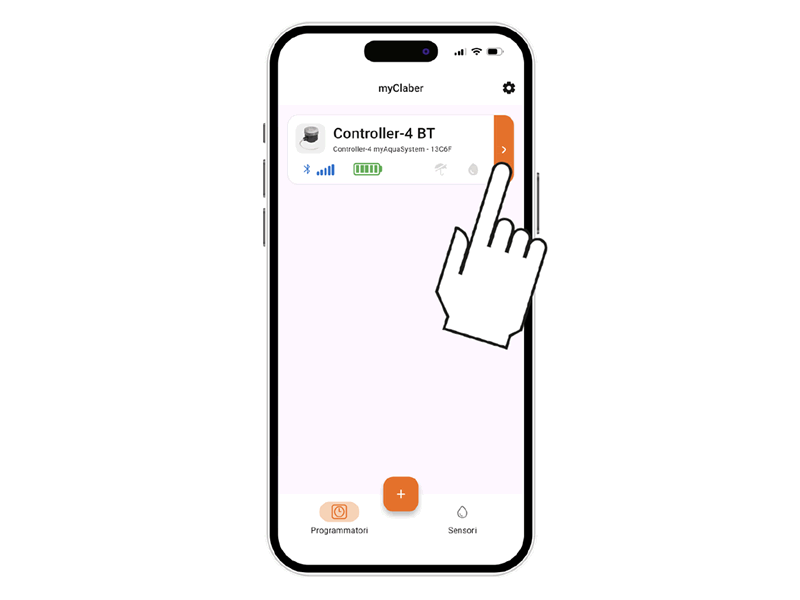
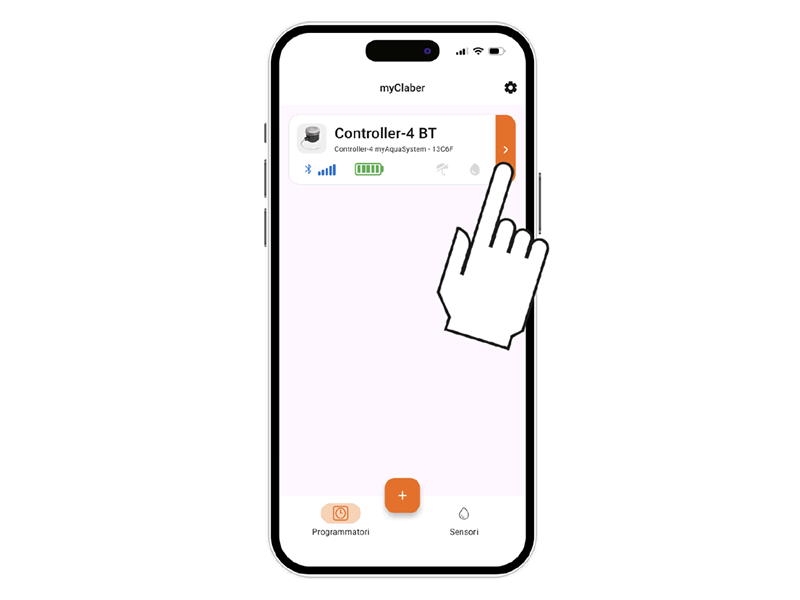
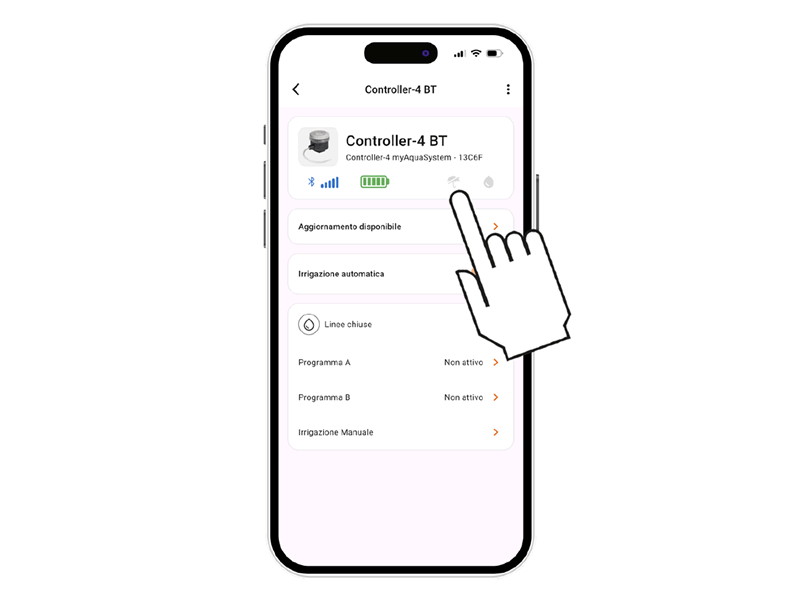
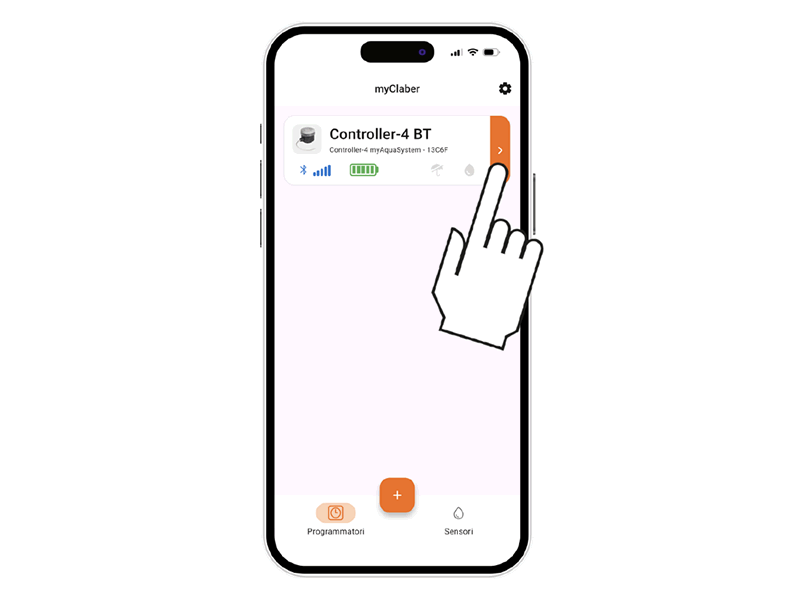
Per verificare lo stato del programmatore, selezionare la scheda programmatore in app.

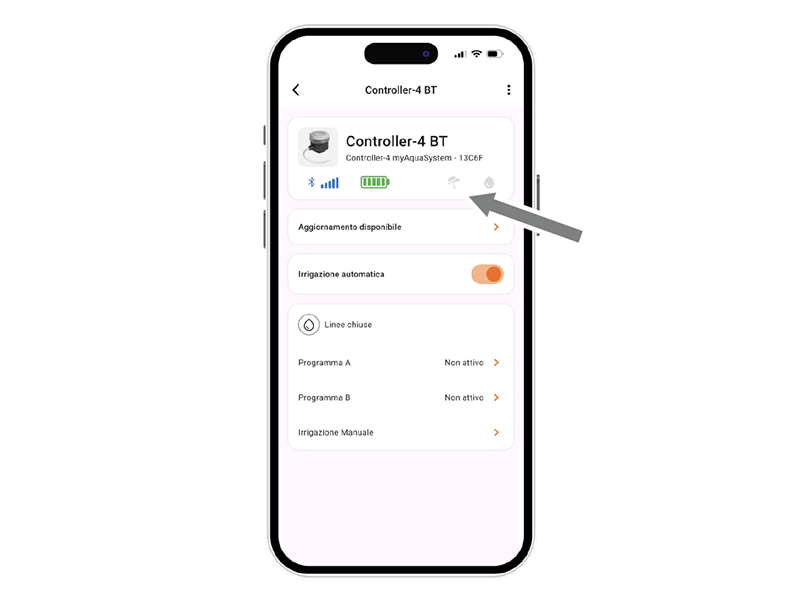
Nella barra superiore, vengono rappresentate le informazioni sul suo stato.

Le icone in ordine rappresentano: segnale Bluetooth®, livello di energia, eventuale Rain Sensor ed irrigazione in corso.
Per conoscere il significato di ogni icona è possibile selezionarla, verrà mostrata una pagina esplicativa.

STATO DEL PROGRAMMATORE - SEGNALE BLUETOOTH®

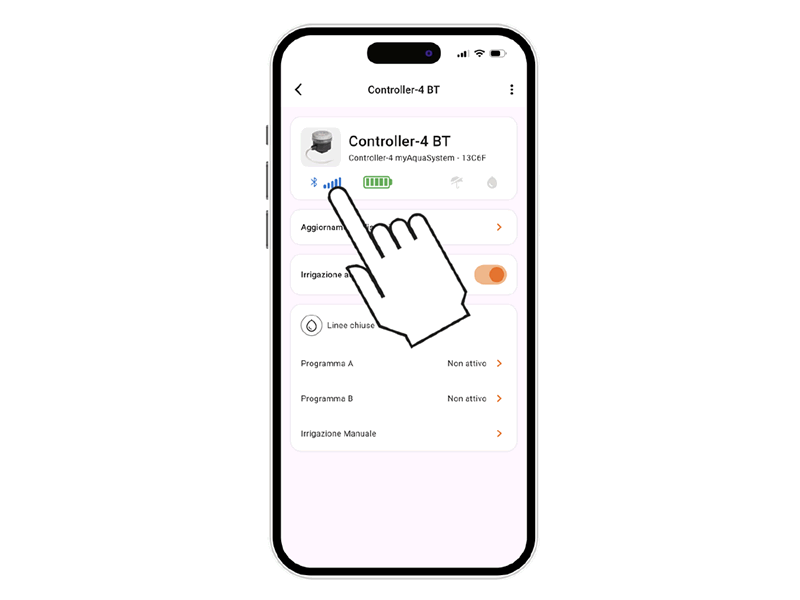
Selezionando la scheda del programmatore, sarà possibile conoscere, tramite la barra superiore, le informazioni sul suo stato.

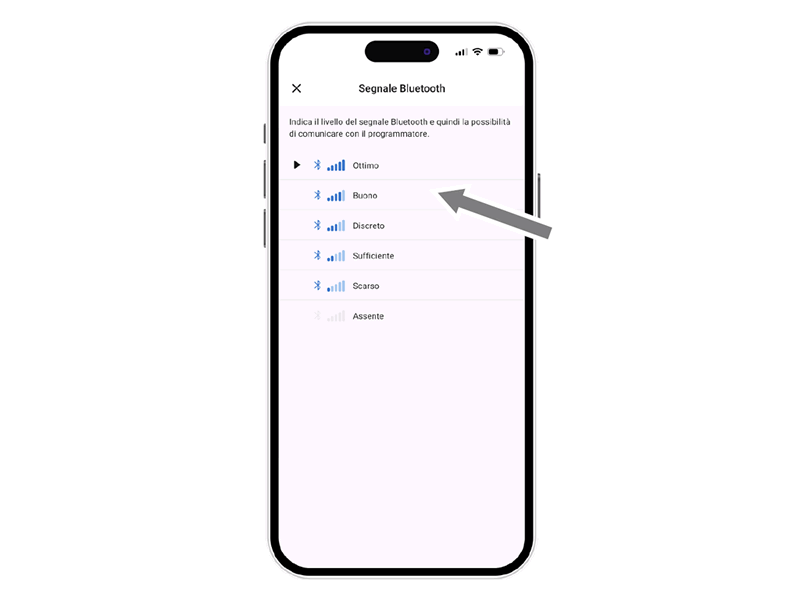
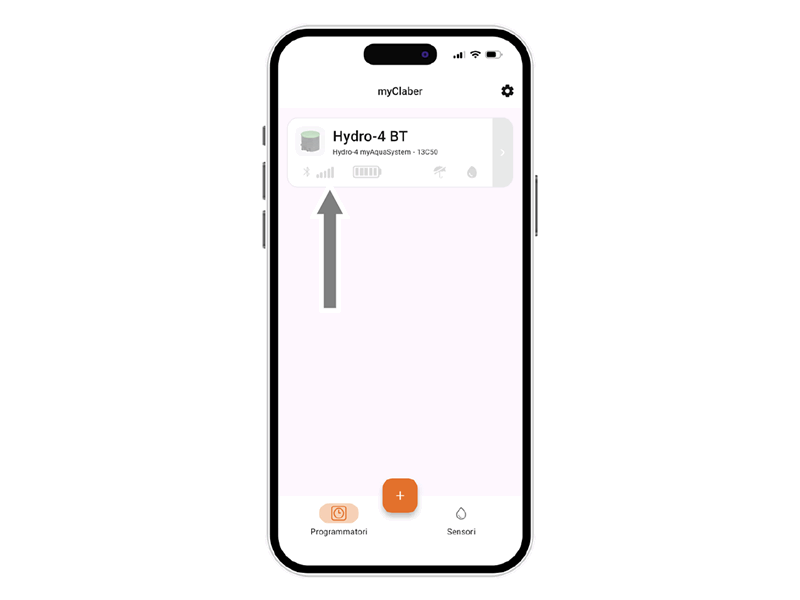
L’icona segnale Bluetooth® mostra se il programmatore è raggiungibile (blu) o meno (grigio), in questo caso è necessario avvicinarsi con lo smartphone al dispositivo.
Per conoscere il significato è possibile selezionarla, verrà mostrata una pagina esplicativa.

Qualità del segnale Bluetooth®.

Se il programmatore risulta non raggiungibile è possibile che sia necessario avvicinarsi con lo smartphone.
Se la condizione persiste e durante l’ASSOCIAZIONE è stato inserito il PIN senza fare ricorso al QRCode, è possibile che sia stato inserito un codice errato. Eliminare il programmatore e ritentare l’ASSOCIAZIONE.

STATO DEL PROGRAMMATORE - LIVELLO DI ENERGIA

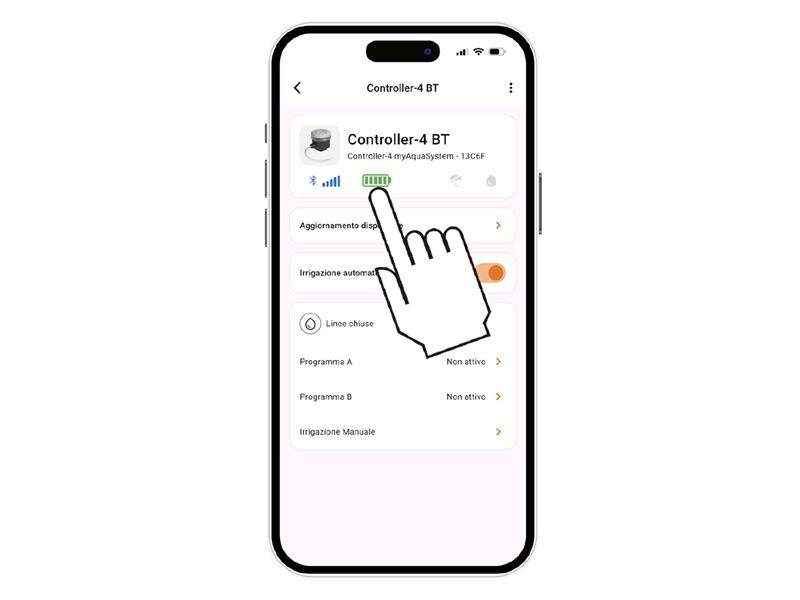
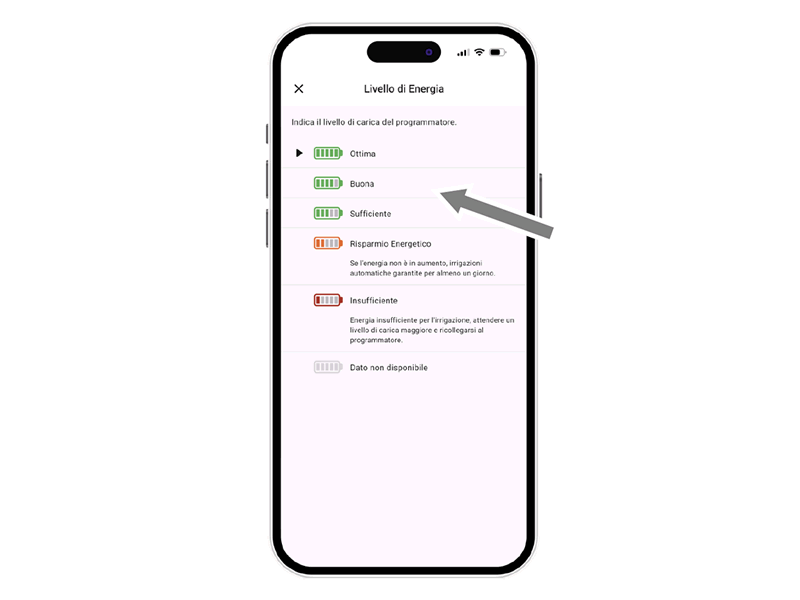
Particolarmente importante è il livello di energia visualizzabile sulla scheda del programmatore in app.

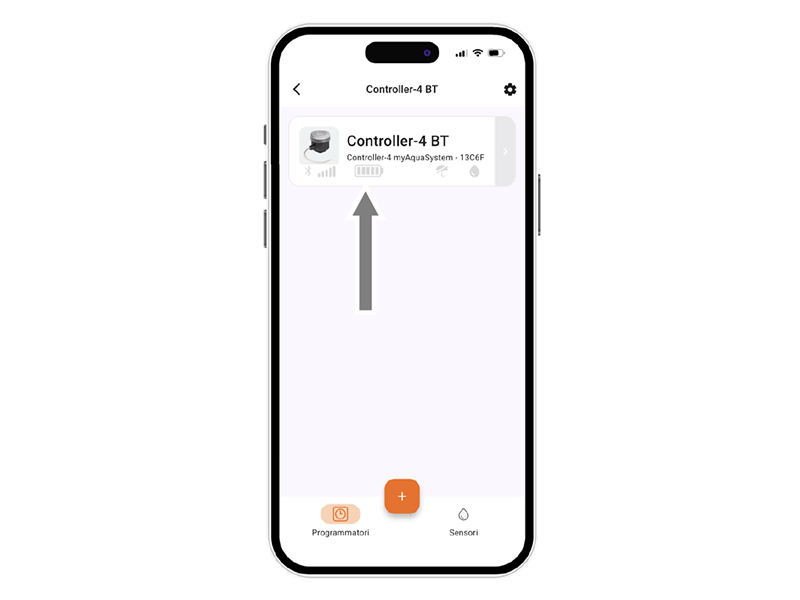
Il livello di energia è riportato anche sulla barra superiore dopo aver aperto la scheda programmatore. La selezione dell’icona livello di energia dà accesso ad ulteriori informazioni.
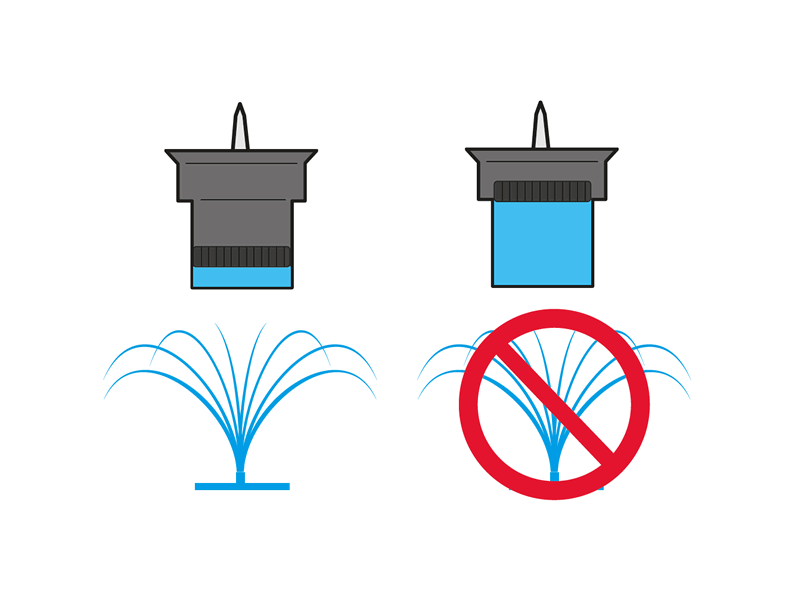
Se l’icona livello di energia non è sufficiente, provvedere quanto prima alla sostituzione delle batterie. I livelli di energia sono 5. Se il livello di energia entra in risparmio energetico (icona gialla), il programmatore garantirà ancora le irrigazioni automatiche per almeno 1 giorno. Con energia insufficiente (icona rossa), saranno disabilitate tutte le funzioni mantenendo in memoria data ed ora per circa 16 ore prima dello spegnimento.
Se il programmatore dovesse scaricarsi del tutto e spegnersi è possibile che si riaccenda in seguito dopo la sostituzione delle batterie esauste. In caso di spegnimento il programmatore perderà l’impostazione della data e dell’ora: le irrigazioni potrebbero partire in modo anomalo.

STATO DEL PROGRAMMATORE - STATO SENSORE PIOGGIA

Selezionando la scheda del programmatore, sarà possibile conoscere, tramite la barra superiore, le informazioni sul suo stato.

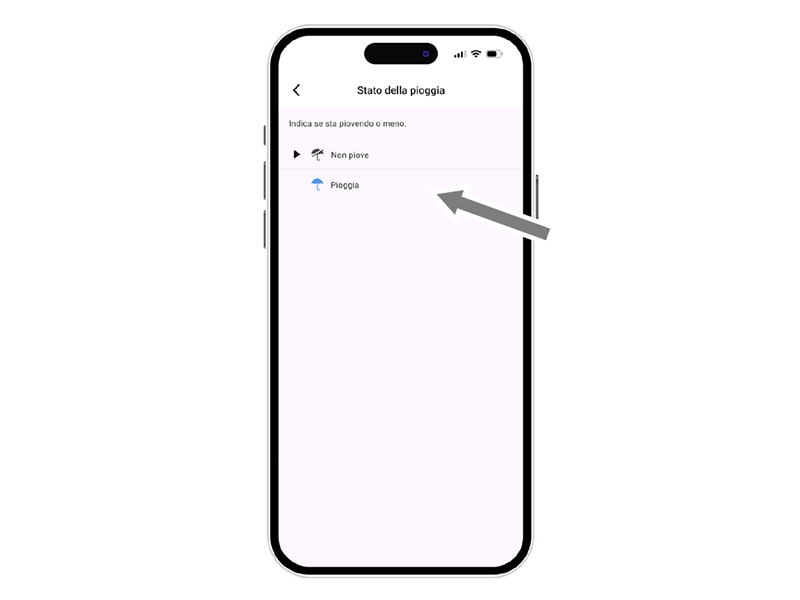
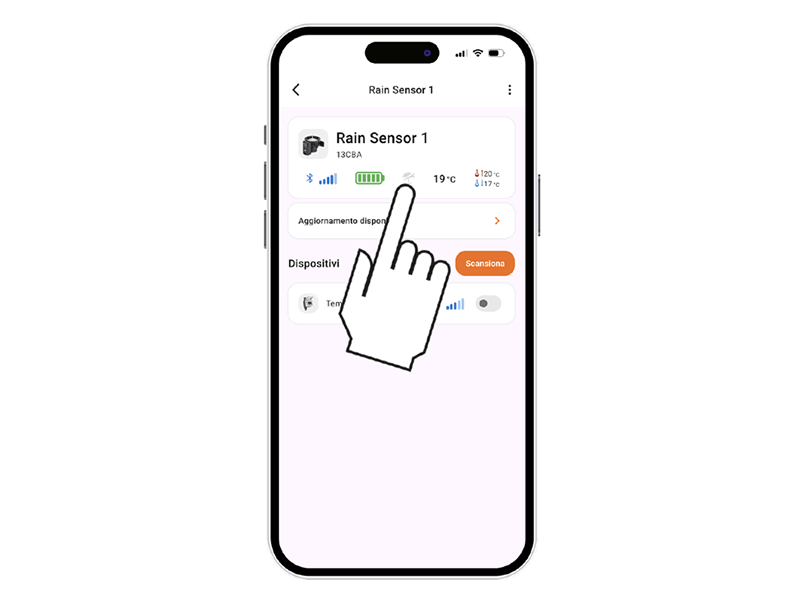
Lo stato del sensore di pioggia può essere visualizzato sulla barra superiore, con l’icona dell’ombrello.
Il sensore comunica il suo stato al programmatore con intervalli di un minuto.

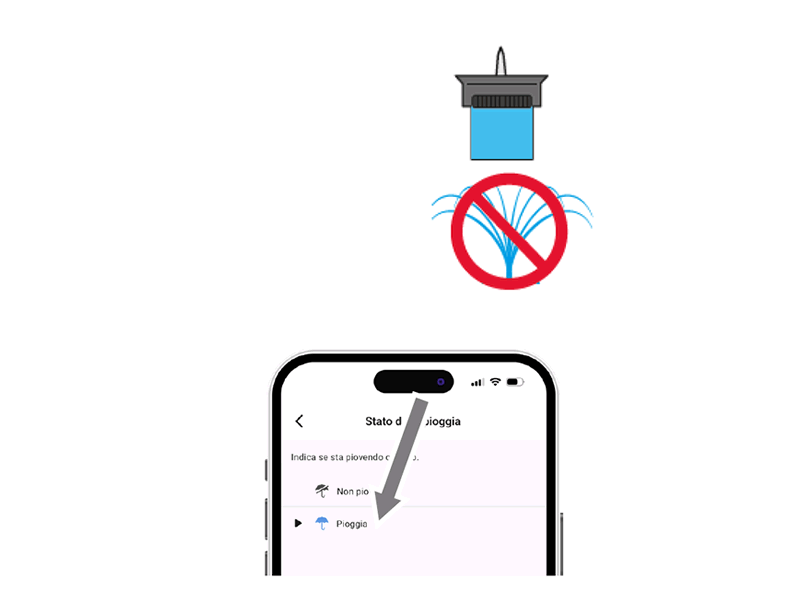
Il simbolo dell’ombrello azzurro indica che il sensore di pioggia è pieno e le irrigazioni automatiche non si verificheranno.
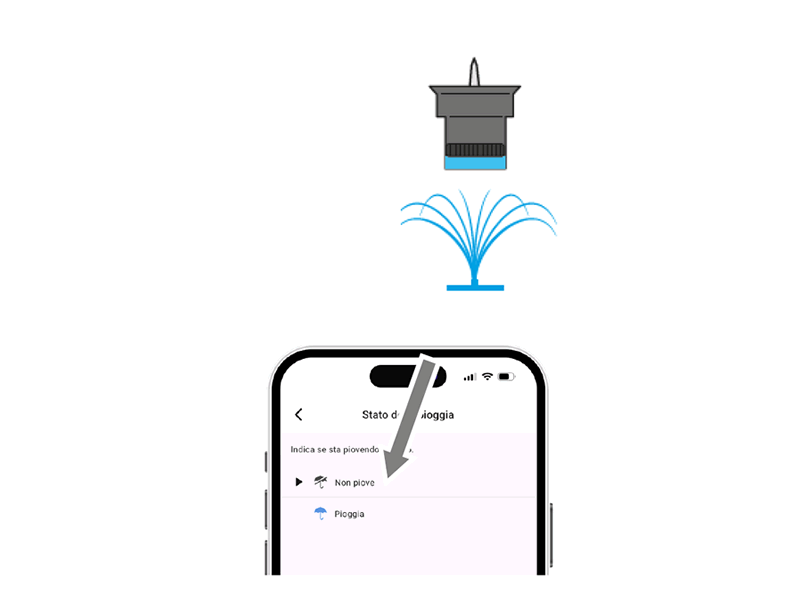
Se il simbolo è grigio significa che il sensore di pioggia è vuoto e le irrigazioni automatiche si verificheranno come programmato.

STATO DEL PROGRAMMATORE - STATO IRRIGAZIONE

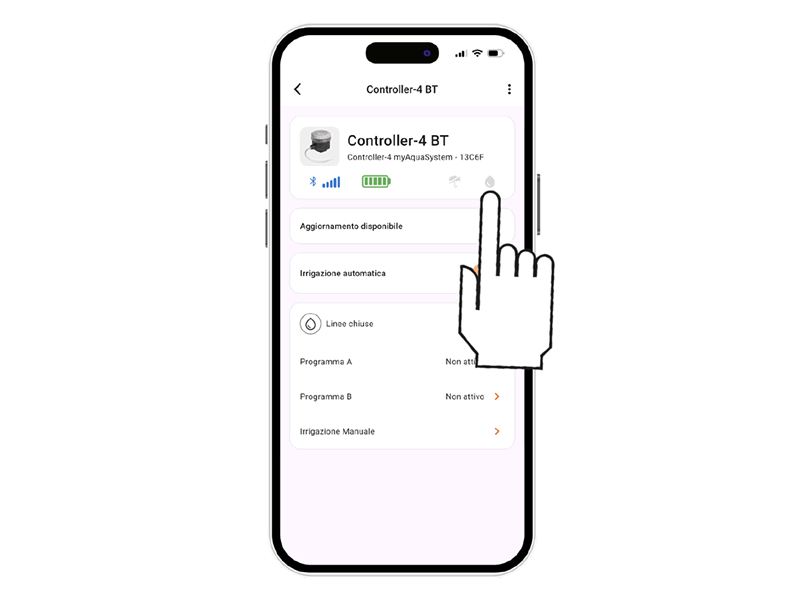
Selezionando la scheda del programmatore, sarà possibile conoscere, tramite la barra superiore, le informazioni sul suo stato.

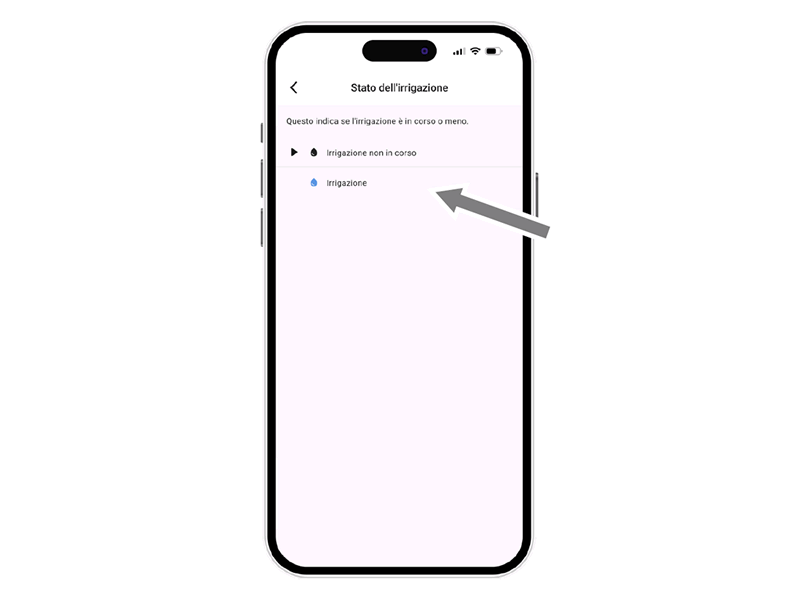
Lo stato di irrigazione può essere visualizzato sulla barra superiore.

Se vi sono irrigazioni in corso, automatiche o manuali, vengono rappresentate con il simbolo della goccia: blu se l’irrigazione è in corso oppure grigio se non lo è.

ATTIVARE/DISATTIVARE L’IRRIGAZIONE AUTOMATICA

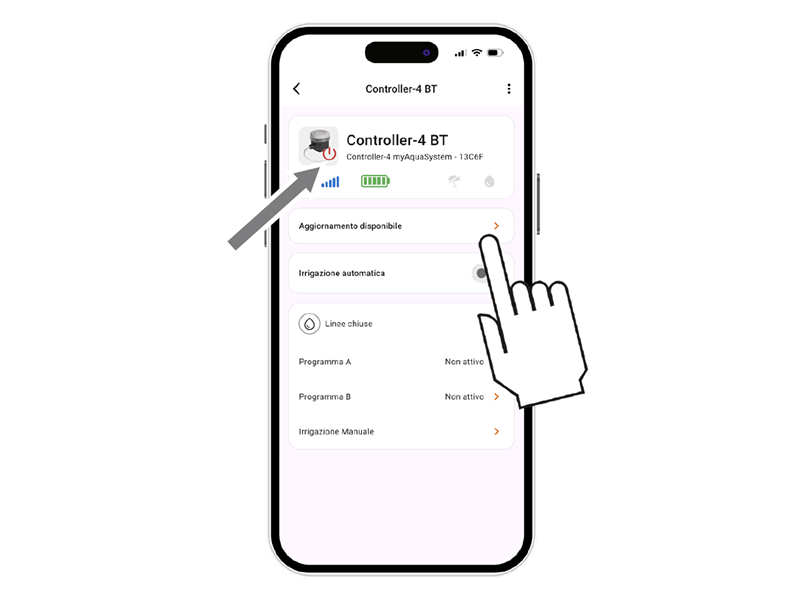
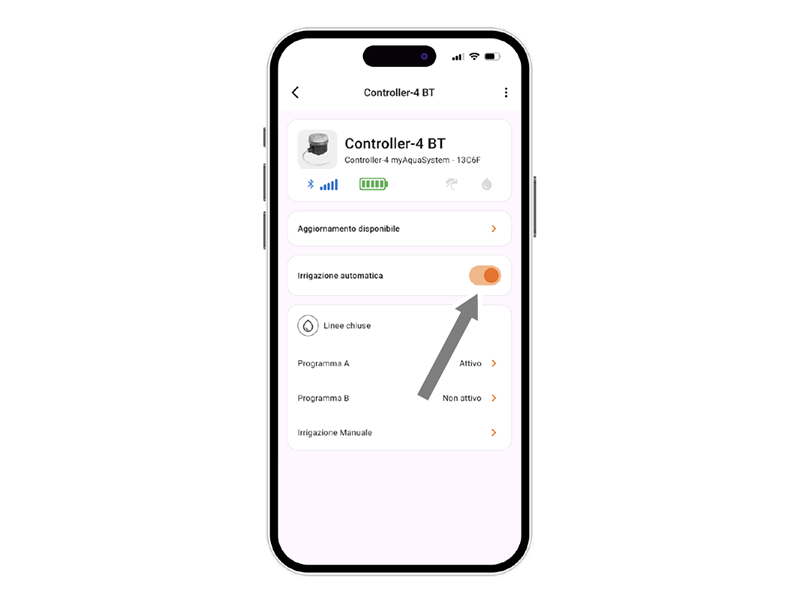
Per attivare/disattivare l’irrigazione automatica di un programmatore premere la sua scheda prodotto.

Agire sull’interruttore Irrigazione automatica. Se l’irrigazione automatica non è attiva sarà presente il simbolo rosso sull’immagine del programmatore.

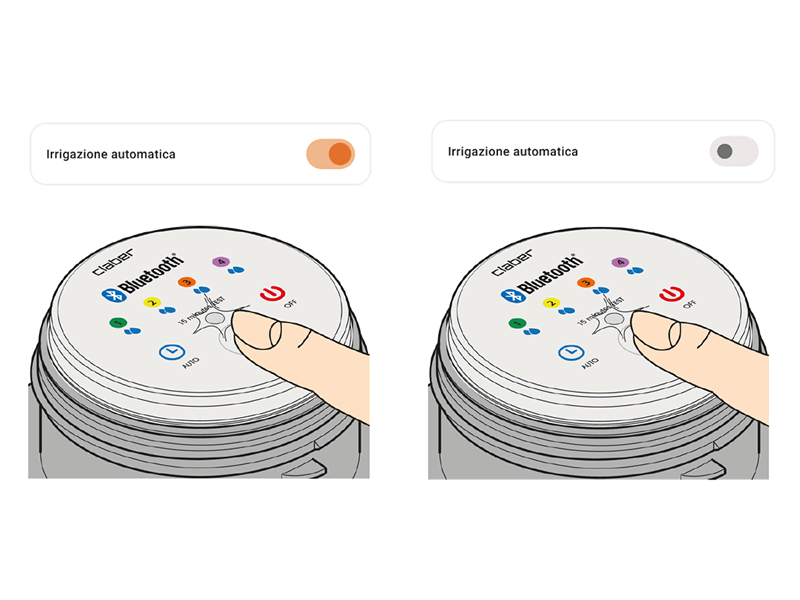
In alternativa è possibile anche agire sul pulsante presente nel programmatore. Premere una sola volta il tasto del programmatore per visualizzare il suo stato.
Lo stato di irrigazione automatica attiva è individuabile da programmatore attraverso il lampeggio blu del LED; lo stato di irrigazione automatica non attiva dal lampeggio rosso.
Premendo due volte il pulsante si andrà a cambiare lo stato dell’irrigazione automatica: attiva —> disattiva oppure disattiva —> attiva.

IMPOSTARE UN PROGRAMMA

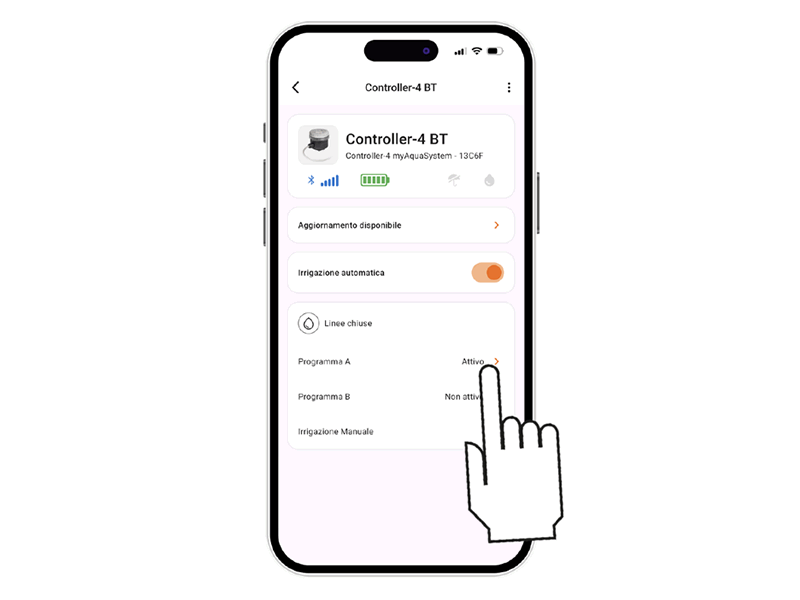
Premendo la scheda del programmatore è possibile iniziare la sua programmazione.

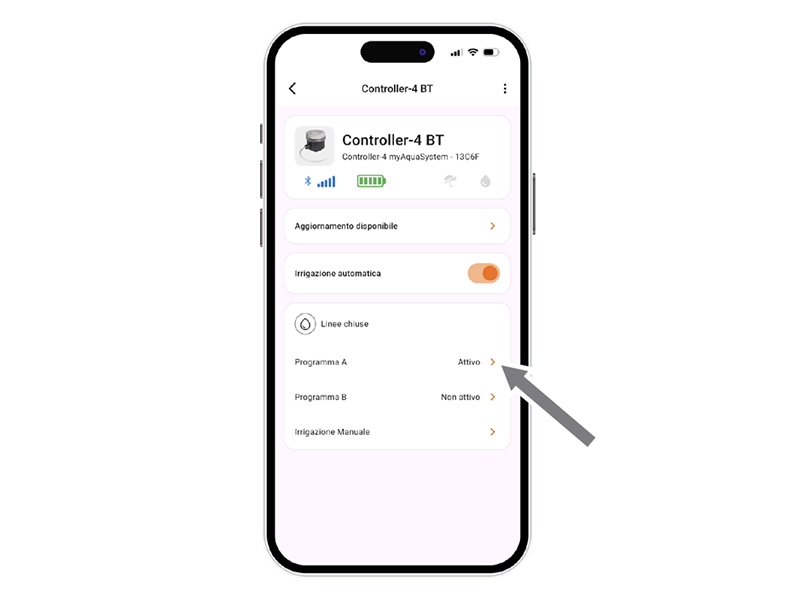
Controller4 BT propone 2 programmi di irrigazione A e B, ogni programma permette di aprire in sequenza le linee di irrigazione o solo parte di esse. Selezionare il programma desiderato.

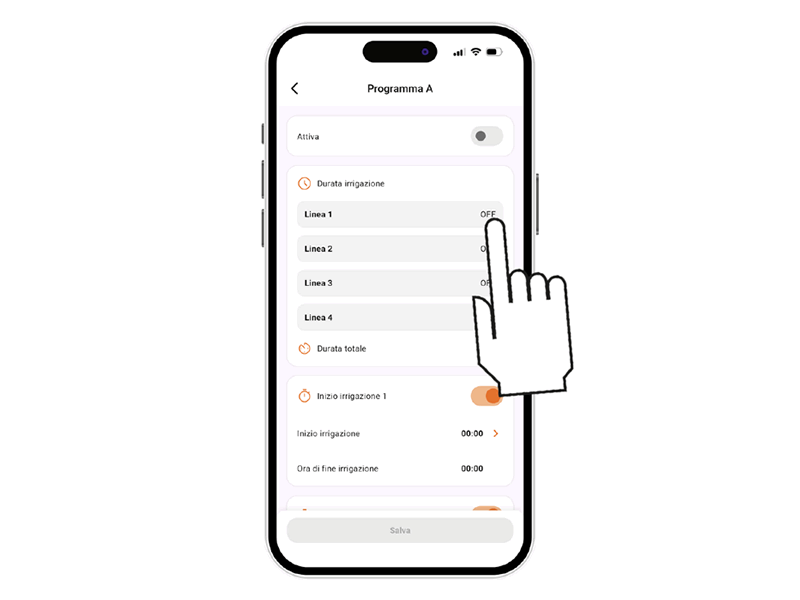
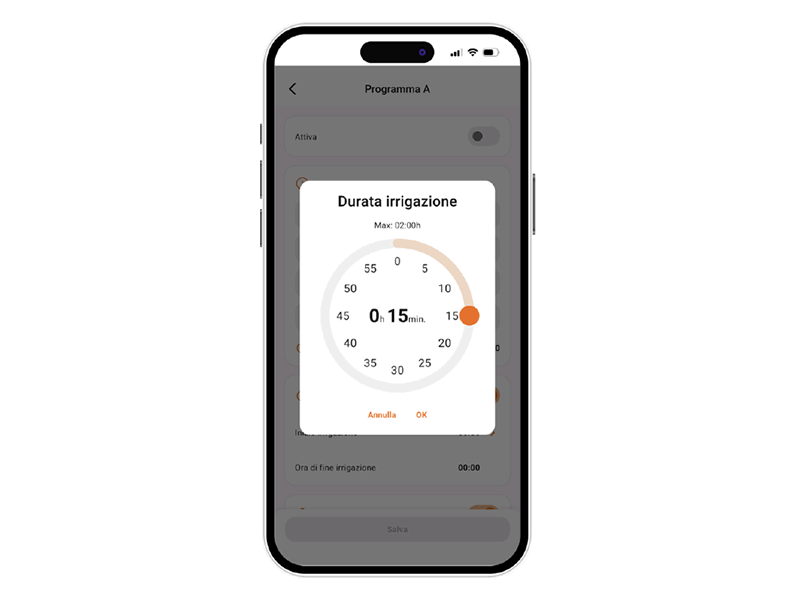
Impostare per ciascuna linea la DURATA di irrigazione sia per il programma A che per il programma B.

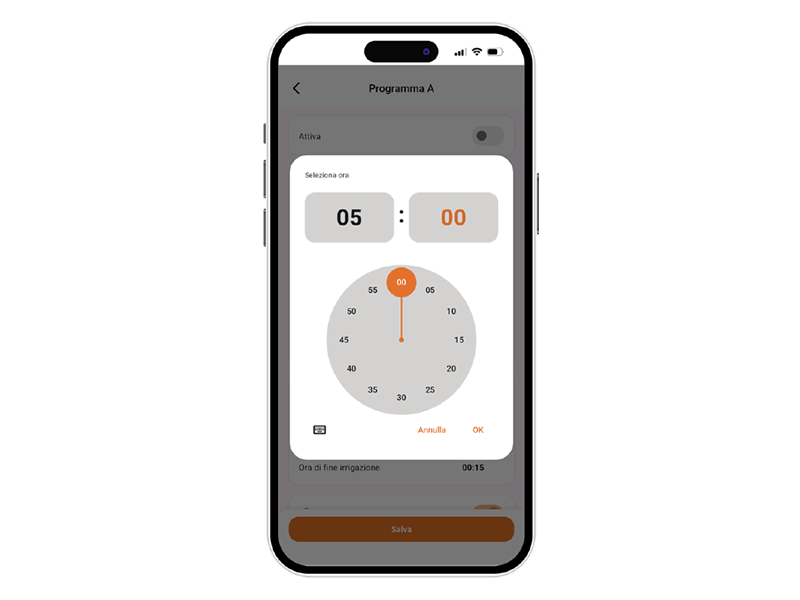
Far ruotare le cifre di ore e di minuti fino al raggiungimento dell’orario in cui si desidera far partire l’irrigazione della linea e confermare.
La durata dell’irrigazione per ogni linea è impostabile da 1 minuto a 2 ore.

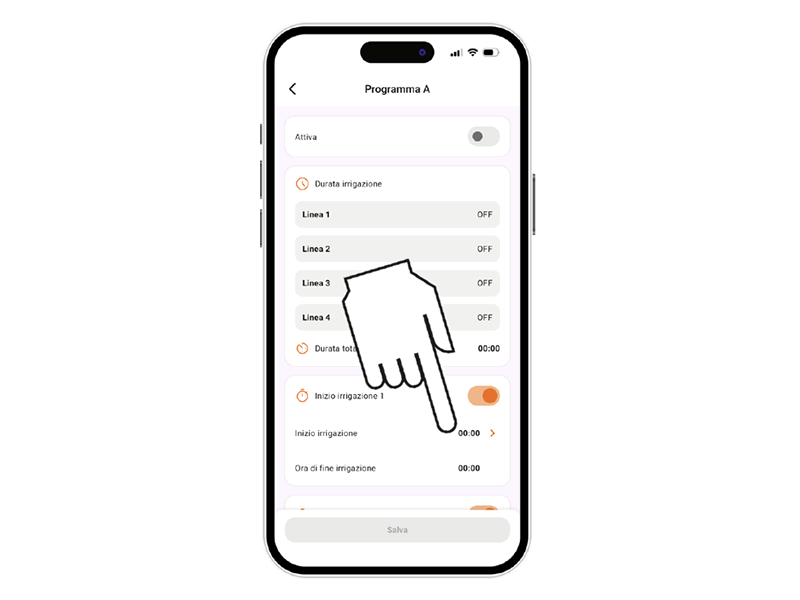
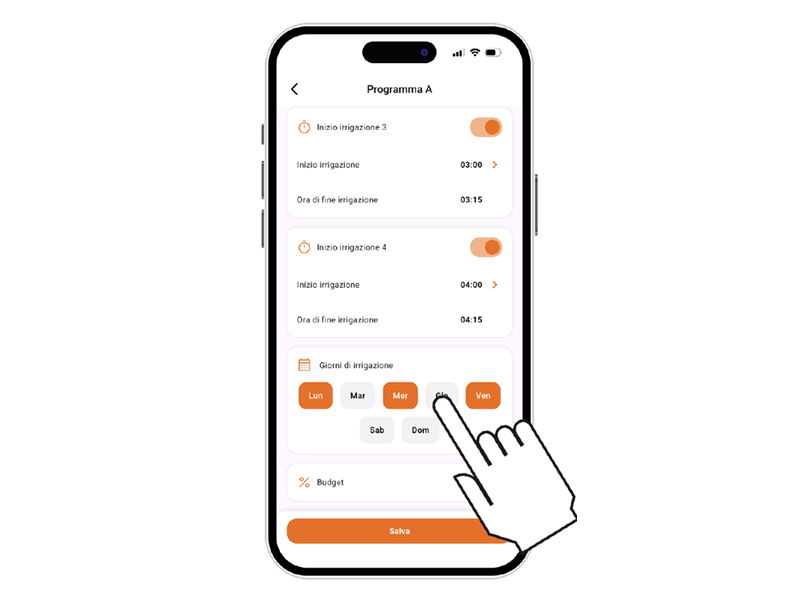
Attivare l’orario di INIZIO irrigazione.
Si possono impostare fino a 4 orari di partenza al giorno del ciclo di irrigazione per programma.
Attenzione: i programmi non sono sovrapponibili, non è possibile aprire più di una valvola alla volta.

Far ruotare le cifre di ore e di minuti fino al raggiungimento dell’orario in cui si desidera far partire l’irrigazione e confermare.
In alternativa, con il simbolo tastiera si possono digitare direttamente i valori di ore e minuti.

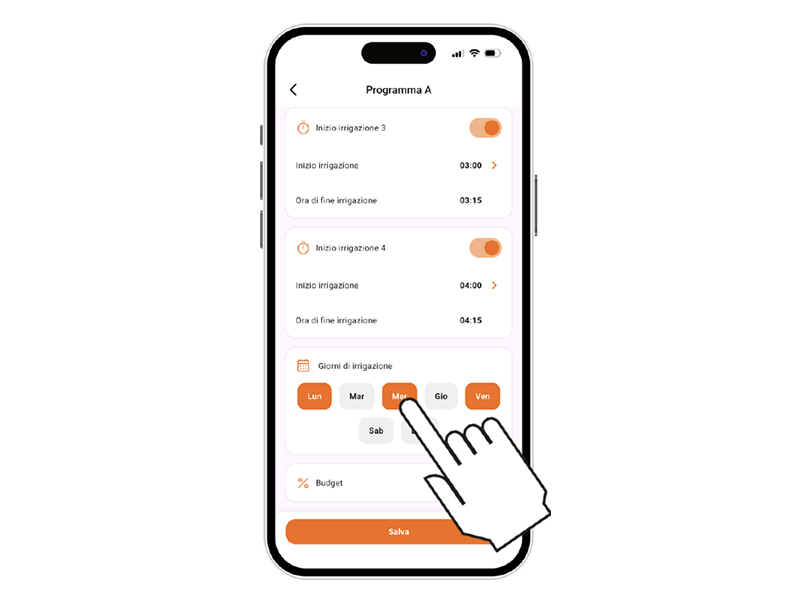
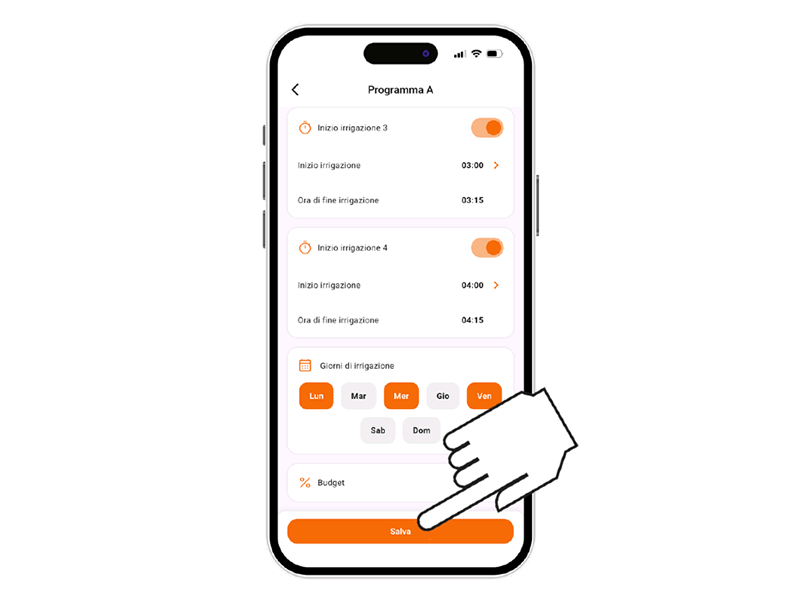
Successivamente selezionare i giorni della settimana in cui si desidera irrigare. L’irrigazione avverrà nei giorni evidenziati in arancione.

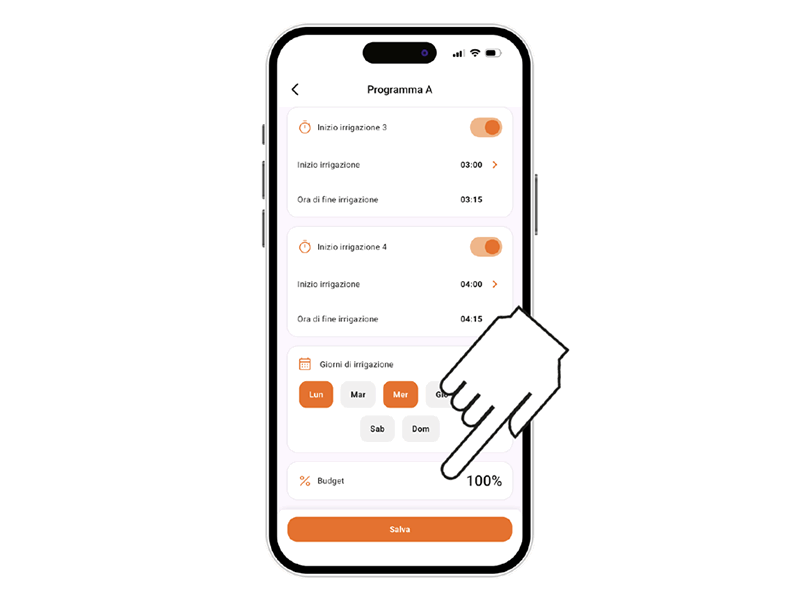
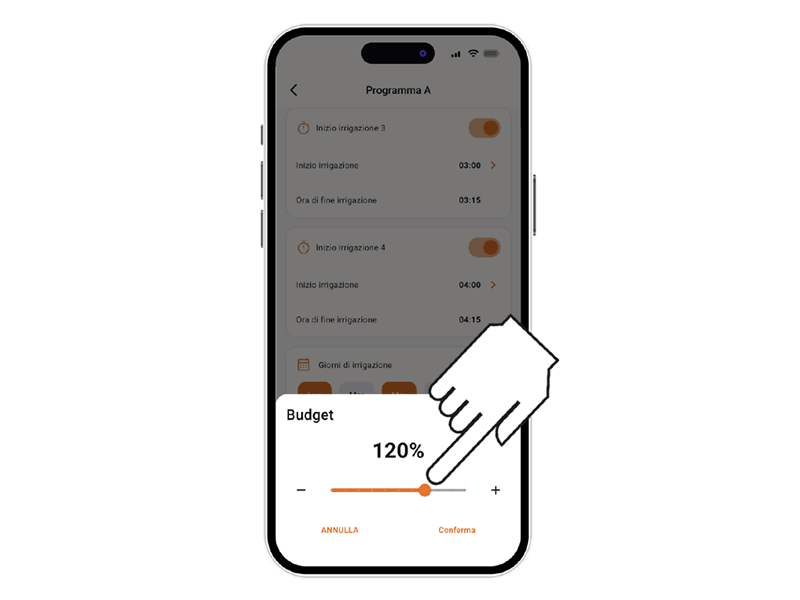
In caso di necessità è possibile impostare un BUDGET per aumentare o diminuire le durate delle irrigazioni, da una riduzione del 50% ad un incremento del 150%, senza modificare il programma impostato.

Trascinare il cursore per aumentare o diminuire il valore del budget, oppure agire sui pulsanti “+” o “”, confermare quindi il nuovo valore impostato.

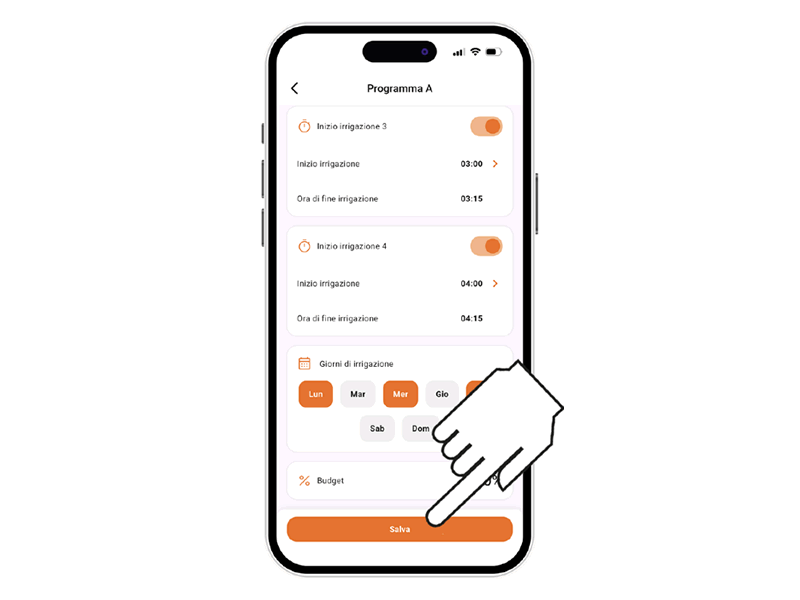
Per confermare le impostazioni inserite premere su Salva.
Attenzione: i programmi non sono sovrapponibili, non è possibile aprire più di una valvola alla volta.

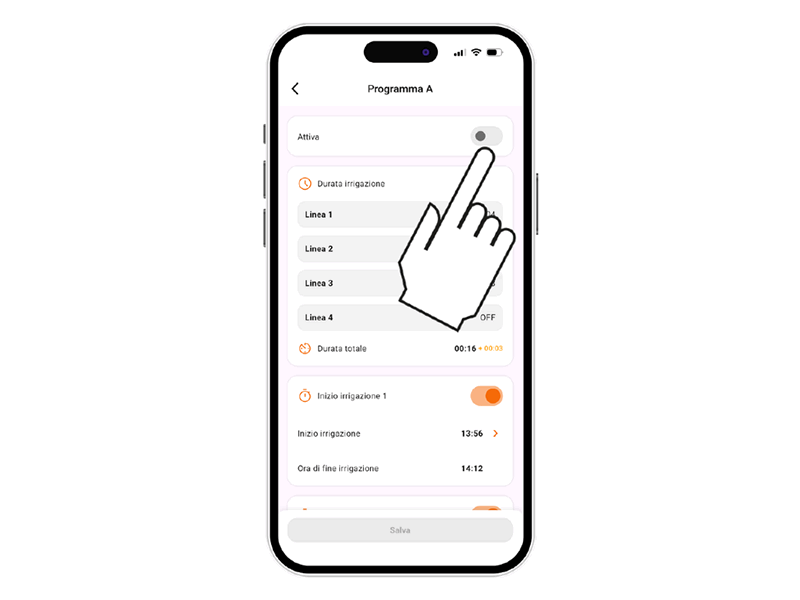
Se si desidera rendere subito operativo il programma, assicurarsi che l’interruttore del programma sia ATTIVO.

Perché si verifichino le irrigazioni programmate, assicurarsi che anche l’interruttore irrigazione automatica sia in ATTIVO.

MODIFICARE UN PROGRAMMA

Dalla scheda del programmatore selezionare il programma che si vuole modificare.

Cambiare le impostazioni desiderate.

Per rendere effettive le modifiche premere su Salva.

IRRIGAZIONE MANUALE DA APP

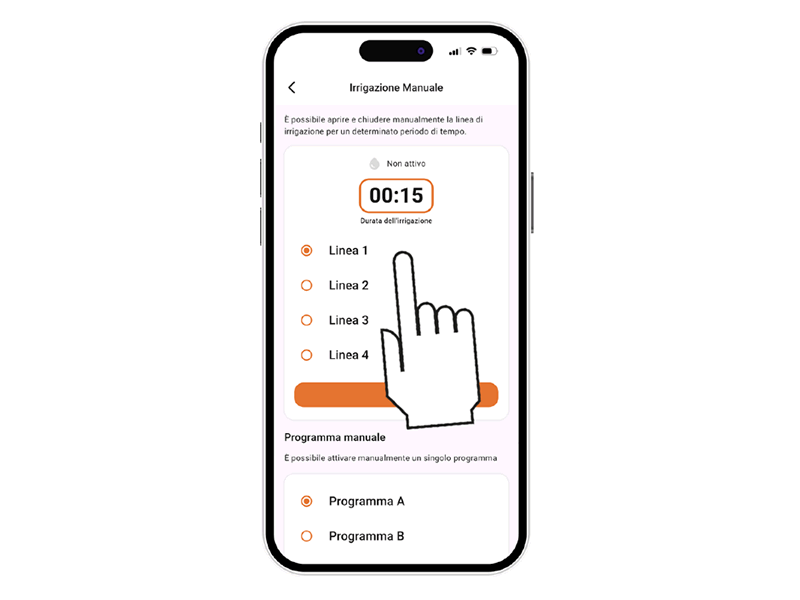
E’ possibile aprire e chiudere manualmente le linee di irrigazione per un determinato periodo di tempo.
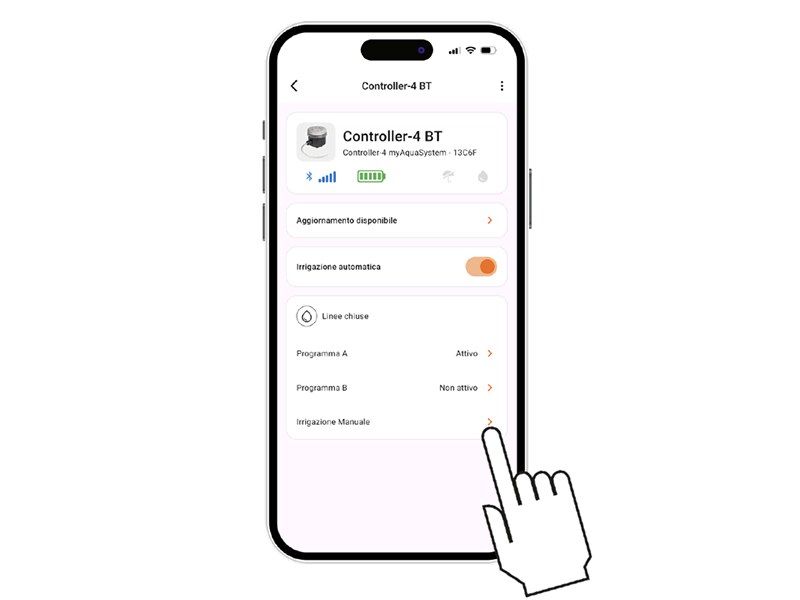
Premere la scheda del programmatore.

Selezionare l’opzione Irrigazione manuale.

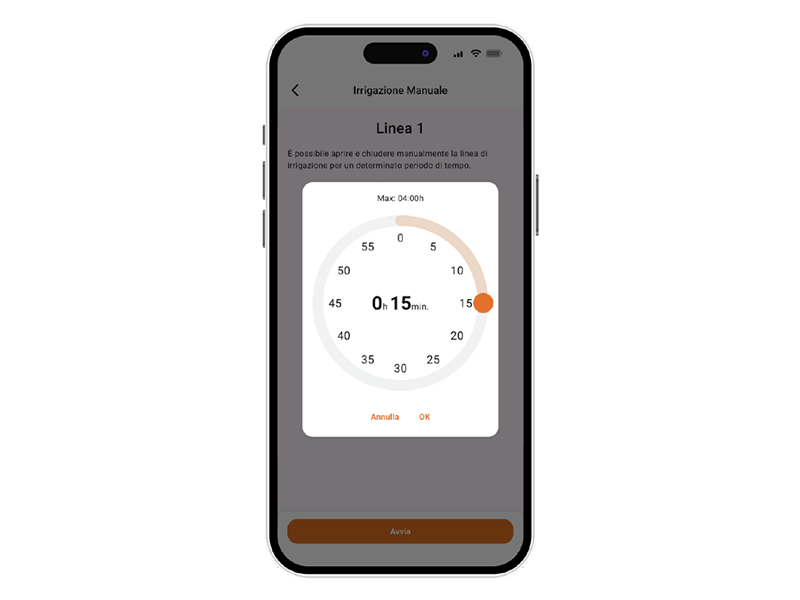
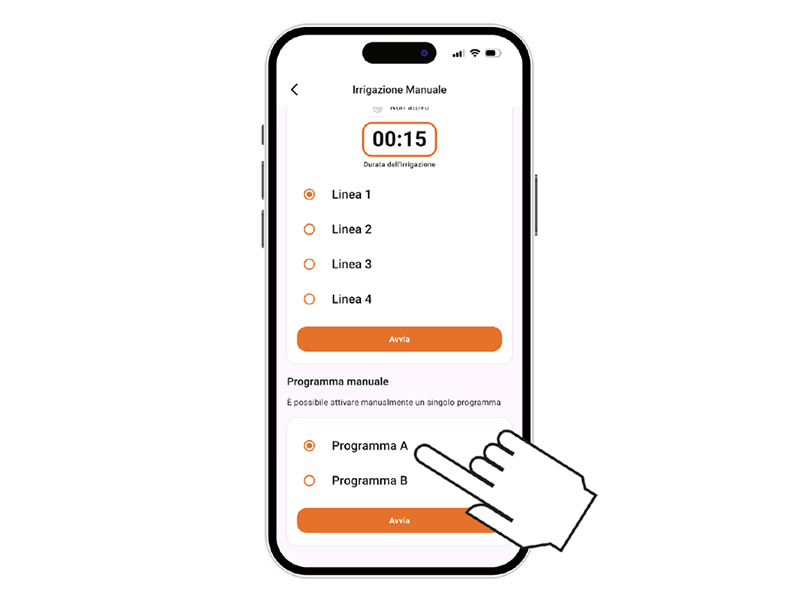
Selezionare la linea di irrigazione desiderata ed impostare la durata dell’irrigazione premere sull’indicazione di ore e minuti.

Far ruotare le cifre dei minuti fino al raggiungimento della durata desiderata e confermare. L’irrigazione è impostabile da 1 minuto a 4 ore.

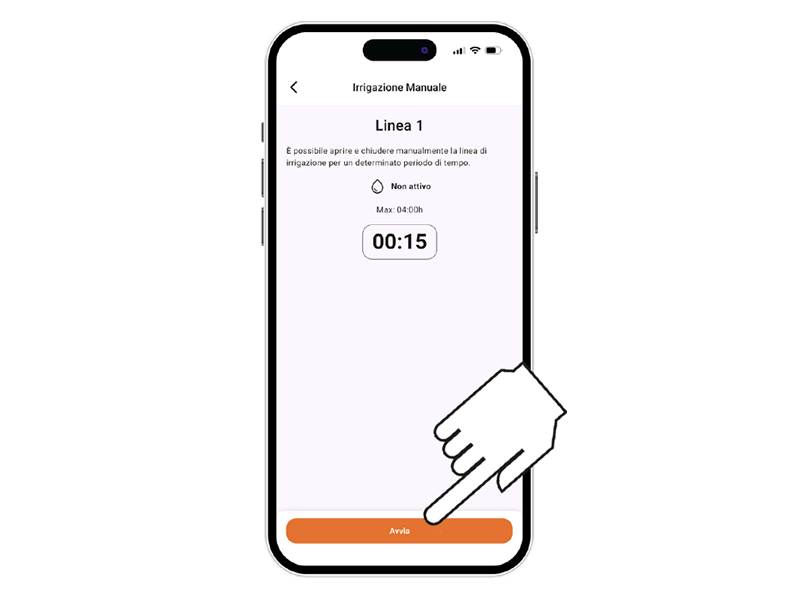
Per far partire l’irrigazione premere AVVIA.

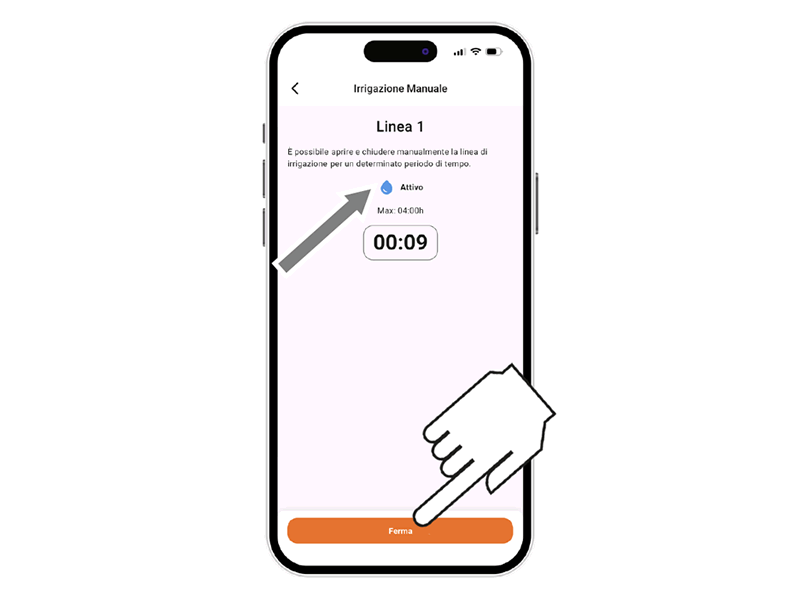
È possibile interrompere l’irrigazione manuale prima del suo completamento premendo FERMA.
Se l’irrigazione manuale viene completata, al suo termine il programmatore ritorna allo stato di irrigazione automatica attiva. Se è prevista un’irrigazione automatica durante un’irrigazione manuale essa non si verificherà.

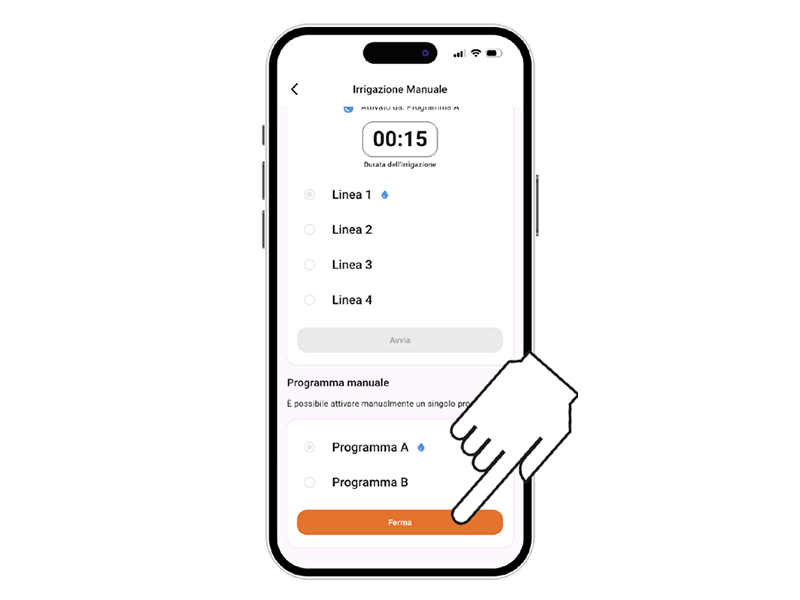
E’ possibile attivare manualmente anche un singolo programma. Questa funziona permette di avviare l’intero ciclo di programma che aprirà in sequenza le valvole come da impostazione.

È possibile interrompere l’irrigazione manuale prima del completamento del ciclo premendo FERMA.

IRRIGAZIONE MANUALE DA PROGRAMMATORE

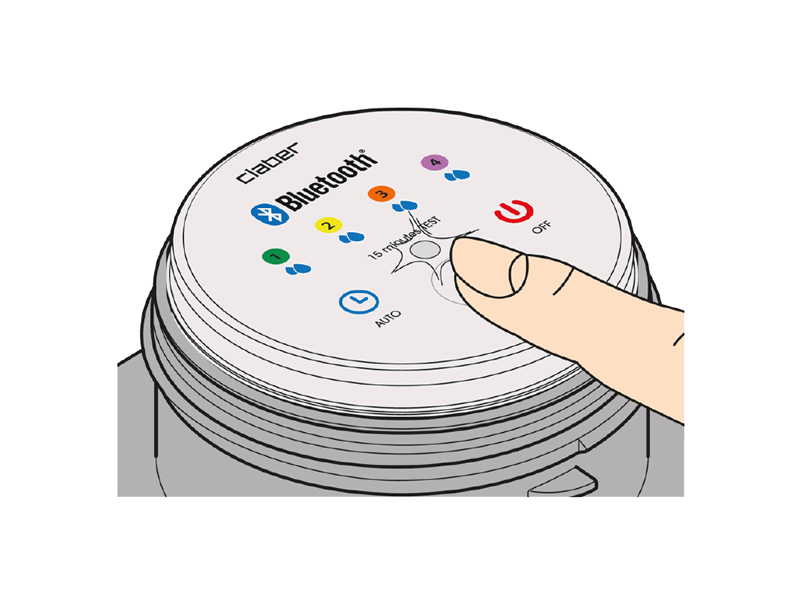
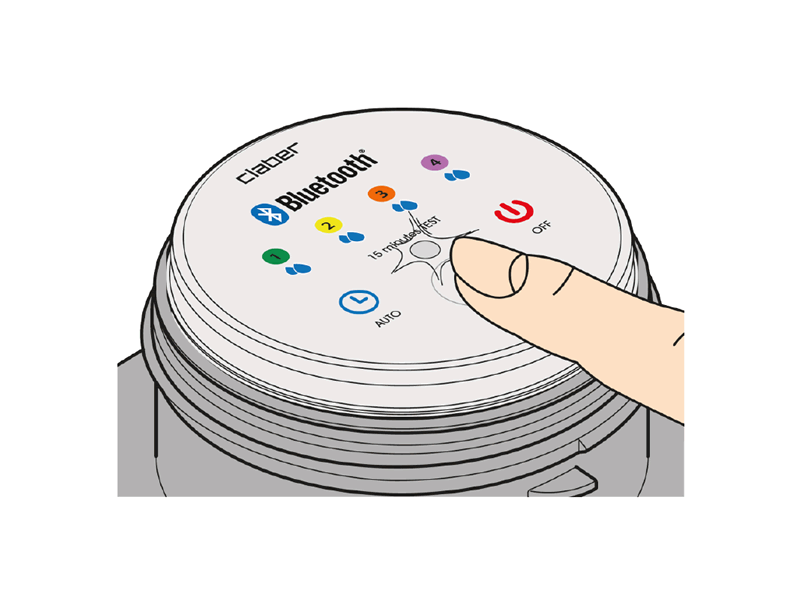
Per attivare l’irrigazione manuale da programmatore premere più volte il pulsante di Controller4 BT finché il LED lampeggia del colore della linea da aprire: linea 1 VERDE, linea 2 GIALLO, linea 3 ARANCIO e linea 4 VIOLA.
Si avvierà un’irrigazione manuale di 15 minuti sulla linea scelta.

Per interromperla prima del suo completamento, premere nuovamente il tasto del programmatore.
Se l’irrigazione manuale viene completata, al suo termine il programmatore ritorna allo stato di irrigazione automatica attiva. Se è prevista un’irrigazione automatica durante un’irrigazione manuale, essa non si verificherà.

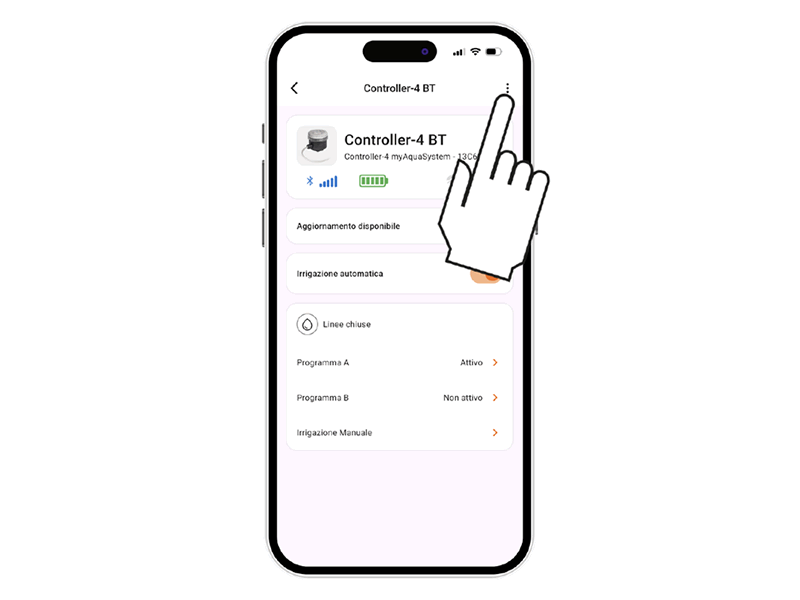
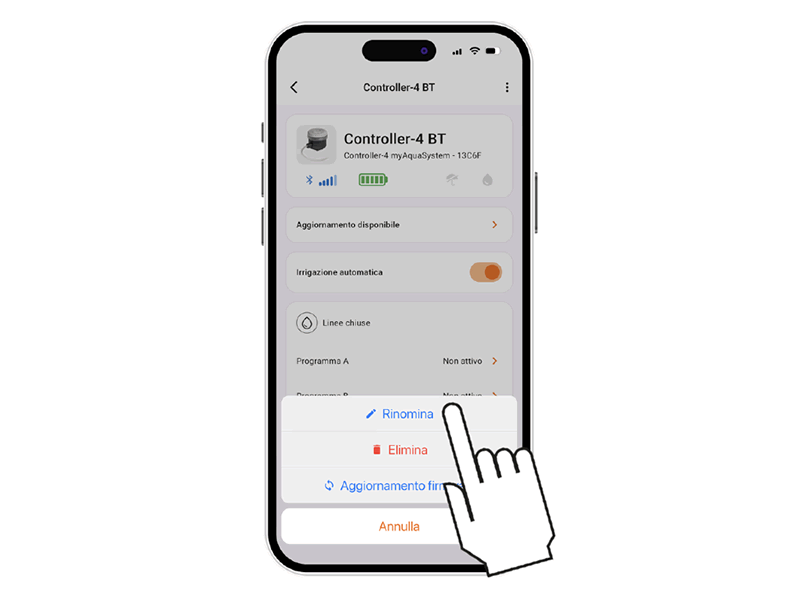
ALTRE AZIONI DA APP - RINOMINA

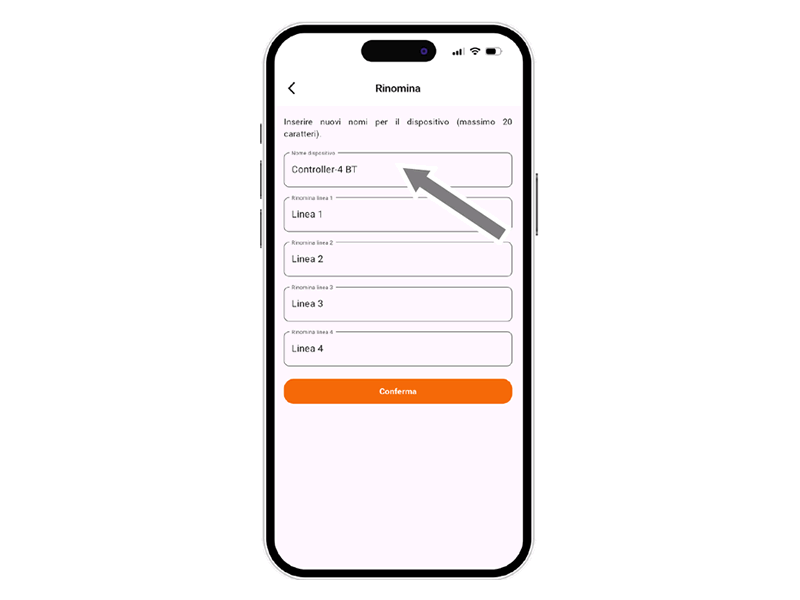
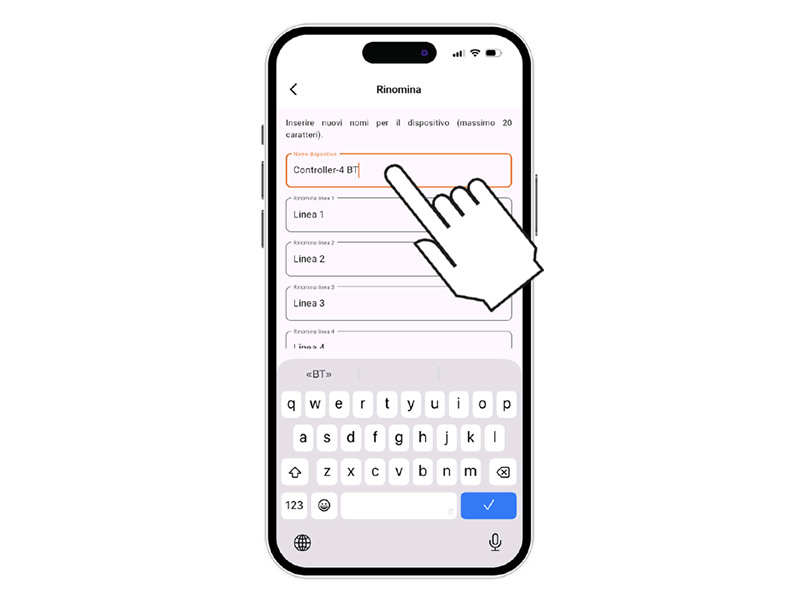
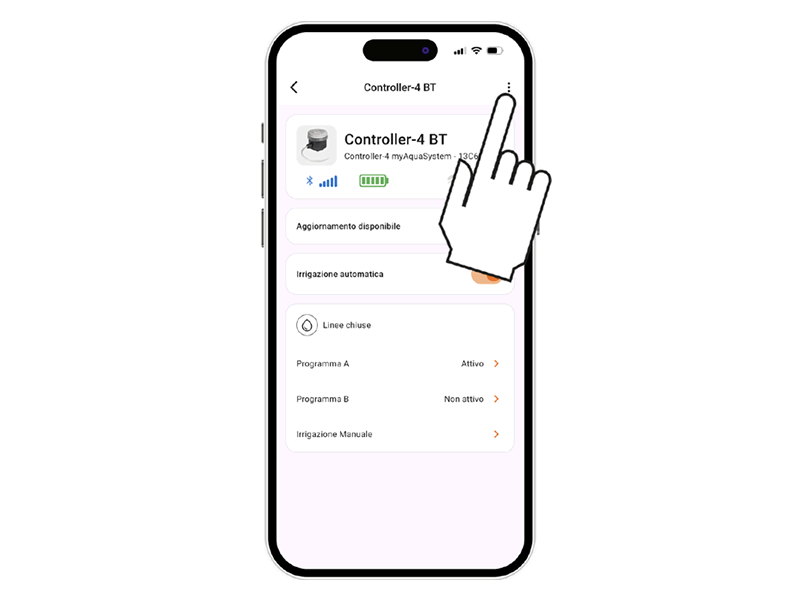
Da app myClaber è possibile dare un nome al programmatore o alle sue linee di irrigazione.

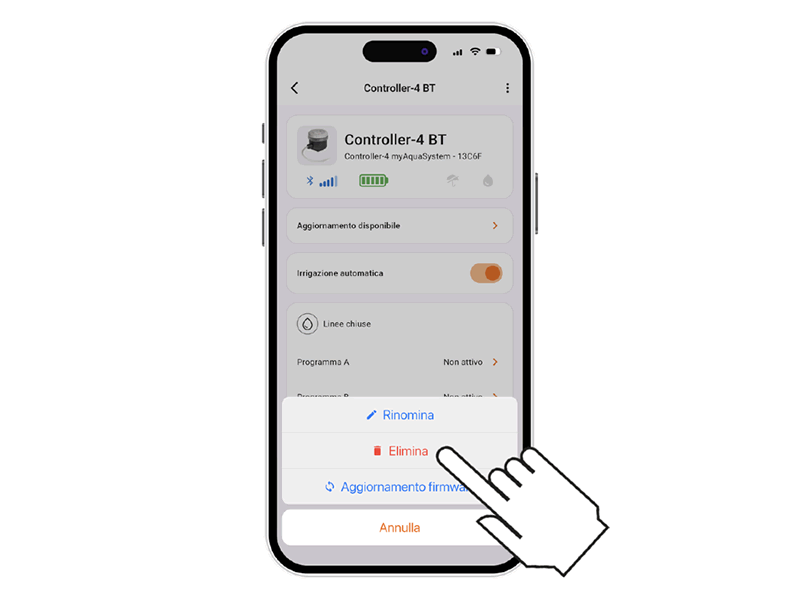
Selezionare l’azione rinomina.

Per dare un nome al programmatore o alla linea di irrigazione premere sulla casella di testo da modificare.

Digitare il testo (massimo 20 caratteri) e confermare.

ALTRE AZIONI DA APP - ELIMINA

Da app myClaber è possibile eliminare un programmatore associato.

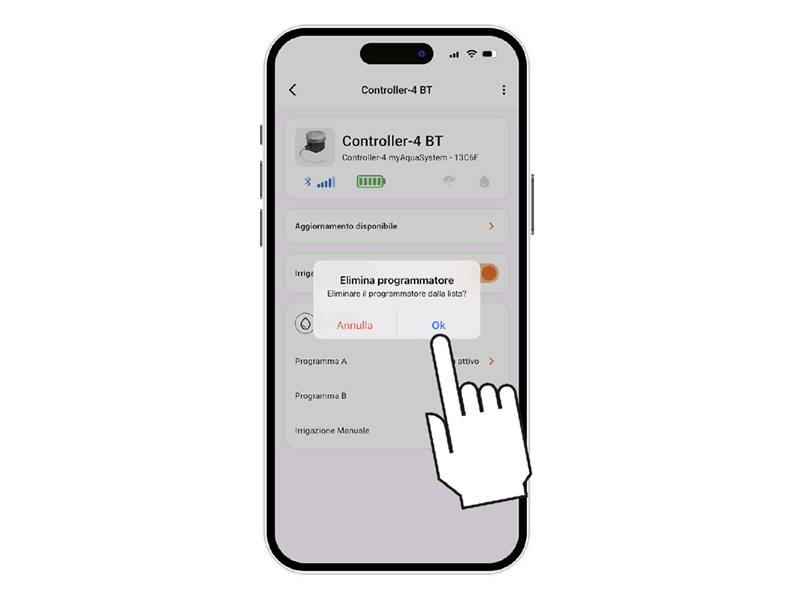
Selezionare l’azione Elimina.

Confermare la cancellazione.
Il programmatore ora non verrà più visualizzato in app myClaber. Se si desidera riassociare il programmatore, ripetere la procedura di ASSOCIAZIONE.
Attenzione:
un programmatore eliminato da app continua le irrigazioni automatiche programmate, ma non apparirà più nella schermata principale dell’app. Se si desidera solo sospendere l’irrigazione programmata, agire sull’interruttore Irrigazione automatica.

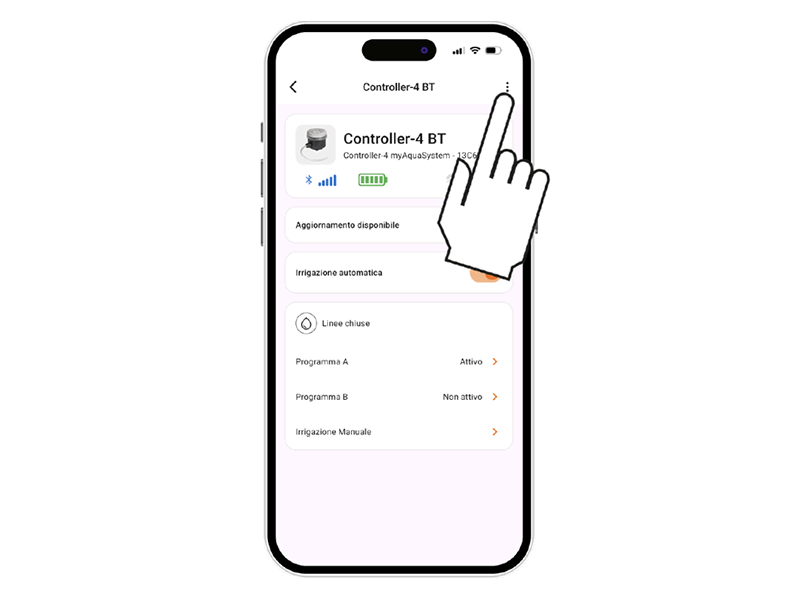
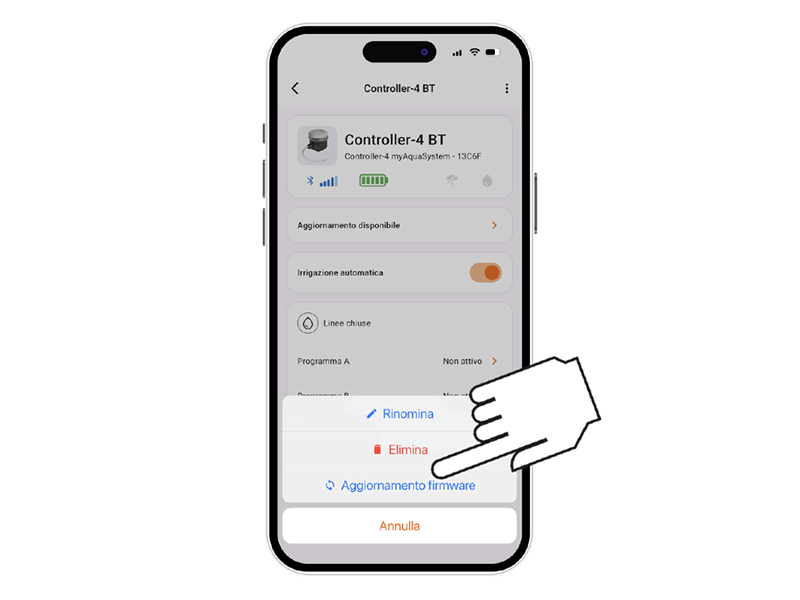
ALTRE AZIONI DA APP - AGGIORNA

Da App myClaber è possibile aggiornare il software (firmware) del programmatore.
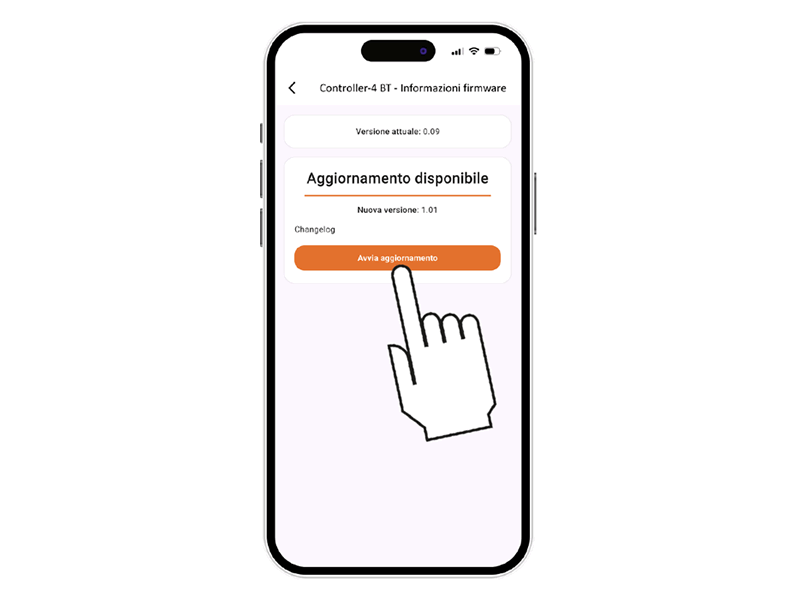
Quando disponibile appare una voce AGGIORNAMENTO DISPONIBILE.

Premere il pulsante per procedere.

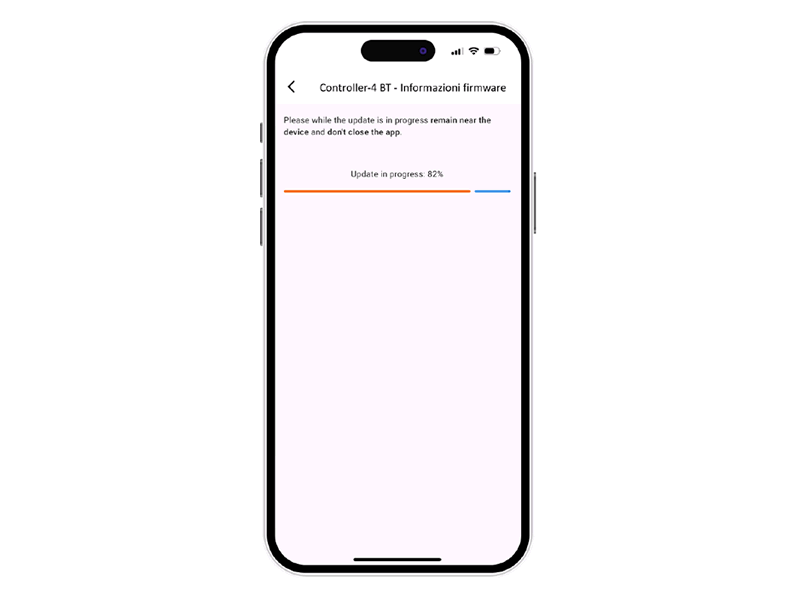
Dare conferma al messaggio per avviare l’aggiornamento.

Durante l’operazione assicurarsi di trovarsi in prossimità del programmatore e di non chiudere la app fino al completamento dell’aggiornamento.

RAIN SENSOR BLUETOOTH® - INSTALLAZIONE

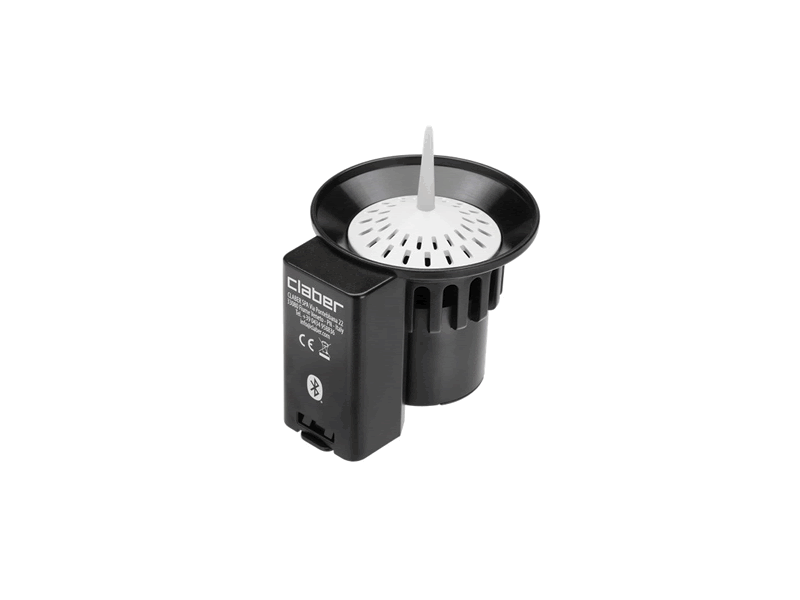
Il programmatore può essere utilizzato con il sensore di pioggia Claber Rain Sensor Bluetooth® (cod. 90844).

Il Rain Sensor comunica lo stato del sensore al programmatore: se il contenitore è pieno (pluviometria di almeno 5 mm), l’irrigazione non partirà e l’eventuale irrigazione in corso verrà interrotta entro 1 minuto. L’apertura manuale della valvola, sia da pulsante che da app, è abilitata anche con Rain Sensor attivo.

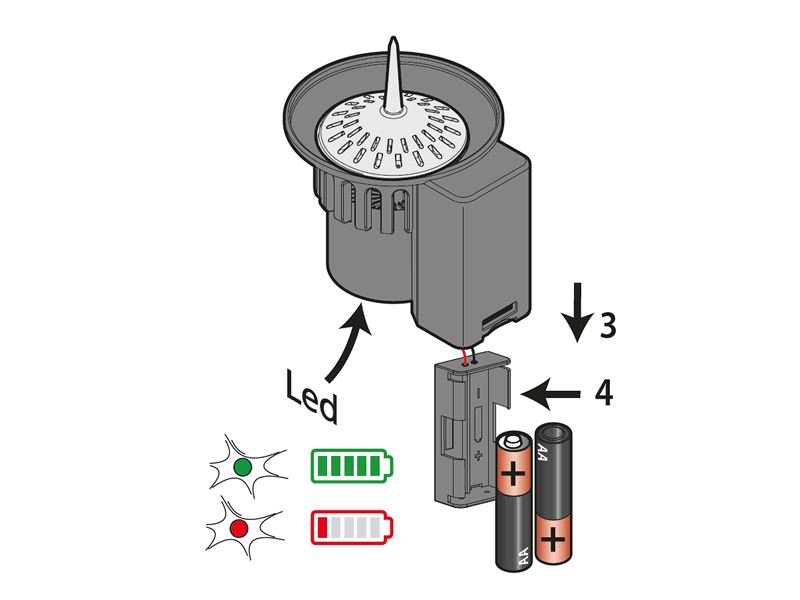
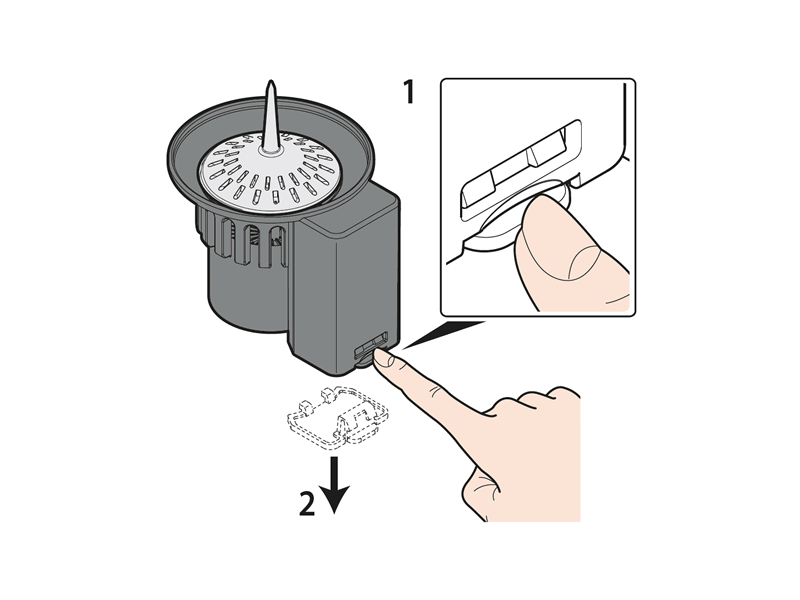
Accedere al vano batterie.
Sbloccare il coperchietto inferiore tramite la linguetta laterale e rimuoverlo.

Utilizzare esclusivamente 2 batterie alcaline non ricaricabili entrambe nuove da 1.5V tipo AA (LR6) Alkaline.
Quando il led lampeggia di rosso le batterie sono in esaurimento: sostituirle appena possibile.
Per lo smaltimento delle batterie esaurite utilizzare gli appositi contenitori di raccolta.
Si raccomanda di togliere le batterie durante lunghe inattività del Rain Sensor BT.

RAIN SENSOR BLUETOOTH® - ASSOCIAZIONE

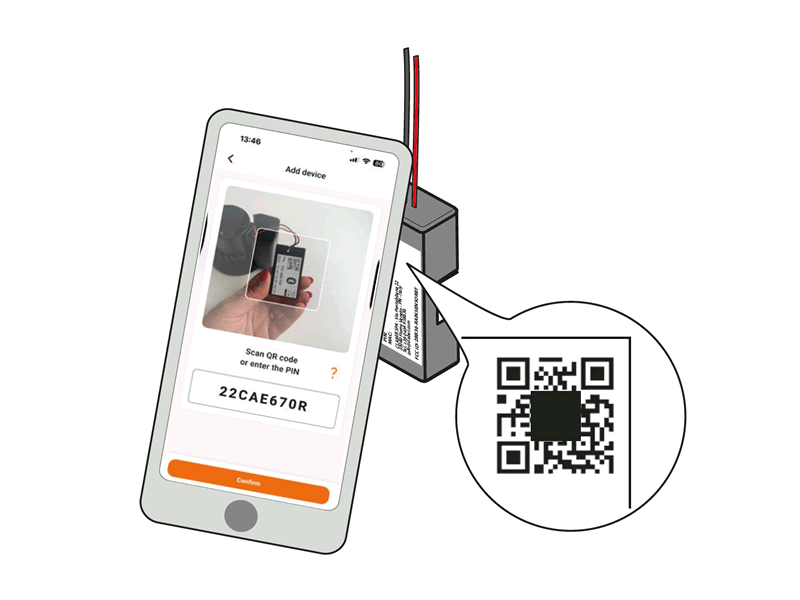
Accedere al vano batterie ed individuare sul retro l’etichetta con le informazioni.
Inserire il codice numerico (PIN) o scansionare il QRCode sull’etichetta.

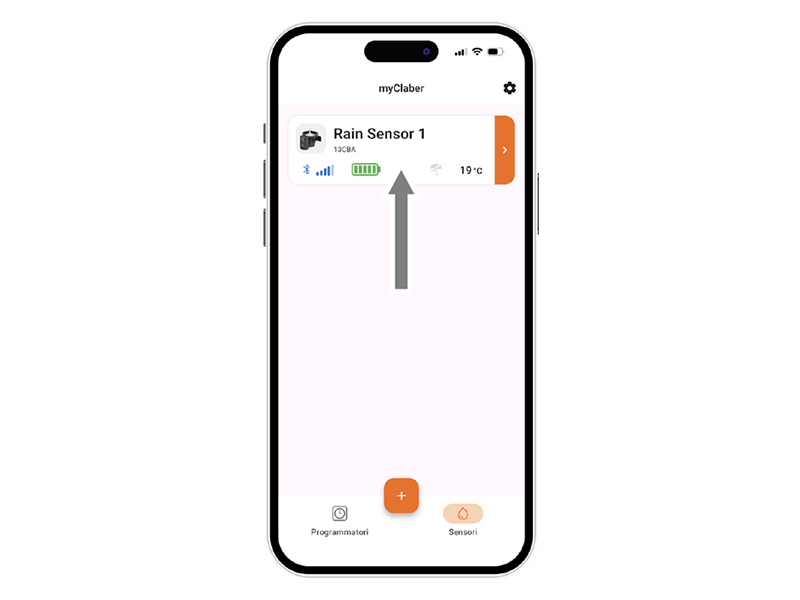
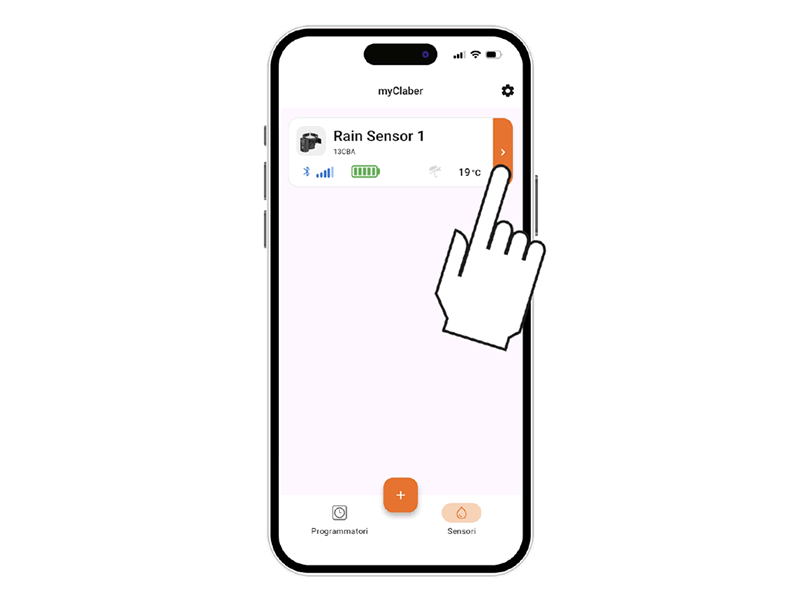
Sulla pagina principale dell’app apparirà la scheda del Rain Sensor BT.

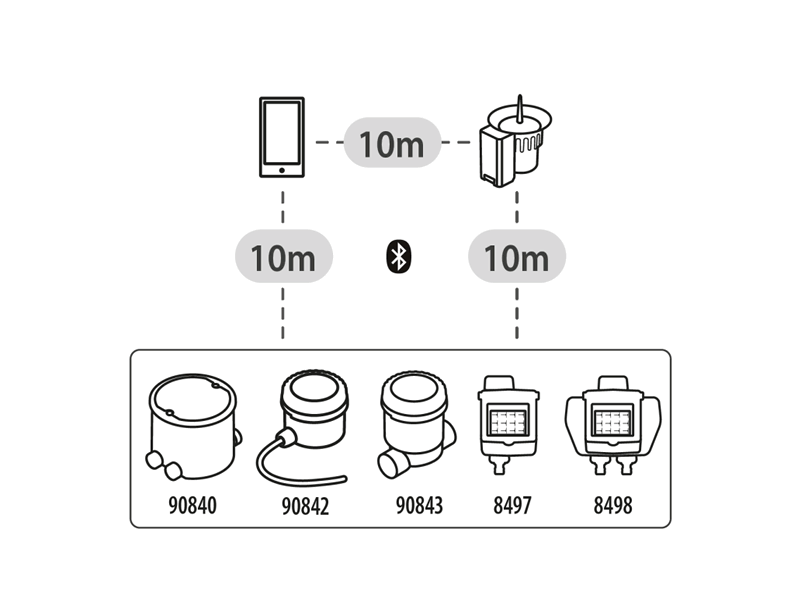
Per l’installazione, assicurarsi che la posizione scelta permetta al sensore di pioggia di comunicare con tutti i dispositivi da controllare, ogni Rain Sensor può comunicare con un massimo di 8 programmatori.
La portata massima è di 10 m senza ostacoli (vedi fogli istruzione Rain Sensor).
Se un solo rain sensor non copre tutti i programmatori, è consigliabile installarne più di uno.

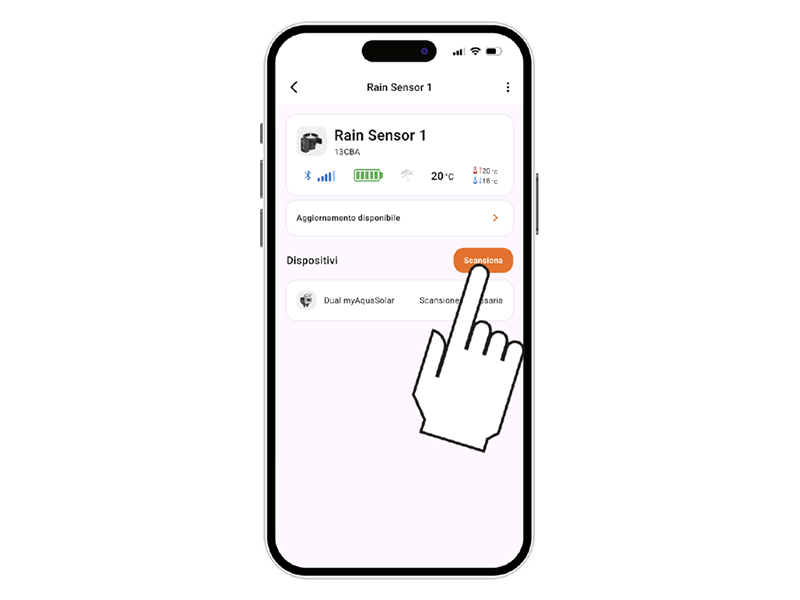
Avviare la scansione per la ricerca dei programmatori disponibili nelle vicinanze del Rain Sensor.
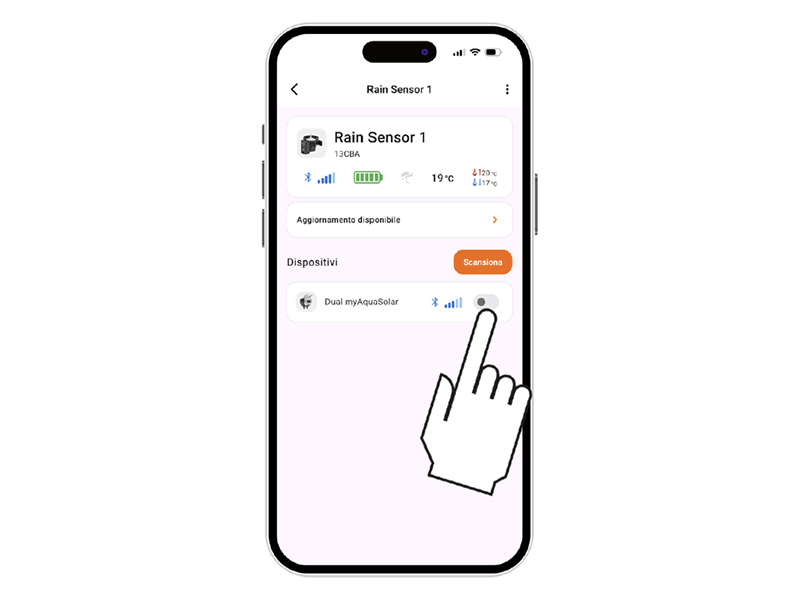
Verificare che la qualità del segnale Bluetooth® sia sufficiente (min. 2 tacche).

Associare il Rain Sensor ad uno o più programmatori installati nell’app.

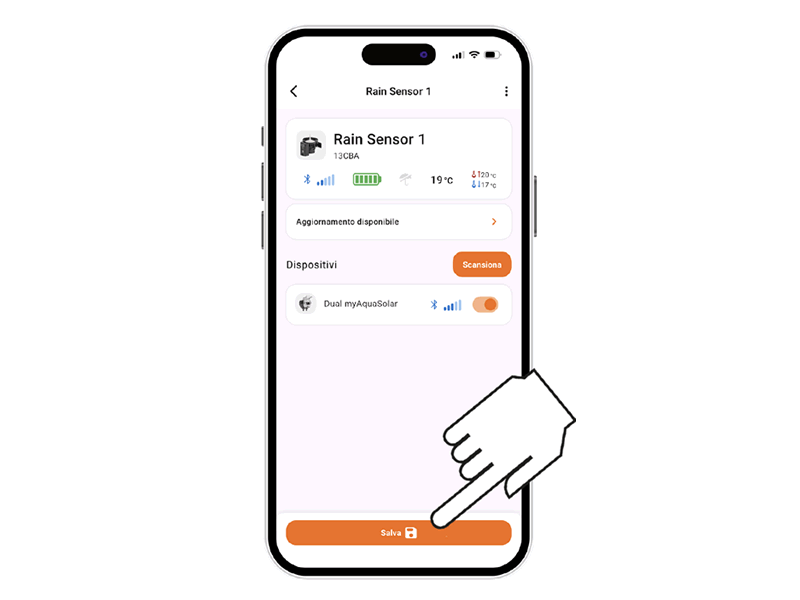
Dopo aver associato il programmatore è necessario salvare le modifiche.

RAIN SENSOR BLUETOOTH® - STATO

Lo stato del sensore pioggia, selezionare la scheda programmatore in app.

Lo stato del sensore di pioggia può essere visualizzato sulla barra superiore, con l’icona dell’ombrello.
Il sensore comunica il suo stato al programmatore con intervalli di un minuto.

Se il simbolo dell’ombrello è grigio significa che il sensore di pioggia è vuoto e le irrigazioni automatiche si verificheranno come programmato.

Il simbolo dell’ombrello azzurro indica che il sensore di pioggia è pieno (pluviometria di almeno 5 mm/m2) esso dà il segnale di stop ai programmatori a cui è associato tramite App myClaber.
All’evaporazione dell’acqua, il Rain Sensor invierà il segnale di ripristino delle irrigazioni.

NOTA PIÈ DI PAGINA MARCHI

App Store è un marchio registrato di Apple Inc.
Android, Google Play e il logo di Google Play sono marchi registrati di Google LLC.
Il marchio e il logo Bluetooth® sono marchi registrati di Bluetooth SIG, Inc. e sono usati su licenza da parte di Bluetooth SIG, Inc.
Claber S.P.A. non rivendica alcun diritto sui marchi di terzi elencati.